كيفية تغيير طول فترة الغفوة على iPhone؟ تم تحديد وقت الغفوة لجهاز iPhone عند تسع دقائق. Apple لم يكشف رسميًا عن ماهيته. يجادل البعض بذلك Apple وبهذه الطريقة، فهو يشيد بالساعات الميكانيكية القديمة الجيدة، حيث كان ضبط وقت غفوة المنبه لمدة أطول من 9 دقائق مستحيلًا ماديًا. وهناك نظرية أخرى يتم الاستشهاد بها كثيرًا تقول إن جسمنا يدخل في نوم عميق خلال 10 دقائق، وبالتالي المجتمع Apple ولراحة المستخدمين، فهو لا يسمح بتعديل وقت الاستيقاظ.
يمكن أن تكون مهتمًا بـ
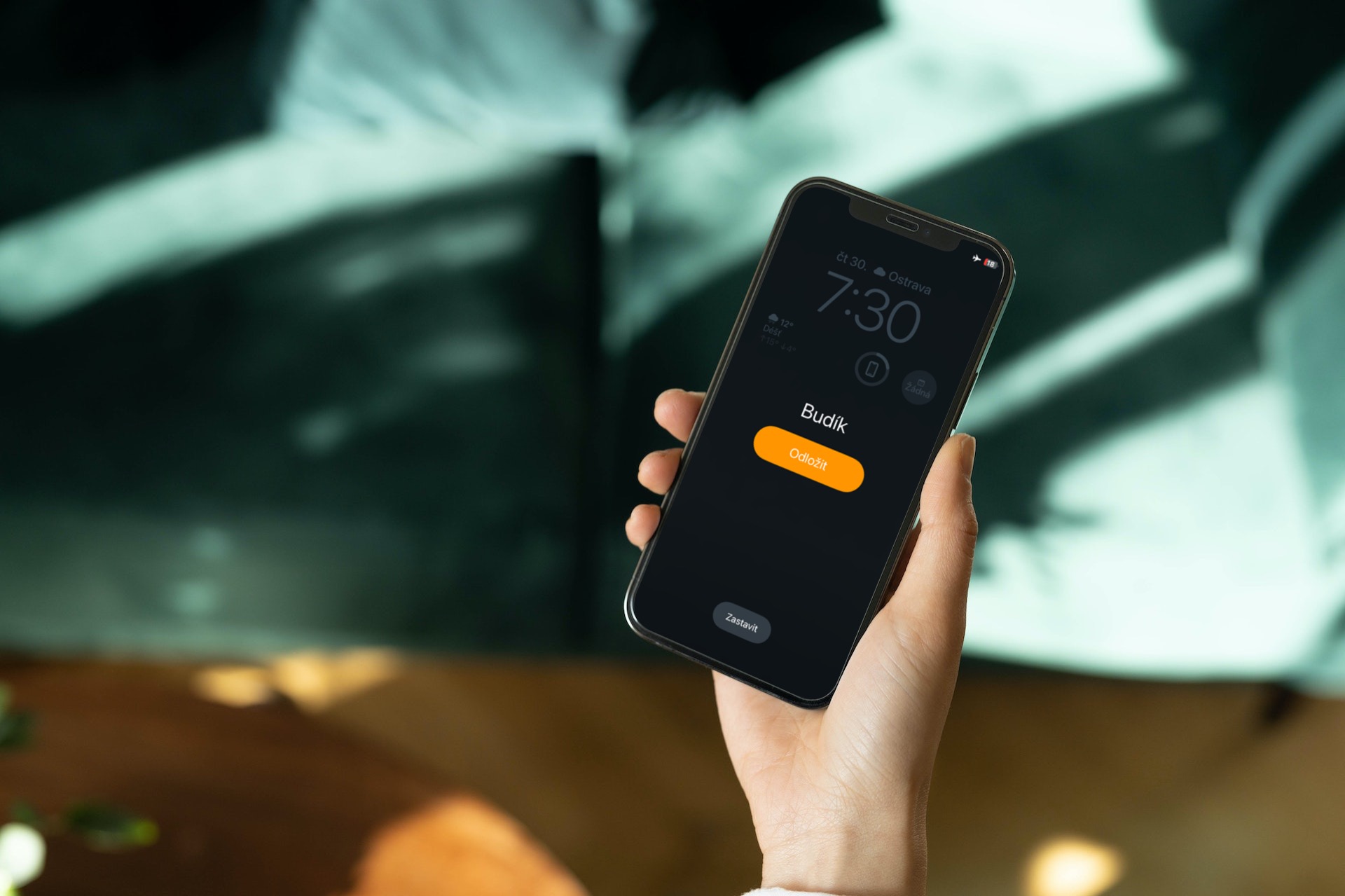
مهما كان السبب، فإنه لا يغير من حقيقة أن هذا يمثل قيدًا غير سار بالنسبة للعديد من الأشخاص. لحسن الحظ، هناك العديد من الحلول التي يمكنك استخدامها للحصول على وقت القيلولة الخاص بك. يعد هذا أيضًا حلاً يستغرق وقتًا طويلاً بعض الشيء، ولكن إذا كنت لا تريد ذلك App إذا كنت تبحث عن تطبيق يسمح لك بتعيين مدة الغفوة بشكل فردي، فسيتعين عليك قبول هذا. variaعلى ذلك. إذا قمت بإيقاف تشغيل ميزة الغفوة وتعيين تنبيه آخر بعد عدد الدقائق المفضل لديك، والذي يمكن أن يكون أكبر أو أقل من تسع دقائق، فسوف تتمكن من إنشاء تنبيه الغفوة الخاص بك.
كيفية تغيير مدة قيلولة بعد الظهر على iPhone
لسوء الحظ، كما ذكرنا من قبل، لا يوجد حل مباشر لزيادة أو تقليل مدة القيلولة على iPhone. الطريقة البديلة هي ضبط المنبه الثاني.
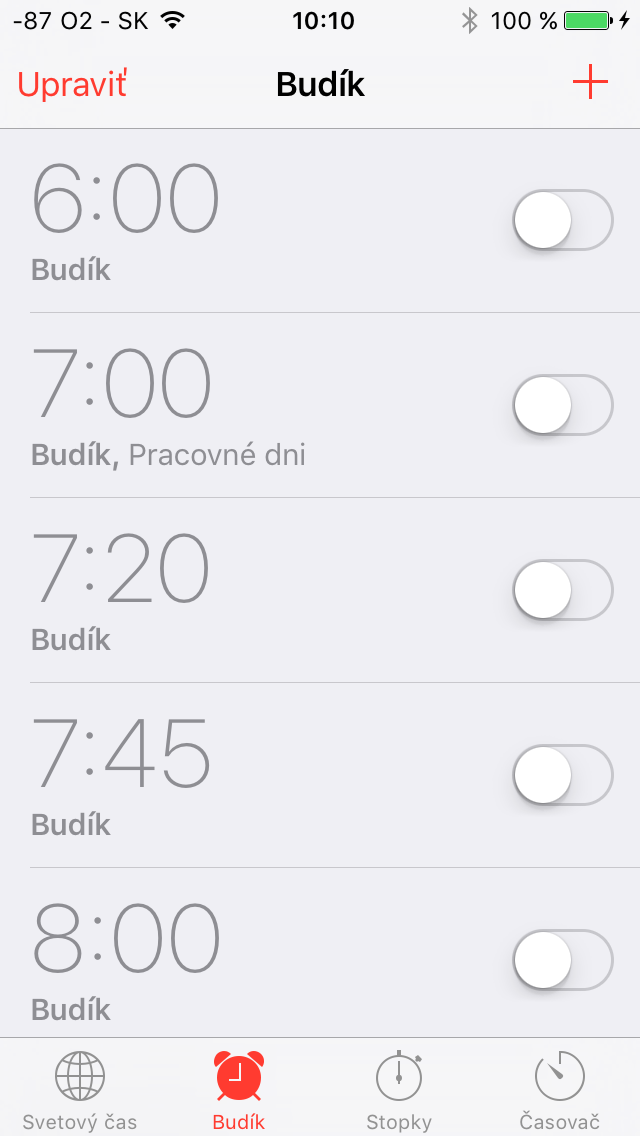
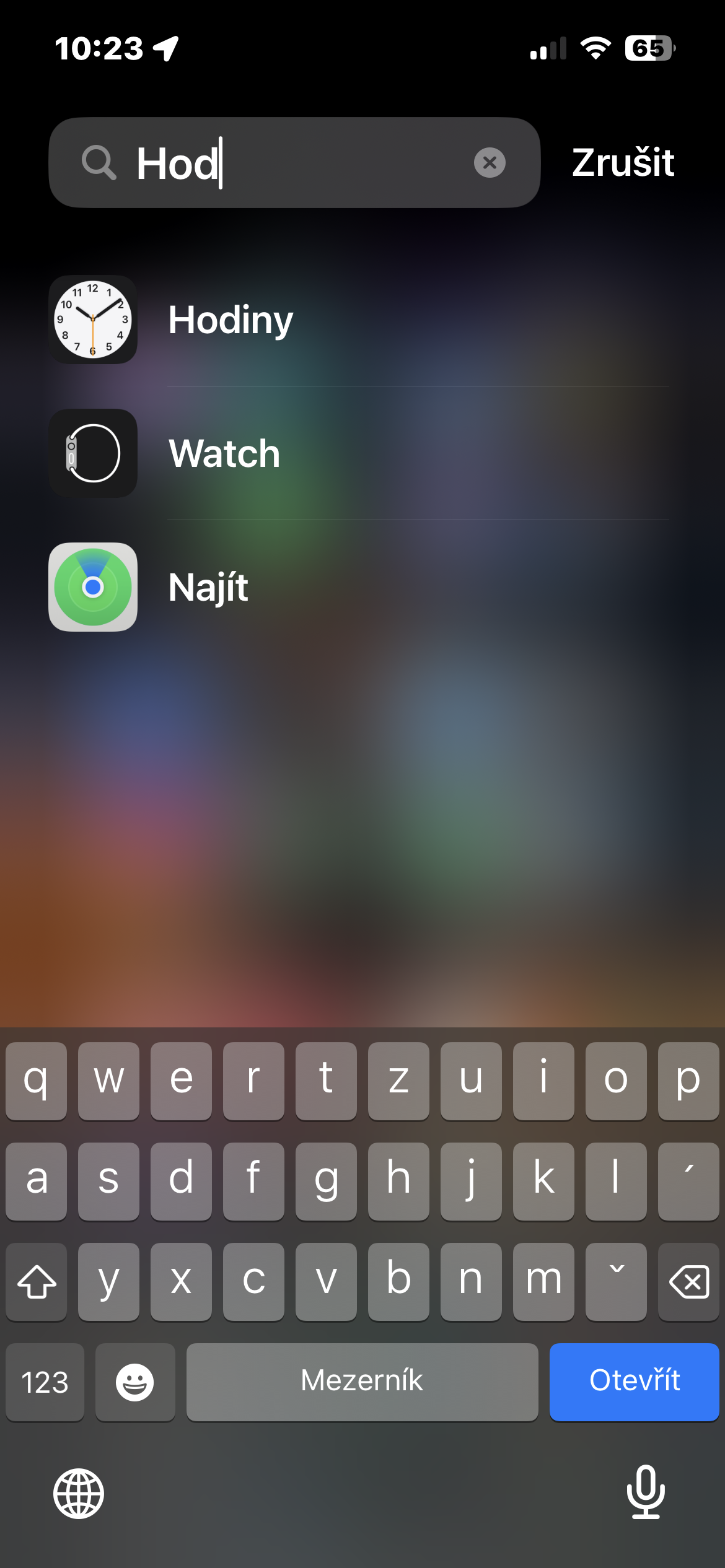
- قم بتشغيل الساعة الأصلية على جهاز iPhone الخاص بك.
- ثم اضغط على الزر "+" في الزاوية اليمنى العليا وضبط المنبه الأول. إذا كان لديك بالفعل منبه تريد تأجيله، فانقر على مربع المنبه للمتابعة. سيؤدي هذا إلى ظهور نافذة منبثقة على الشاشة.
- اضبط وقت الاستيقاظ المطلوب ثم قم بإلغاء تنشيط العنصر تأجيل.
- في أعلى اليسار، اضغط على فرض.
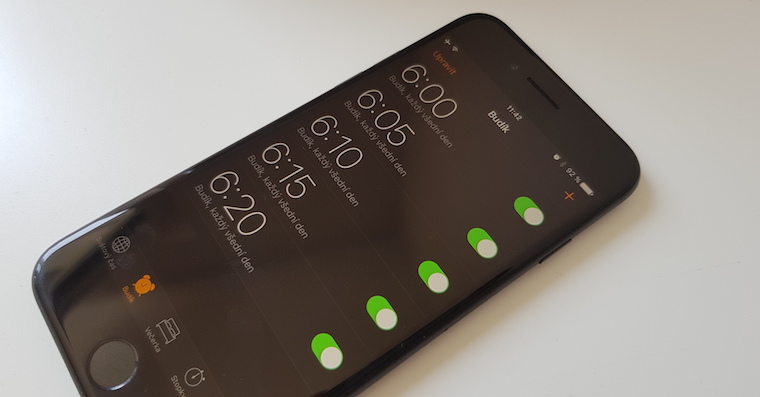
- بمجرد العودة إلى شاشة المنبه الرئيسية، انقر فوق الزر + لإنشاء منبه جديد. الآن قم بتعيين المنبه للأمام بعدد الدقائق التي ترغب في الاحتفاظ بها كوقت غفوة - أي إذا كنت ترغب في الحصول على 15 دقيقة من الوقت. وقت الغفوة ويكون المنبه الأول في الساعة 6 صباحًا، اضبط المنبه الثاني على الساعة 00:6.
معرض الصور
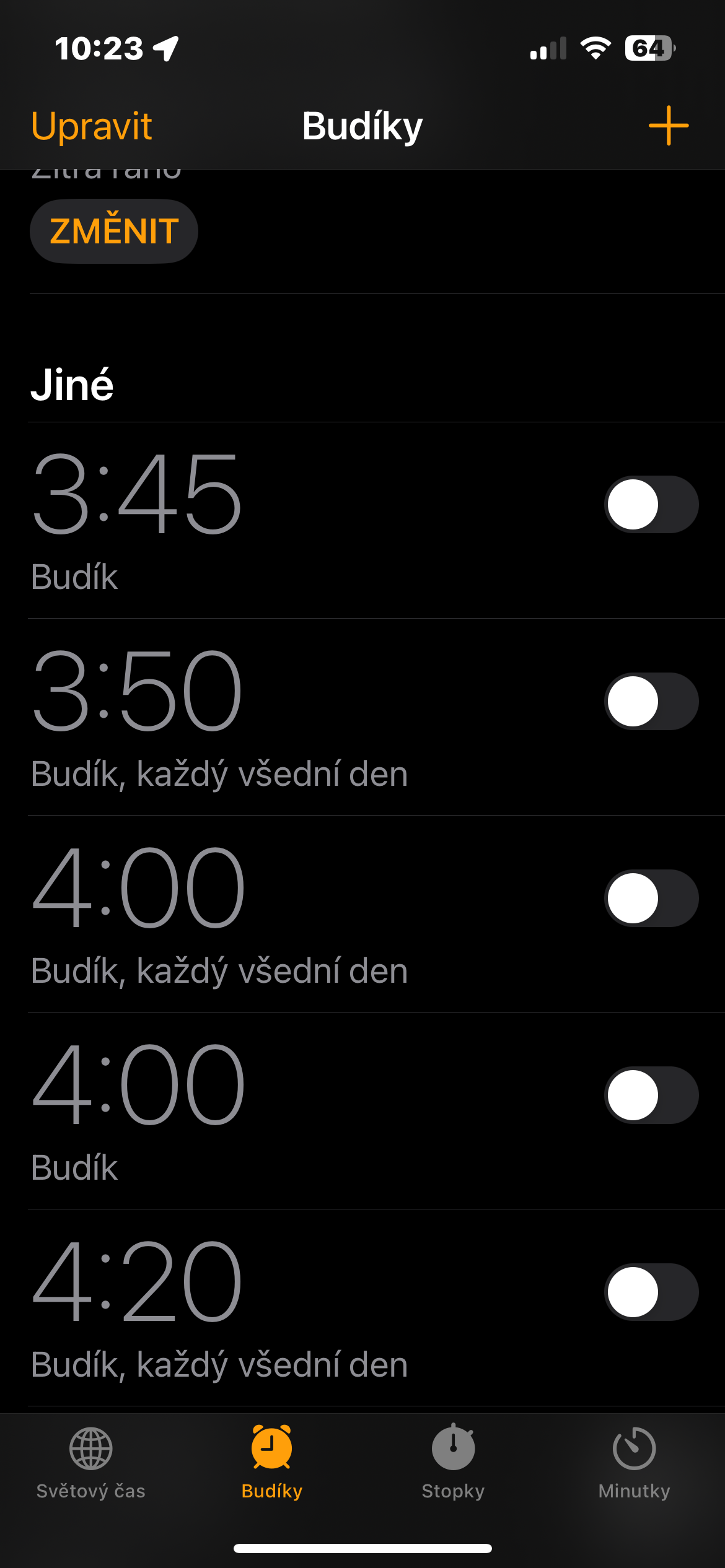
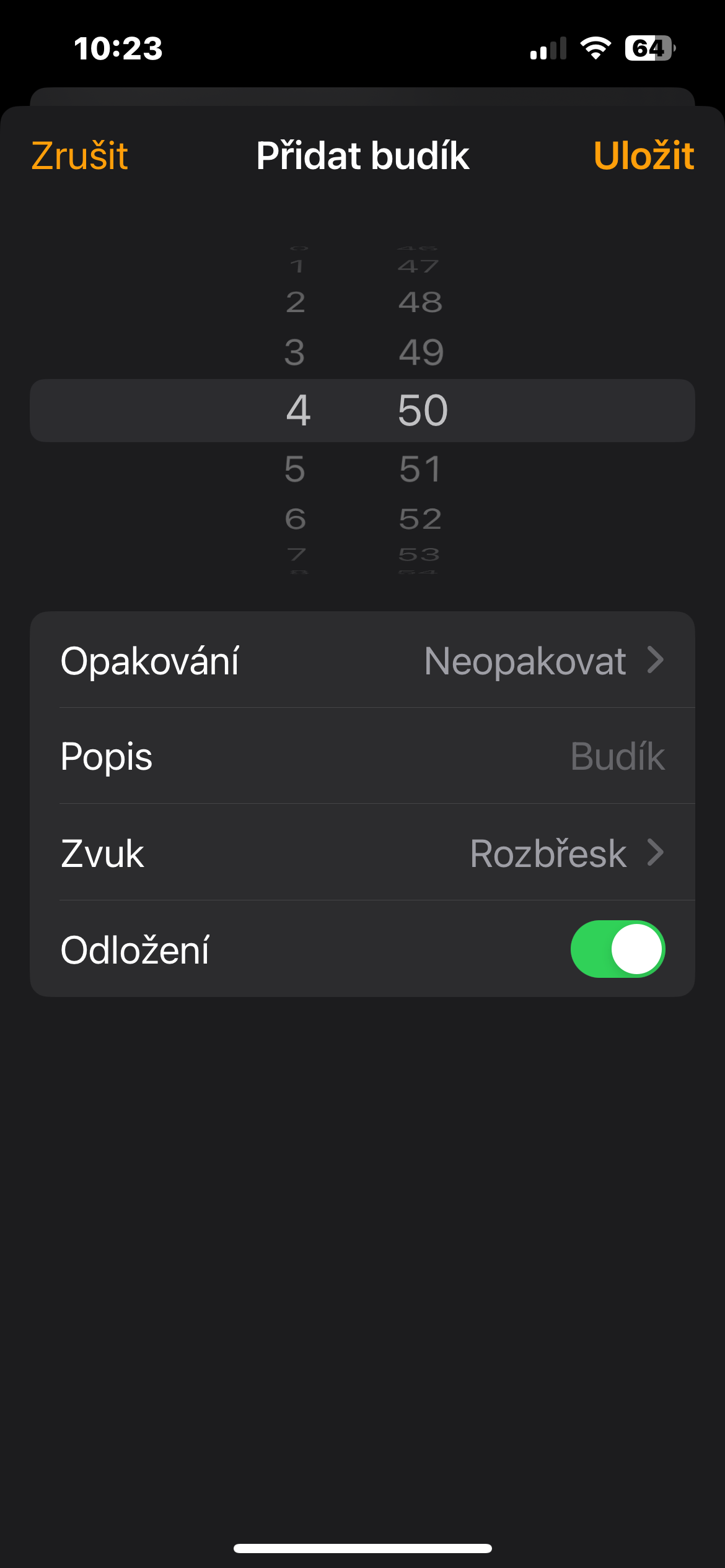
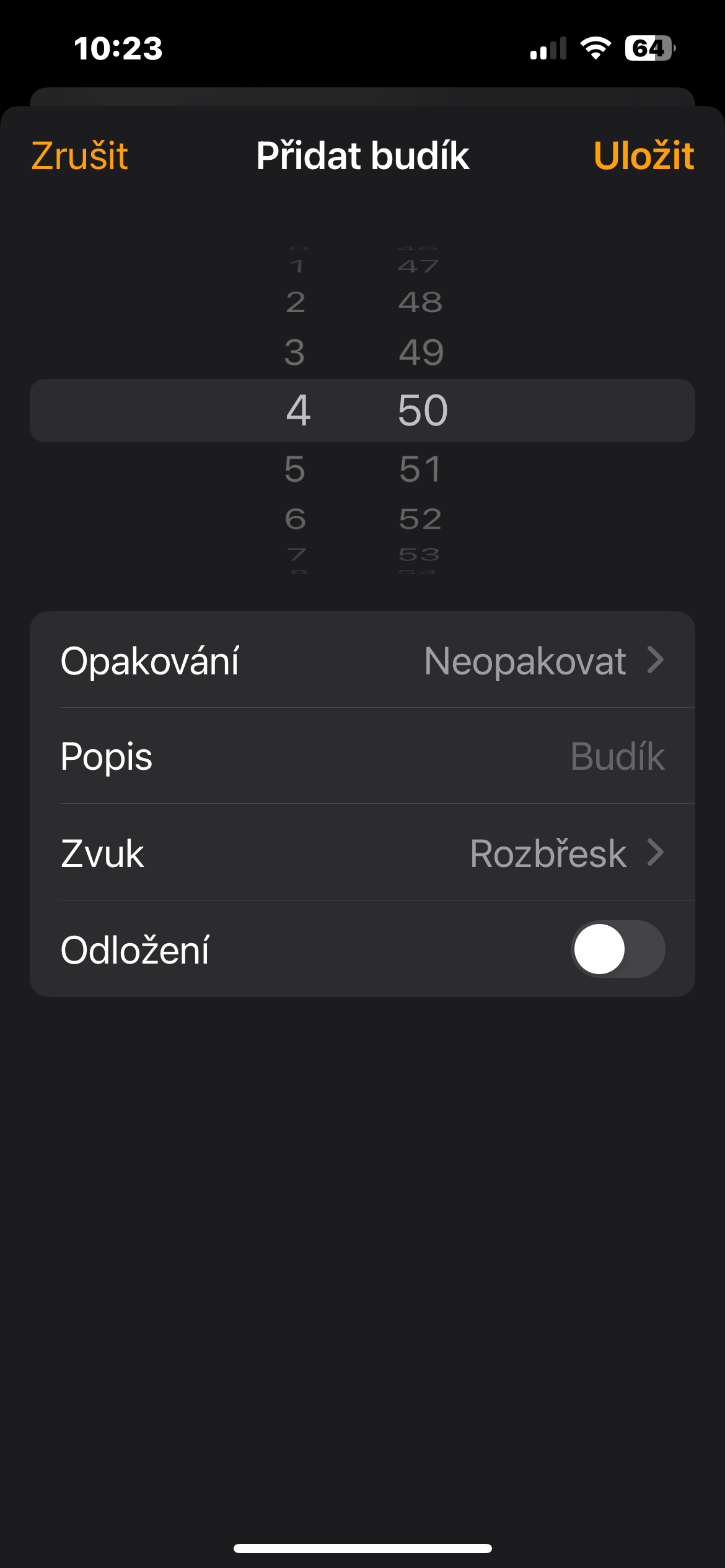
الآن عندما ينطلق المنبه الأول، فقط اضغط على زر الإيقاف وانتظر حتى ينطلق المنبه الثاني لأنه سيكون بمثابة وقت غفوة. وفي هذه الحالة، يمكنك أيضًا إيقاف المنبه بالضغط على الأزرار الجانبية أو أزرار الصوت.