
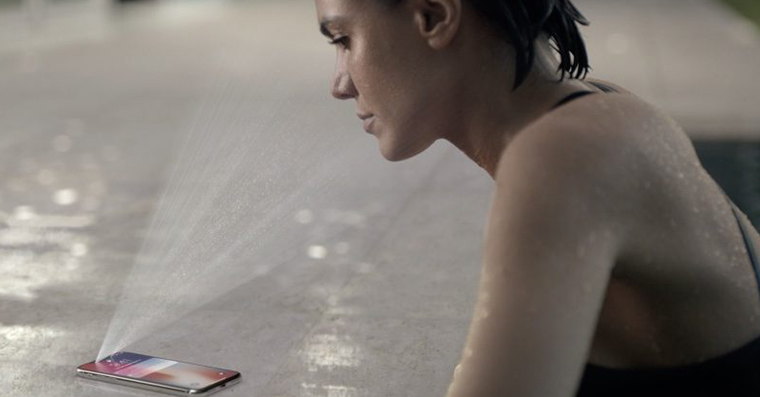
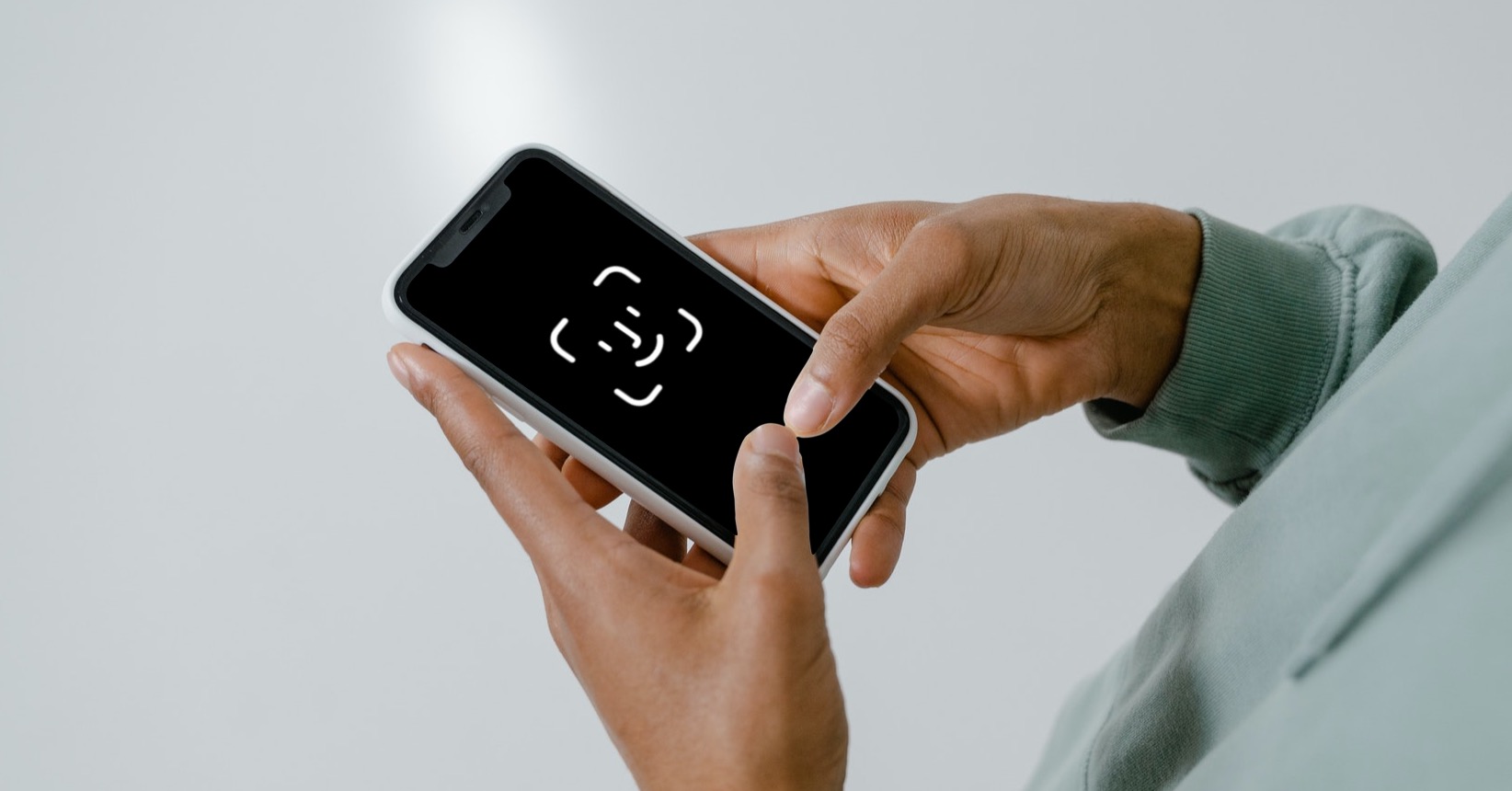
افتح قفل iPhone الخاص بك باستخدام Face ID إنه سريع ومريح، ولكن في بعض الأحيان قد تحتاج إلى معرفة متى يتم إلغاء قفل جهازك فعليًا، خاصةً إذا كنت تراقبه منذ فترة. في هذه المقالة، سنركز على كيفية تفعيل ردود الفعل اللمسية بسهولة بعد إلغاء القفل بنجاح باستخدام Face ID. بفضل هذا التعديل البسيط، يمكنك التأكد من أن جهازك جاهز للاستخدام دون الحاجة إلى النظر إلى الشاشة.
يمكن أن تكون مهتمًا بـ
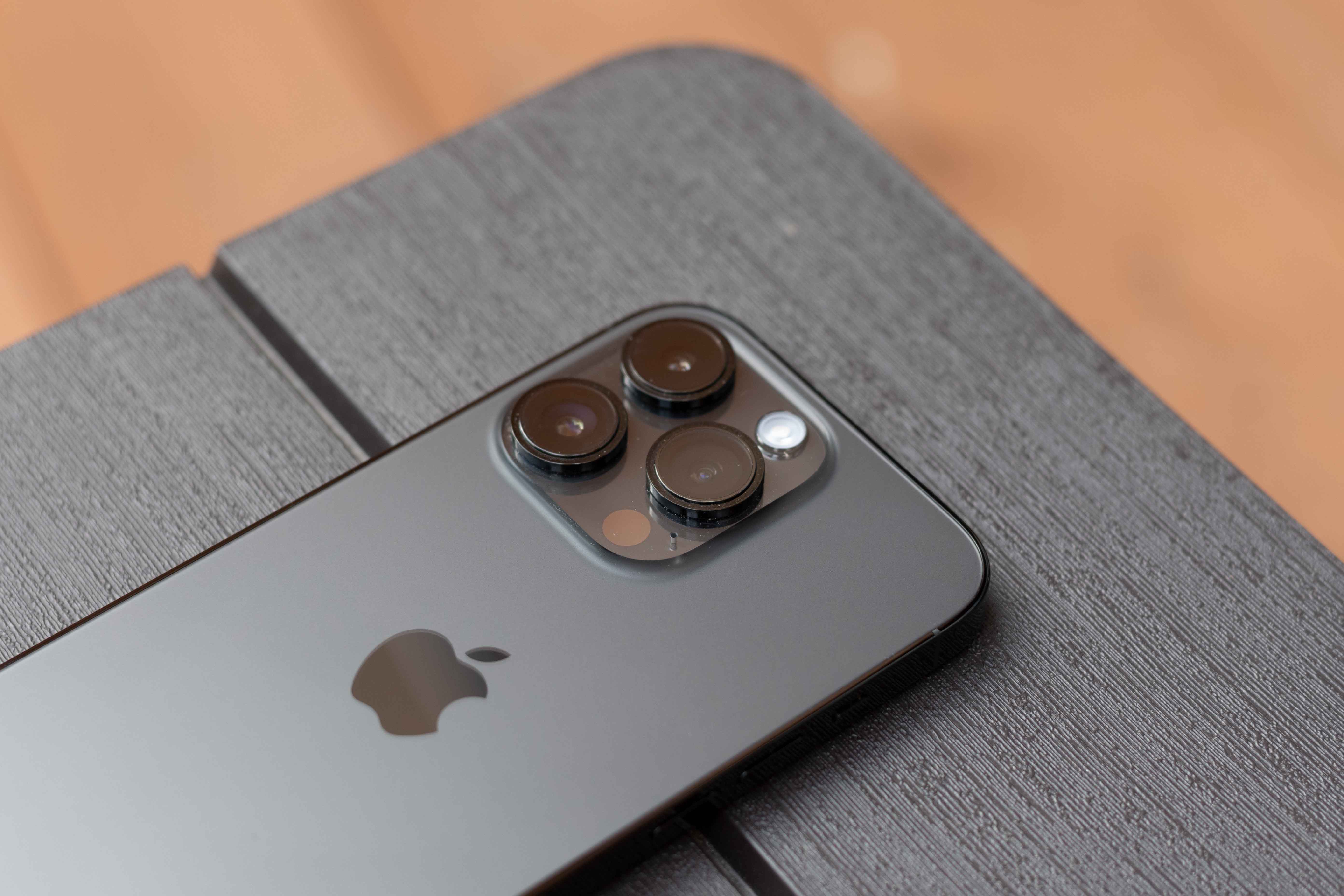
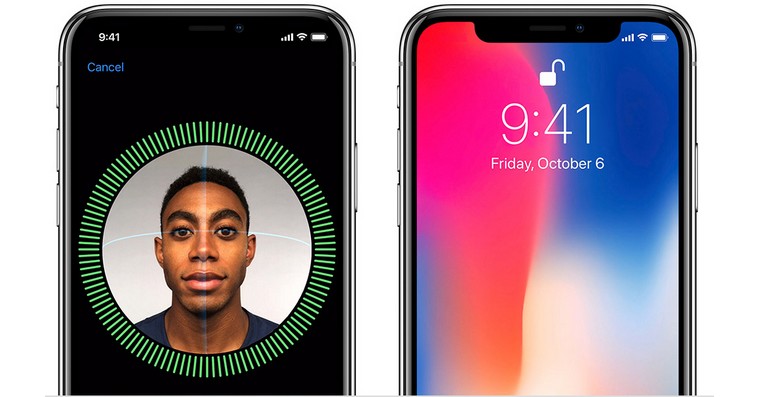
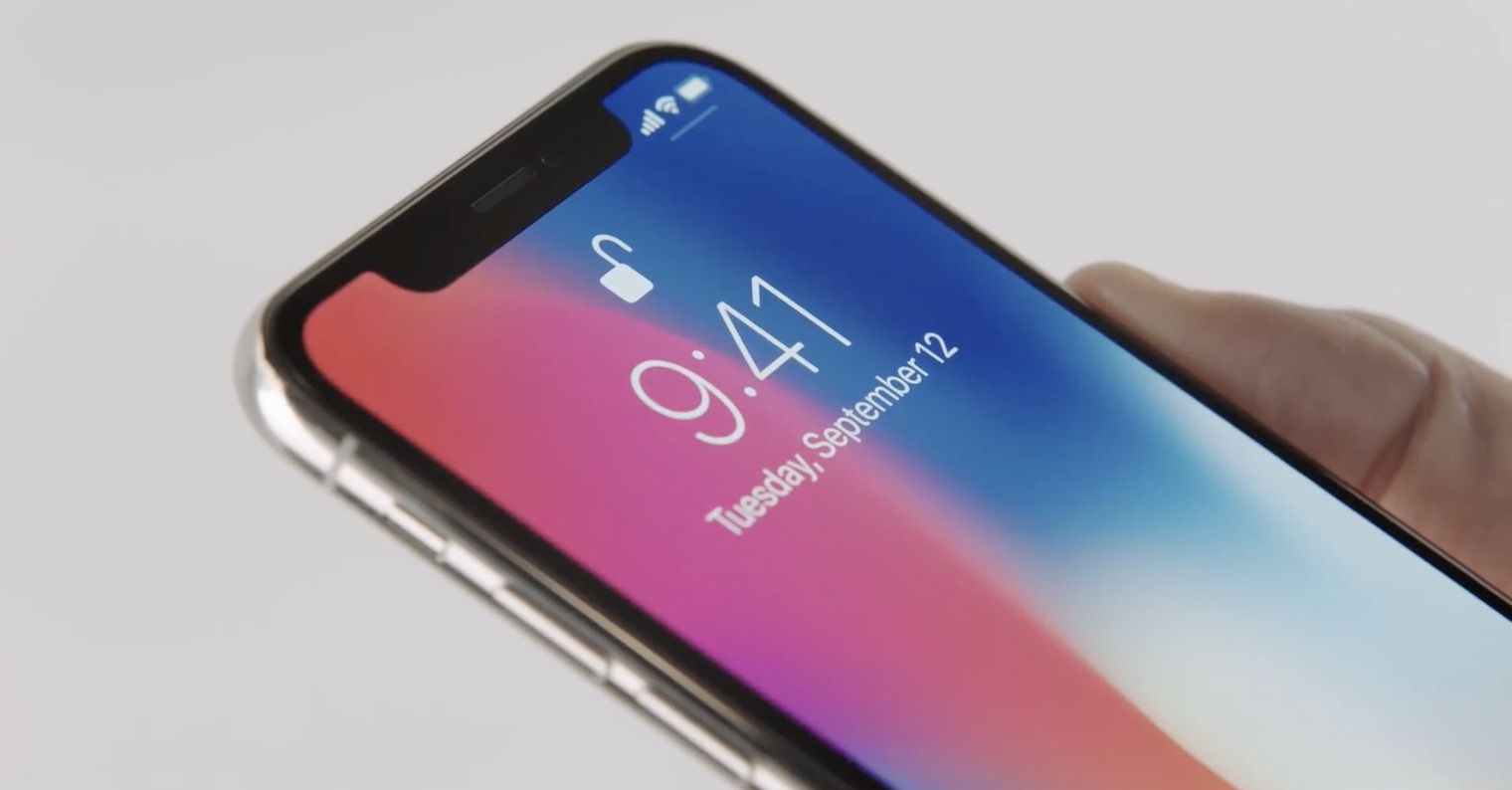
عند فتح قفل جهاز iPhone الخاص بك عبر Face ID يمكنك معرفة ما إذا كان تم إلغاء قفل جهاز iPhone الخاص بك بنجاح من خلال النظر إلى الجزء العلوي من الشاشة، حيث سيظهر رمز القفل غير المؤمّن. ولكن هناك طريقة أخرى للتأكد من أنك قمت بإلغاء قفل جهاز iPhone الخاص بك عبر Face ID - ردود الفعل اللمسية. في هذه المقالة، سوف تتعلم كيفية إعداد ردود الفعل اللمسية بسهولة والحصول على إشارة موثوقة للتحقق الناجح باستخدام Face ID.
تعيين ردود الفعل اللمسية عند فتح قفل iPhone باستخدام Face ID إنه سهل ويمنحك مستوى آخر من التفاعل مع جهازك. عند التنشيط، سيكون لديك حرفيًا إشارة ملموسة إلى أن Face ID تم التحقق من هويتك بنجاح دون الحاجة إلى مشاهدة الشاشة. يُعد هذا مفيدًا بشكل خاص في المواقف التي لا يمكنك فيها إلقاء نظرة على الشاشة فورًا، ولكنك لا تزال تريد التأكد من أن جهازك غير مقفل وجاهز للاستخدام.
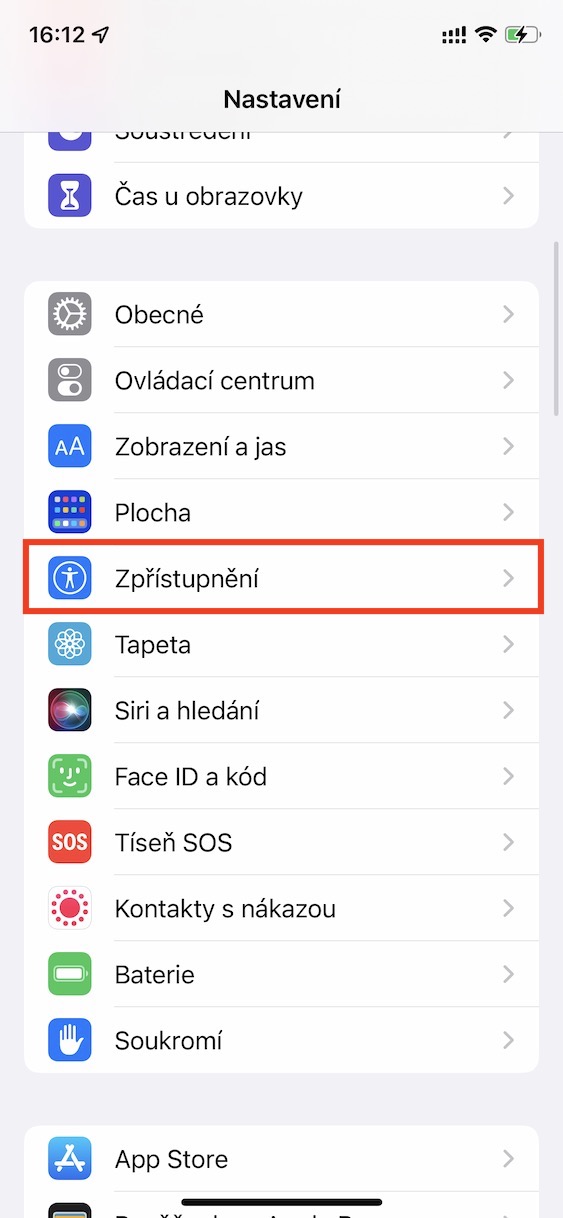
- على الايفون تشغيل تعديل.
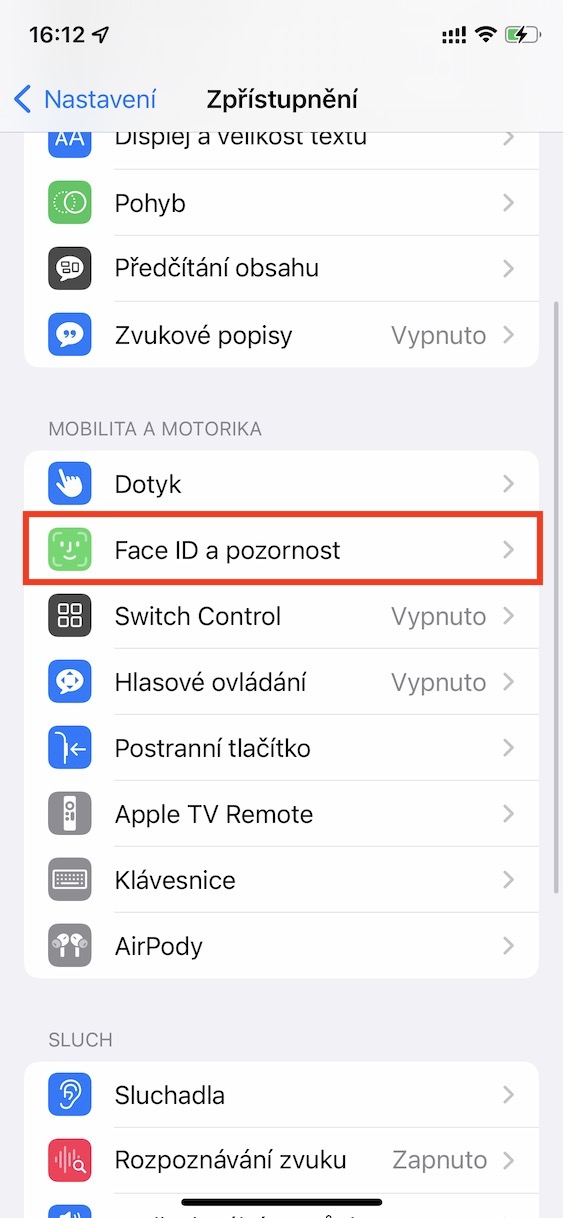
- انقر فوق إفشاء.
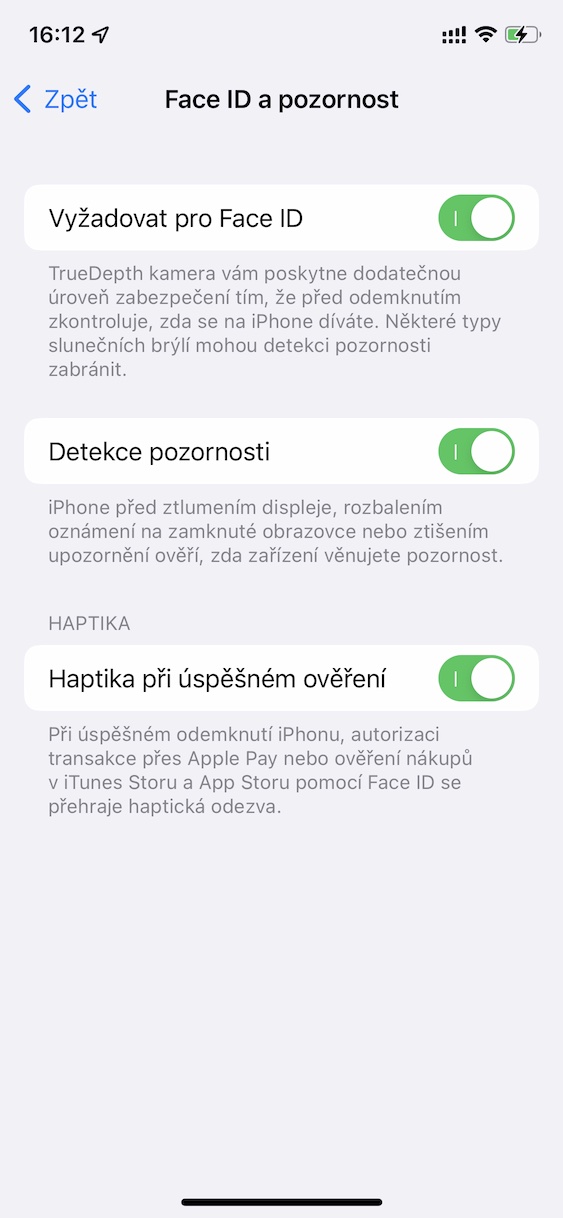
- انقر فوق الحركة والمهارات الحركية -> Face ID والاهتمام.
- تفعيل العنصر لمسي على المصادقة الناجحة.
معرض الصور
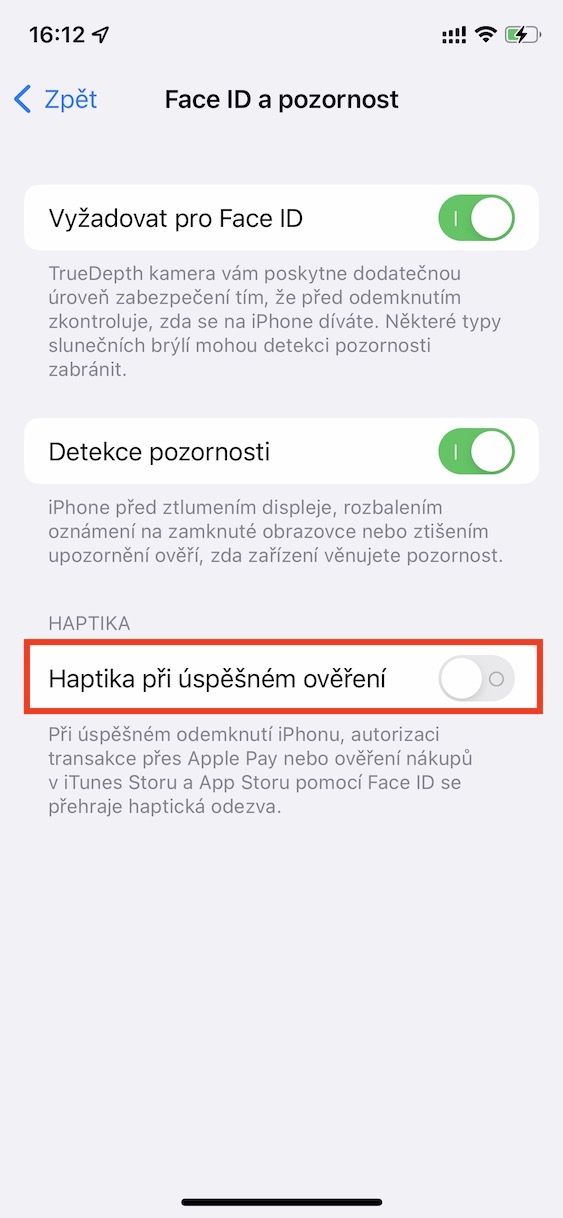
تفعيل ردود الفعل اللمسية بعد فتح القفل عبر Face ID يقدم طريقة بسيطة لتحسين تجربة المستخدم الخاصة بك مع iPhoneم. سيمنحك هذا التعديل الصغير ولكن المفيد ردود فعل ملموسة حول المصادقة الناجحة، والتي يمكن أن تكون مفيدة بشكل خاص في الأوقات التي يكون فيها مشاهدة العرض مستحيلاً. بفضل هذه الميزة، يمكنك اكتساب الثقة والراحة أثناء الاستخدام اليومي لجهاز iPhone الخاص بك.





تحتاج أيضًا إلى تشغيل اللمسات اللمسية للنظام في الإعدادات، فلن يفعل أي شيء من هذا القبيل