
تغيير التركيز في الوضع الرأسي
من أفضل ميزات تطبيق الصور إمكانية تغيير نقطة التركيز في صور البورتريه. تتوفر هذه الميزة على أي جهاز iPhone أو iPad يعمل بنظام iOS 11. iOS 17 أو iPadOS 17، لكنه يعمل فقط للصور الشخصية الملتقطة iPhoneم 13 أو بعد ذلك. افتح الصورة المطلوبة، ثم انقر فوق يحرر ثم اضغط على في الجزء السفلي من الشاشة لَوحَة. ثم انقر فقط لتحديد الكائن الذي تريد التركيز عليه.
معرض الصور
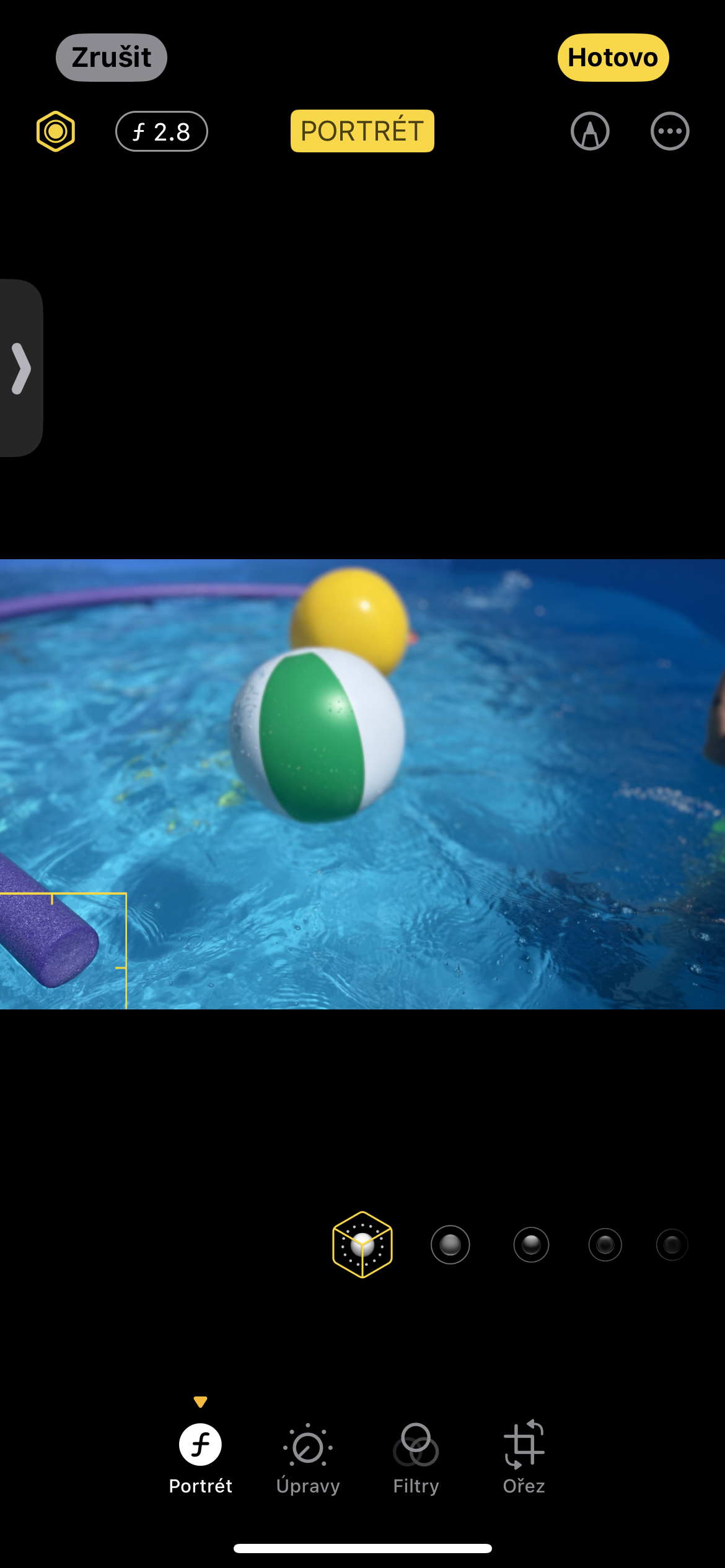
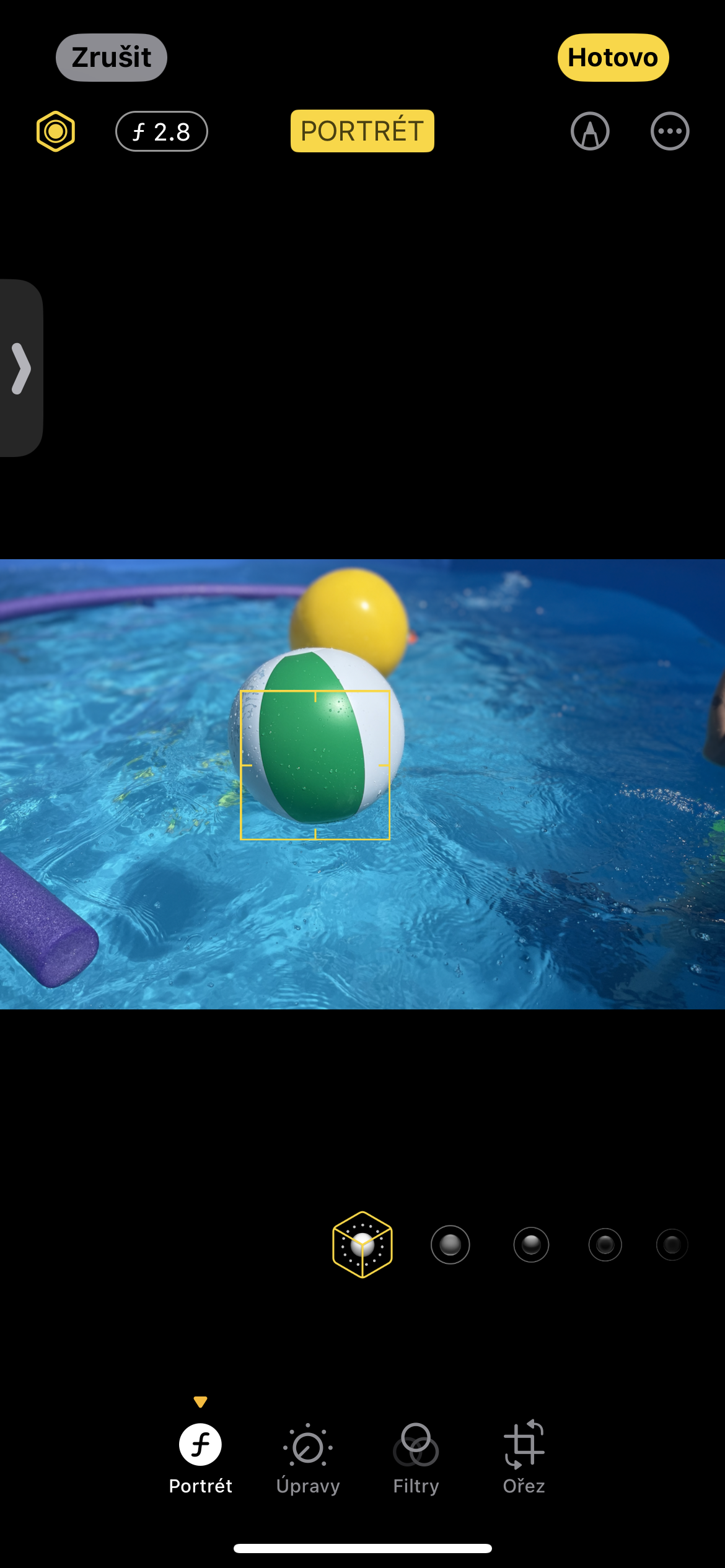
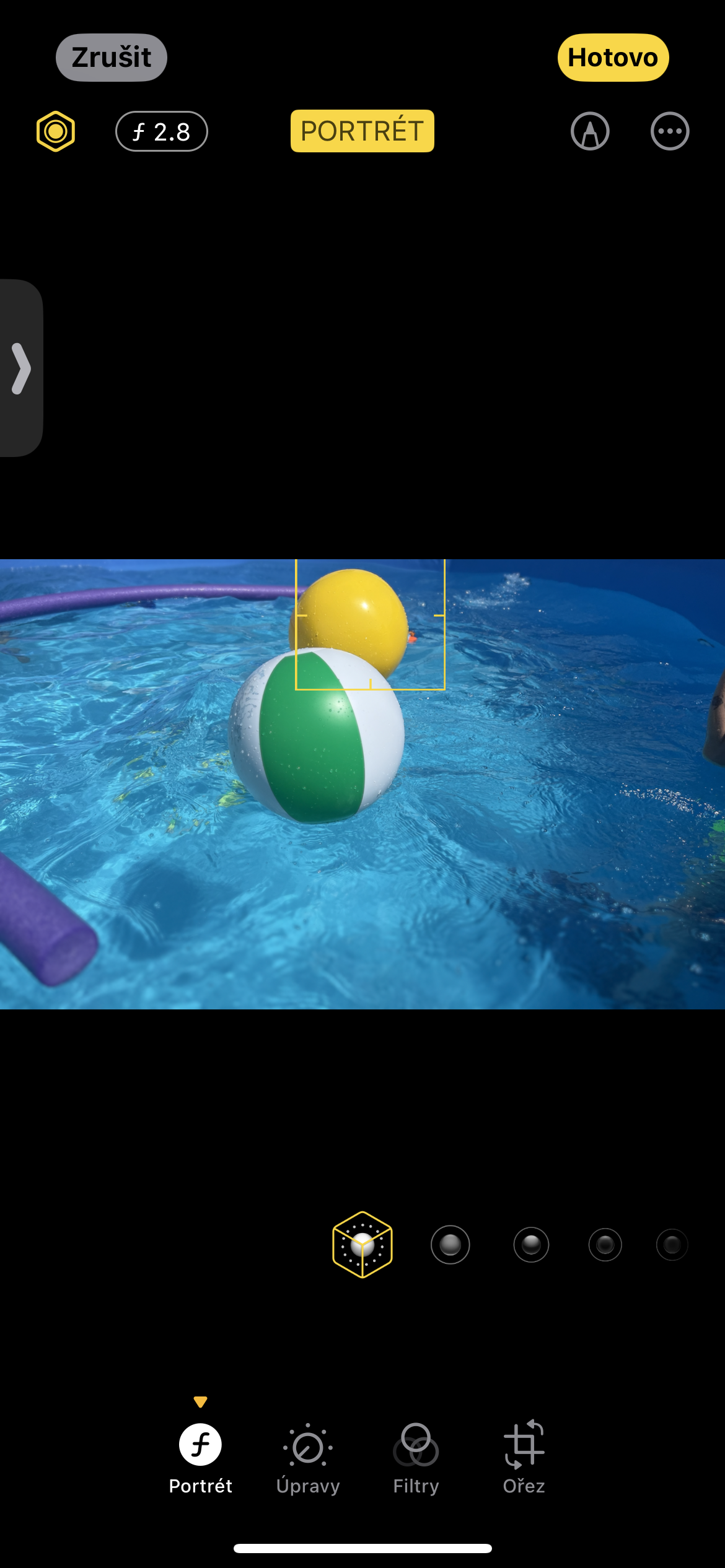
قم بالتبديل إلى الوضع الرأسي
اذا كنت تمتلك iPhone 15، 15 زائد، 15 Pro أو 15 Pro Maxيمكنك تحويل الصور القياسية إلى صور شخصية بسرعة وسهولة. وذلك لأن هذه الطُرز تحفظ معلومات عمق المجال تلقائيًا حتى عند التصوير في الوضع القياسي. كل ما عليك فعله هو تعديل تنشيط العنصر صور شخصية في وضع الصورة.
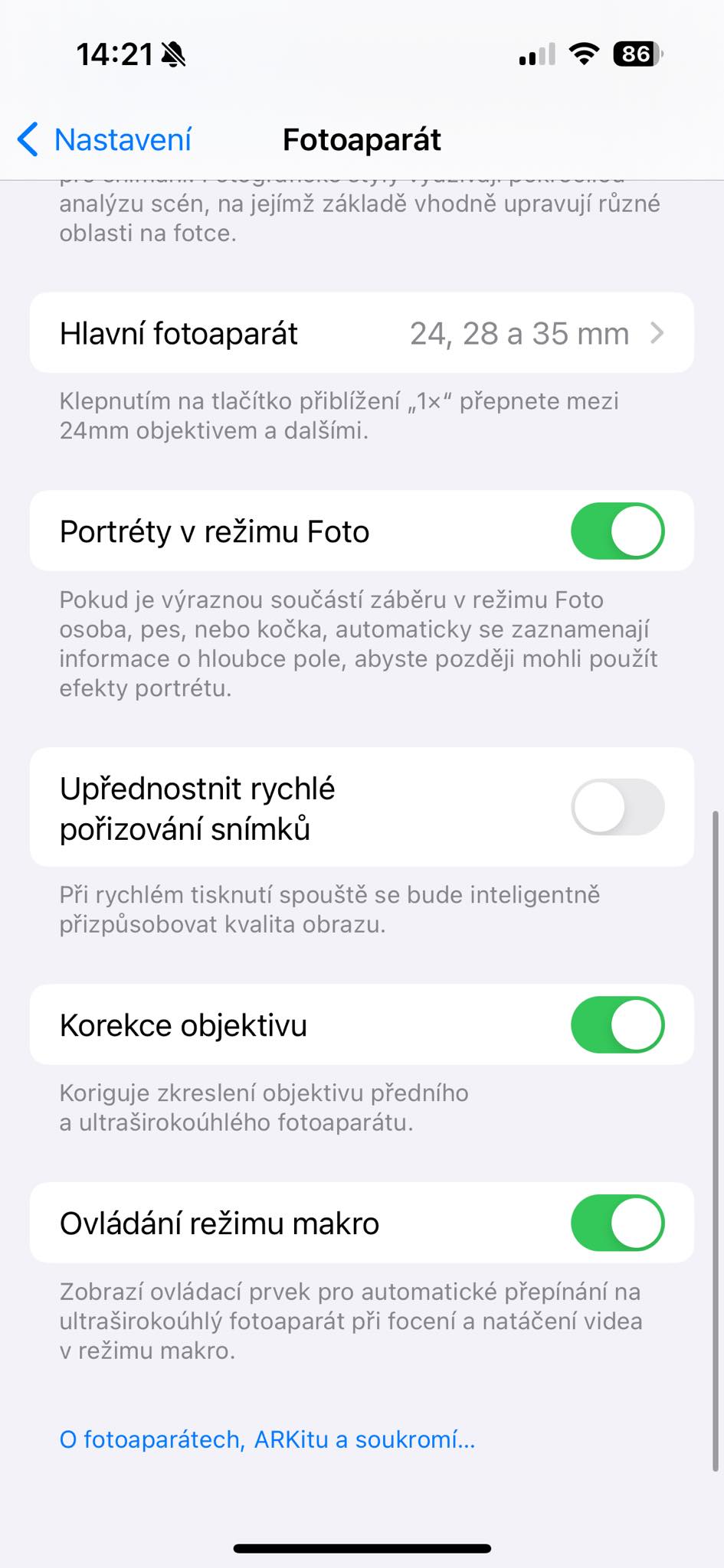
نسخ كائنات متعددة من الصور
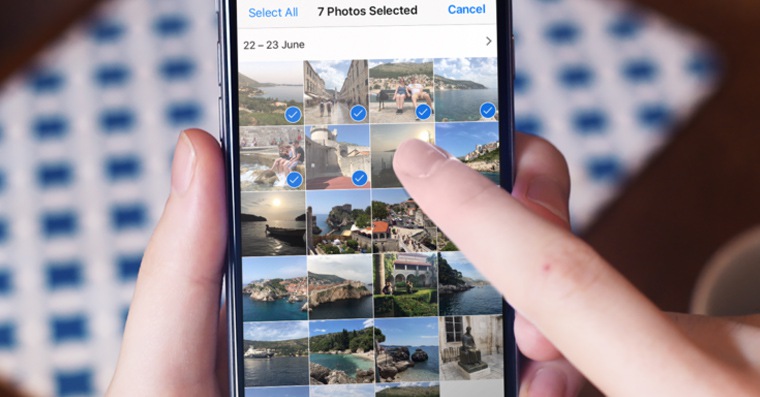
نسخ الكائنات من الصور ليس موجودا في نظام التشغيل iOS أخبار عظيمة مرة أخرى. فقط مع وصول iOS 17 ولكن الشركة Apple قدم وظيفة مفيدة للغاية تتمثل في تحديد ونسخ كائنات متعددة في وقت واحد. ما عليك سوى النقر لتحديد الكائن الأول ثم تحديد تحديد الكل في قائمة السياق.
يمكن أن تكون مهتمًا بـ
إضافة ملصقات للصور
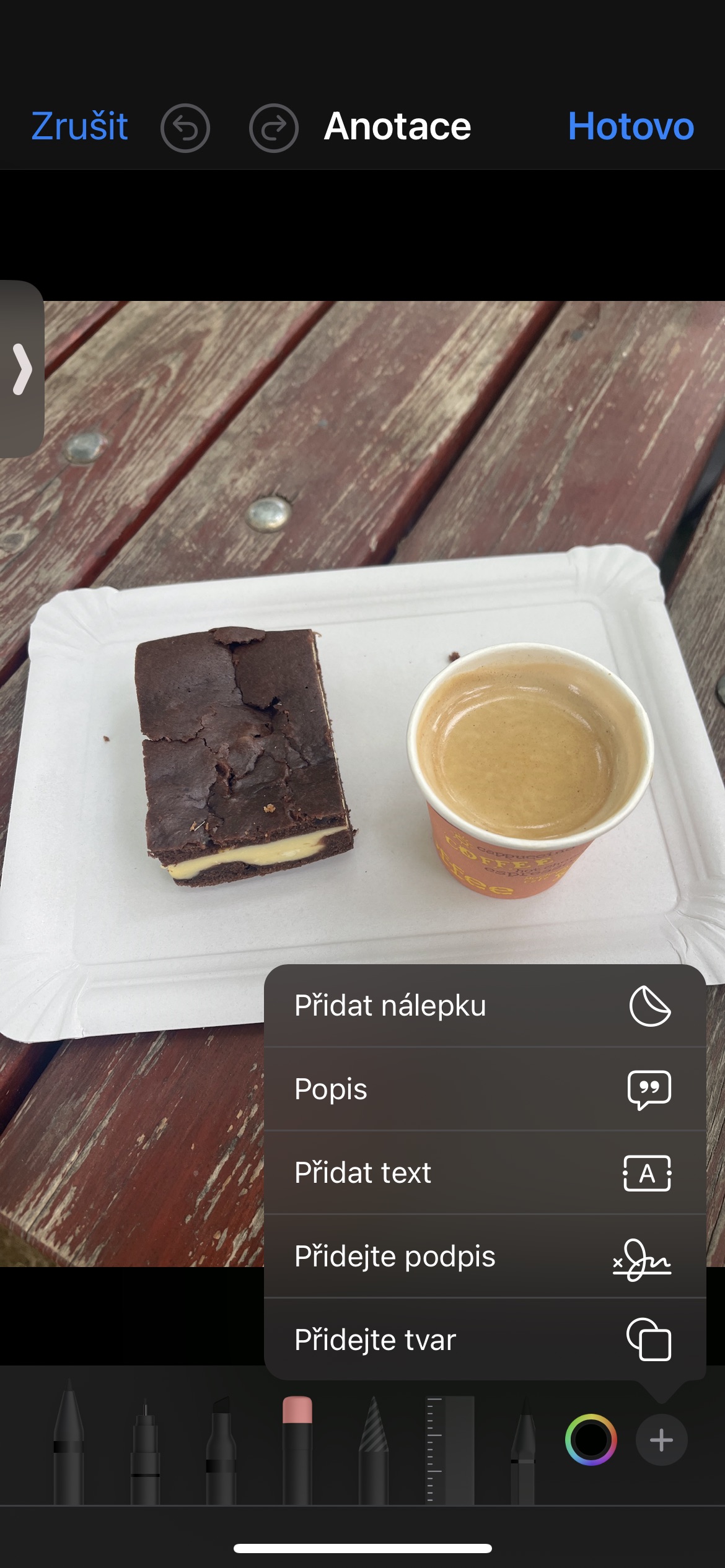
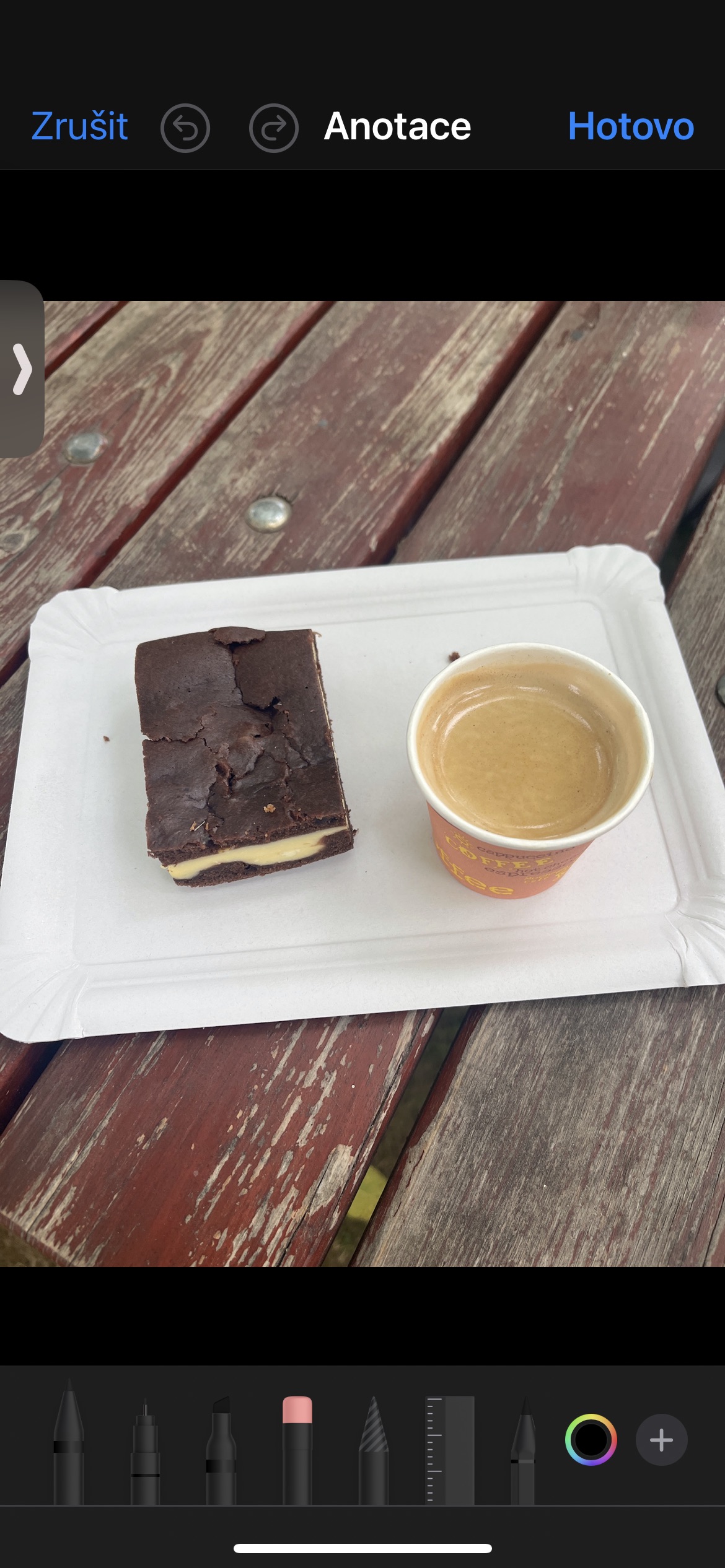
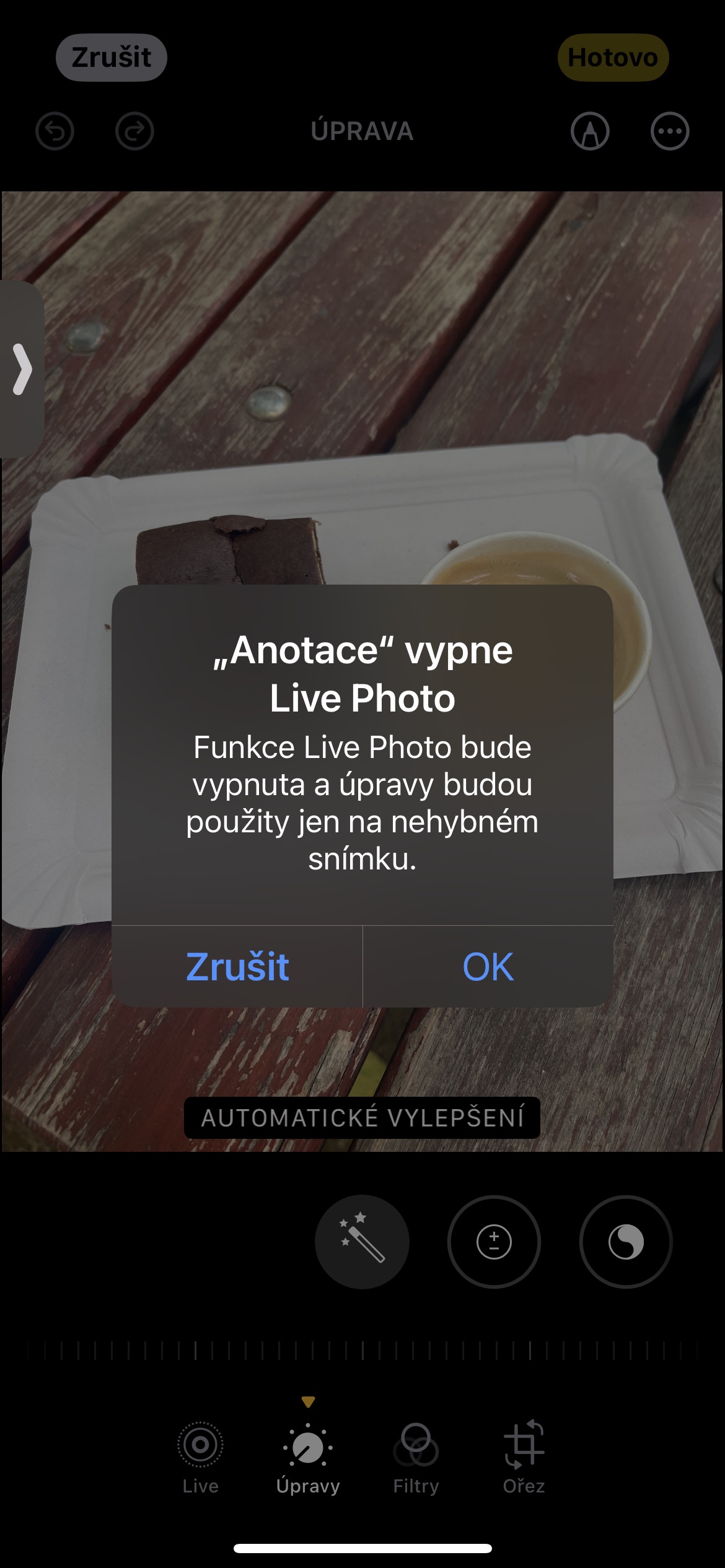
في تطبيق الصور الأصلي، يمكنك أيضًا إضافة مجموعة متنوعة من الملصقات إلى صورك. ما عليك سوى فتح الصورة التي تريدها، ثم النقر في أعلى اليمين. يحرر ثم اضغط على في الجزء العلوي من الشاشة رمز التعليق التوضيحي. انقر فوق + في الزاوية اليمنى السفلى، في القائمة، انقر فوق أضف ملصقًا وثمoneج- فقط قم باختيار الملصق المناسب ثم ضعه.
معرض الصور
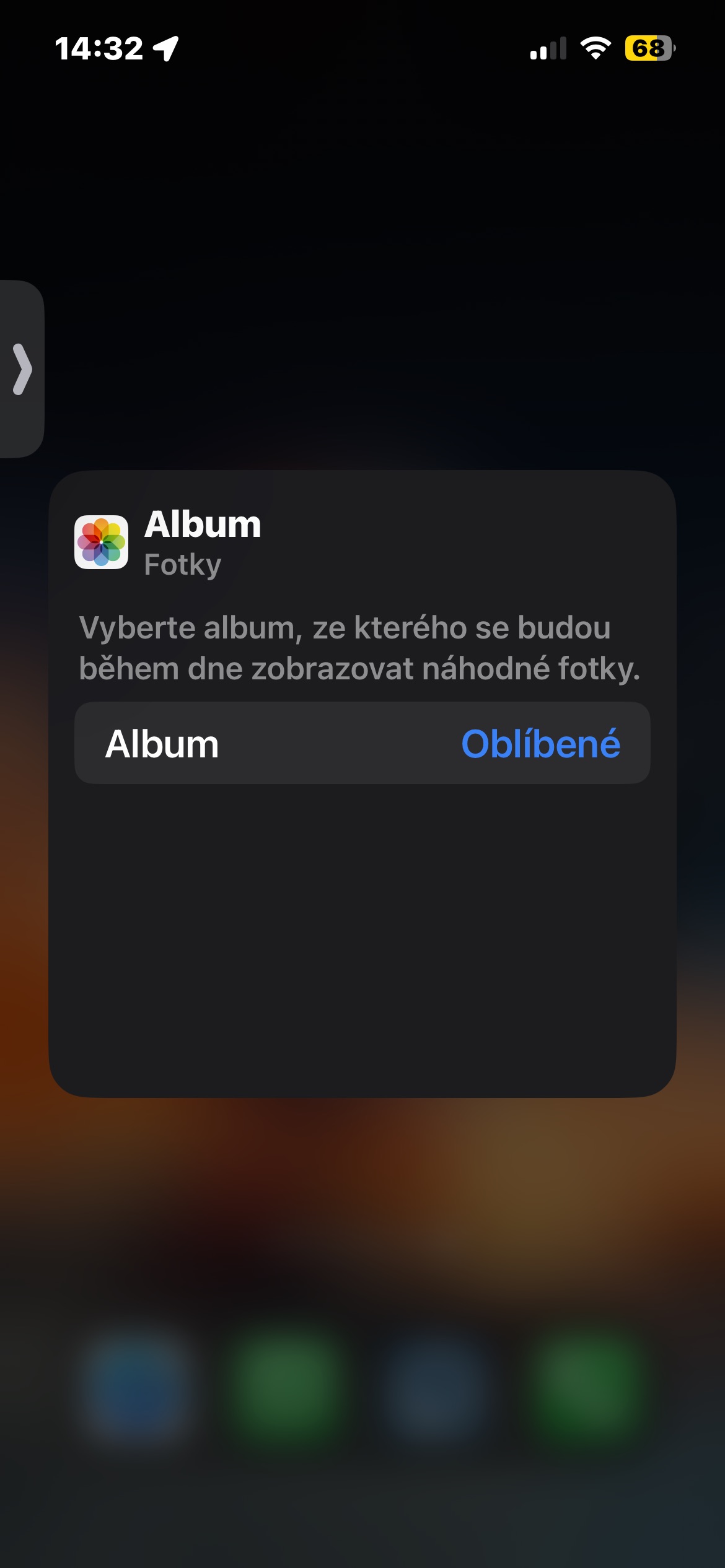
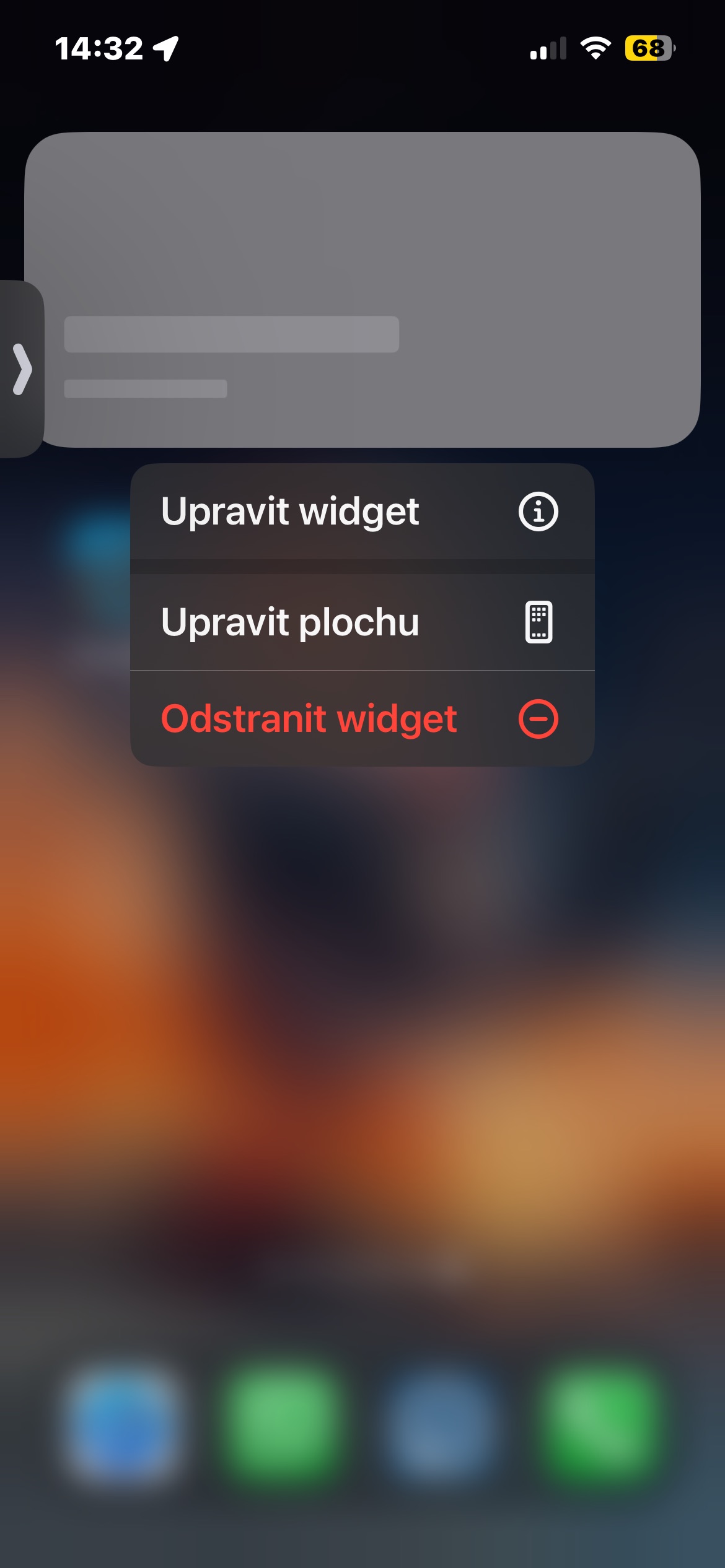
اختيار الألبوم لـ widget على سطح المكتب
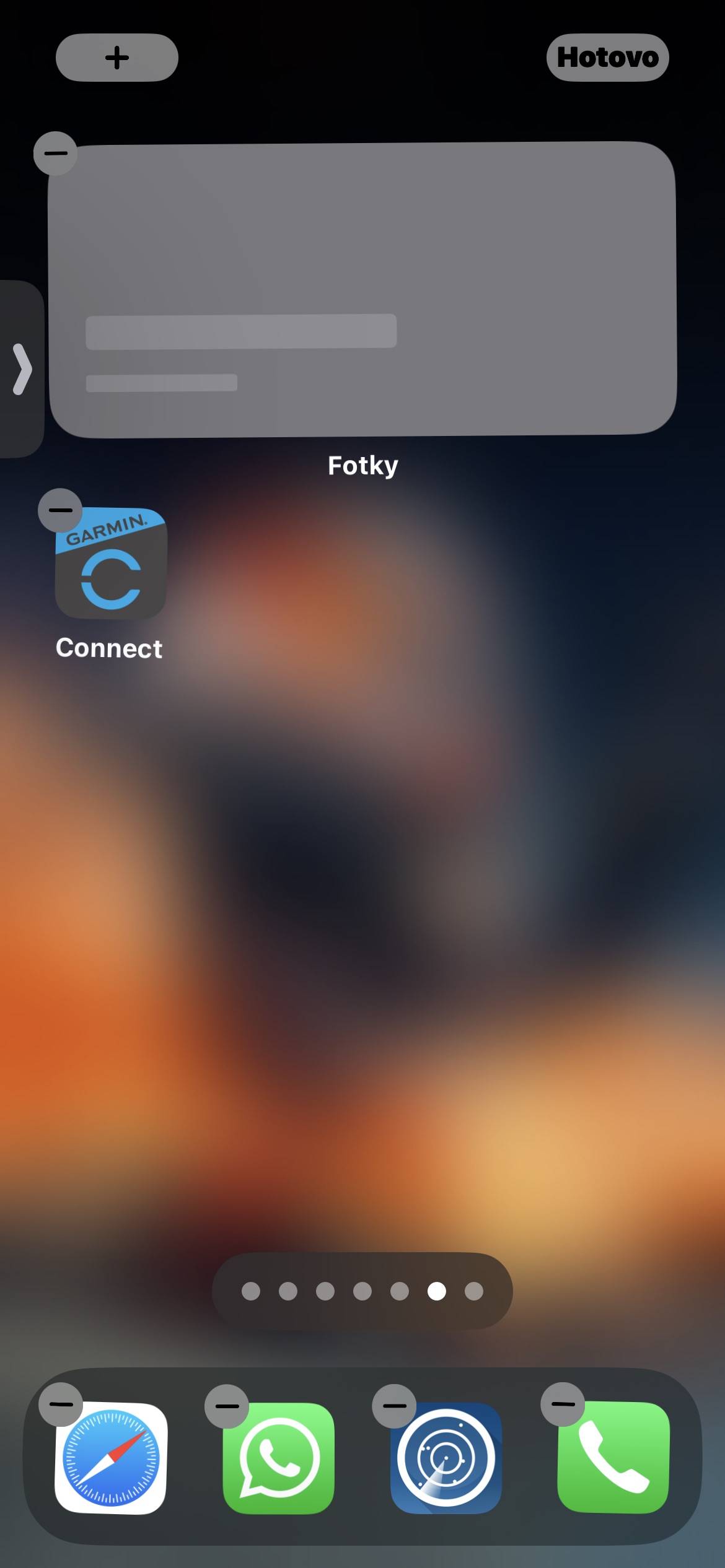
في أنظمة التشغيل iOS 17 وiPadOS 17، هناك نوع آخر من الأدوات متاح على الشاشة الرئيسية وعرض اليوم widgetفي الصور، والذي يسمح لك باختيار ألبوم معين ليتم تشغيله عشوائيًا طوال اليوم. لتجربته، انقر مع الاستمرار على سطح المكتب، انقر على +، يجد widget ثم مرر الصور إلى أحد الأحجام widgetu ألبوم - صغير (2×2) أو متوسط (2×4) أو كبير (4×4). ثم انقر لإضافته إلى مكان مجاني آخر على الشاشة الرئيسية أو اسحبه إلى مكان محدد على الشاشة الرئيسية أو العرض اليوم. لتغيير الألبوم، انقر على الألبوم الذي تم وضعه حديثًا widget في وضع التحرير، انقر فوق اسم الألبوم الحالي وحدد الألبوم المطلوب.
معرض الصور





الصحة
من فضلكم هل يعرف أحد ما إذا كانت هناك طريقة لتعيين صورة الغلاف في الألبوم والألبوم المشترك.
شكرا لك على الجواب.
اضغط لفترة طويلة على الصورة المحددة وقم بتعيينها كصورة غلاف.
شكراً جزيلاً. ولكنه لا يعمل مع الألبومات المشتركة، أليس كذلك؟
إميل فيغل: سيرغب مستخدمو YouTube دائمًا في الحصول على المزيد، وسيبحثون عن طرق لكسب أكبر قدر ممكن، مهما كان المبلغ الذي يدفعه لهم YouTube.
كنت لا تريد مزحة؟ ألا تريد أن تكسب أكبر قدر ممكن؟ فأنت غبي وليس لديك ما تفعله سوى التذمر في المناقشات.
أنا آسف، ولكن إما أنني غبي أو أن المقال غير مرغوب فيه بعض الشيء...
التحويل إلى صورة: لماذا لا توجد طريقة لمنحها في النهائي؟
والشيء الآخر هو أن لدي i15 ويبدو لي أن إمكانية التحويل إلى صورة تكون فقط عندما ألتقط صورة في 24 أو 12.
Pro 48 ليس خيارا بالنسبة لي.
يتحدث المقال عن "الصور القياسية"، وهي صور تم التقاطها بدقة تصل إلى 12 أو 24 ميجا بكسل. يشير 48 ميجا بكسل Apple كصور احترافية/تنسيق احترافي ويجب تنشيطه يدويًا عند التقاط الصور ما لم يكن ذلكoneتمت استعادة الإعدادات الأصلية.Pro"هل هناك طريقة للقيام بذلك في المباراة النهائية؟" - لكنها موجودة. كل ما عليك فعله هو تشغيل هذه الميزة وسوف تنتهي. ومع ذلك، يمكنك التأكد بنفسك في معرض الصور من أن لديك خيار عرض الصورة في كل من الوضع الرأسي والوضع القياسي.