تشغيل متصفح الويب جوجل Chrome قد يصبح جهاز ماك الخاص بك بطيئًا بشكل مزعج أحيانًا. هناك عدة عوامل مختلفة قد تكون مسؤولة عن ذلك. لحسن الحظ، هناك أيضًا بعض النصائح التي تساعدك ليس فقط على تسريع Chrome، بل ويقلل أيضًا من معدل استهلاكه. بدأت Google الآن في توفير اثنتين من هذه الأدوات للمستخدمين.
يمكن أن تكون مهتمًا بـ
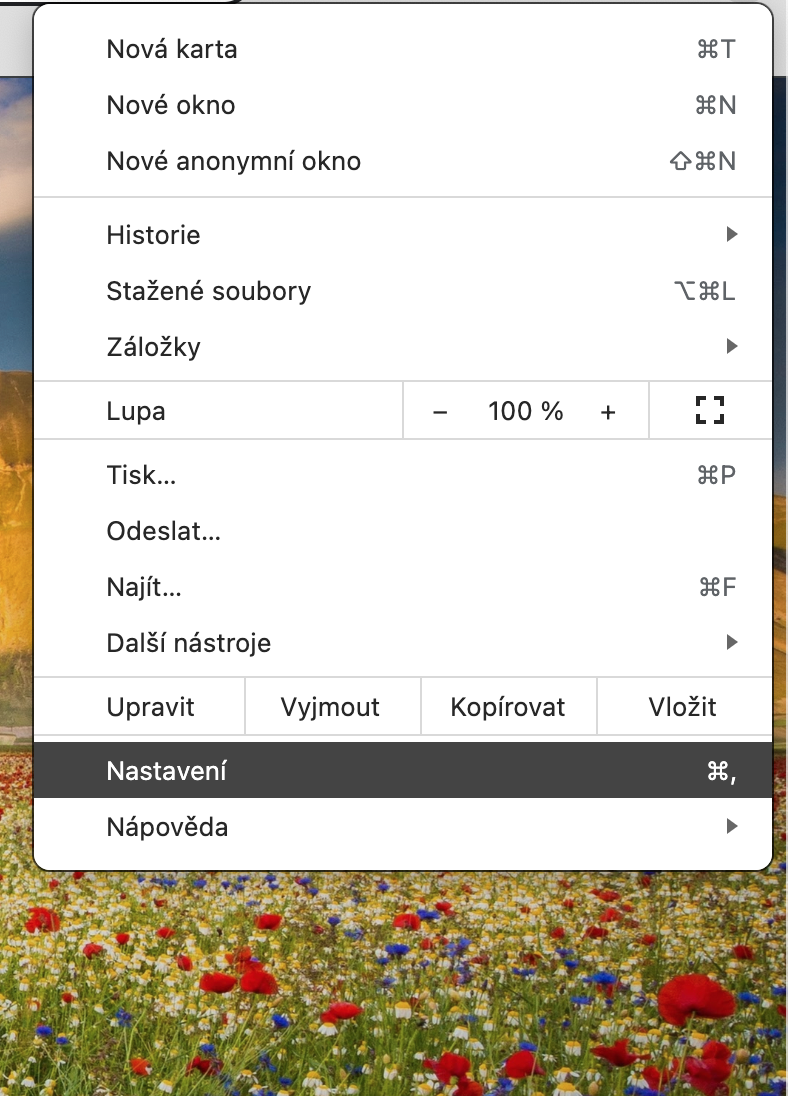
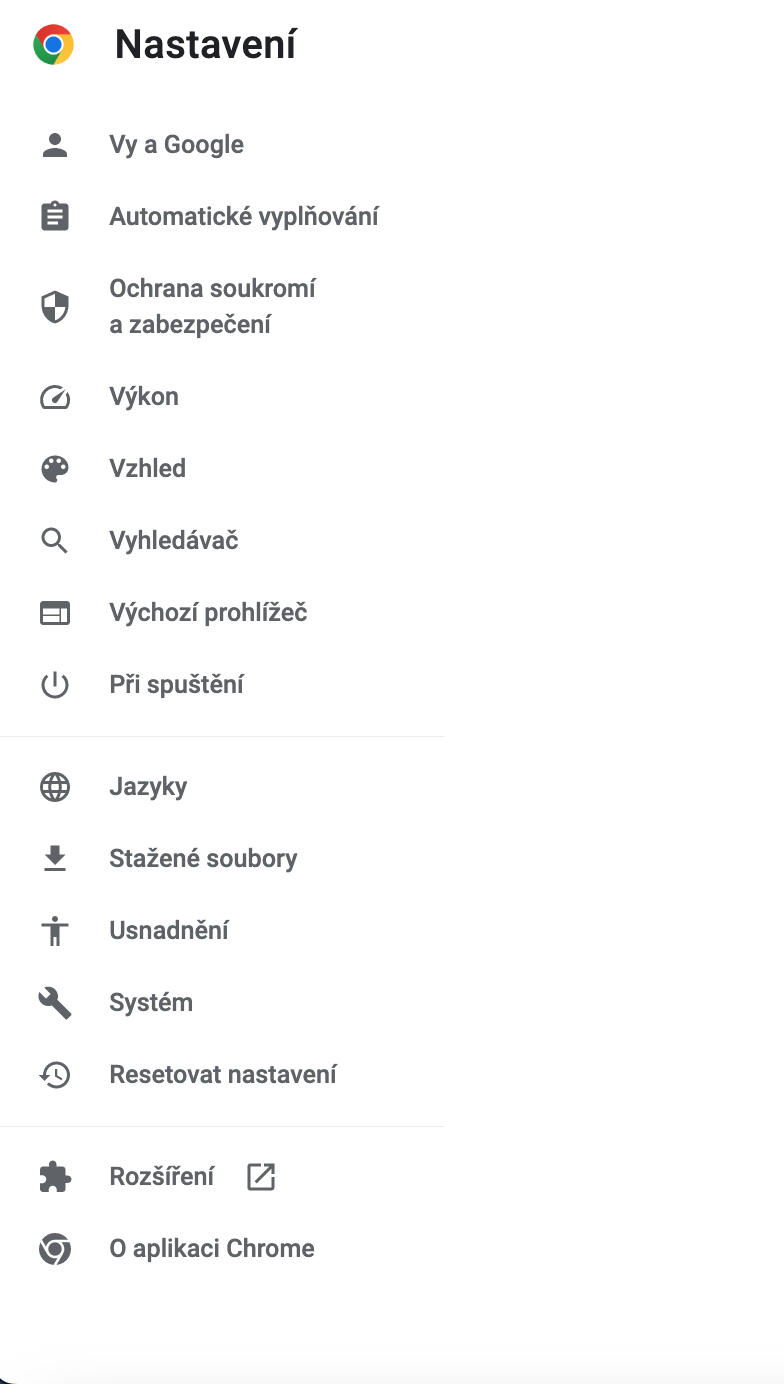
أعلنت شركة جوجل هذا الأسبوع أنها ستطلق ميزتين جديدتين للعالم. إنهم يحملون أسماء Chrome موفر الذاكرة و Chrome موفر للطاقة، ومتاح لأصحاب أجهزة الكمبيوتر التي تعمل بأنظمة التشغيل Windowsوتوزيعات macOS وLinux. يجب أن تكون كلتا الميزتين متاحتين تلقائيًا بشكل افتراضي، ويمكنك التحقق منهما بالنقر فوق في الزاوية اليمنى العليا من نافذة المتصفح أيقونة الثلاث نقاط -> الإعدادات -> الأداء. هنا، تأكد من تفعيل العناصر أداء a مزود الطاقة.
معرض الصور
Chrome حافظ الذاكرة
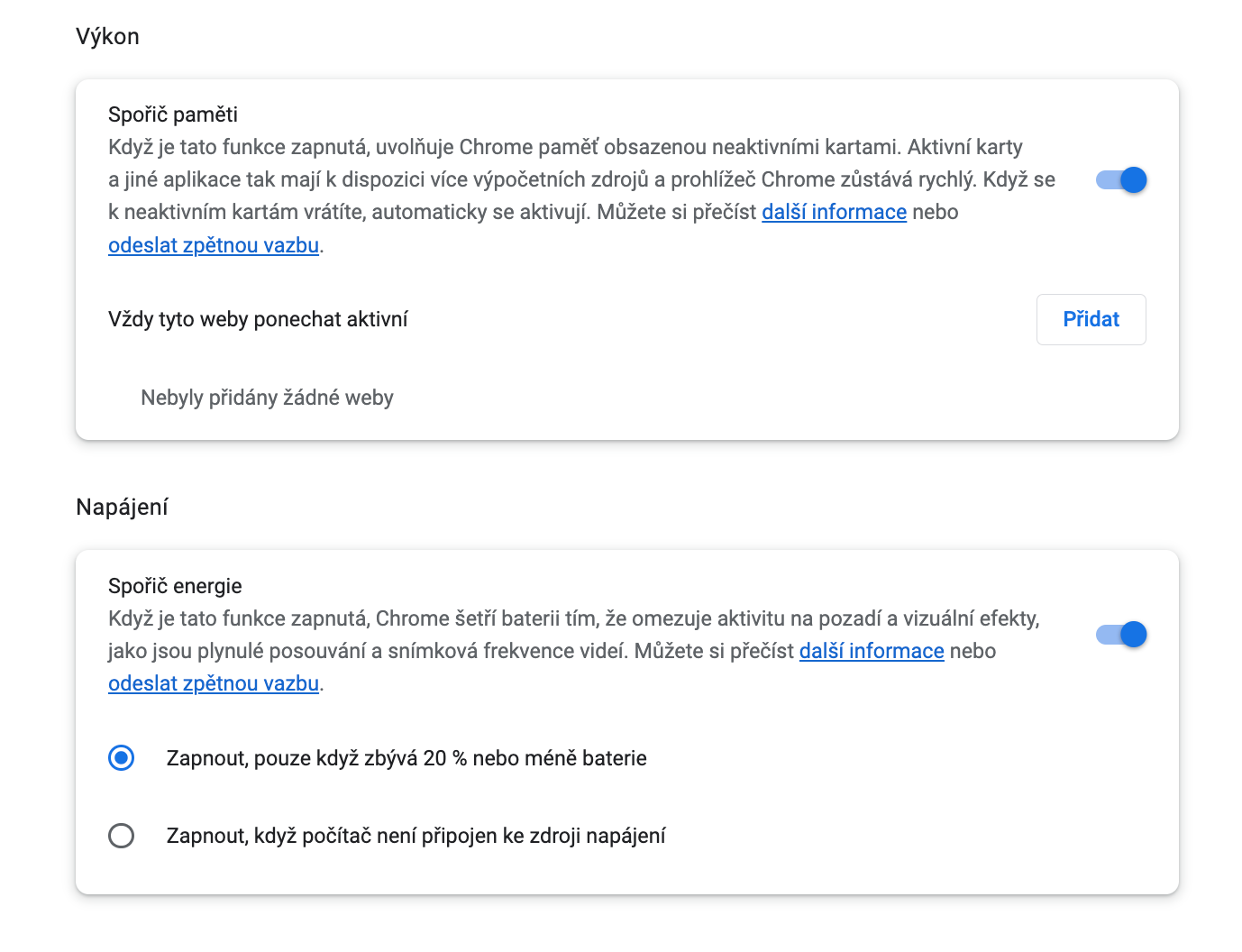
وظيفة Chrome يقوم Memory Saver بتحرير الذاكرة تلقائيًا من علامات التبويب غير النشطة لمنح الصفحات والتطبيقات الأخرى على جهاز الكمبيوتر الخاص بك المزيد من الموارد. تظل الصفحات غير النشطة مرئية في الشريط ويتم إعادة تحميلها على الفور عند الانتقال إليها. في شريط العنوان سيكون Chrome عبر الرمز الذي يحمل رمز التكتيكhomeيجب أن يشير هذا إلى أن البطاقة تم "تجميدها" وتم تنشيطها مرة أخرى. أثناء عدم نشاط البطاقة المقدمة، يمكن Chrome يتيح لك تطبيق Memory Saver تحرير الميجابايت اللازم من الذاكرة للمهام الأخرى. في إعدادات Chrome، يمكنك إضافة مواقع الويب التي تريدهاonechat نشطة دائما. تقول جوجل أنه بمساعدة Chrome مع Memory Saver يمكنك توفير ما يصل إلى 30% من الذاكرة.
Chrome الطاقة التوقف
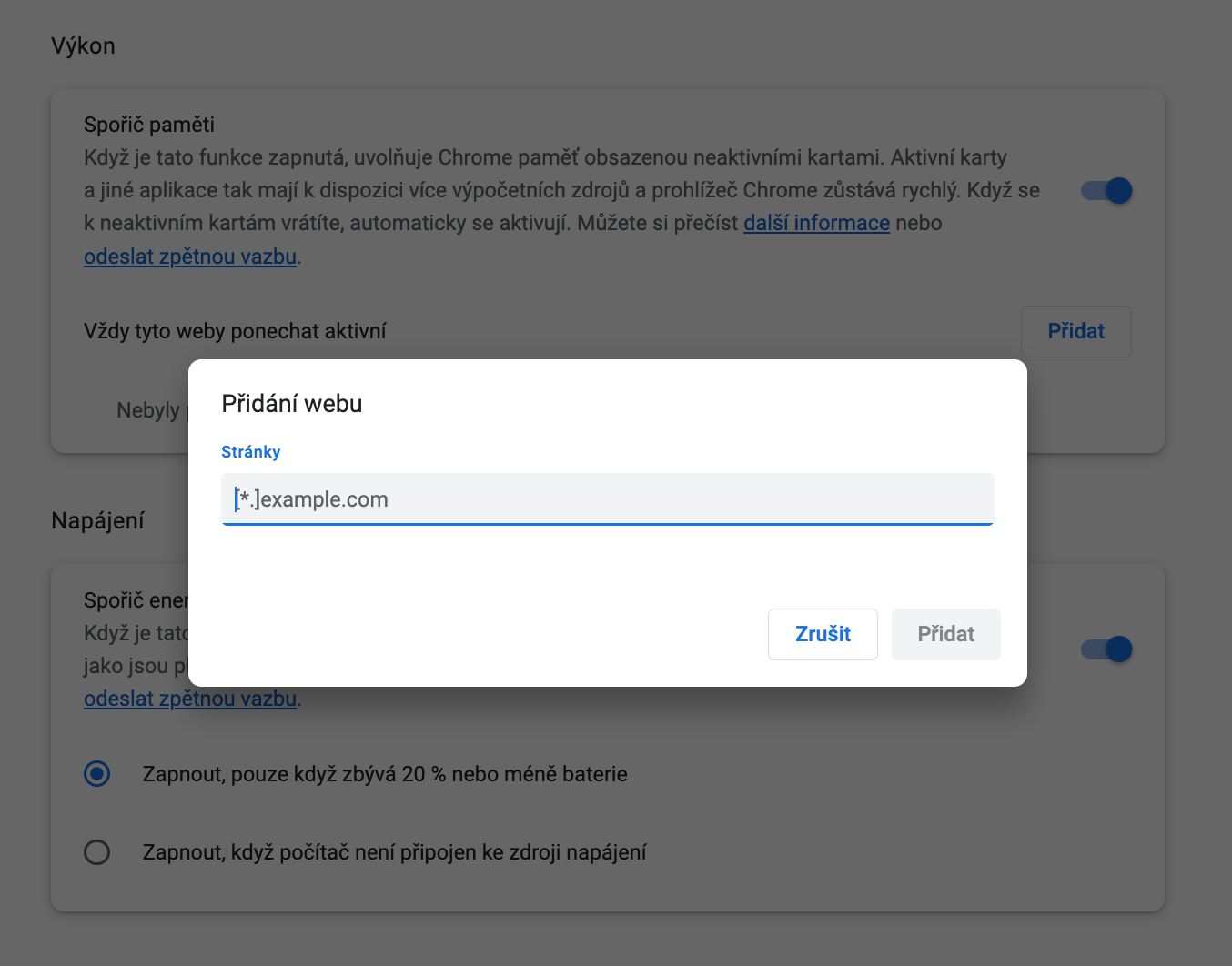
الميزة الثانية التي يمكن أن تساعدك بشكل كبير هي Chrome موفر الطاقة. يوفر هذا الوضع طاقة بطارية جهاز الكمبيوتر الخاص بك عن طريق الحد من الأنشطة الخلفية والمؤثرات البصرية. تشمل هذه المؤثرات الرسوم المتحركة والتمرير السلس، بالإضافة إلى تقليل معدل إطارات الفيديو. بالإضافة إلى خيار التشغيل/الإيقاف، تتوفر خيارات تخصيص أخرى: شغّل Chrome موفر الطاقة فقط عندما تكون البطارية عند 20% أو أقل، أو عندما MacBook منفصل عن مصدر الطاقة.