
في الجديد iOS لقد حصلنا على العديد من التحديثات الكبيرة، ولكن أكبرها بلا شك هو شاشة القفل التي تمت إعادة تصميمها. هنا يمكن للمستخدمينoneالتكيف بشكل أفضل، بما في ذلك عن طريق الإضافة widgetفي. ومن الممكن بعد ذلك إنشاء عدة شاشات قفل، ويمكنك بعد ذلك التبديل بينها، إما يدويًا أو تلقائيًا مع كل وضع تركيز. ومع ذلك، لجعله مكتملًا تمامًا، بالإضافة إلى ربط شاشة القفل بوضع التركيز، يمكنك أيضًا ربط واجهة الساعة على جهازك Apple Watch، والتي سوف تتغير تلقائيا وفقا للحالة.
يمكن أن تكون مهتمًا بـ
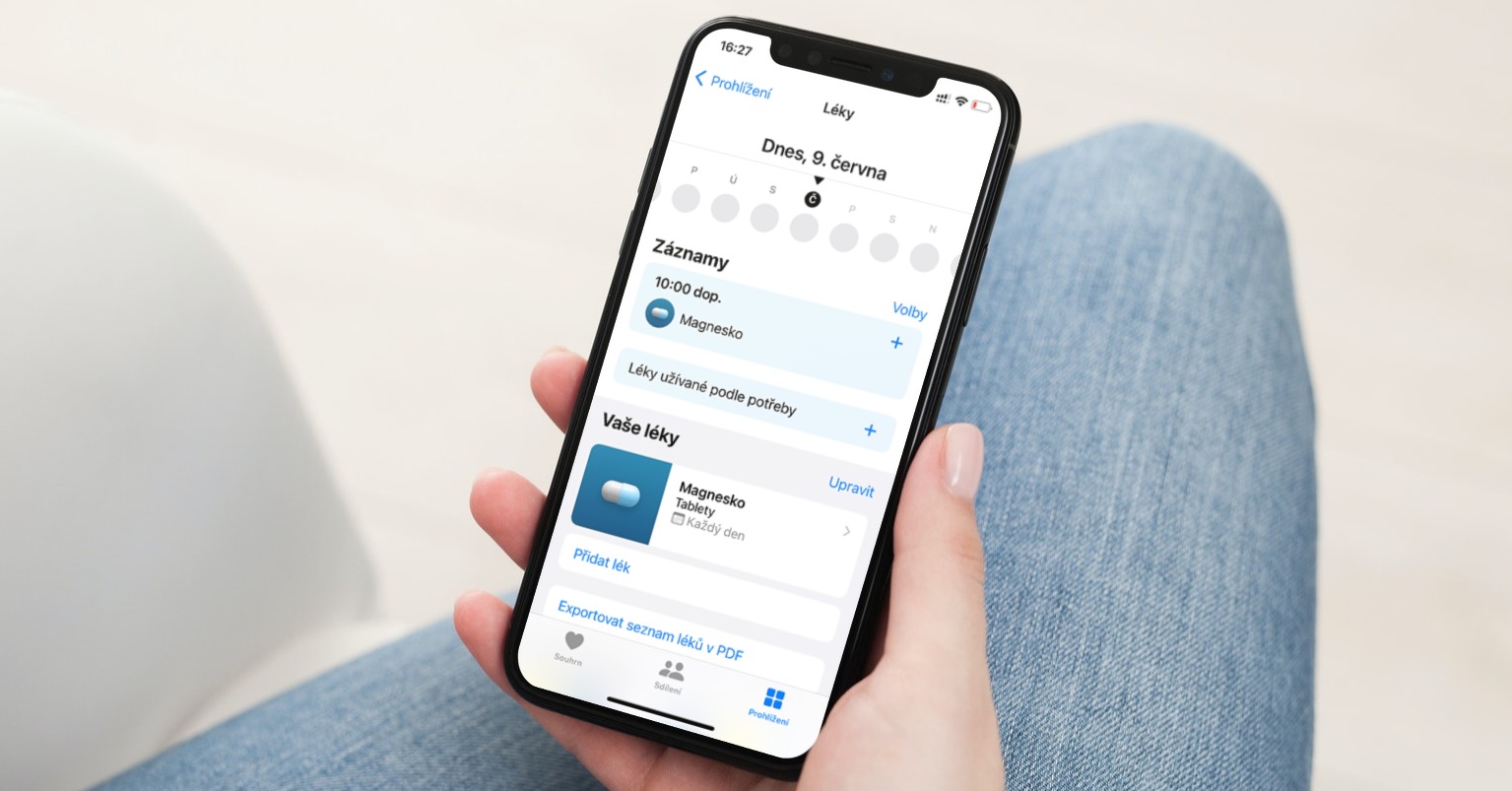
كيف في iOS 16 قم بتوصيل الاتصال الهاتفي Apple Watch مع وضع التركيز
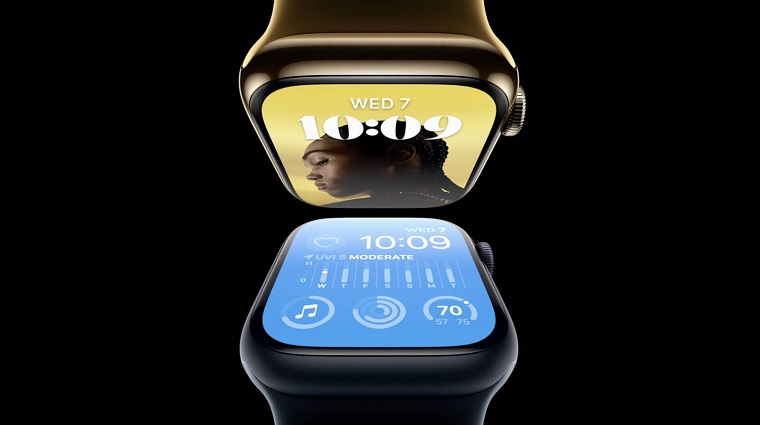
حتى الآن، يمكن للمستخدمين الاتصال Apple Watch التغيير تلقائيًا فقط من خلال تطبيق Shortcuts، وهو أمر ممكن بالفعل مع وصول iOS 16 وما إلى ذلك watchOS 9 ماضيات. إذا كنت ترغب في ربط واجهة ساعة Apple Watch الخاصة بك بوضع التركيز، فالأمر ليس معقدًا. يمكنك العثور على كل شيء معًا بشكل منظم على النحو التالي:
- أولاً، عليك الذهاب إلى التطبيق الموجود على جهاز iPhone الخاص بك ناستافيني.
- بمجرد القيام بذلك، النزول قليلا أقل وانقر على القسم تركيز.
- إذن أنت في القائمة افتح الوضع الذي تريد العمل معه.
- بعد ذلك، في الشاشة التالية، حرك قطعة أقل، وذلك للفئة تخصيص الشاشة.
- هنا تحتاج فقط إلى النقر عليه يختار أسفل الأيقونة Apple Watch.
- سيعرض هذا واجهة فيها فقط انقر لتحديد وجه الساعة.
- ناكoneج- لا تنسى الضغط على الزر الموجود في أعلى اليمين هوتوفو.
معرض الصور
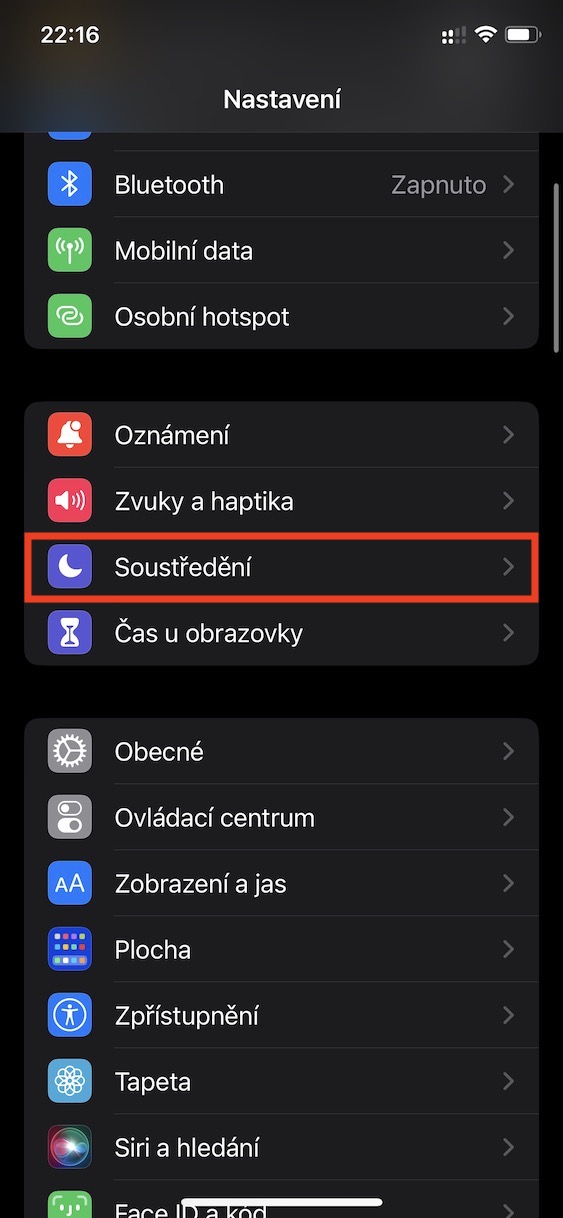
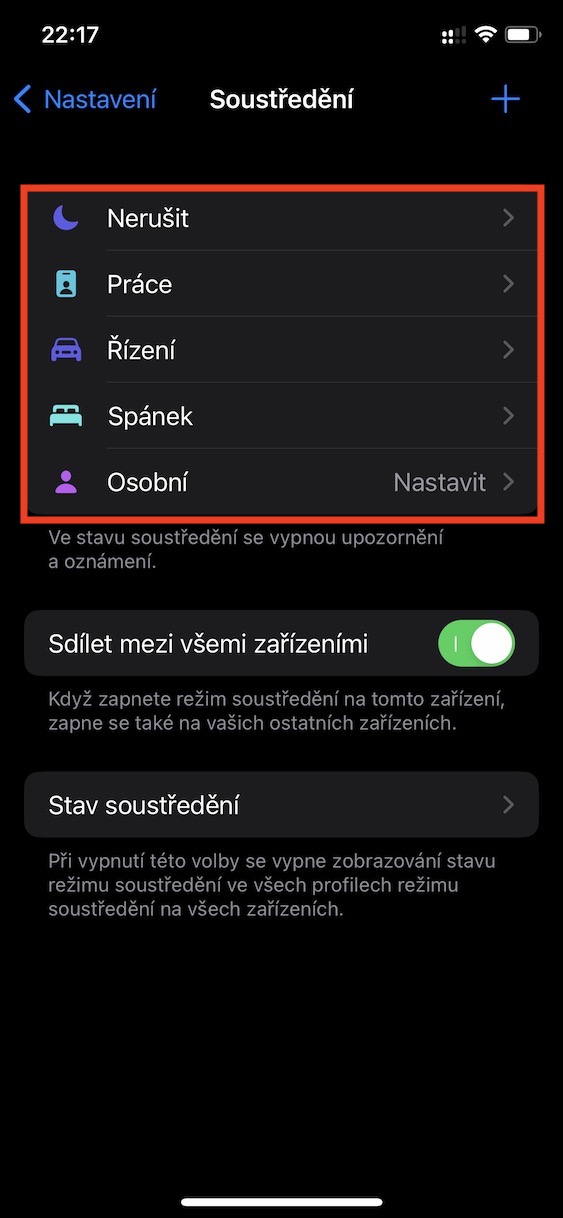
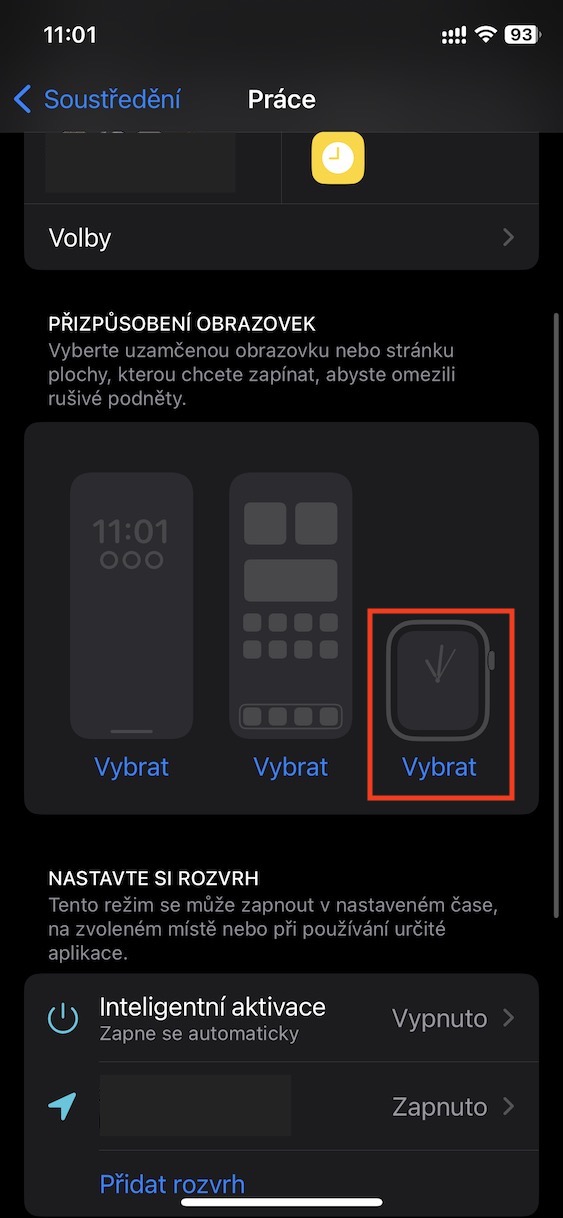
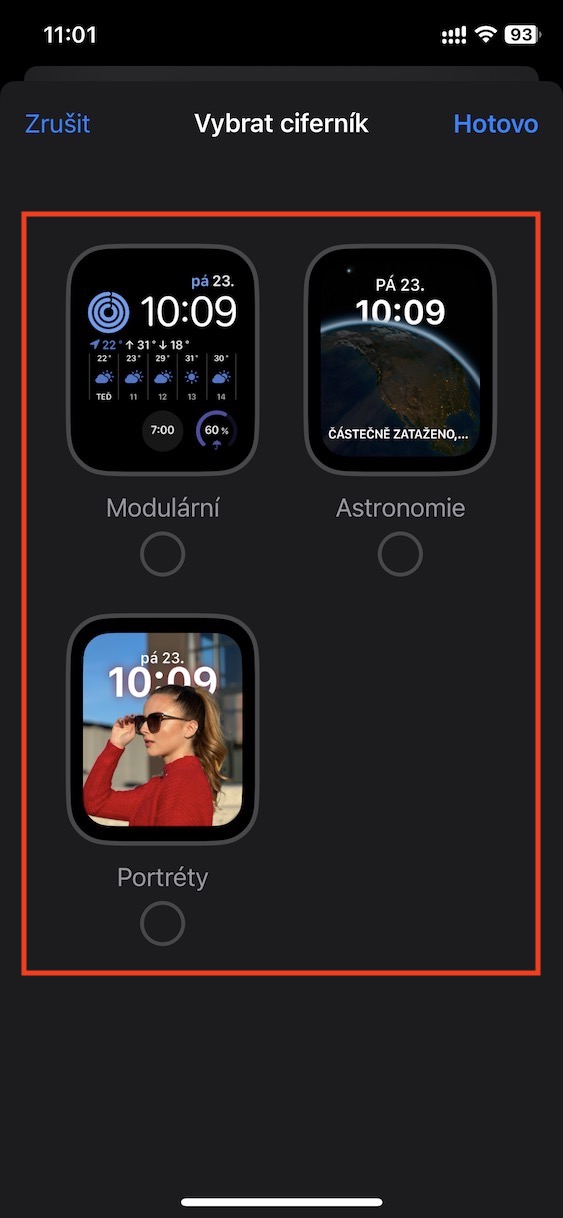
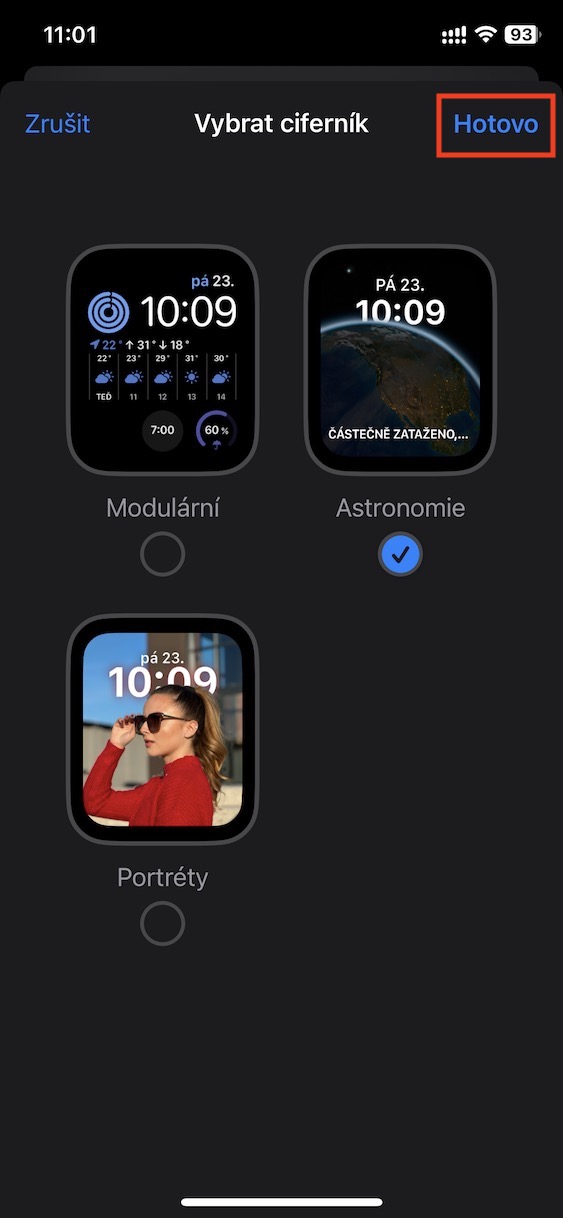
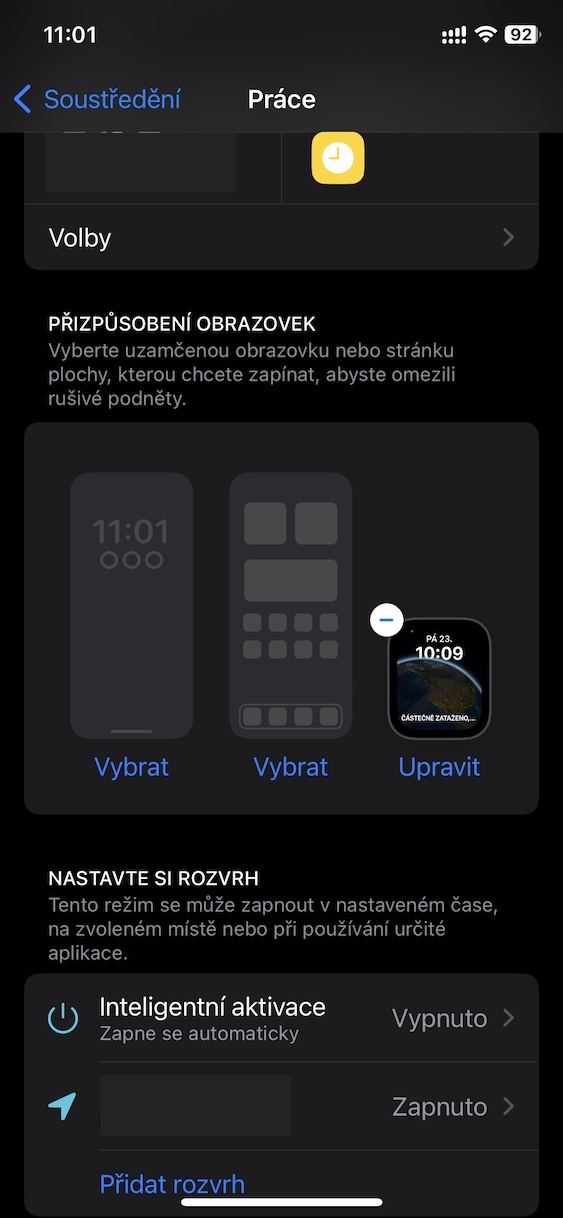
باستخدام الإجراء المذكور أعلاه، من الممكن على جهاز iPhone الخاص بك iOS 16 ربط وجه الساعة بوضع التركيز. لذا، في المرة التالية التي تقوم فيها بتنشيط وضع التركيز بأي طريقة، سيتغير وجه الساعة تلقائيًا إلى الوجه الذي اخترته. في القسم أعلاه، يمكنك بالطبع أيضًا تعيين اتصال الشاشة الرئيسية وشاشة القفل بوضع معين، بحيث بعد تنشيطه، يمكن تغيير كل شيء على الإطلاق من هذه الثلاثة.




سيكون من الرائع أيضًا أن يكون من الممكن تشغيل الصوت على الساعة تلقائيًا باستخدام وضع السكون. كم مرة نسيت تشغيل الصوت ولم توقظني الاهتزازات.