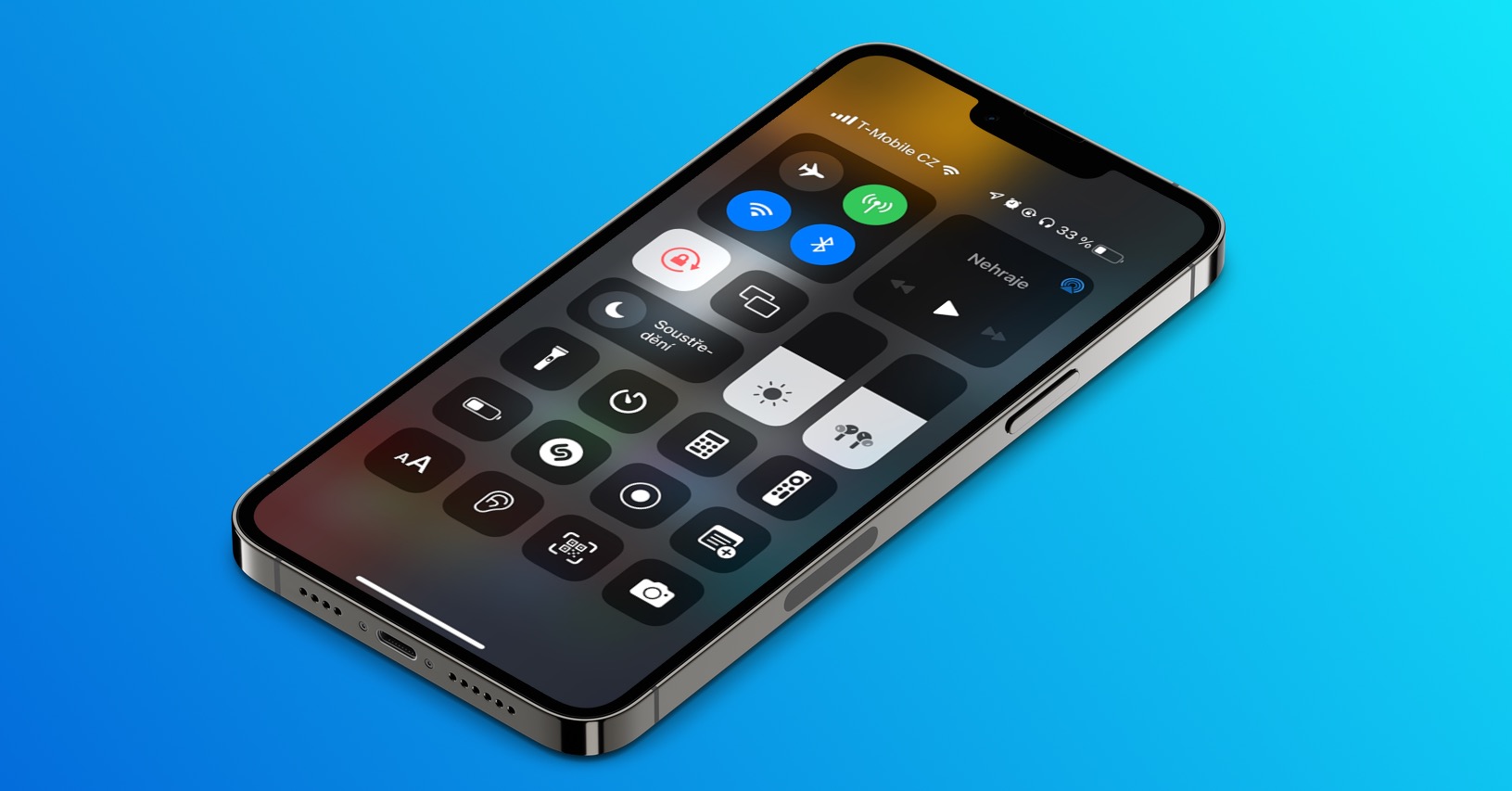
الميزات ضمن الوصول إلى Apple الأجهزة مخصصة في المقام الأول للمستخدمين الذين يعانون من إعاقات وقيود مختلفة. ولكن هذا لا يعني أن المستخدمين الآخرين لا يمكنهم الاستفادة من هذه الميزات المفيدة أيضًا. في مقال اليوم، سنقدم لك خمس نصائح في إطار إمكانية الوصول، والتي ستكون بالتأكيد مفيدة للجميع.
التعرف على الصوت
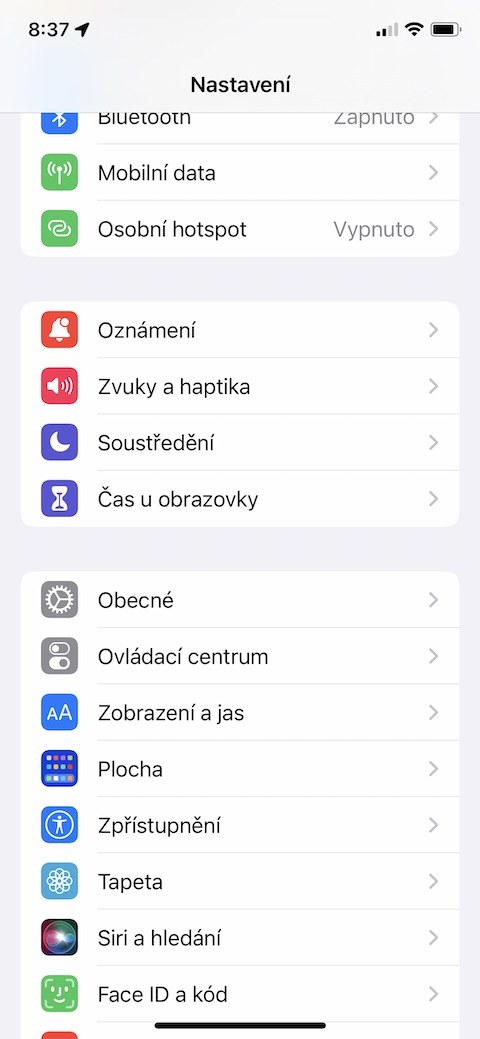
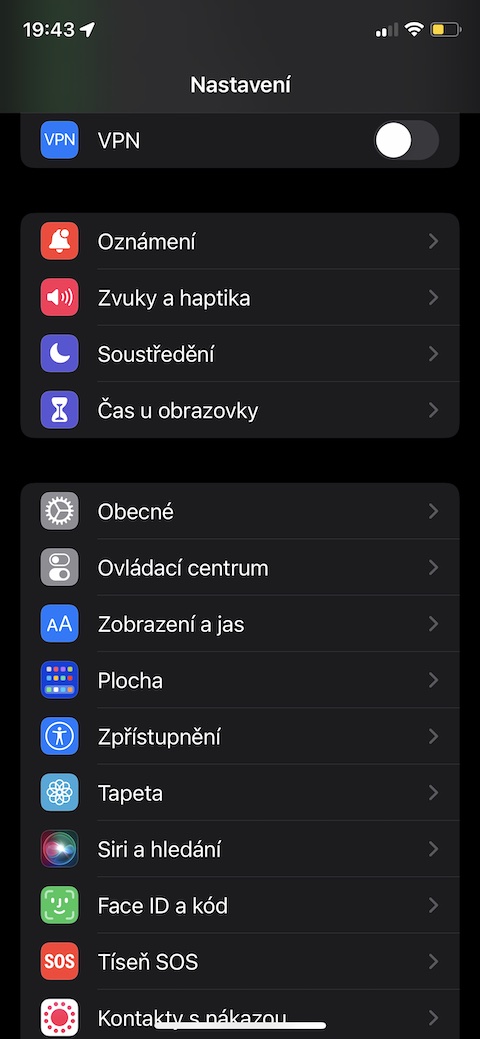
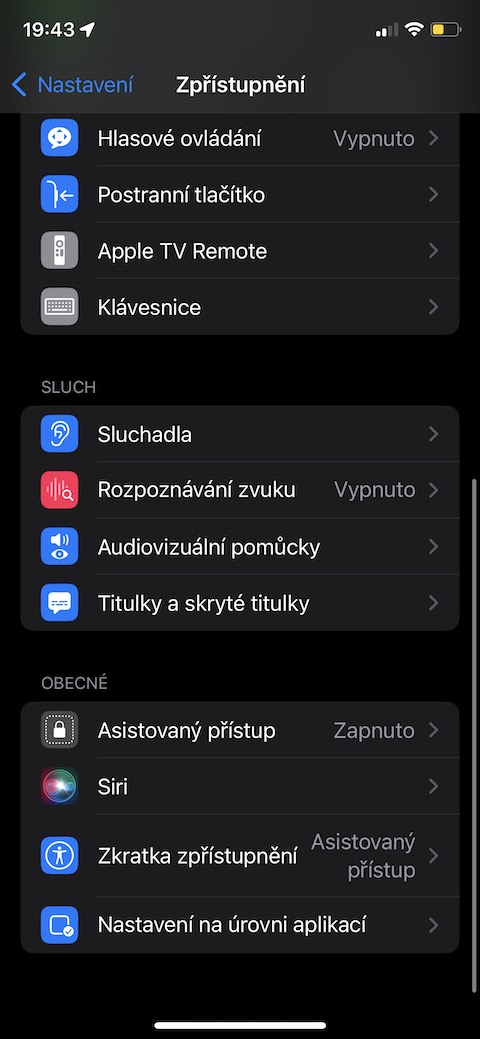
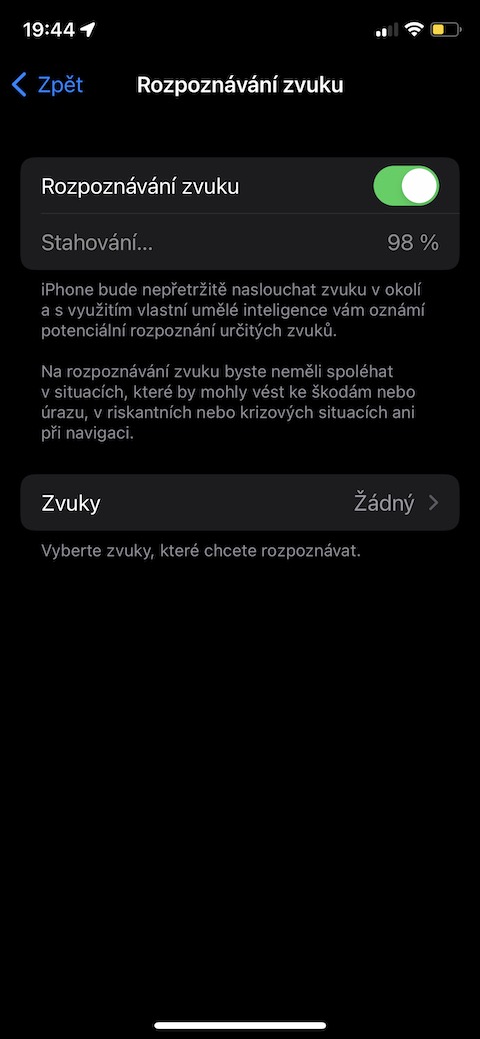
على الرغم من أن ميزة التعرف على الصوت على iPhone مخصصة في المقام الأول للمستخدمين ذوي الإعاقات السمعية، إلا أن هناك مواقف يمكن فيها أيضًا استخدام هذه الميزة من قبل المستخدمين غير المعاقين. على سبيل المثال، عندما تعمل مع سماعات الرأس ويكون هناك خطر أن تفوتك طرقة أو ضوضاء.oneإلى الباب. Pro لتنشيط ميزة التعرف على الصوت، انتقل إلى الإعدادات -> إمكانية الوصول على جهاز iPhone الخاص بك، حيث في قسم السمع، انقر فوق التعرف على الصوت. قم بتفعيل هذه الميزة ثم قم باختيار الأصوات التي تريد أن يتم إعلامك بها.
معرض الصور
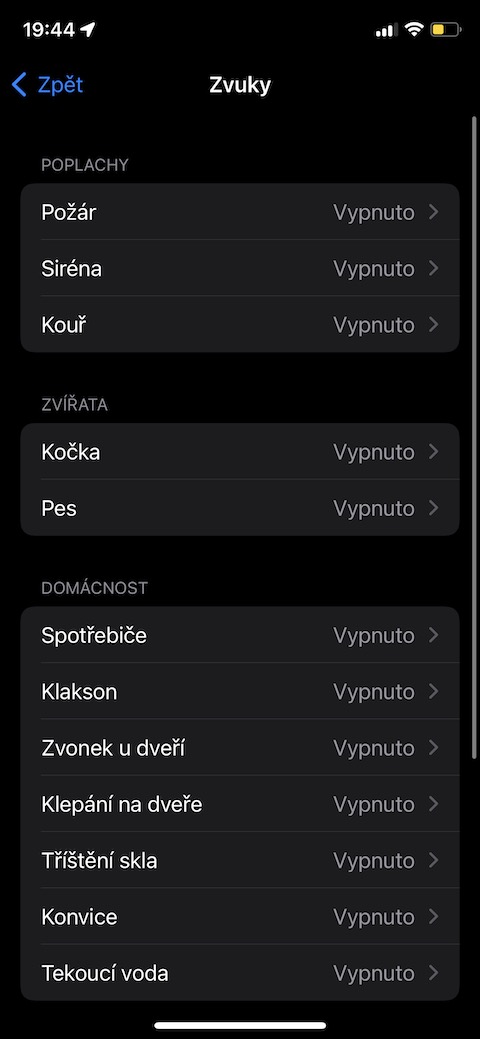
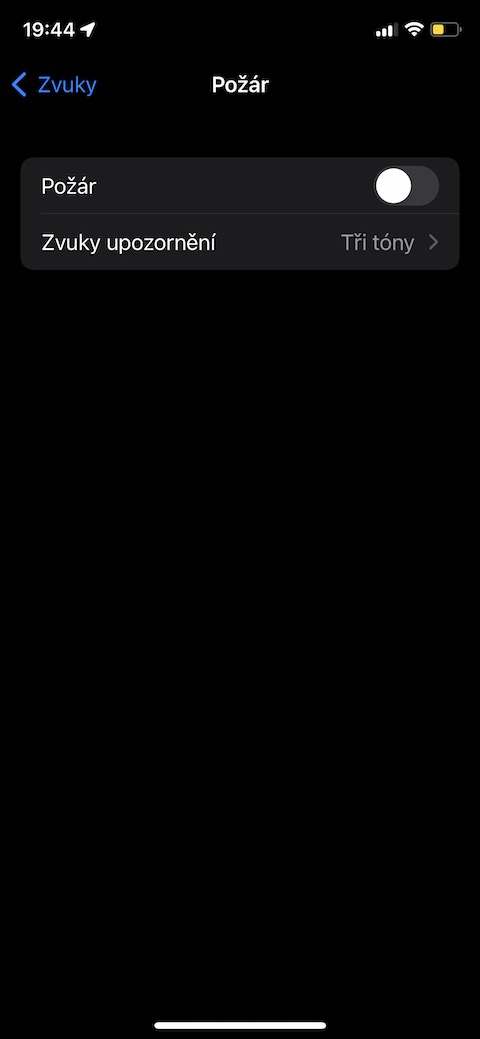
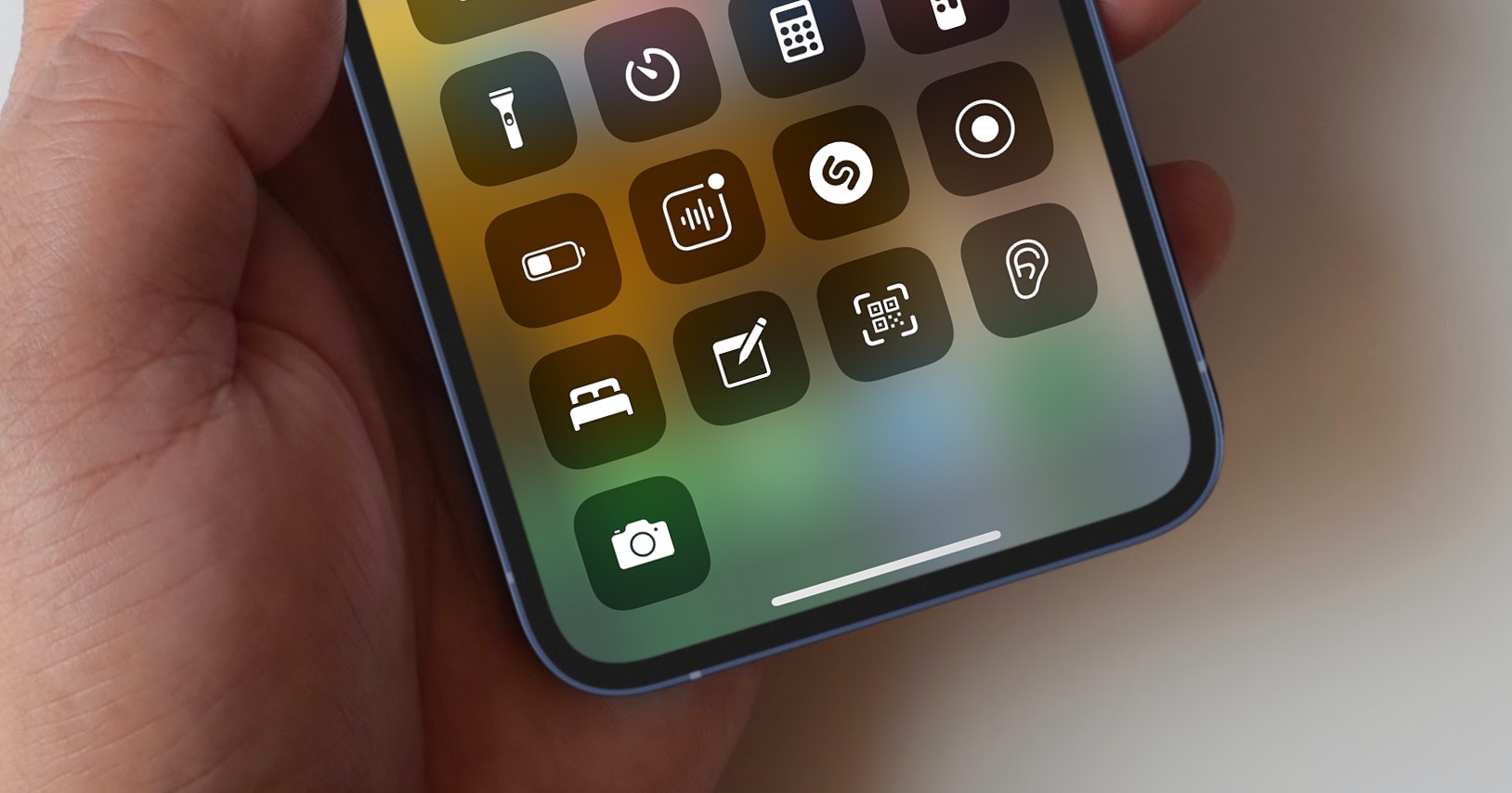
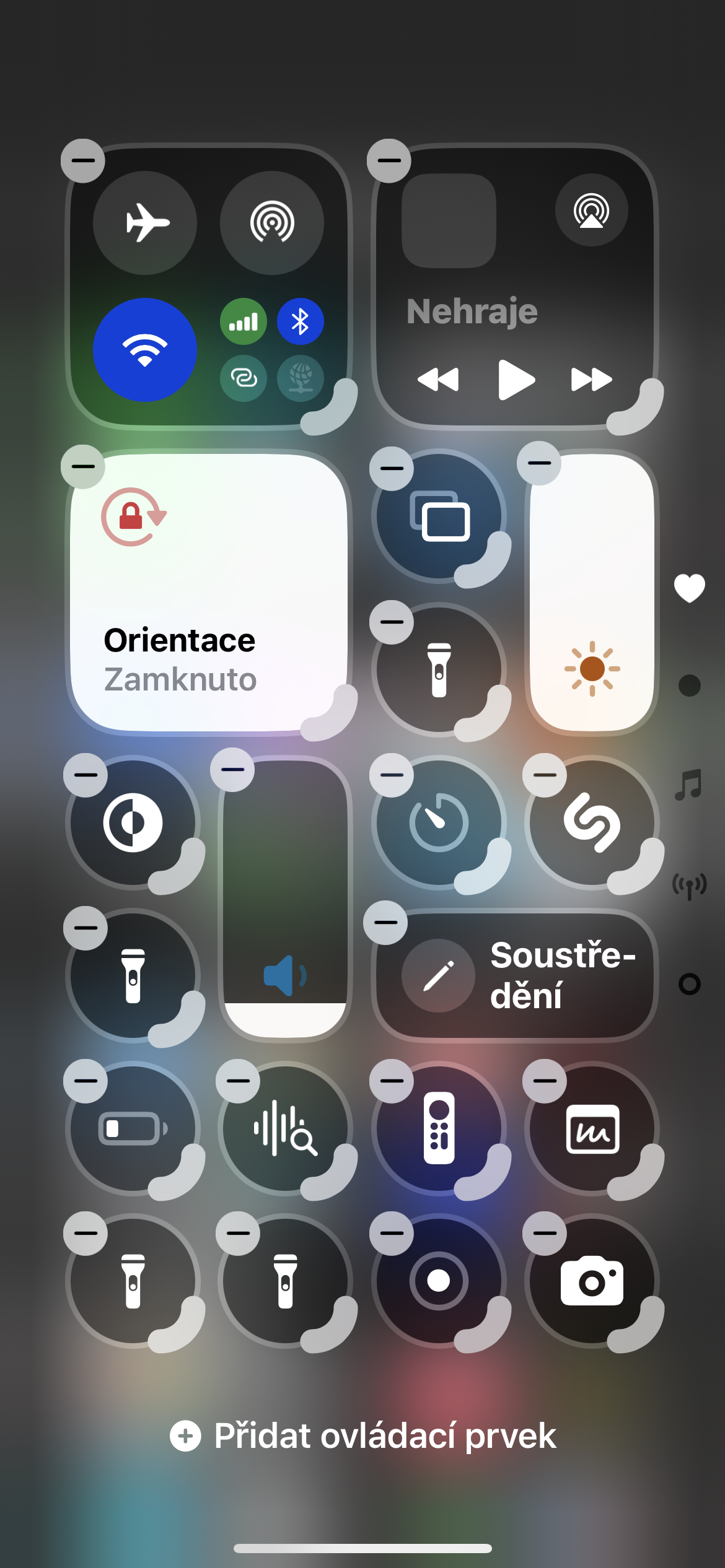
التعرف على الصوت في مركز التحكم
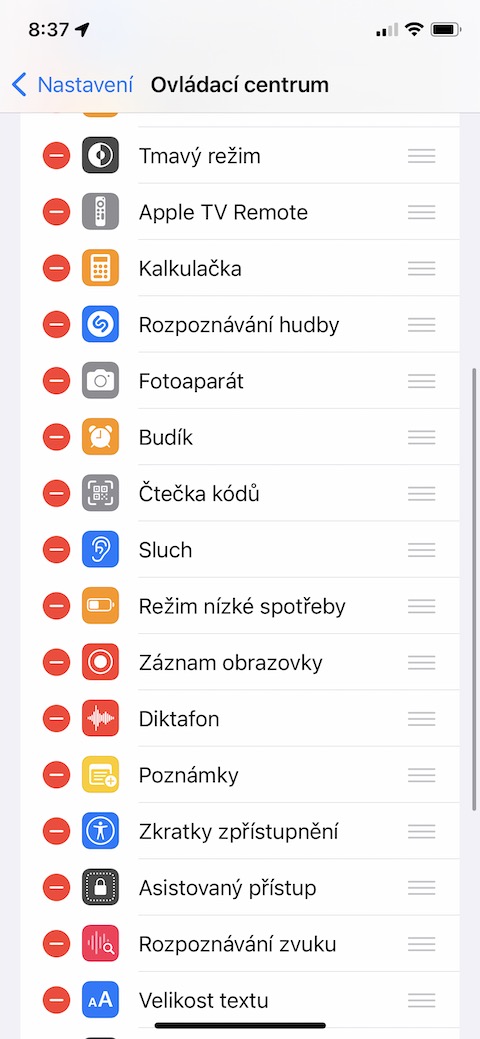
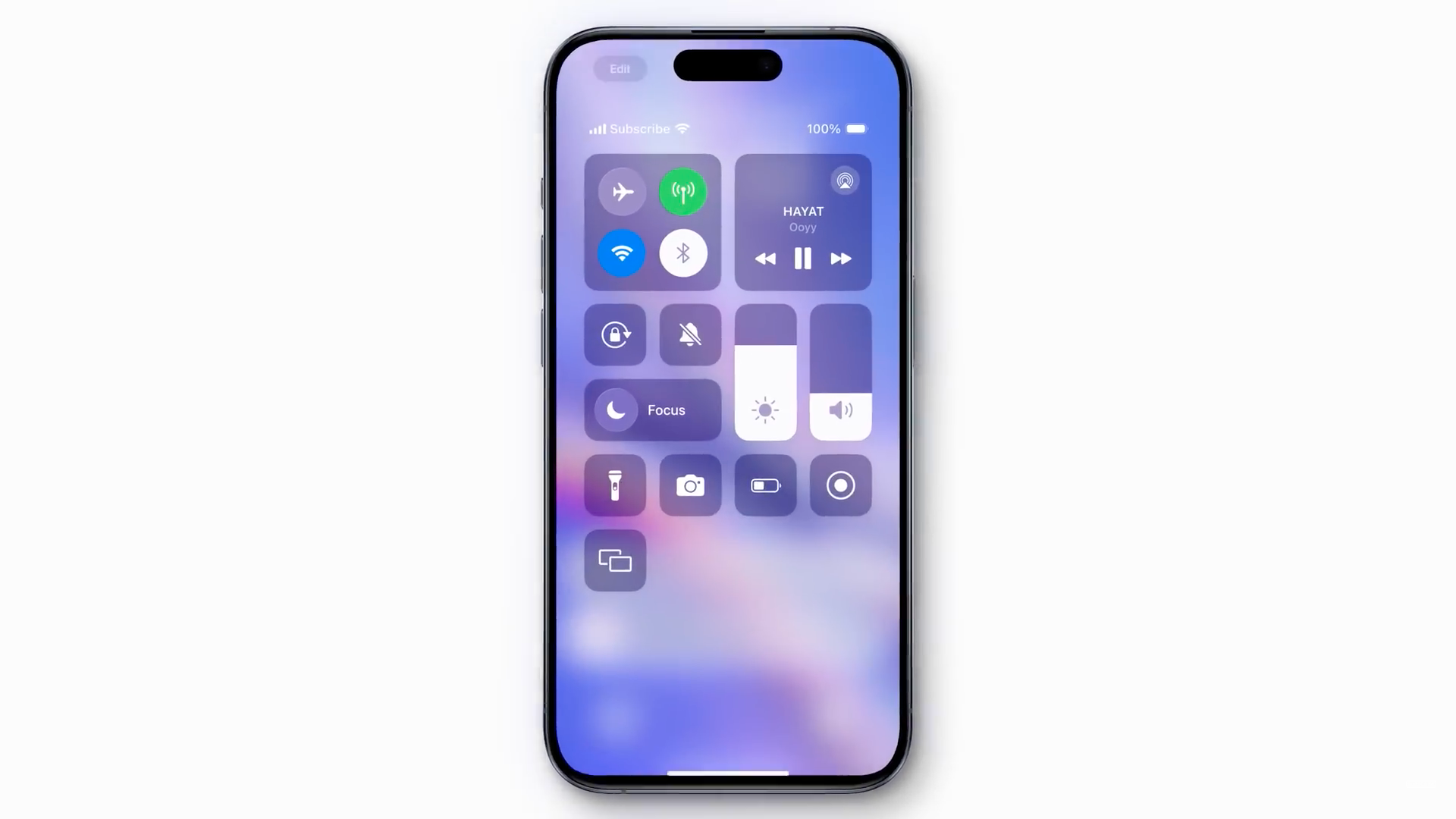
إذا كنت تريد تشغيل الميزة المذكورة أعلاه وإيقاف تشغيلها بسرعة، فإن الزر المقابل في مركز التحكم على جهاز iPhone الخاص بك سيكون مفيدًا بالتأكيد. Pro لوضع زر التعرف على الصوت في مركز التحكم، انتقل إلى الإعدادات -> مركز التحكم على جهاز iPhone الخاص بك. في قسم المزيد من عناصر التحكم، ابحث عن عنصر التعرف على الصوت وانقر على زر "+" الأخضر الموجود على يسار اسمه.
معرض الصور


الاستماع إلى محتوى الشاشة
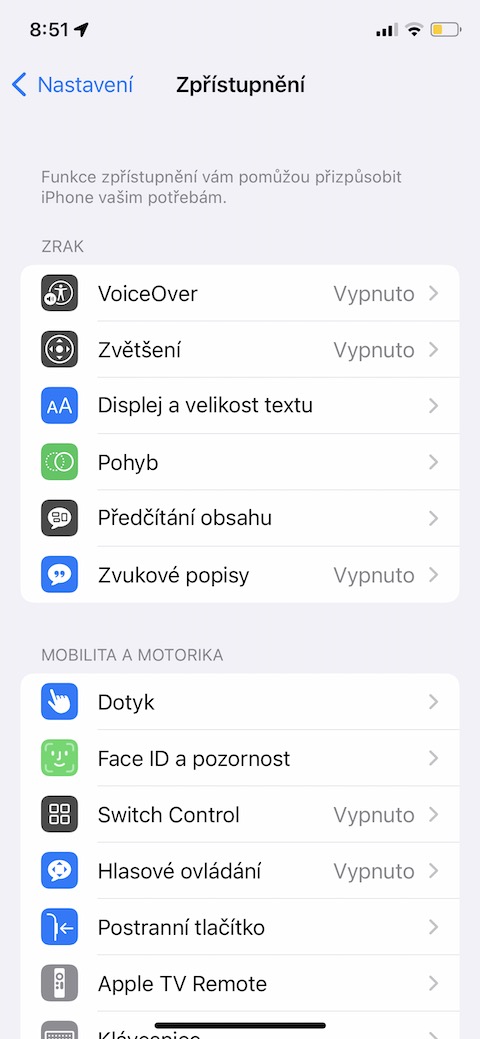
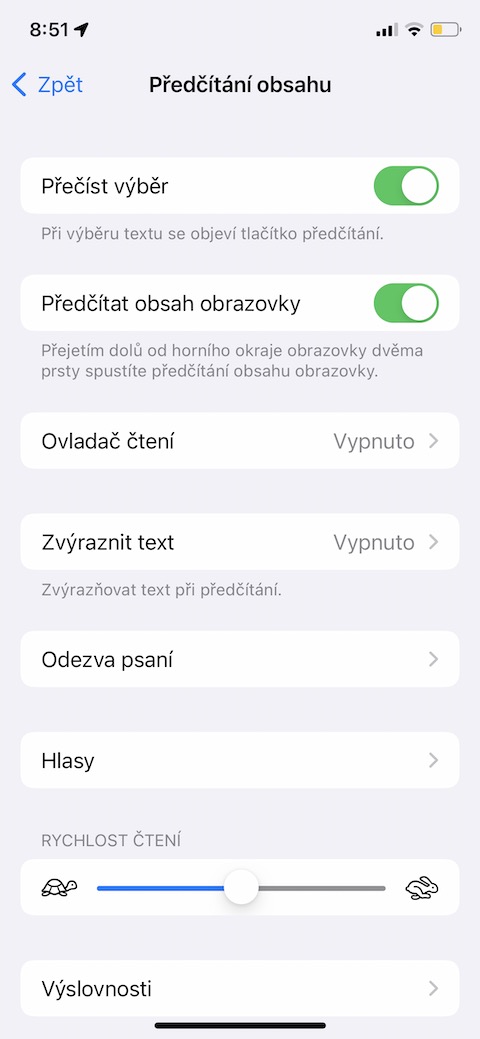
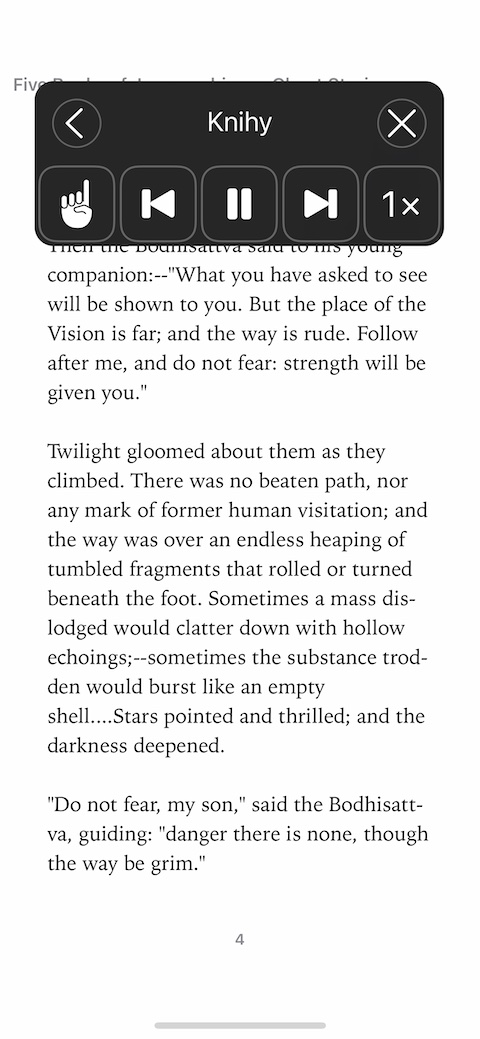
في بعض الأحيان، ولسبب ما، يكون الاستماع هو الطريقة الأكثر ملاءمة وفائدة لنا لاستيعاب النص من شاشة iPhone. حتى في هذه اللحظات، نظام التشغيل لديه iOS في إطار توفير الحلول الخاصة بك. أحد الخيارات هو ببساطة تحديد النص وتسليط الضوء عليه والنقر فوق "قراءة" في القائمة. ومع ذلك، إذا كنت تريد استخدام عناصر التحكم عند قراءة محتوى الشاشة بصوت عالٍ، فافتح أولاً الإعدادات -> إمكانية الوصول على جهاز iPhone الخاص بك، حيث في قسم الرؤية، انقر فوق التحدث بالمحتوى وقم بتنشيط العنصر المناسب. ثم، إذا لزم الأمر، قم فقط بتمرير إصبعين عبر شاشة iPhone من الأعلى إلى الأسفل. سيبدأ محتوى الشاشة بالقراءة بصوت عالٍ وستظهر قائمة بالتوازي، مما يتيح لك التحكم في القراءة بصوت عالٍ.
Lupa
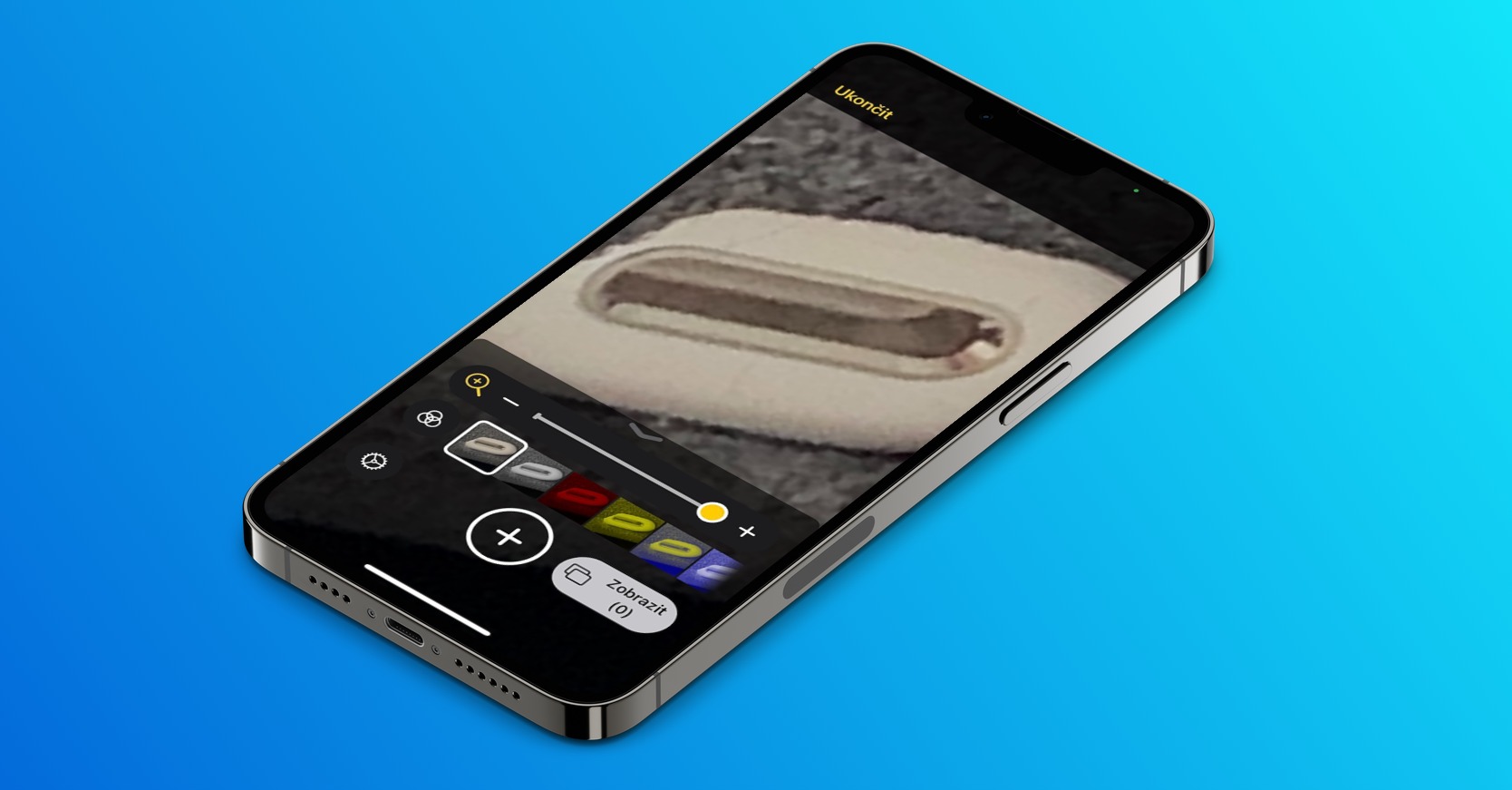
المكبر هو ميزة مفيدة لإمكانية الوصول في iOS، والذي يستخدمه في كثير من الحالات أيضًا أولئك الذين لا يعانون من أي ضعف في البصر. يمكن أن تكون هذه الميزة مفيدة للغاية، على سبيل المثال، عند محاولة فك رموز النقوش الصغيرة الموجودة على عبوات المنتجات المختلفة. يمكنك وضع العدسة المكبرة في مركز التحكم. على جهاز iPhone الخاص بك، قم بتشغيل الإعدادات -> مركز التحكم. في قسم المزيد من الميزات، ابحث عن المكبر وأضفه إلى مركز التحكم من خلال النقر على الزر الأخضر "+".
يمكن أن تكون مهتمًا بـ
أصوات الخلفية
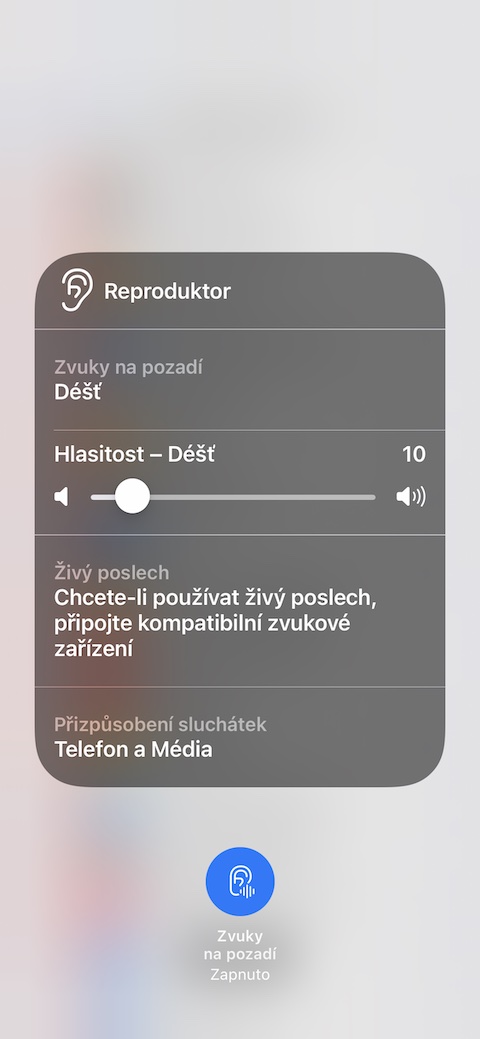
إصدارات نظام التشغيل الأحدث iOS ويوفر أيضًا القدرة على تنشيط الأصوات الخلفية كجزء من إمكانية الوصول. وتشمل هذه، على سبيل المثال، أصوات الطبيعة أو الضوضاء البيضاء. يمكنك استخدام هذه الأصوات ليس فقط عند محاولة الراحة والاسترخاء، ولكن أيضًا عندما تحتاج إلى التغلب بشكل فعال على المنبهات المشتتة قليلاً في البيئة، والموسيقى على هذا النحو من شأنها أن تشتت انتباهك عن العمل. لإضافة زر لتشغيل الأصوات الخلفية في مركز التحكم، انتقل إلى الإعدادات -> مركز التحكم على جهاز iPhone الخاص بك. في قسم العناصر الأخرى، ما عليك سوى النقر فوق زر "+" بجوار عنصر السمع.