
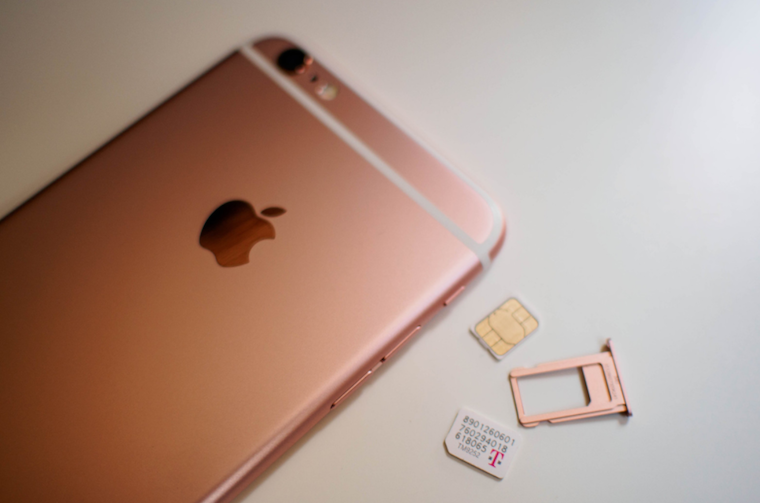
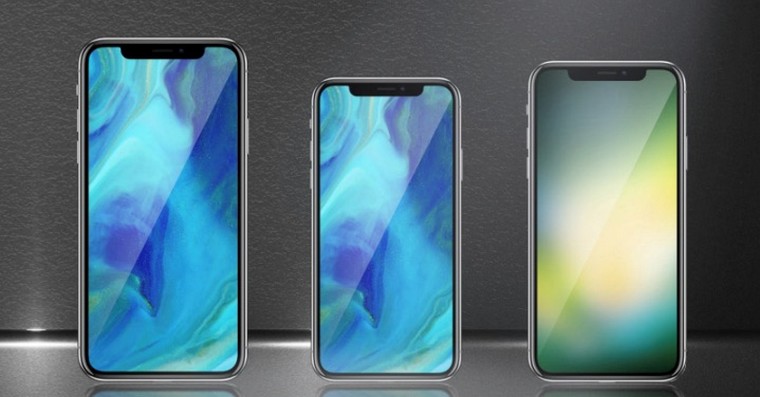
بالنسبة للعديد من المستخدمين، تعد بطاقة SIM المزدوجة ميزة لا يمكنهم الاستغناء عنها على الإطلاق. Pro بالنسبة للكثيرين، كان غياب ميزة الشريحة المزدوجة في أجهزة آيفون لفترة طويلة أحد الأسباب التي دفعتهم لاستخدام أجهزة أندرويد وعدم قدرتهم على التحول إلى هواتف آبل. وكان آيفون أول جهاز يدعم ميزة الشريحة المزدوجة. iPhone XS (XR)، الذي تم طرحه في عام 2018. في ذلك الوقت، كانت الهواتف ذات الشريحة المزدوجة شائعة تمامًا بين المنافسين لعدة سنوات. لكن المهم هو أننا رأينا أخيرًا إمكانية إدارة والتحكم في بطاقتي SIM في iOS قد لا يكون كافيا بالنسبة للبعض. على سبيل المثال، لا يوجد نغمة رنين خاصة لكل تعريفة، والقدرة على تحديد شريحة SIM قبل كل مكالمة، وما إلى ذلك. - وظائف أساسية بسيطة ينبغي أن نأخذها على محمل الجد. دعونا نلقي نظرة على 6 نصائح وحيل لبطاقتي SIM في هذه المقالة. iPhoneقد يكون ذلك مفيدًا لك.
يمكن أن تكون مهتمًا بـ
تغيير تسمية التعريفة
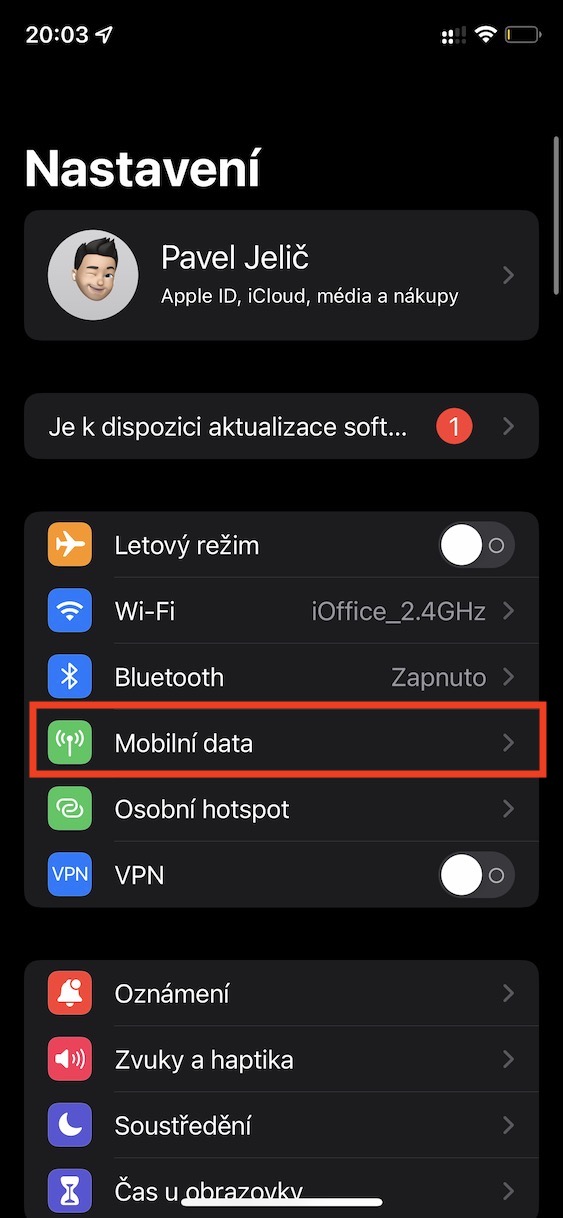
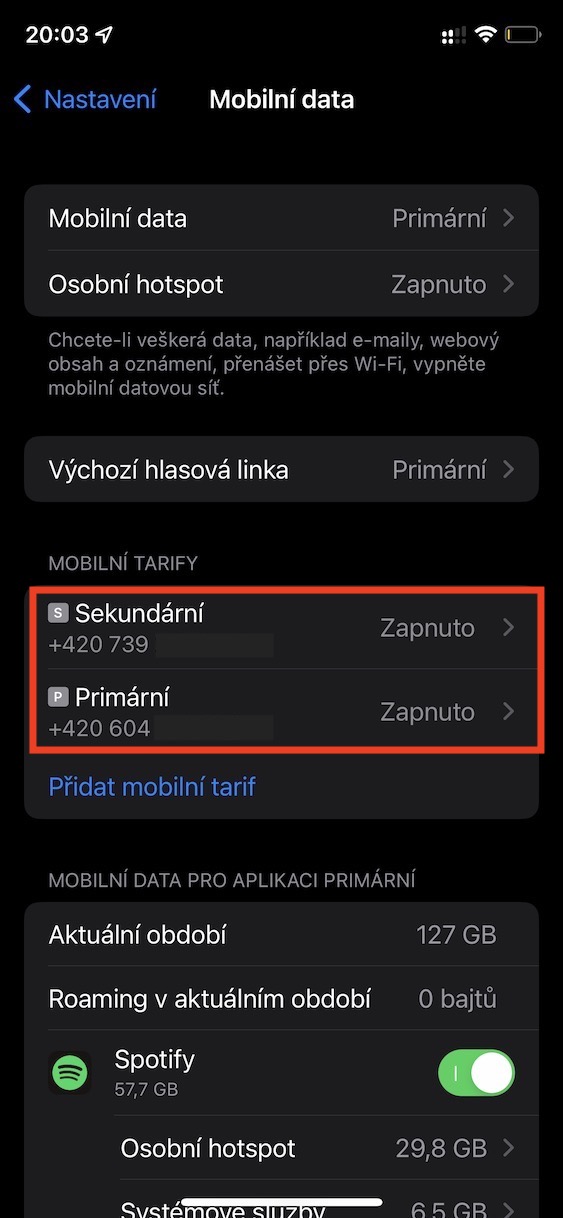
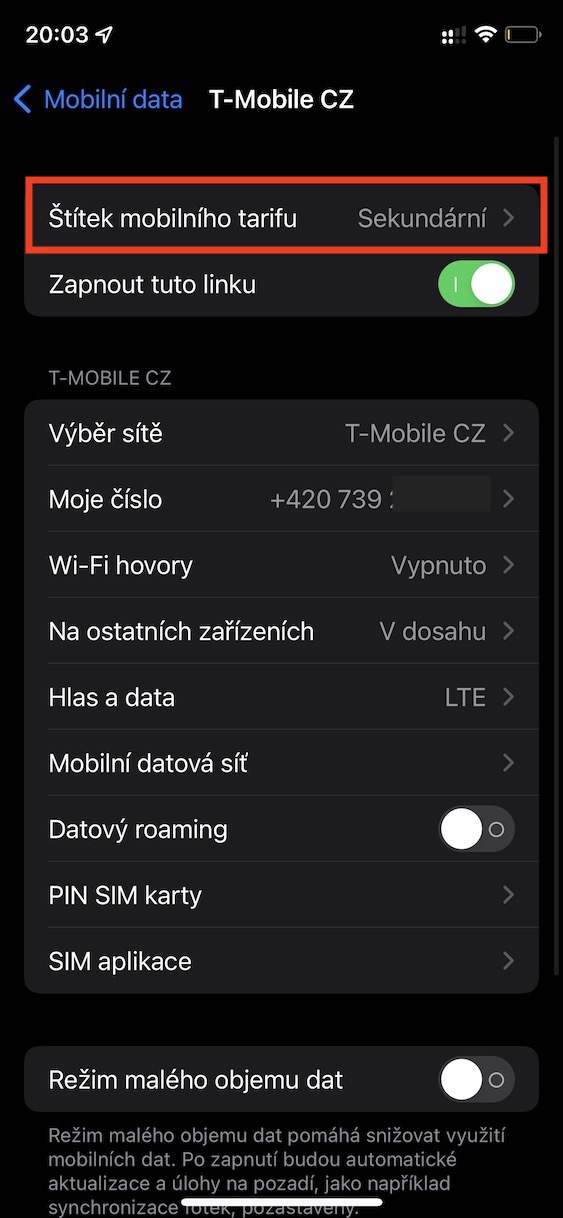
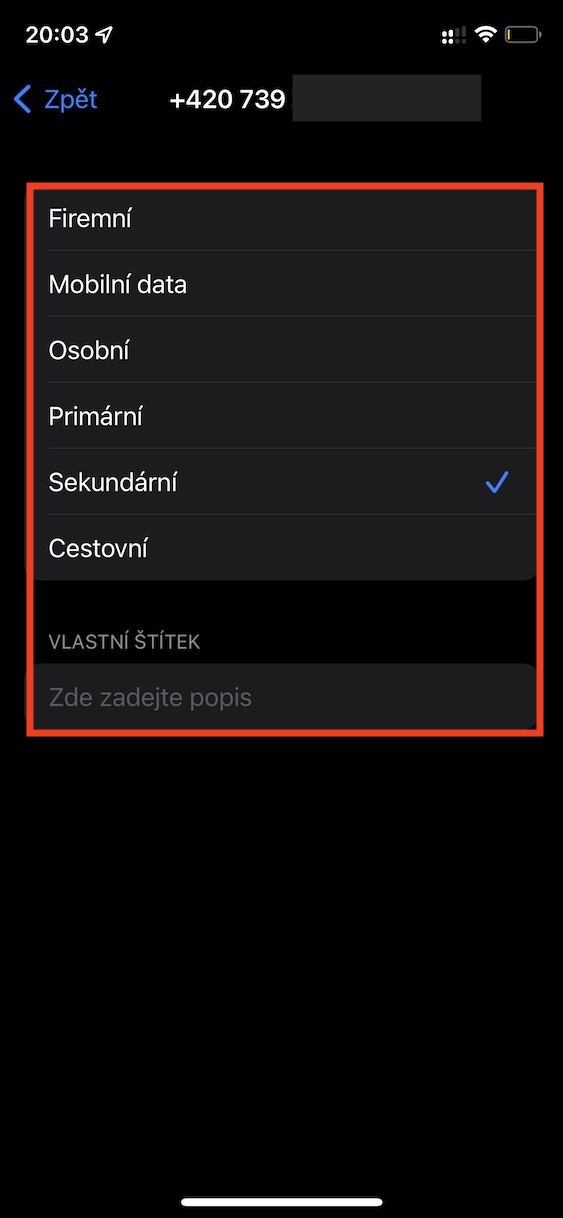
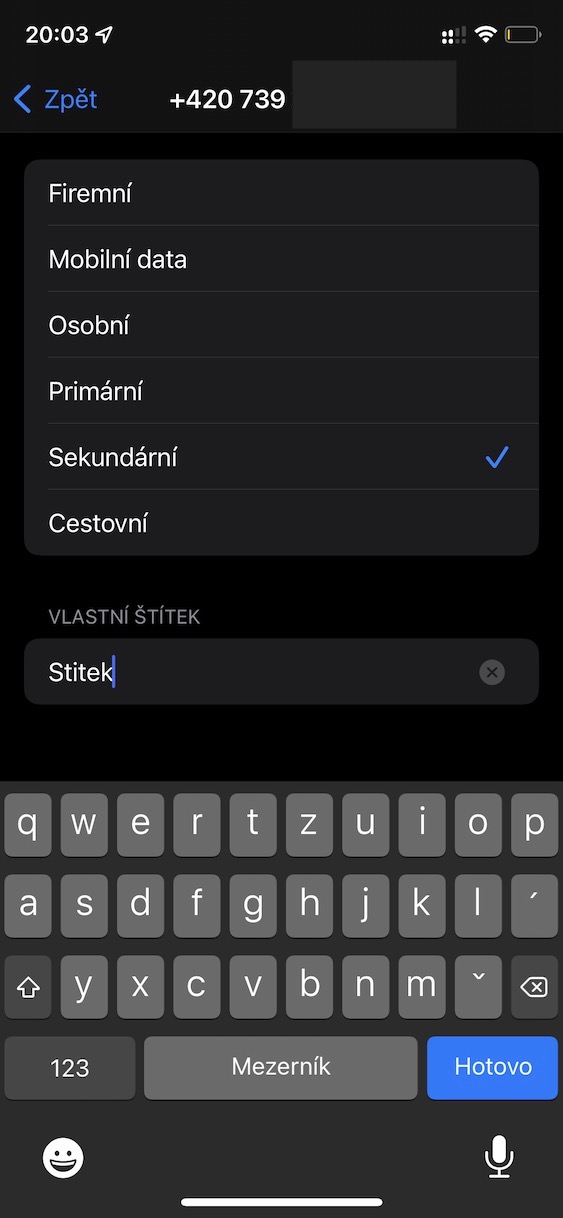
عند إضافة باقة ثانية إلى جهاز iPhone الخاص بك، سيبدأ معالج تلقائيًا، حيث يمكنك ضبط معظم الوظائف والخيارات الضرورية. من بينها تسمية الباقة، والتي تتيح لك معرفة الباقة التي تستخدمها حاليًا. مع ذلك، قد يرغب البعض في معرفة كيفية تغيير التسمية بأثر رجعي. لحسن الحظ، الأمر بسيط، ما عليك سوى الانتقال إلى الإعدادات ← بيانات الجوال، ثم النقر على الباقة التي تريد تغيير تسميتها في قسم "باقات الجوال" أسفل الشاشة . في الشاشة التالية، افتح "تسمية باقة الجوال" واختر إحدى التسميات الجاهزة، أو أنشئ تسمية خاصة بك. سيُستخدم الحرف الأول من تسمية الباقة المُحددة لتمييزها.
معرض الصور
إدارة البيانات المتنقلة
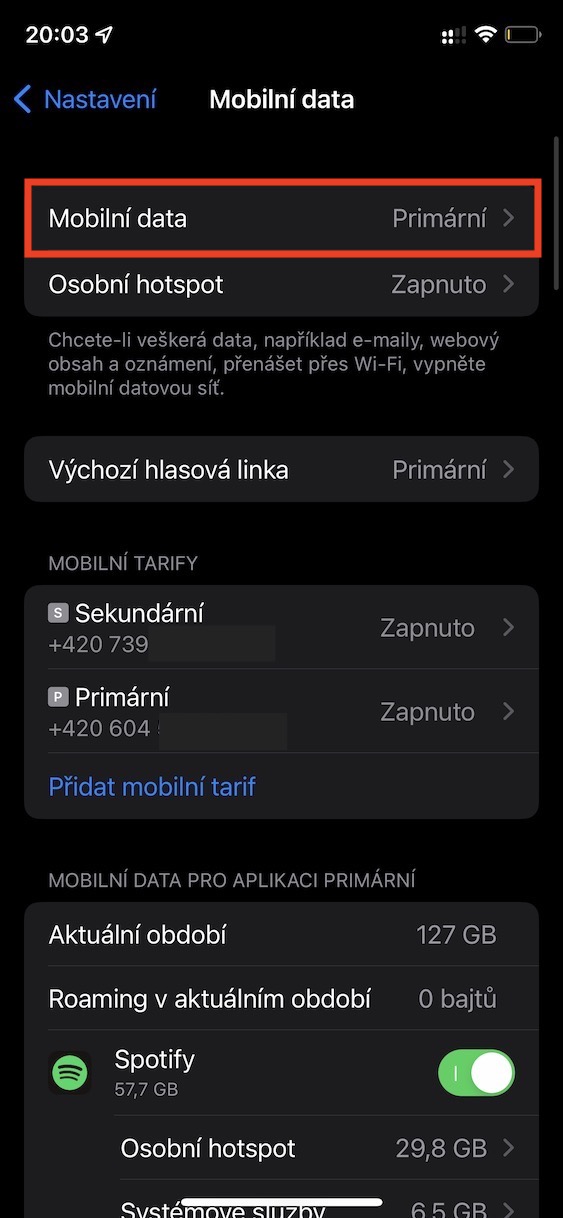
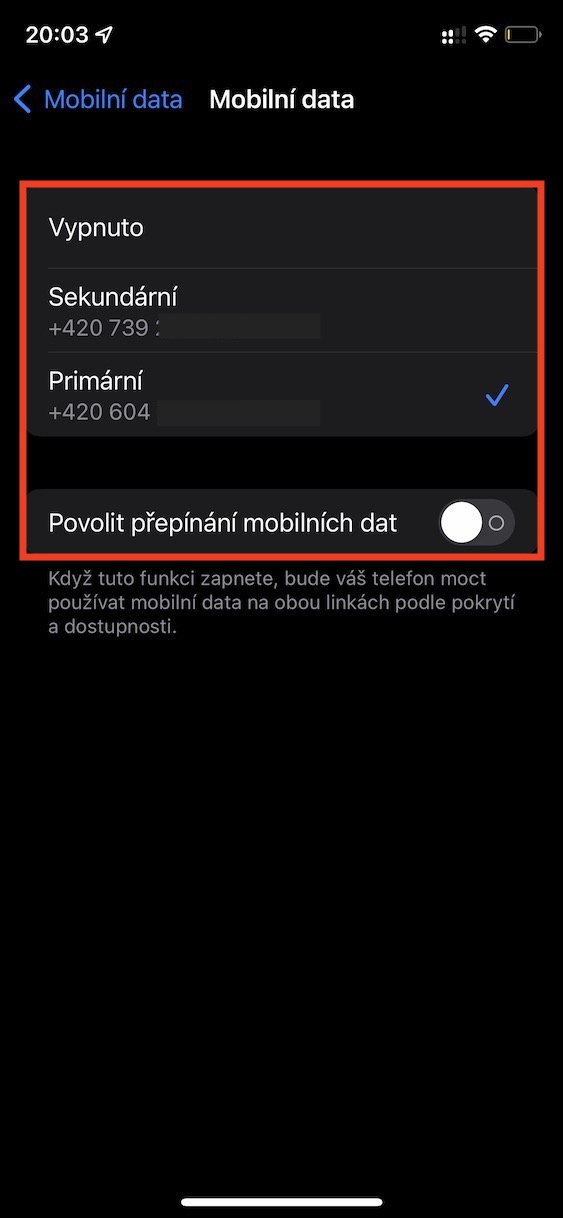
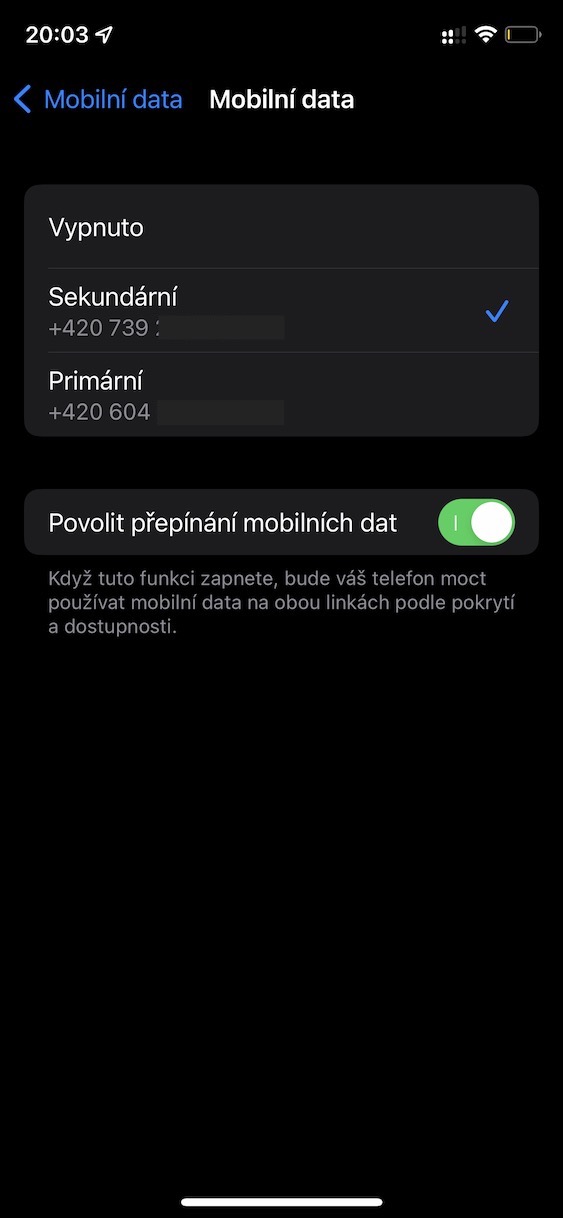
ويتضمن الدليل التمهيدي المذكور أعلاه أيضًا خيارًا لإدارة البيانات المحمولة باستخدام تعريفتين. على وجه التحديد، يمكنك اختيار ما إذا كنت تريد استخدام تعريفة واحدة فقط لبيانات الهاتف المحمول، أو ما إذا كان من الممكن تبديل التعريفات بينها. إذا قمت بتنشيط التبديل، فسيكون iPhone القدرة على استخدام بيانات الهاتف المحمول على كلا الخطين حسب تقديرك، بناءً على التغطية والتوافر. Pro لإلغاء تنشيط هذه الوظيفة أو تغيير التعرفة التي يتم سحب بيانات الهاتف المحمول منها، انتقل إلى الإعدادات ← بيانات الجوال ← بيانات الجوال. هنا تستطيع حدد التعريفة عن طريق وضع علامة، او تحت (إلغاء) تفعيل السماح بتبديل بيانات الهاتف المحمول.
معرض الصور
تغيير الخط الصوتي الافتراضي
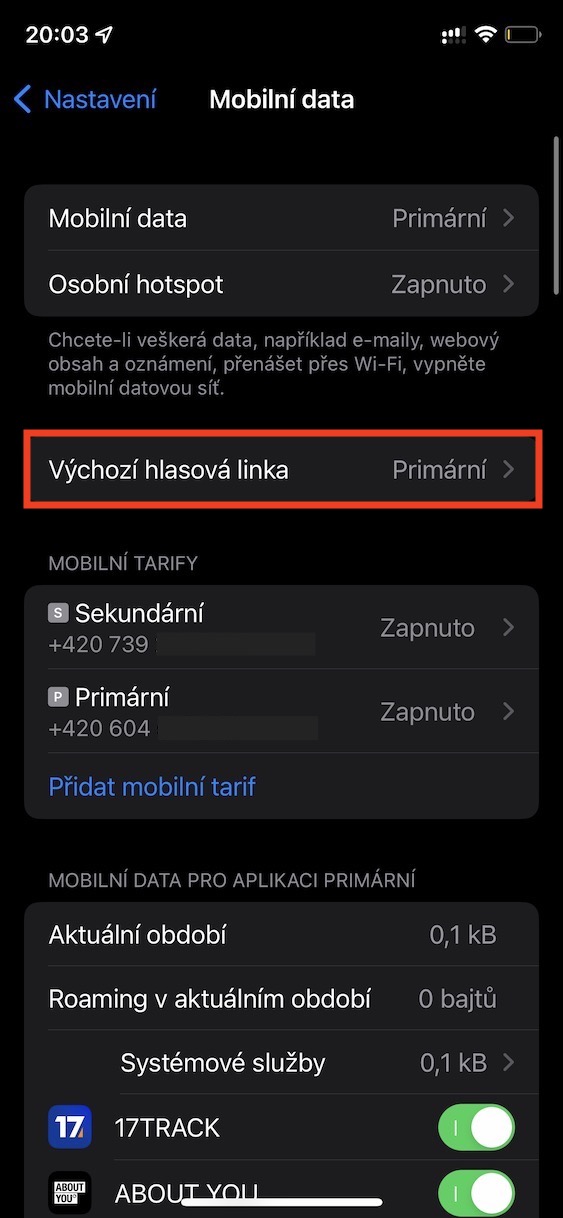
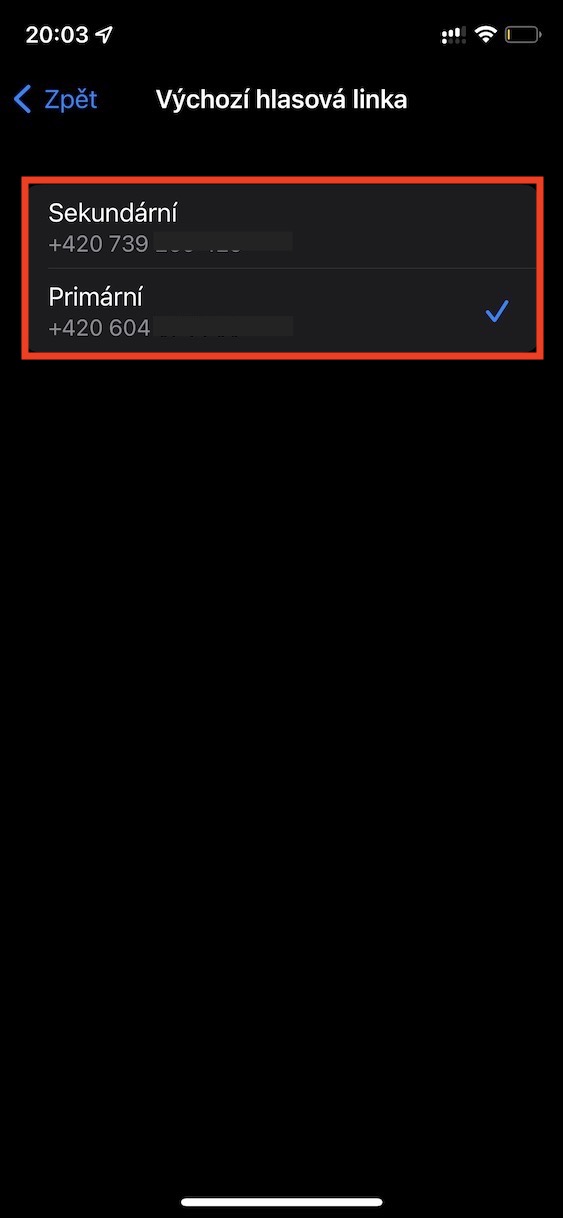
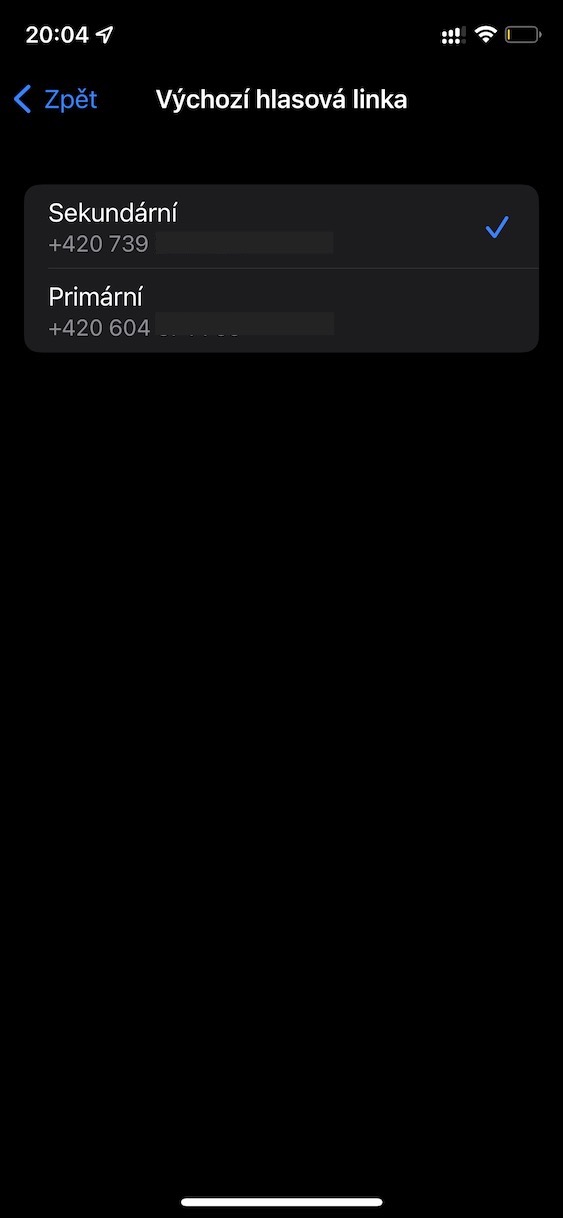
عند استخدام شريحة SIM المزدوجة، يمكنك تحديد الخط الذي سيُستخدم تلقائيًا للمكالمات والرسائل ما لم تُحدد خلاف ذلك، أو للتواصل مع أرقام غير موجودة في جهات اتصالك. إذا لاحظت مع مرور الوقت أنك تستخدم الخط الثاني غير المُحدد كخط افتراضي، يمكنك تغيير هذا الخيار بسهولة. ما عليك سوى الانتقال إلى الإعدادات ← بيانات الجوال ← خط الصوت الافتراضي ، حيث يمكنك النقر لاختيار الباقة التي ترغب في استخدامها كخط افتراضي.
معرض الصور
استخدام الأرقام لـ iMessage
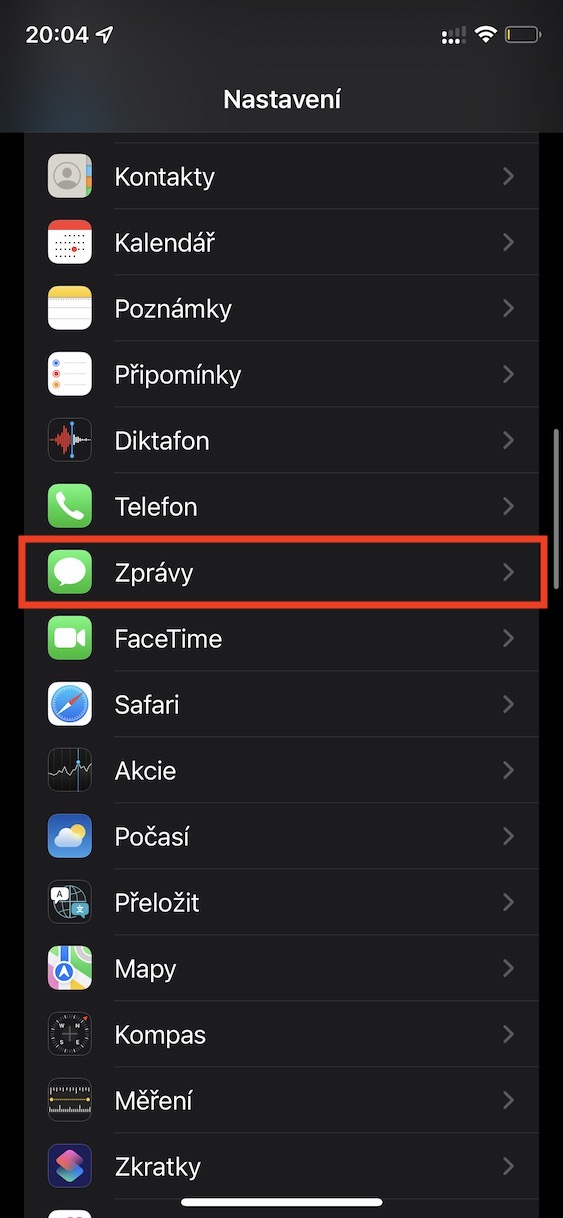
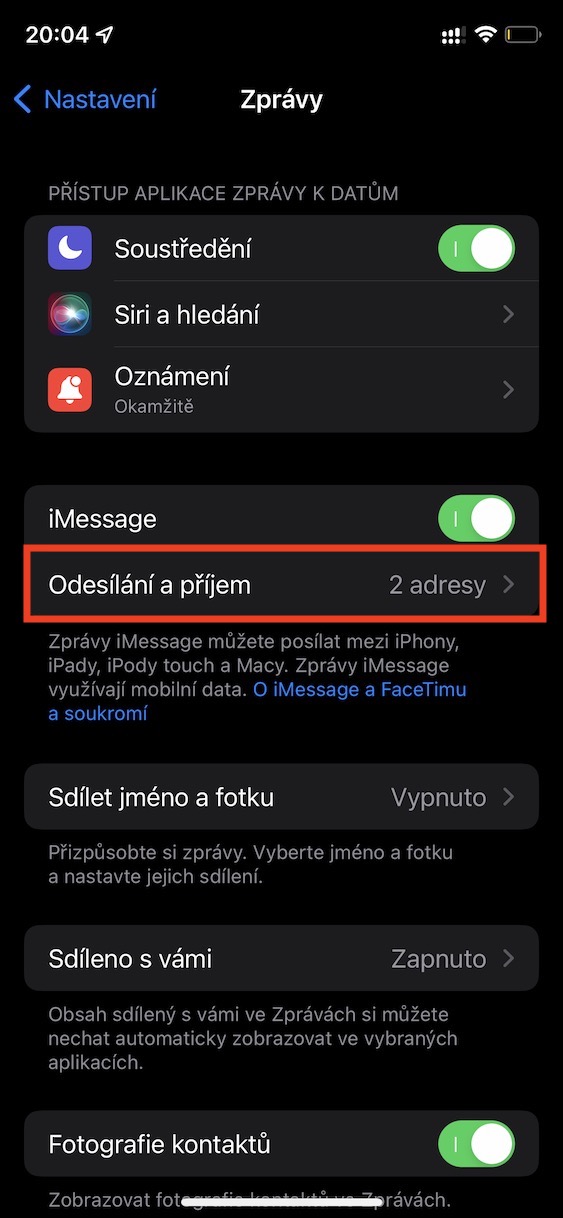
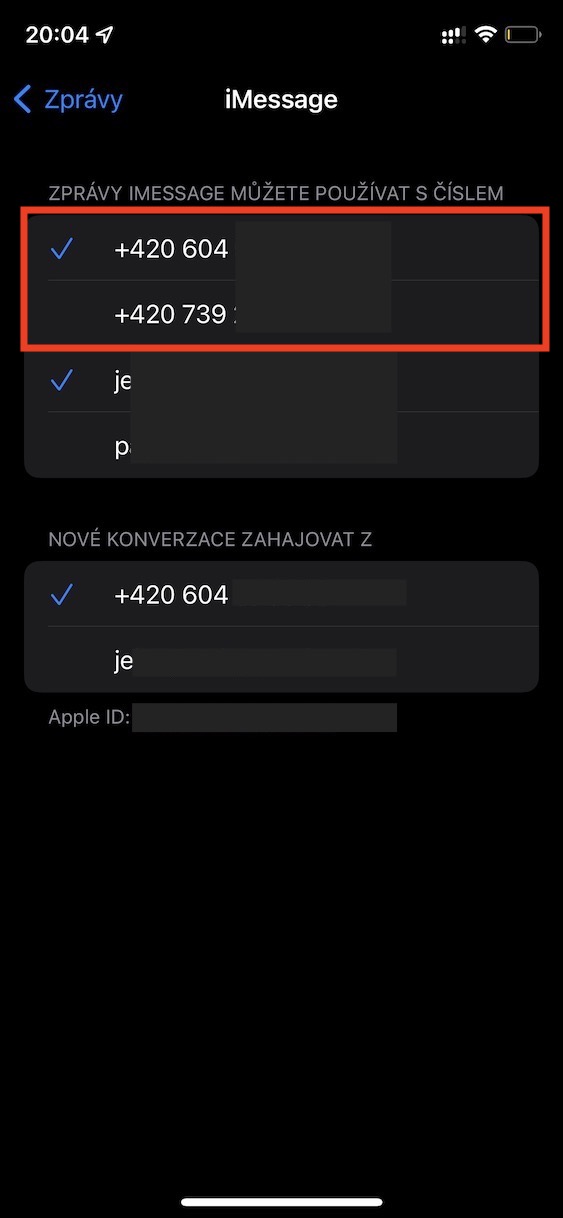
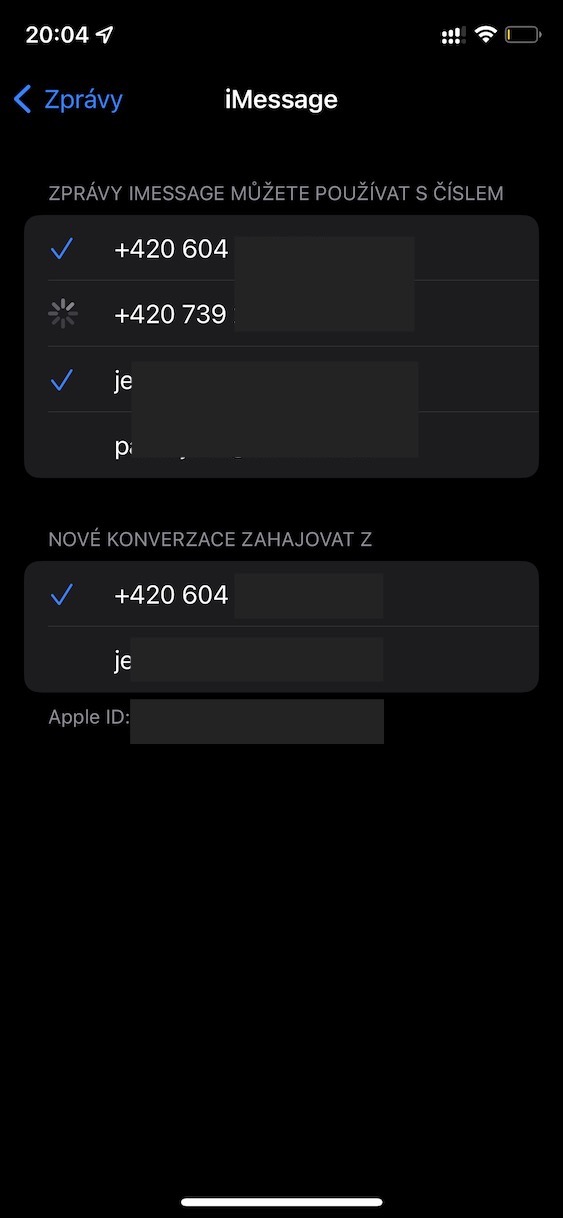
يمكنك التواصل مع الآخرين بطرق مختلفة هذه الأيام. أحد أكثرها استخدامًا هو chatحيث يمكنك أيضًا استخدام الخدمة الأصلية iMessage، وهو جزء من تطبيق الرسائل ومجاني لمستخدمي أجهزة Apple. حتىoneفي الماضي، عند استخدام بطاقات SIM متعددة، كان بإمكانك اختيار رقم واحد فقط لاستخدامه iMessage للاستخدام. ومع ذلك، يمكنك الآن إعداده حتى تتمكن من تلقي iMessage يمكن استخدام كلا رقمي الهاتف. Pro التحقق من الأرقام التي يمكنك استخدامها iMessage للاستخدام، فقط اذهب إلى الإعدادات ← الرسائل ← الإرسال والاستقبال، أين أنت في هذه الفئة زبرافي iMessage يمكنك استخدامها مع الرقم انقر لتحديد الرقم أو الأرقام التي تريد استخدامها.
معرض الصور
اختيار SIM للمكالمات
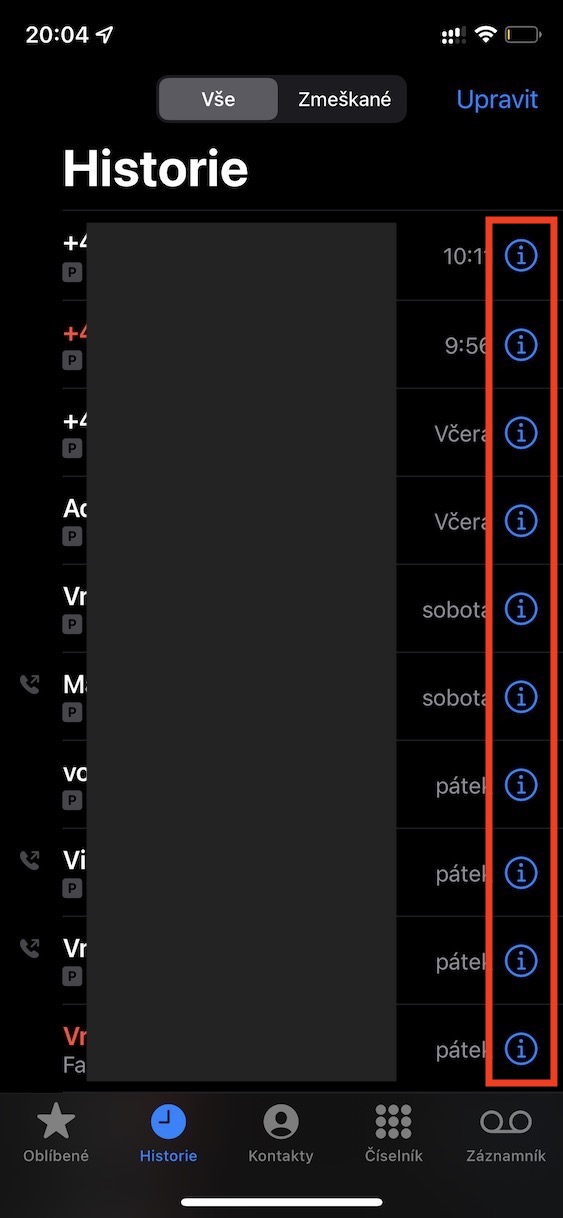
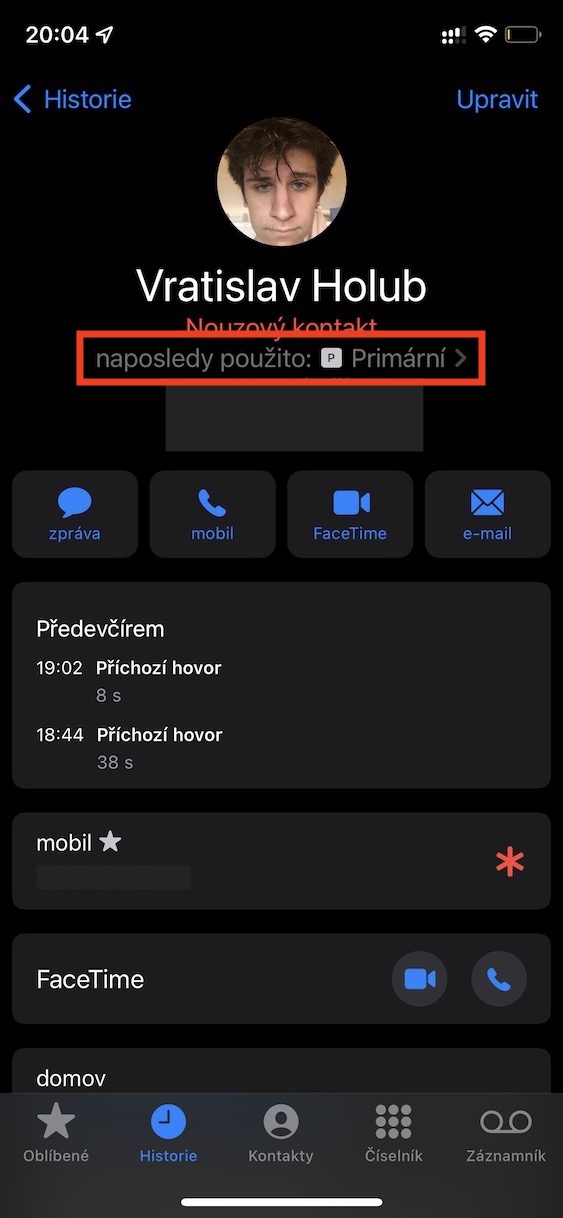
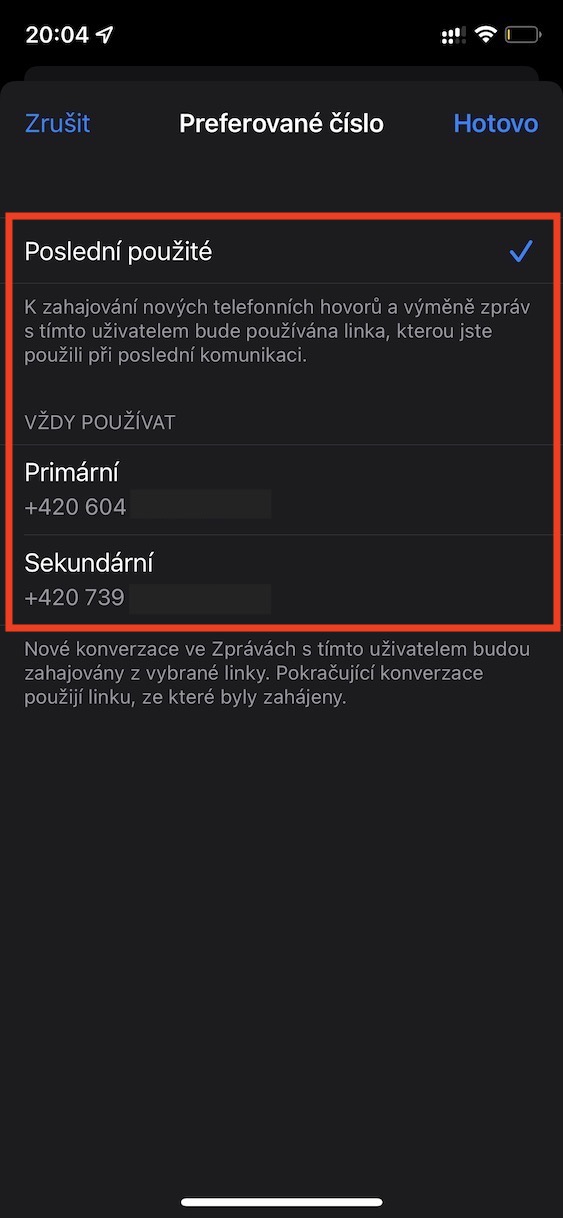
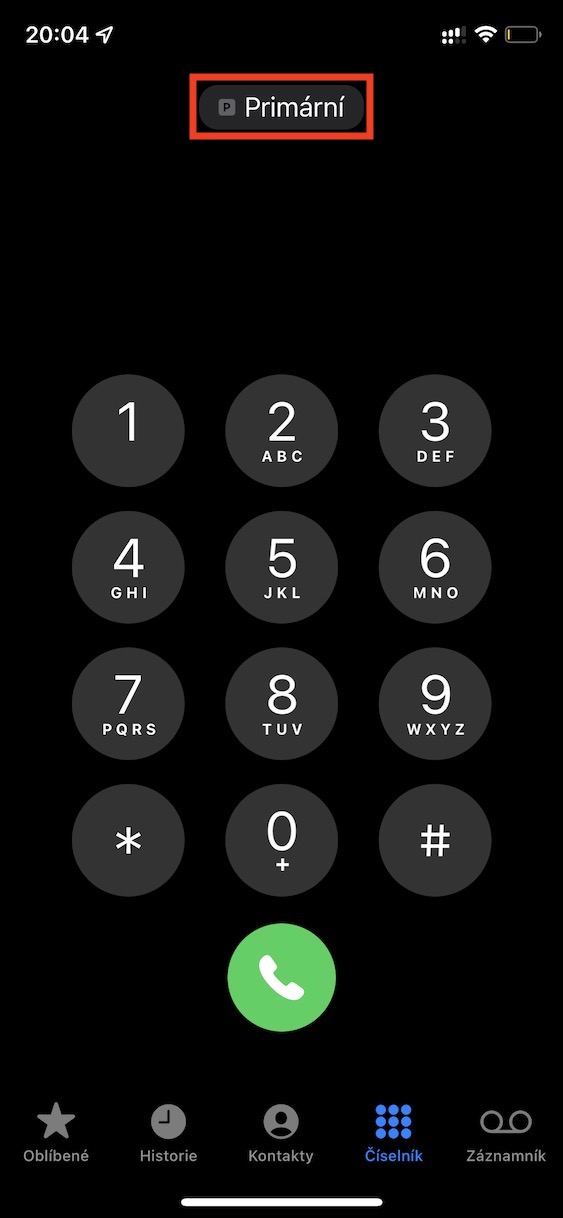
كما ذكرت في المقدمة، في iOS يفتقر العديد من المستخدمين إلى خيار أساسي للغاية على جميع أجهزة أندرويد التي تدعم شريحتي اتصال. يتعلق هذا الخيار باختيار شريحة الاتصال التي تريد استخدامها للمكالمة، قبل بدء المكالمة مباشرةً. iOS بدلاً من ذلك، يتعين عليك تحديد بطاقة SIM، وهو أمر معقد نسبيًا، قبل كل مكالمة. يمكنك تحقيق ذلك من خلال: افتح جهة اتصال الشخص (إما في تطبيق جهات الاتصال أو بالضغط على أيقونة ⓘ في تطبيق الهاتف)، ثم اضغط أسفل اسم الشخص خط اختيار SIM. هنا يمكنك اختيار بطاقة SIM التي تريد استخدامها، أو ما إذا كنت تريد استخدام آخر بطاقة تم تحديدها. لذلك، إذا اتصلت من بطاقة SIM واحدة ثم من بطاقة SIM أخرى، فمن الضروري تحديد بطاقات SIM بهذه الطريقة المعقدة. قمت بتحديد الخط عن طريق وضع علامة وقم بتأكيد الاختيار من خلال النقر على القيام به في أعلى اليمين. يمكنك أيضًا اختيار بطاقة SIM عند الاتصال من المسجل، من خلال النقر على ملصق التعريفة في أعلى الشاشة.
معرض الصور
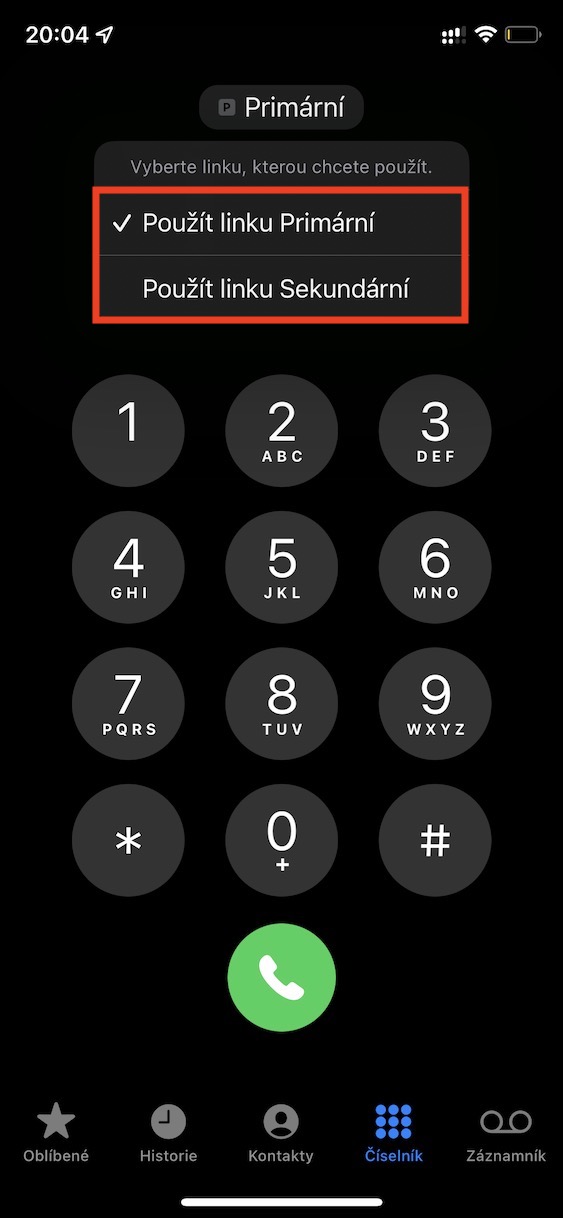
اختيار SIM للرسائل
إذا كان هناك خيار لتحديد بطاقة SIM للمكالمات، فمن المؤكد أن هناك أيضًا خيارًا لكتابة رسائل SMS أو استخدامها iMessage. لذا، إذا كنت ترغب في تغيير بطاقة SIM المستخدمة لمحادثة محددة، فانتقل إلى التطبيق أخبار، حيث في الأعلى اضغط على الاسم والصورة الرمزية الشخص الذي تتواصل معه. ثم انقر فوق المربع الموجود أسفل جهات الاتصال السريعة خط المحادثة a حدد بطاقة SIM الخاصة بك، الذي تريد استخدامه. بالإضافة إلى ذلك، يمكن أيضًا تحديد بطاقة SIM عند كتابة رسالة جديدة - لذلك يكفي في أخبار في الجزء العلوي الأيسر، اضغط على زر لإنشاء رسالة جديدة، بعد ذلك أدخل المتلقي وبعد ذلك انقر على التعريفة في سطر "من"، حيث تختار الشخص الذي تريد استخدامه.
معرض الصور
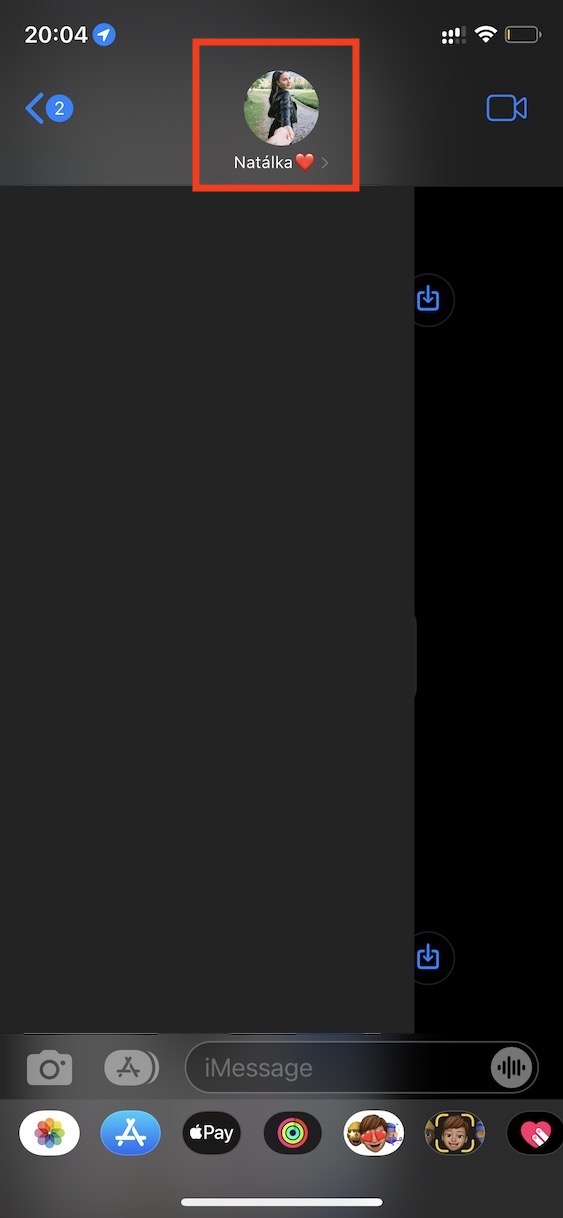
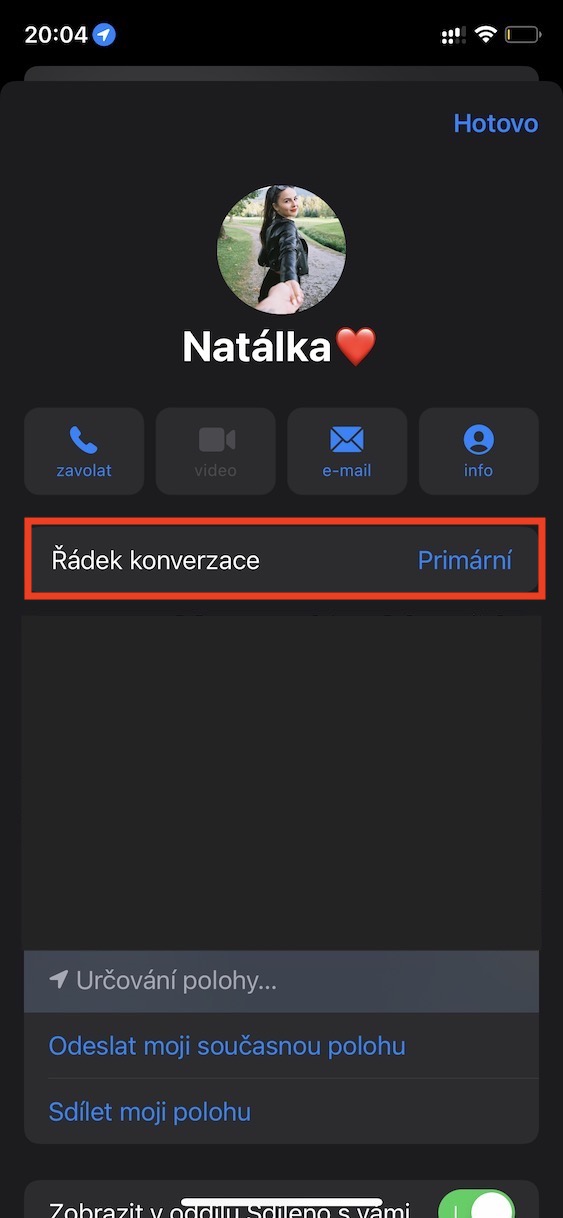
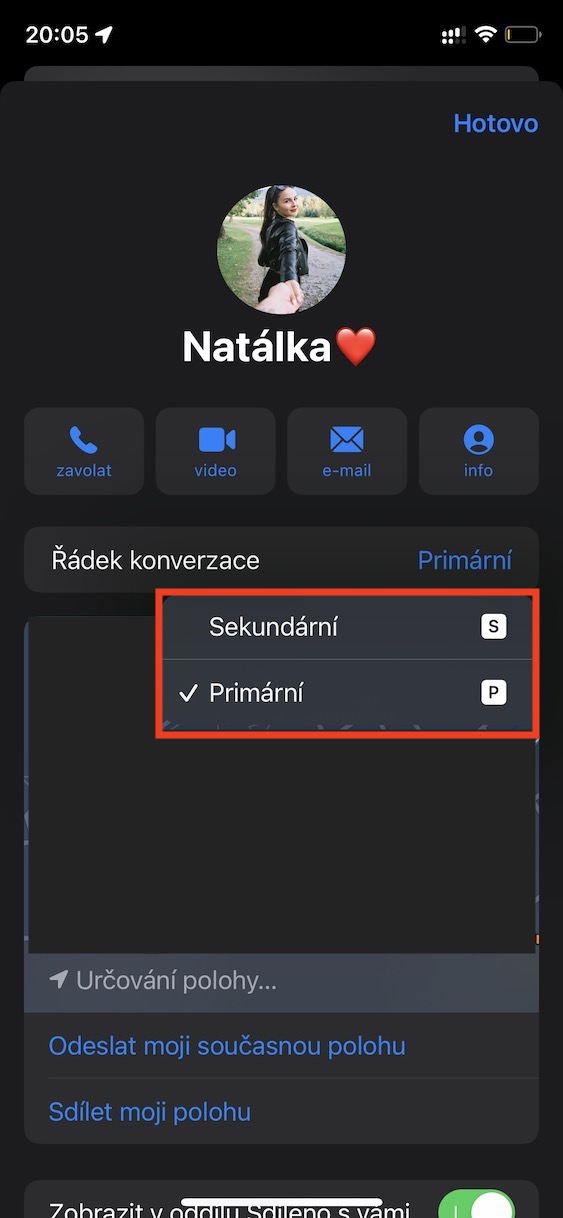
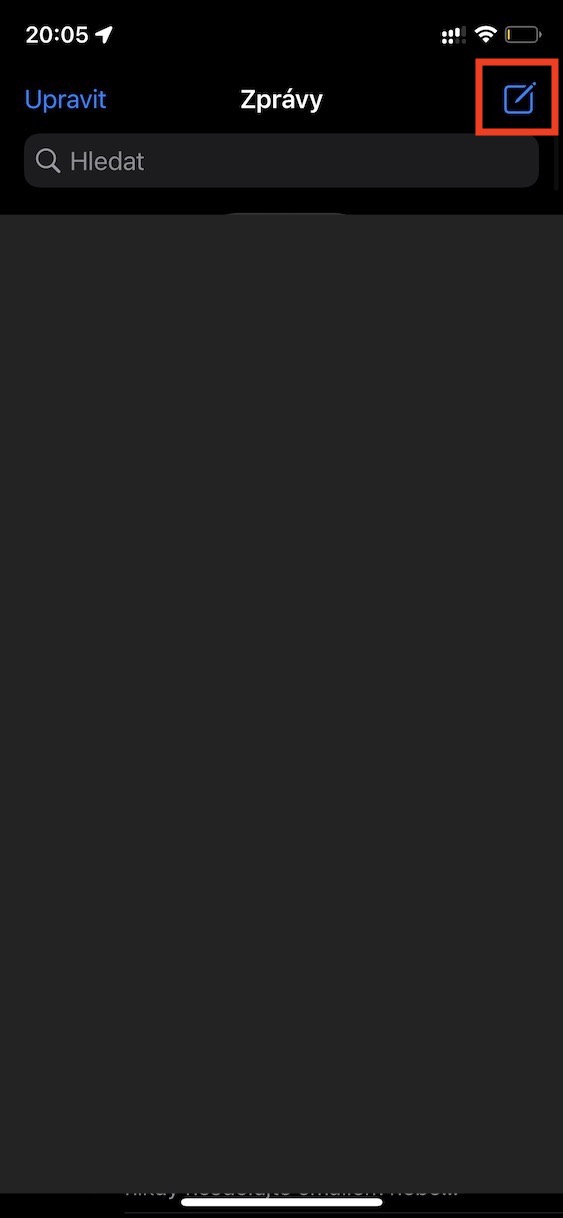
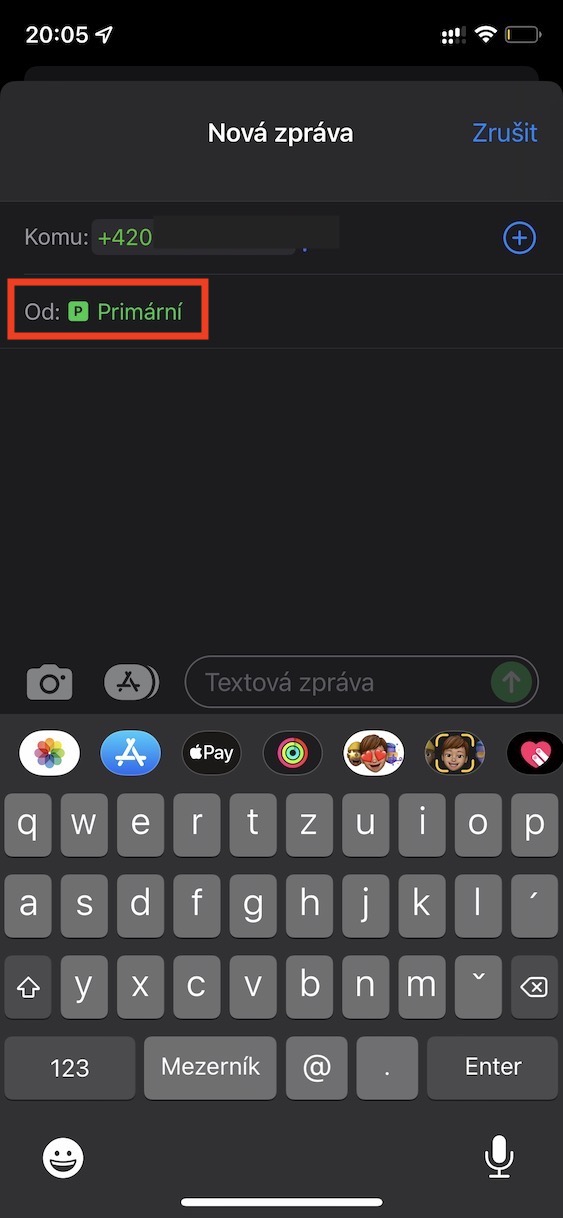
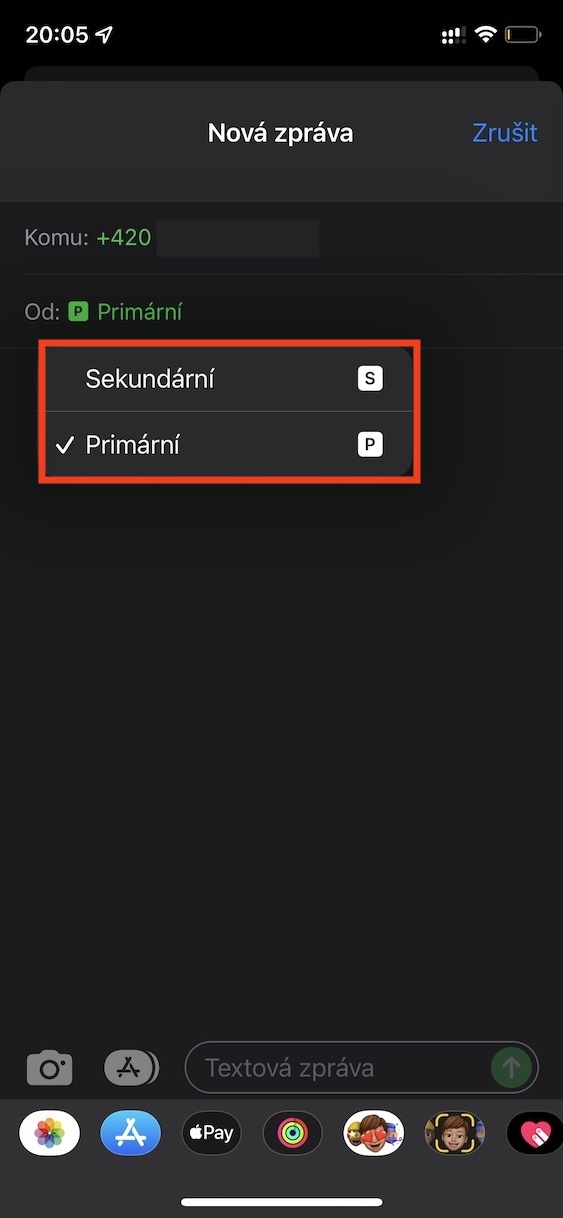







خيار اختيار بطاقة SIM في iPhone XS Max أنا عادة أستخدم... قبل كل مكالمة.
مرحبا، هل لي أن أسأل كيف؟
على لوحة المفاتيح التي أقوم بإدخال الرقم فيها، يوجد خيار في الأعلى لاختيار بطاقة SIM.
https://www.youtube.com/watch?v=4dVJulsiTiw
مرحباً، شكراً لك، على أي حال، جميع خيارات اختيار شريحة SIM هذه مذكورة في المقالة. لا أعرف إن كنت قد استخدمت أندرويد من قبل، أعتقد أن التعامل معه أفضل قليلاً. في معظم الهواتفoneيوجد زران للاتصال لكل رقم أو جهة اتصال، أحدهما لشريحة SIM الأولى والآخر لشريحة SIM الثانية. ما عليك سوى النقر على الزر المناسب لإجراء المكالمة من شريحة SIM المحددة، دون الحاجة إلى إعادة ضبط أي إعدادات أو النقر في أي مكان آخر. في بعض أجهزة أندرويد الأخرى، قد لا يتوفر زران للاتصال، ولكن بعد النقر، ستظهر نافذة صغيرة يمكنك من خلالها تحديد شريحة SIM التي تريد الاتصال منها مباشرةً. مرة أخرى، لا داعي للقيام بأي شيء قبل بدء المكالمة. Proاتصل على الفور. على أية حال، شكرا لك واستمتع بيومك الجميل!
ولكن هذا في iOS أيضًا. في جهات الاتصال، أختار اسمًا، وأضغط عليه، فتفتح بطاقة جهة الاتصال، حيث أختار بطاقة SIM في الأعلى أسفل الاسم وأتصل...
بعض الملاحظات مع IP13pro:
1/ التحويل التلقائي لبطاقة SIM إلى بيانات، أي أن استخدام البطاقة الموجودة حاليًا على شبكة البيانات لا يعمل في الواقع، ببساطة إذا لم يكن لدى SIM1 إشارة، فقط تحويل البيانات يدويًا إلى SIM2 سيساعد، لكنه لا يؤثر عليها في حد ذاته، على الرغم من أن خيار "تمكين تبديل بيانات الهاتف المحمول" نشط.
2/ الاهتمام! اليوم لا يكاد يوجد أي هاتف به ما يسمى بالراديو المزدوج، لذلك إذا كنت نشطًا على إحدى شريحتي sim (الصوت أو البيانات) فلن تكون متاحًا على الأخرى! عادةً ما تكون هناك مشكلة في هذا، إذا كنت تستخدم بطاقة SIM واحدة فقط للبيانات وكان لديك تنقل نشط، فلن يكون من الممكن الاتصال بك، نظرًا لوجود عضو RX/TX واحد فقط في الهاتف، وهو مشغول بـ شريحة بيانات - ينطبق هذا أيضًا على هواتف Samsung وHuawei وغيرها من العلامات.
هذا هراء. لدي شريحتين، واحدة شخصية (بيانات غير محدودة) والثانية تجارية (لا توجد بيانات). عادةً، أستخدم هاتفي المحمول لأغراض شخصية، وبيانات القيادة، وما إلى ذلك، ويتصل بي الأشخاص على هاتف شركتي، حتى أثناء التنقل أو مشاهدة YouTube، وما إلى ذلك. ومع ذلك، إذا اتصلت من رقم، فلا يمكن الوصول إليّ منطقيًا على الرقم الآخر. .
حسنا، هذا هراء جيد.
كلام فارغ. القيد الوحيد هو في حالة المكالمات عندما تكون البيانات غير متصلة. على العكس من ذلك، لا.
ليس هذا هو الحال دائمًا، فهو يعتمد على الشبكة التي توجد عليها البيانات وما إذا كان يتم تنزيلها حاليًا أو تم "إيقافها مؤقتًا" لأن البيانات موجودة في المخزن المؤقت.
على أية حال، سنونو واحد لا يصنع زنبركًا وكنت أواجه يوميًا عملاء (معظمهم من سائقي سيارات الأجرة) يعانون من هذه المشكلة.
من الطريقة التي أنظر إليها، أنا سعيد لأنني لست مضطرًا لاستخدام أي شيء كهذا، أشعر وكأنني أخدش بقدمي اليسرى خلف أذني اليمنى.
ذلك يعتمد على دعم VoWiFi. إذا اتصلت من بطاقة SIM 1 وكانت الأخرى تدعم VoWiFi وكنت متصلاً بشبكة WiFi، فسيرن هاتفي بأن لدي مكالمة أخرى.