يمكنك بسهولة استخدام تطبيقات اتصال متنوعة لإجراء مكالمات عبر جهاز ماك. إذا كنت تعمل، فإن إجراء المكالمات على جهاز Apple الخاص بك يكون أكثر متعة من وضع هاتفك على أذنك. iPhone. ومع ذلك، قد تجد نفسك في موقف حيث يبدأ الطرف الآخر بالشكوى من صعوبة سماع صوتك بسبب الضوضاء أو الأصوات المشتتة الأخرى. حتىoneفي الماضي، لم يكن هناك الكثير مما يمكنك فعله حيال ذلك، ولكن مع إصدار أحدث إصدار من macOS Monterey، تغير الوضع. Apple في الواقع، لقد جاء مزودًا بأوضاع ميكروفون خاصة يمكنها العمل مع الصوت المستلم وربما أيضًا إزالة الضوضاء منه.
يمكن أن تكون مهتمًا بـ
كيفية تشغيل ميزة تقليل ضوضاء الميكروفون أثناء المكالمات على جهاز Mac
يمكنك استخدام وظيفة تقليل ضوضاء الميكروفون على جهاز Mac، على سبيل المثال، في المقهى والعمل والمدرسة وبشكل عام في أي مكان آخر يكون فيه مشغولًا للغاية. Apple ينص على وجه التحديد على أنه من الممكن استخدام هذه الوظيفة بشكل أساسي في FaceTime، ومع ذلك، تمكنت من استخدامها في تطبيق Skype أيضًا - لذلك من الممكن أن تتمكن من استخدامها في تطبيقك أيضًا. والخبر السار هو أن التنشيط ليس معقدًا على الإطلاق ويمكنك القيام بذلك كله ببضع نقرات فقط - كما أنه من السهل أيضًا إيقاف تشغيل ميزة تقليل ضوضاء الميكروفون مرة أخرى. الإجراء هو كما يلي:
- أولاً، يجب أن تكون على جهاز Mac الخاص بك تم العثور عليها في مكالمة FaceTime (أو مكالمة أخرى) نشطة.
- إذا كنت جزءًا من مكالمة FaceTime، فانقر فوق في الجزء الأيمن من الشريط العلوي رمز مركز التحكم
- سيؤدي هذا إلى فتح مركز التحكم حيث يمكنك النقر فوق المربع الموجود في الأعلى وضع الميكروفون.
- سيتم عرضه لك بعد ذلك ثلاثة خيارات، ليتم الاختيار منها عزل الصوت.
- بعد تغيير وضع الميكروفون، يمكنك ذلك إغلاق مركز التحكم.
معرض الصور

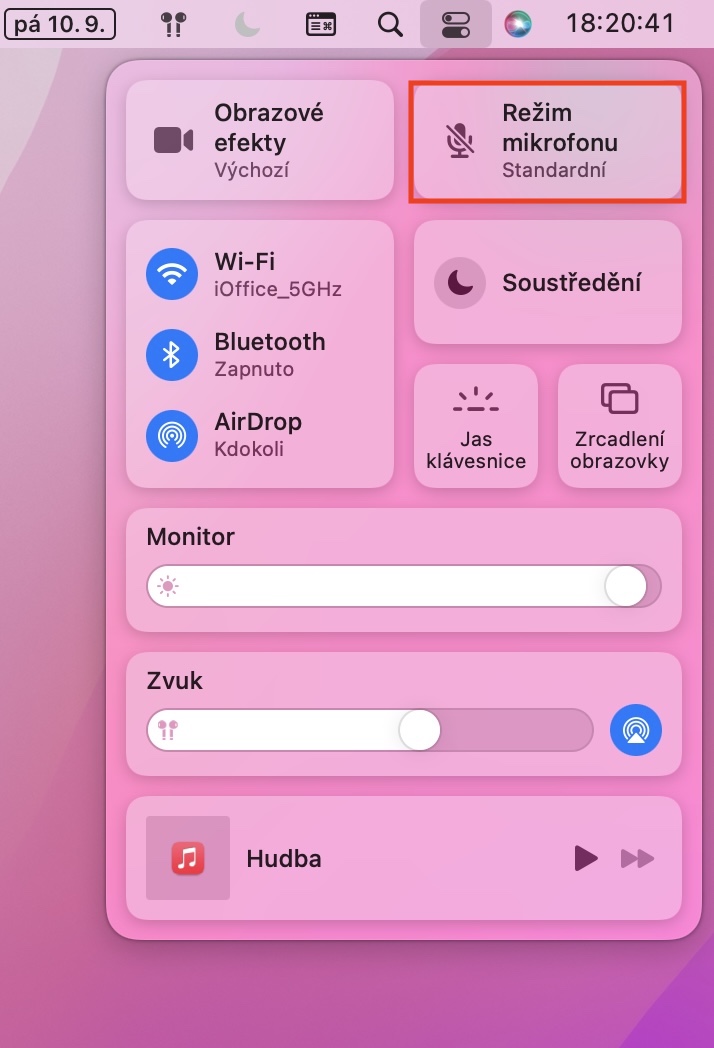
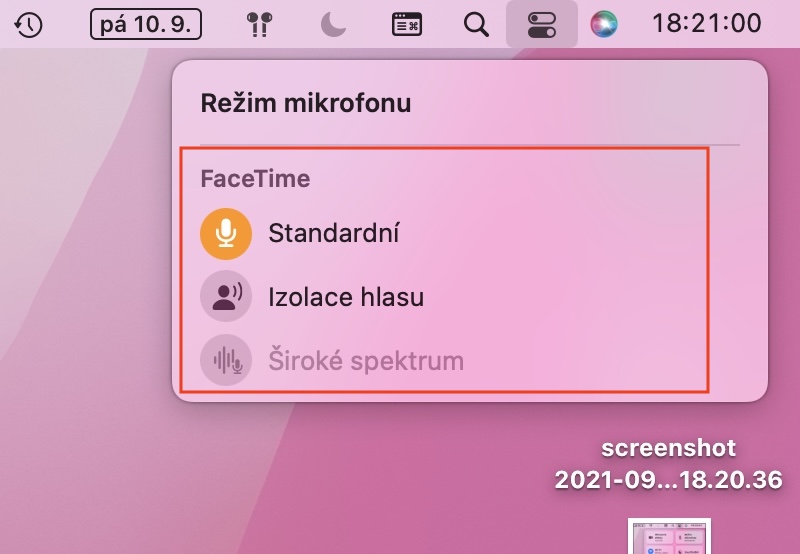
لذلك، يمكنك تقليل ضجيج الميكروفون على جهاز Mac الخاص بك أثناء إجراء مكالمة باستخدام الطريقة المذكورة أعلاه. لاستخدام هذه الميزة، يجب أن يكون لديك جهاز Mac من عام 2018 أو إصدار أحدث مثبت عليه نظام التشغيل macOS Monterey. أما بالنسبة لأوضاع الميكروفون التي ذكرتها أعلاه، فهناك ثلاثة أوضاع متاحة، وهي القياسية أو عزل الصوت أو الطيف الواسع. يقوم الوضع الأول المذكور بنقل الصوت من الميكروفون بشكل كلاسيكي، أما الوضع الثاني فيمكنه عزل صوتك وإزالة الضوضاء، إلى جانب الأصوات المزعجة الأخرى. وإذا قمت بتنشيط الوضع الثالث، فكل ما يلتقطه الميكروفون الخاص بك سيتم نقله ببساطة، دون أي تعديل أو أي شيء آخر. يمكنك بسهولة تغيير أوضاع الميكروفون كما هو موضح أعلاه حتى أثناء المكالمات، وهو أمر مفيد بالتأكيد. بالإضافة إلى ذلك، بجانب البلاط لتغيير وضع الميكروفون، يوجد أيضًا بلاط لتغيير تأثيرات الصورة، حيث من الممكن تشغيل الوضع الرأسي، أي الوضع الذي، عند تنشيطه، يطمس خلفيتك.