أحدث أنظمة التشغيل حاليًا من Appتم تقديم lu منذ عدة أشهر طويلة، في مؤتمر للمطورين WWDC21، والتي جرت في شهر يونيو. هنا بالتحديد Apple قدَّم iOS وiPadOS 15 وmacOS 12 Monterey، watchOS جميع أنظمة التشغيل هذه، باستثناء macOS Monterey، صدرت للجمهور قبل بضعة أسابيع، ولكن بالنسبة لنظام macOS، كان على مستخدمي Apple الانتظار. تم إصدار macOS Monterey للجمهور مساء أمس. في هذه المقالة، سنلقي نظرة على خمس نصائح وحيل خفية في macOS Monterey.
يمكن أن تكون مهتمًا بـ
إلغاء تنشيط تظليل النوافذ في Safari
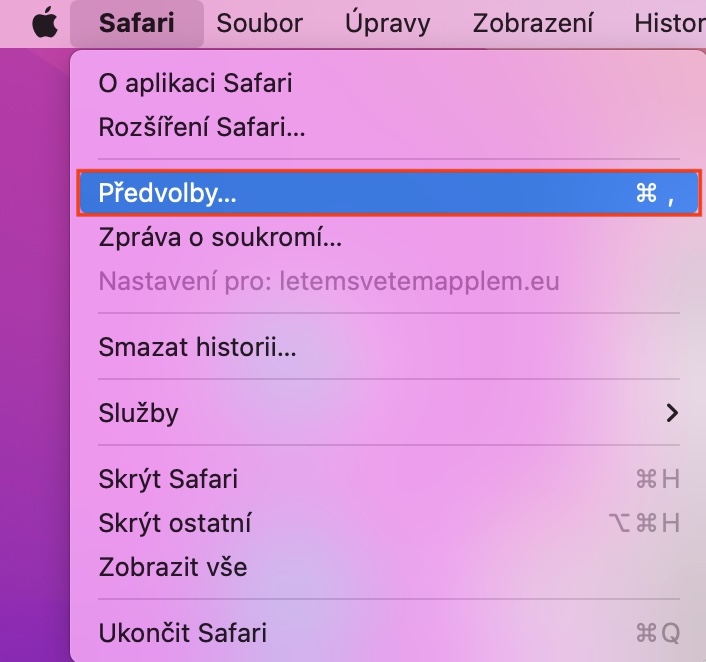
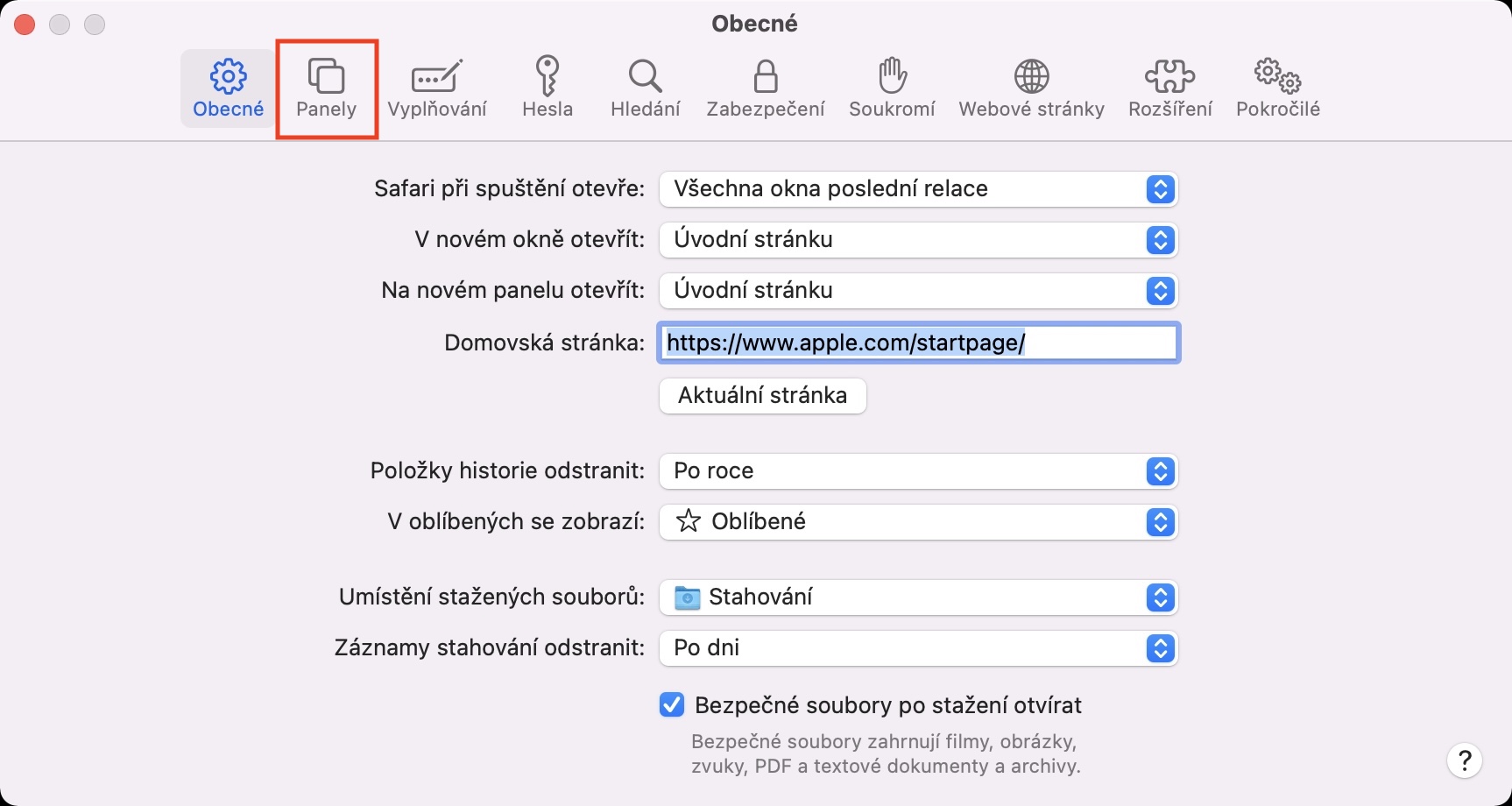
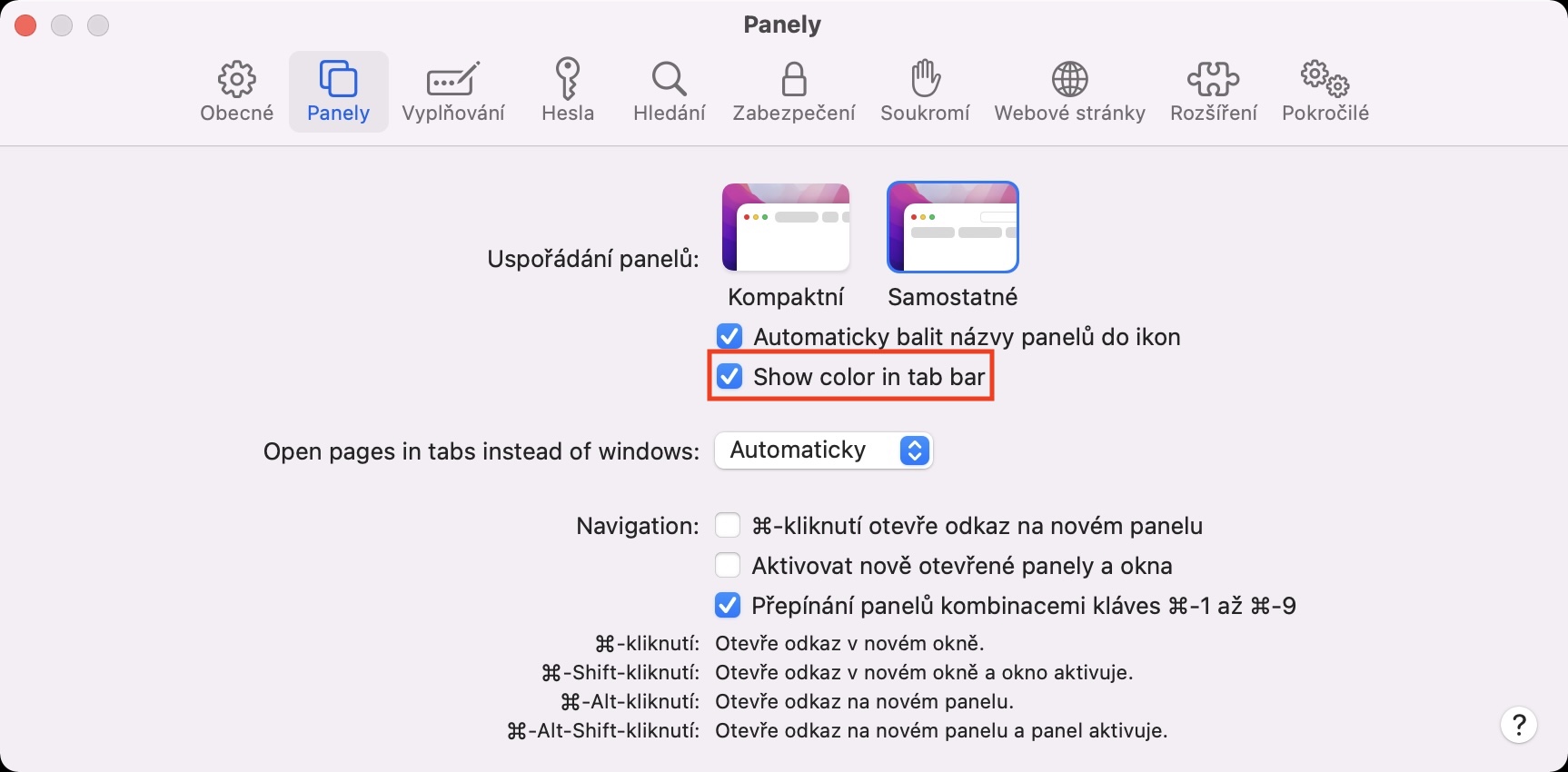
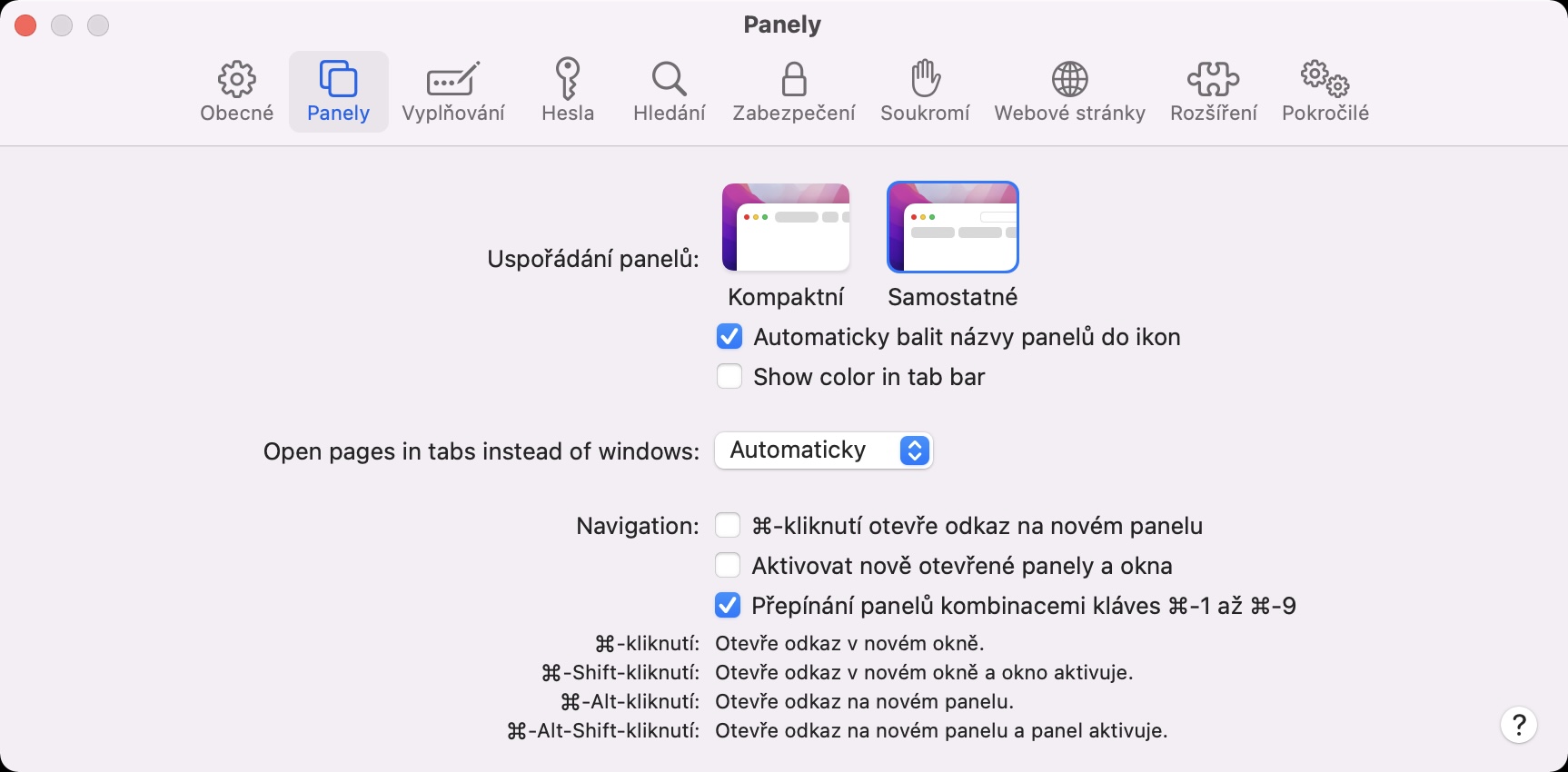
لقد حصل المتصفح الافتراضي على تحسين كبير، ليس فقط داخل نظام macOS Monterey Safari. ويأتي مع العديد من الابتكارات، سواء من حيث التصميم أو الوظيفة. الميزة الأكثر مناقشة هي بلا شك التصميم الجديد لشريط العناوين وشريط اللوحة. كلا هذين المكونين Safari تم دمج شريط العناوين في لوحة واحدة بالمظهر الجديد، مع ظهور شريط العناوين دائمًا في لوحة محددة تنقر عليها. بالإضافة إلى ذلك، هناك أيضًا تغيير في تلوين الجزء العلوي Safari. يتم تعيين اللون تلقائيًا بناءً على اللون الموجود في أعلى الصفحة. إذا كنت ترغب في إلغاء تنشيط هذه الوظيفة، فما عليك سوى Safari انقر على الشريط العلوي Safari -> التفضيلات -> الألواح، حيث قم بإلغاء تحديد خيار إظهار اللون في صف اللوحة.
معرض الصور
تغيير حجم الصورة بسرعة
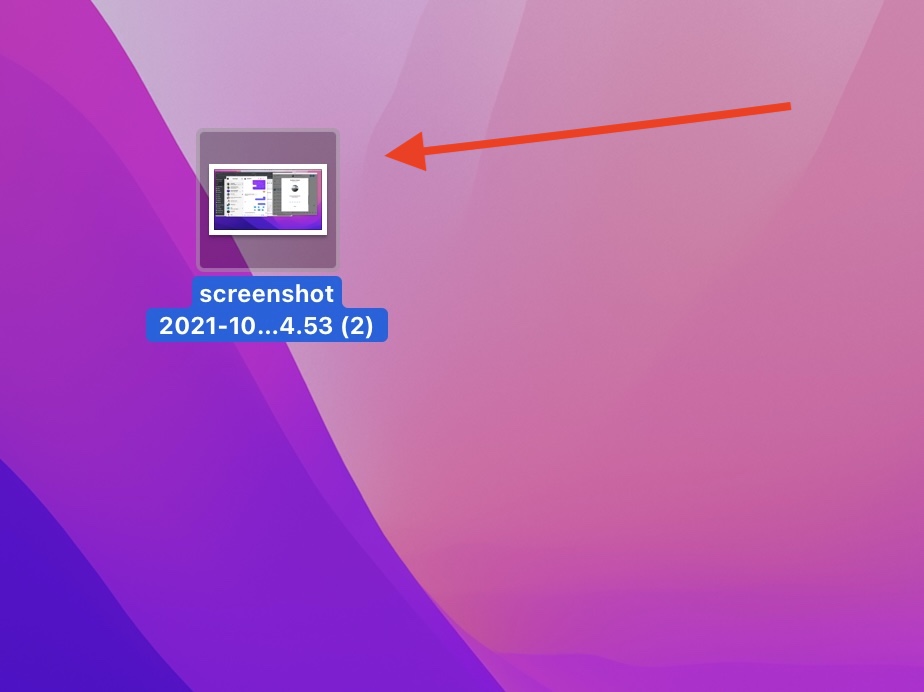
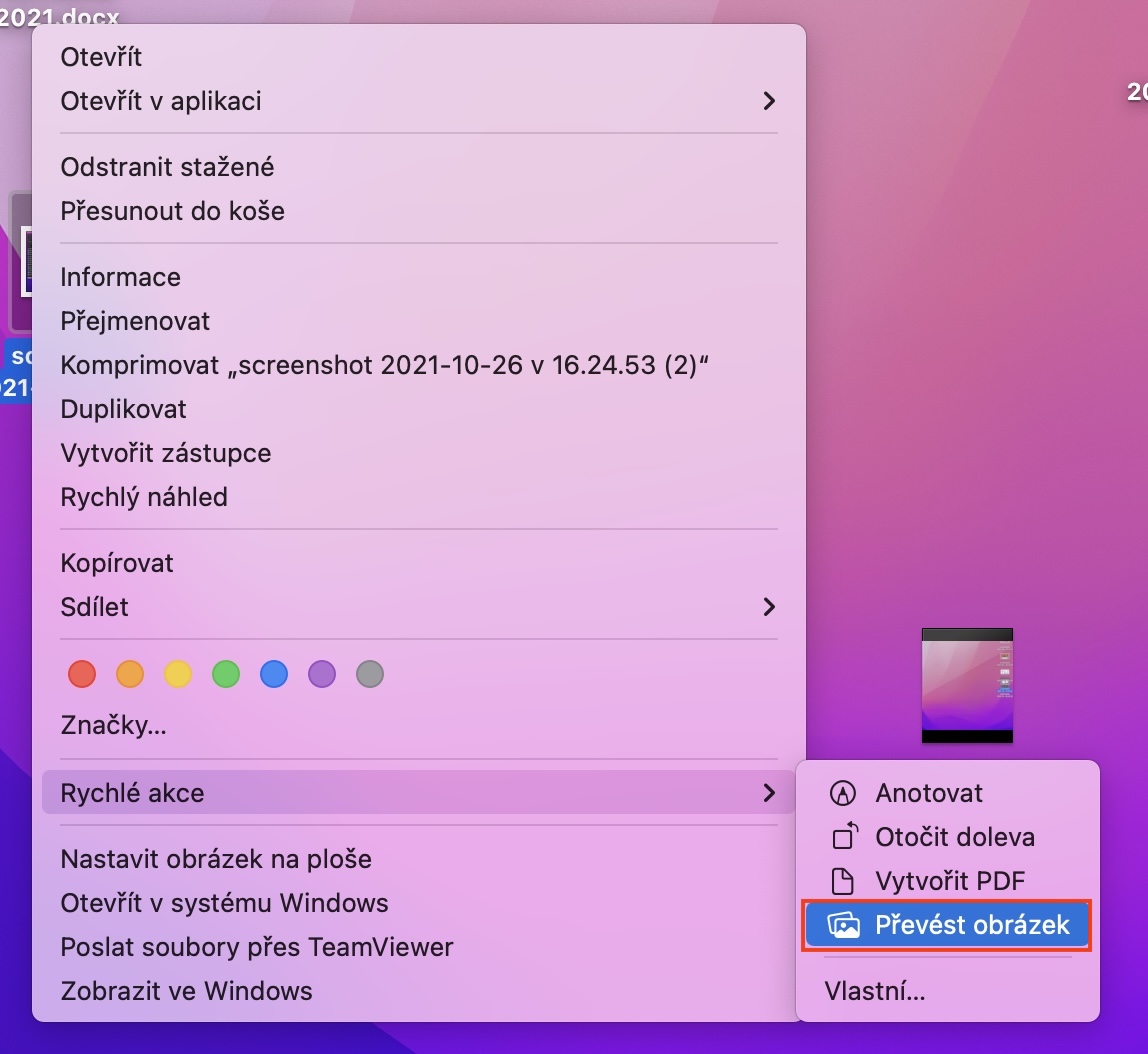
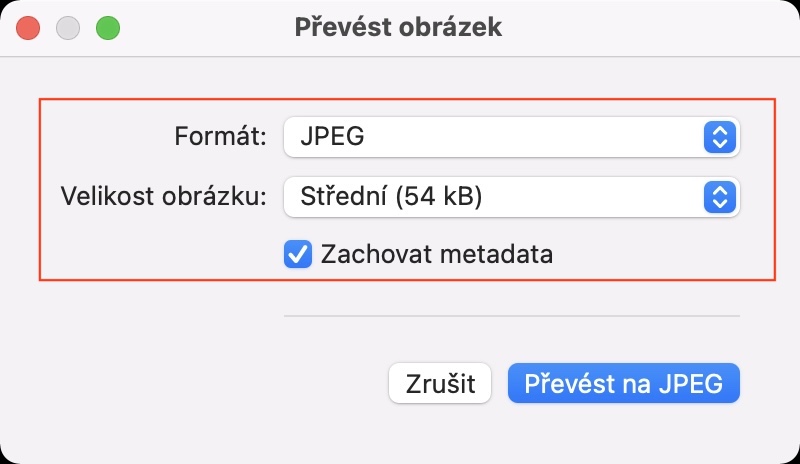
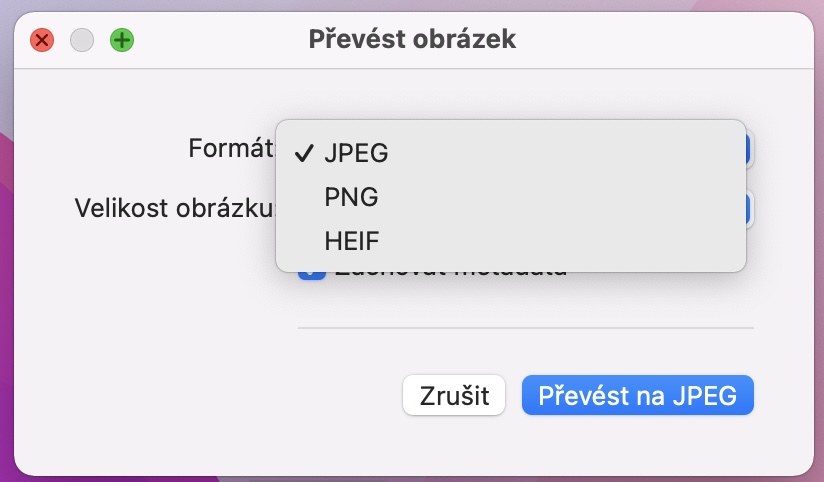
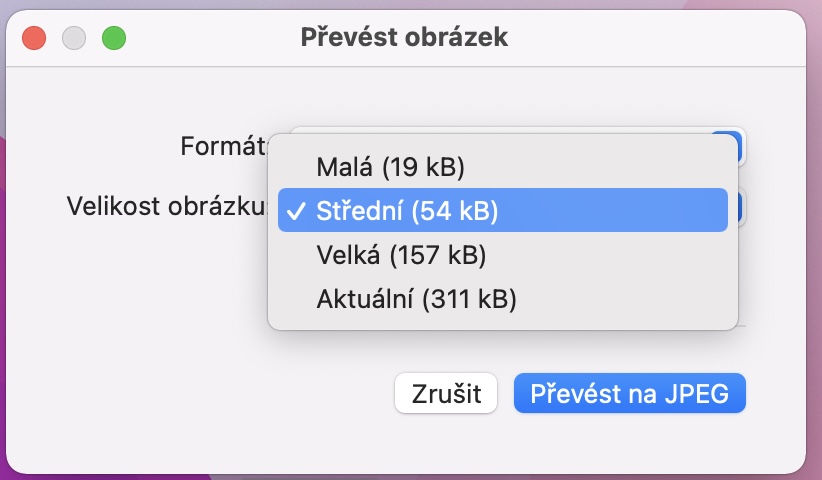
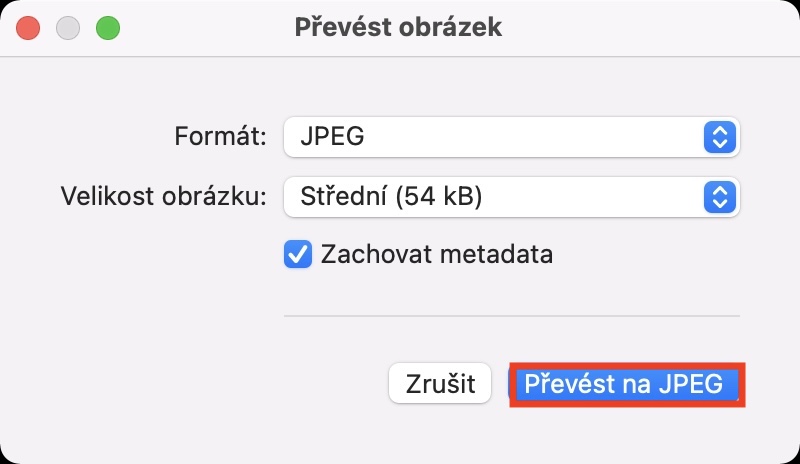
ربما وجدت نفسك في موقف تحتاج فيه إلى تغيير حجم صورة بسرعة وسهولة. على جهاز ماك، يمكنك استخدام تطبيق المعاينة الأصلي للقيام بذلك، حيث يمكنك تغيير الدقة وتقليل الحجم الإجمالي للصورة. يستخدم بعض المستخدمين أدوات متنوعة، إما من App تخزين الصور أو على الإنترنت. مع ذلك، يوفر نظام macOS Monterey ميزة جديدة تُسهّل تغيير حجم الصور. أولًا، حدد الصورة أو الصور علامة وعليه بعد ذلك انقر على اليمين. ثم حدد خيارًا في القائمة عمل سريع, حيث حدد خيارا تحويل الصورة. سيتم فتح نافذة حيث يمكنك الاختيار الشكل والحجم a الحفاظ على البيانات الوصفية وثمoneج انقر على الزر يتحول أسفل اليمين.
معرض الصور
تغيير لون المؤشر
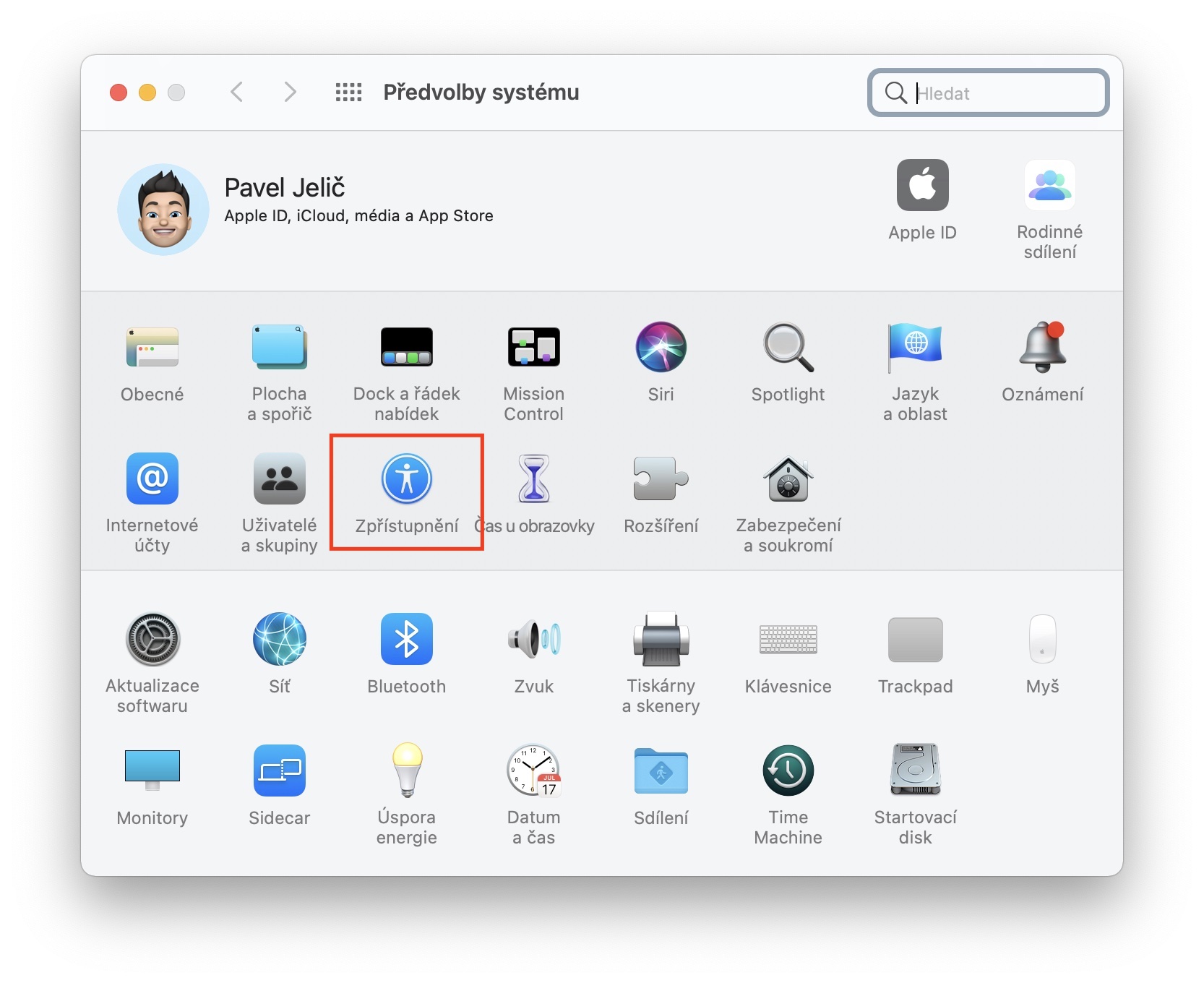
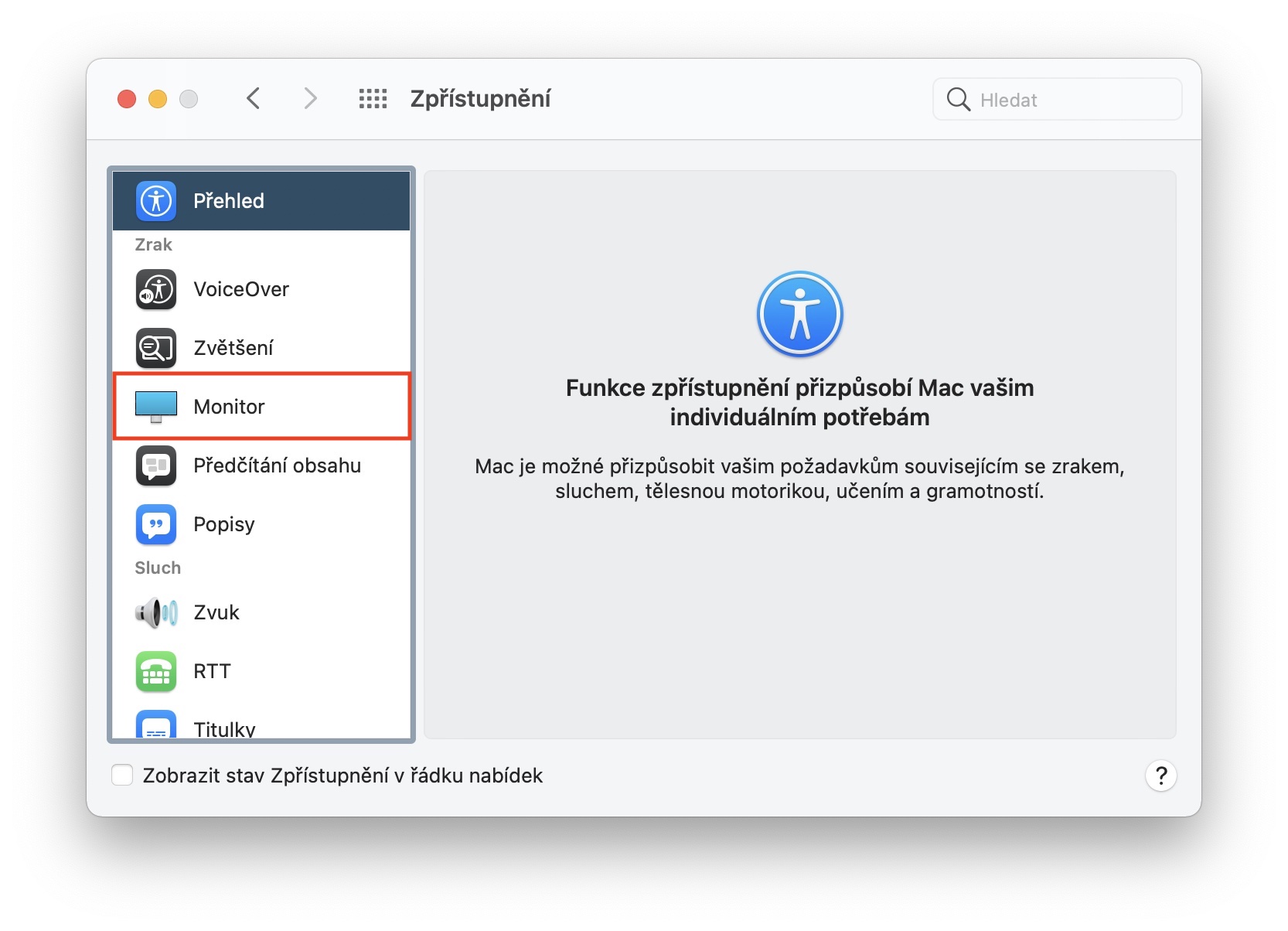
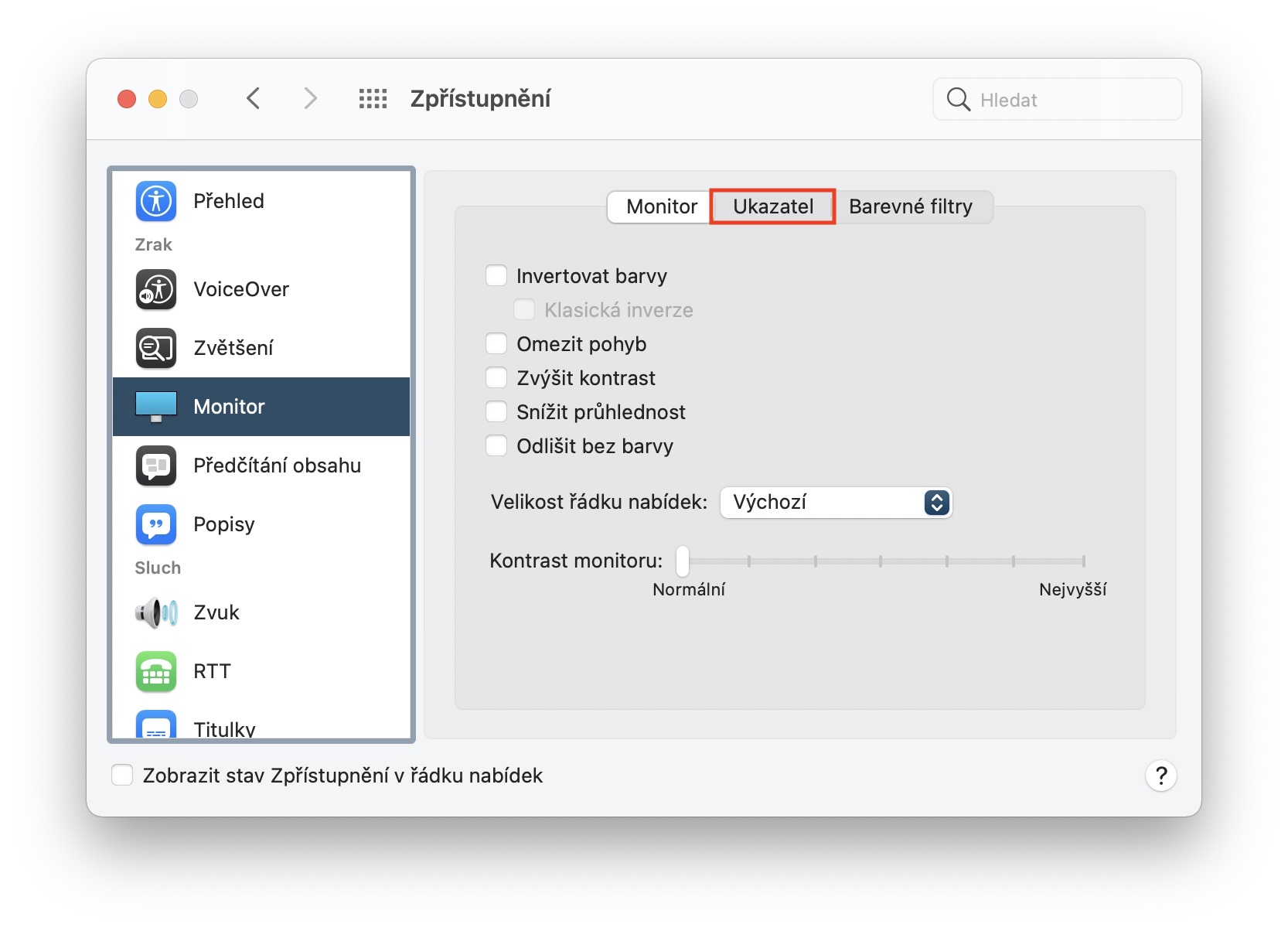
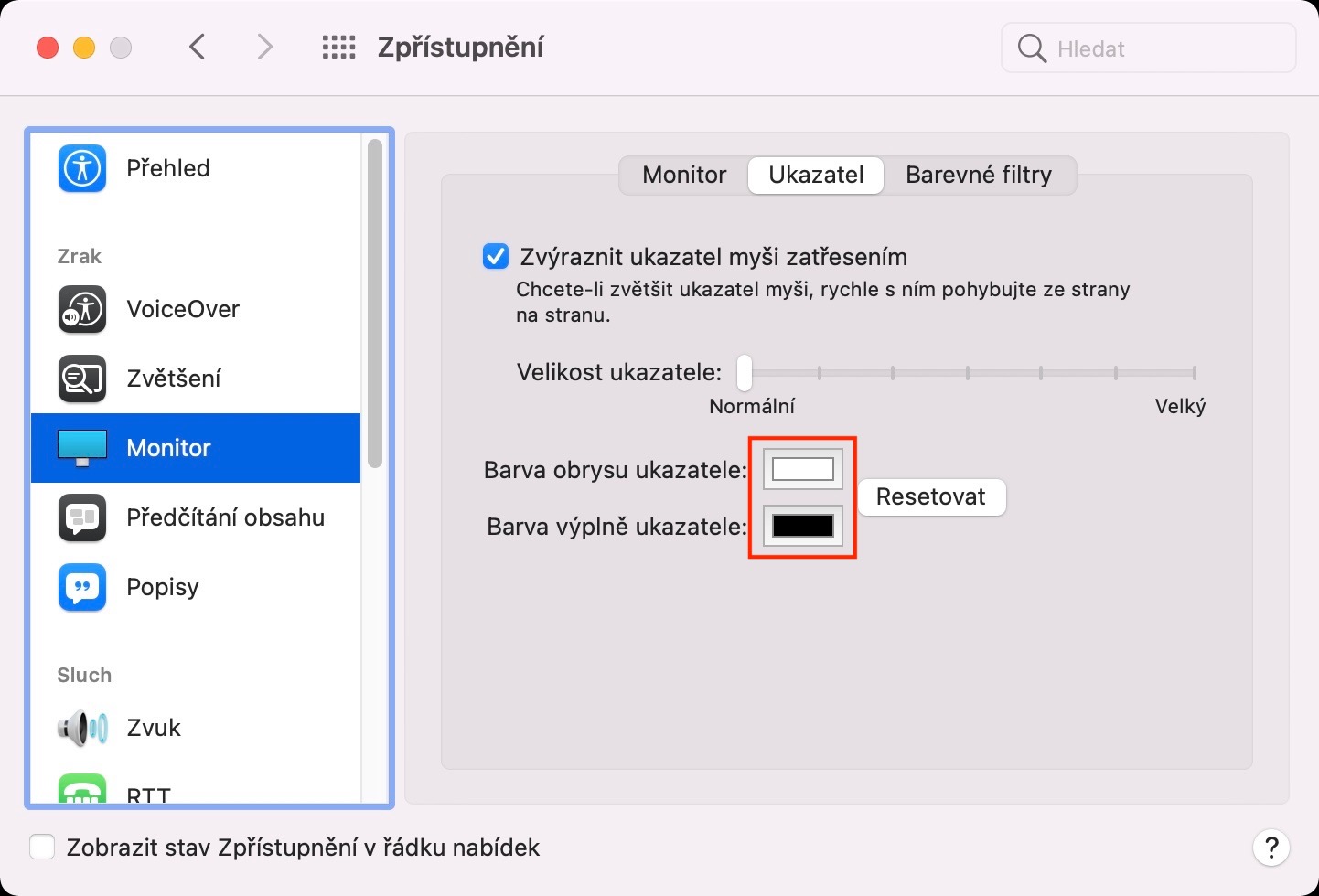
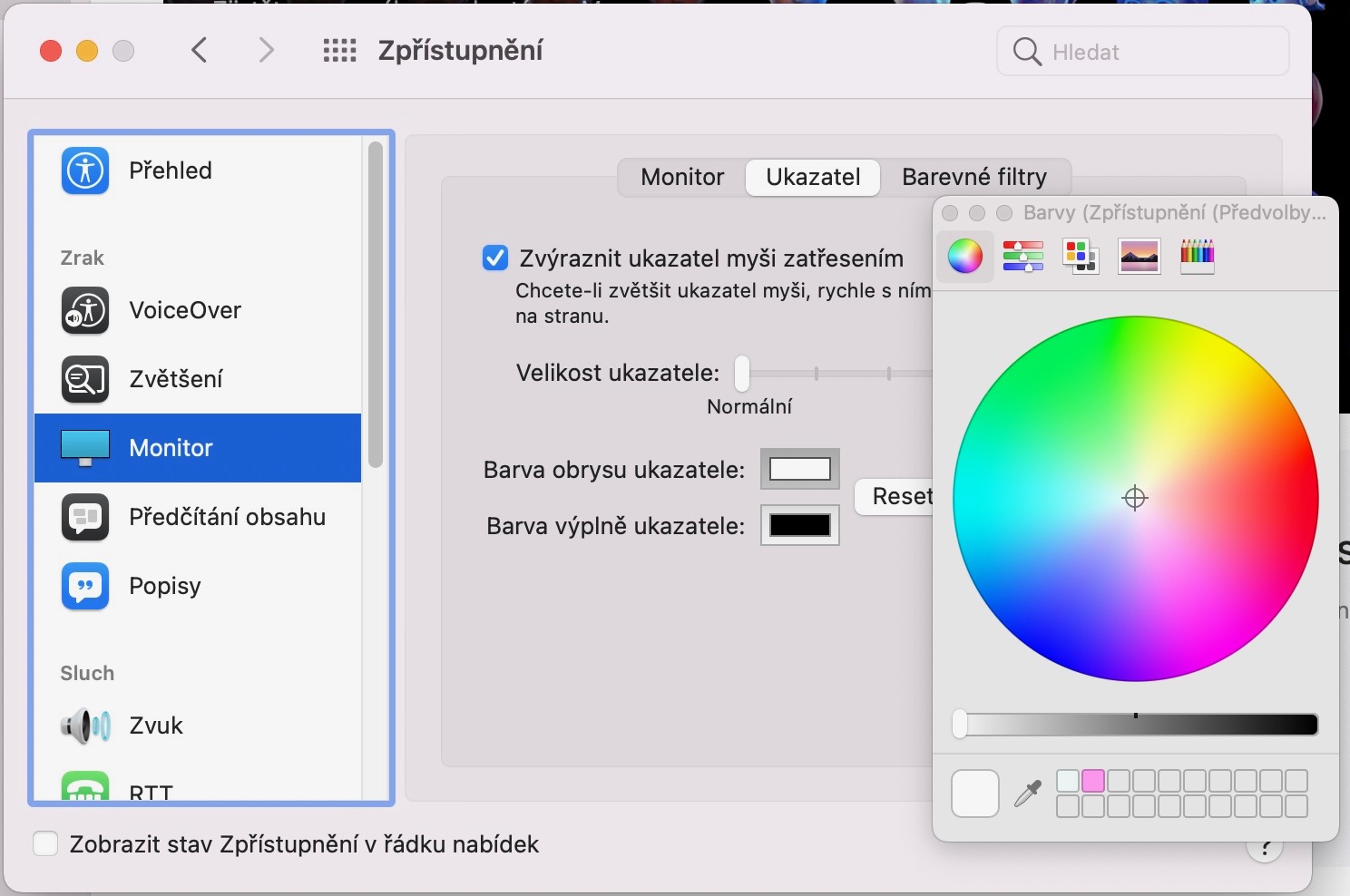
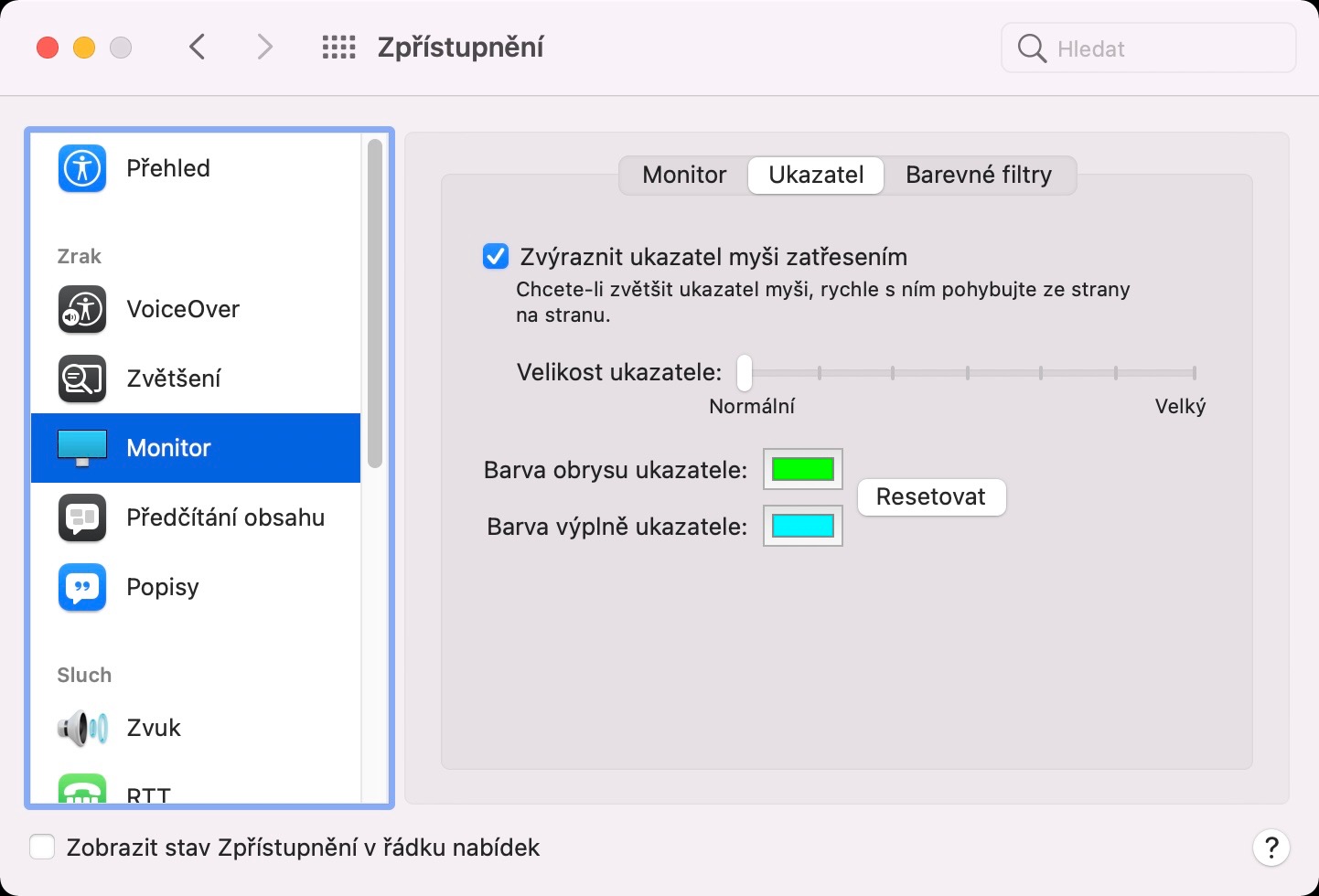
يتميز مؤشر الماوس في نظام macOS بلون تعبئة أسود وإطار أبيض. يُعد هذا المزيج اللوني مثاليًا للمؤشر، حيث يضمن لك رؤيته بوضوح دائمًا، بغض النظر عن المحتوى المعروض. مع ذلك، إذا رغبتَ في تغيير لون المؤشر في macOS، فلن تتمكن من ذلك للأسف. يتغير هذا مع إصدار macOS Monterey، حيث أصبح من الممكن الآن تغيير لون كلٍّ من التعبئة والإطار. ما عليك سوى الانتقال إلى تفضيلات النظام -> إمكانية الوصول -> الشاشة -> المؤشر، ثم النقر على لون إطار المؤشر أو لون تعبئة المؤشر.
معرض الصور

إدارة كلمة المرور بسيطة
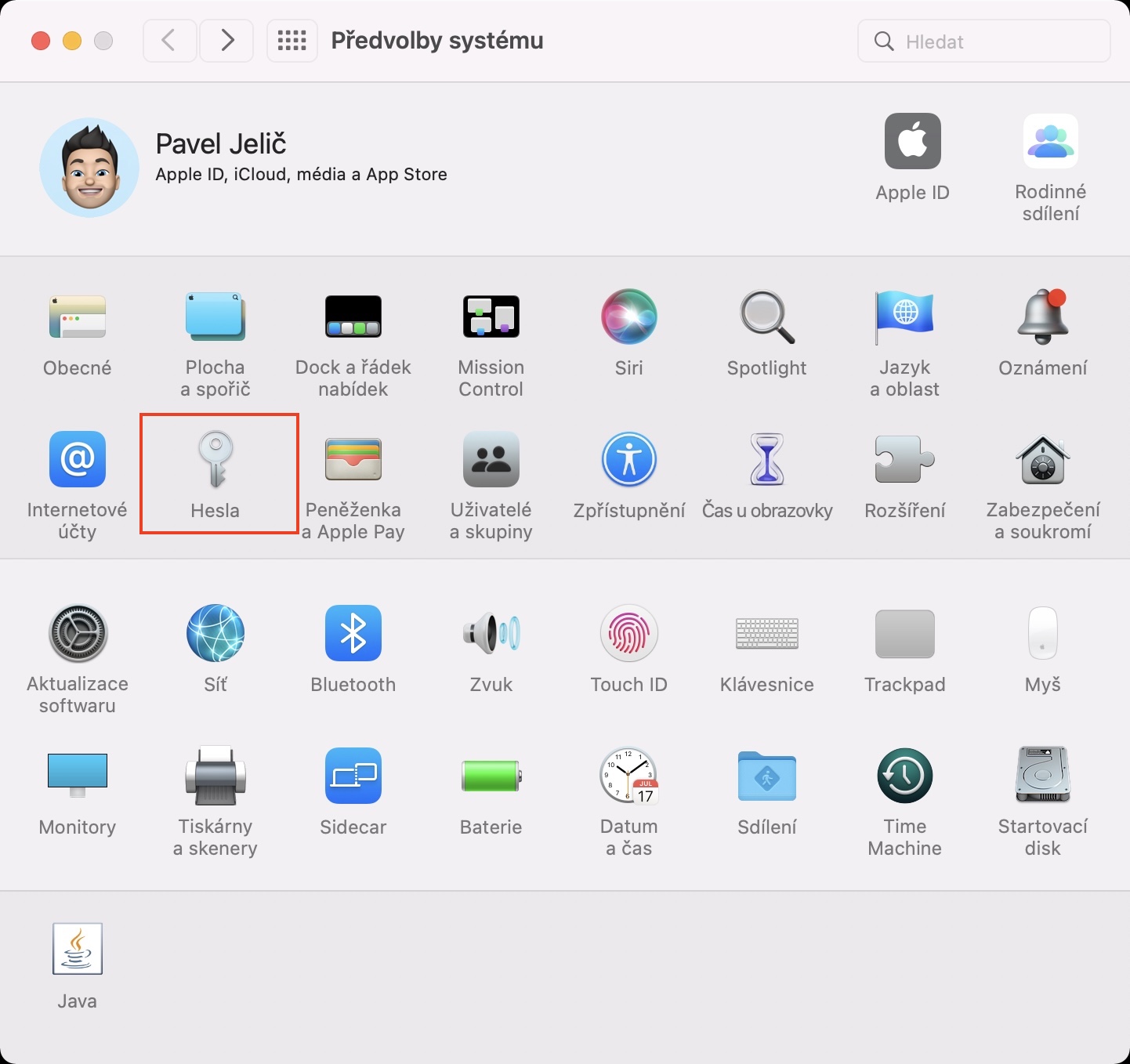
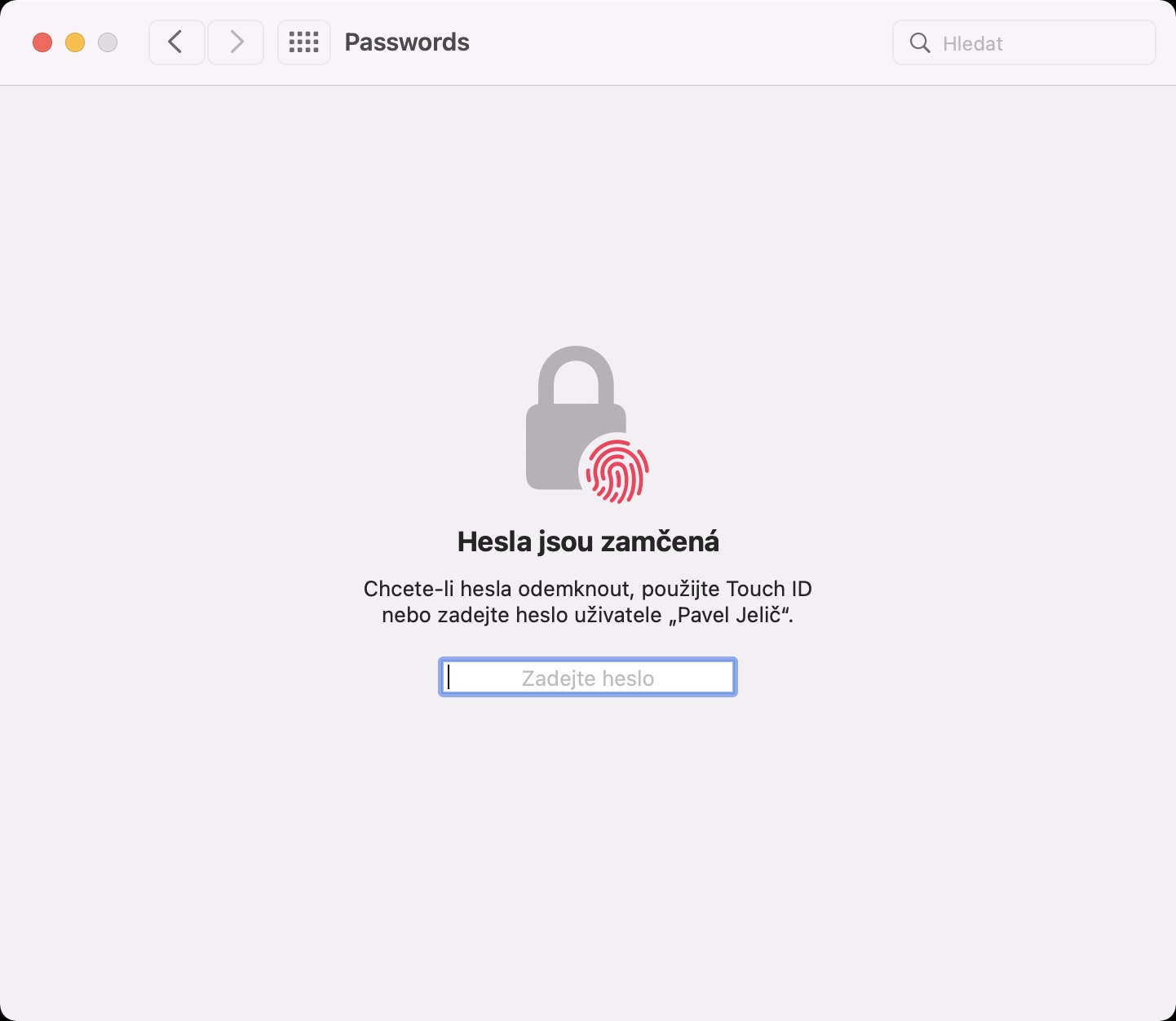
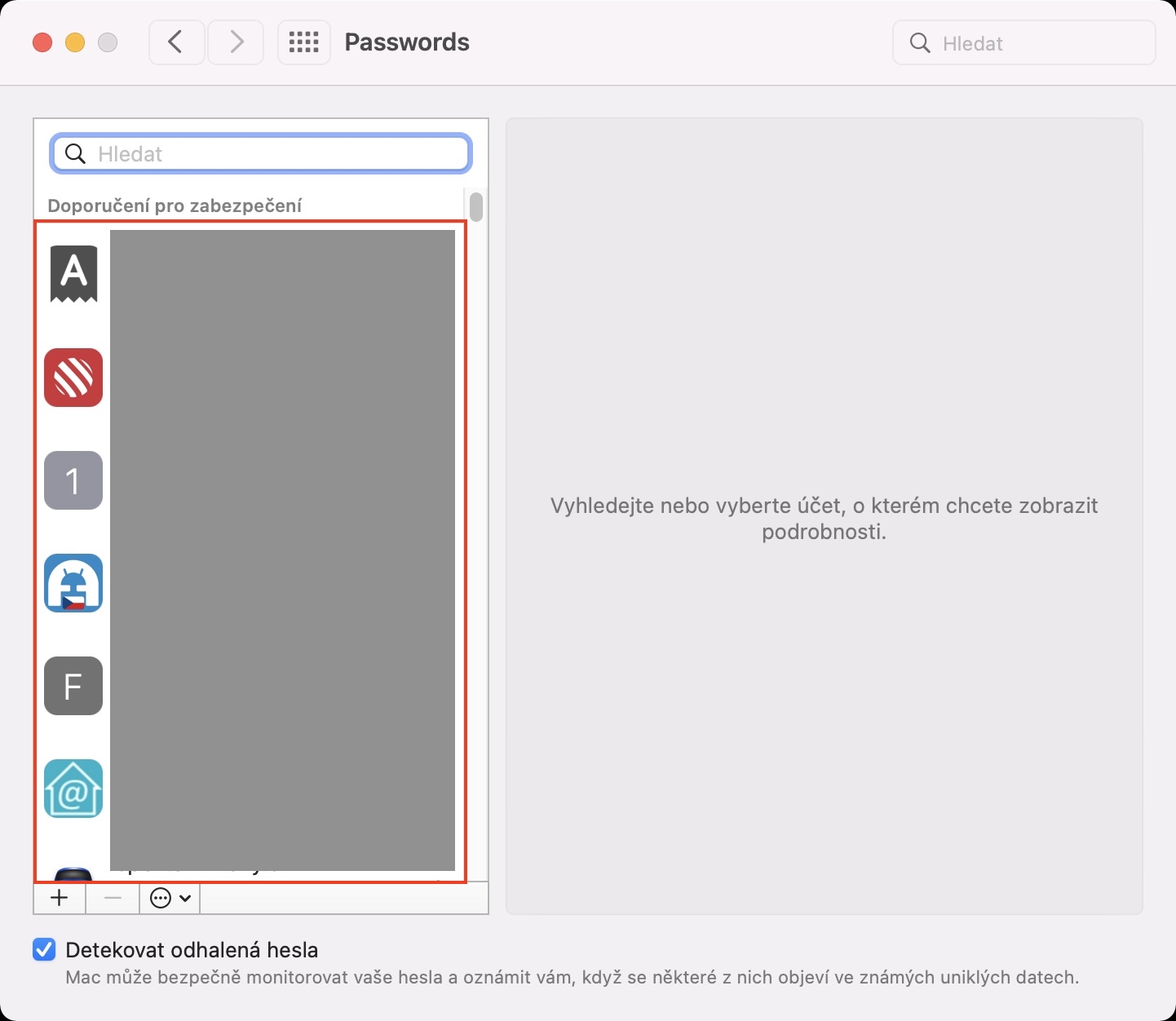
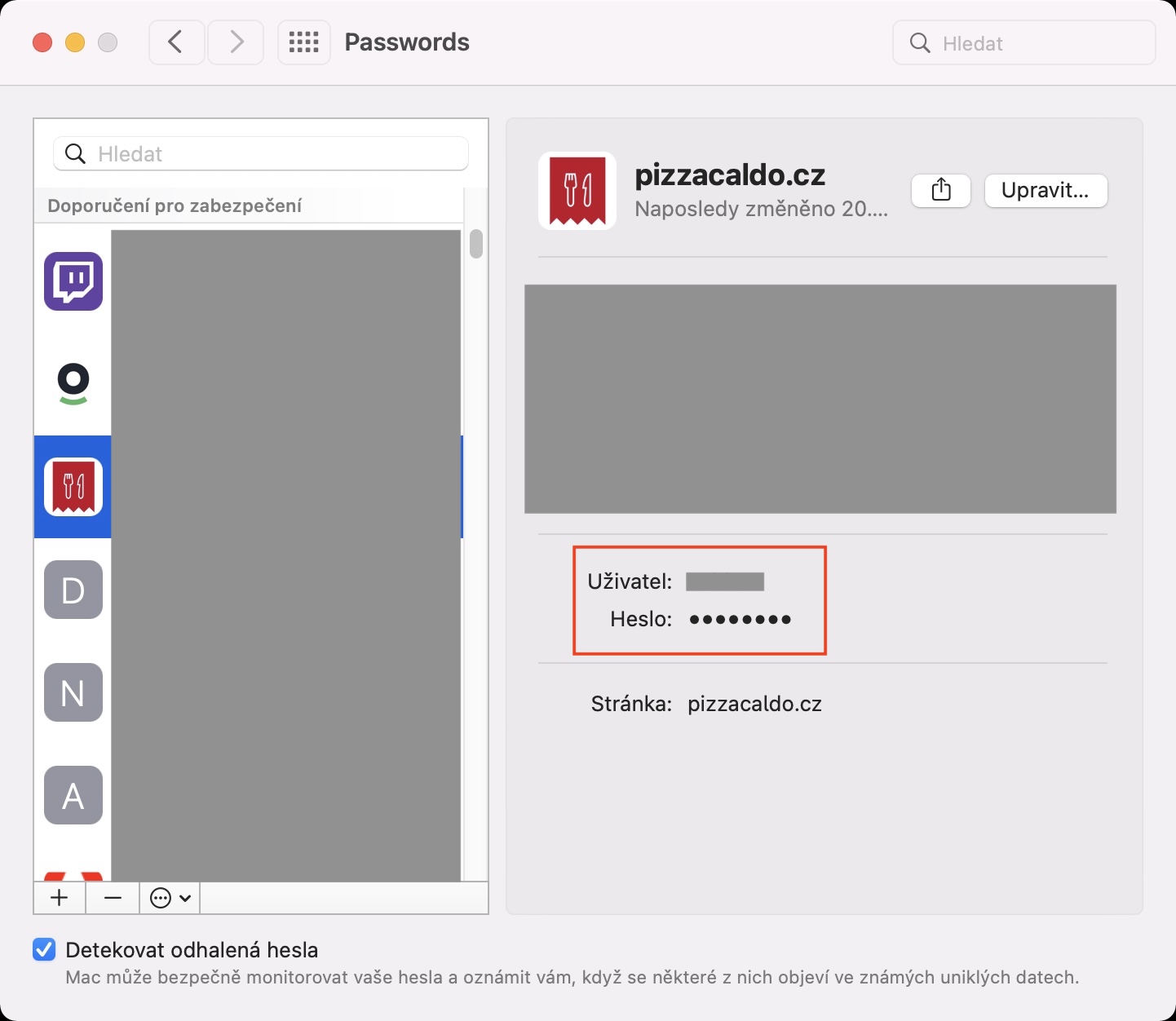
يأتي كل جهاز Apple تقريبًا مزودًا بـ iKeychain.Cloudحيث يمكنك تخزين جميع كلمات المرور الخاصة بك بسهولة. بفضل هذا، لن تحتاج إلى البحث عن كلمة المرور الخاصة بك وكتابتها عند تسجيل الدخول، بل تحتاج فقط إلى وضع إصبعك على Touch IDوهو أمر مثالي تمامًا. في نظام macOS، كان من الممكن عرض كلمات المرور وإدارتها عبر تطبيق Keychain. مع ذلك، قد يكون Keychain معقدًا بالنسبة لبعض المستخدمين، لذا لا يرغبون في استخدامه لإدارة كلمات المرور. Apple لحسن الحظ، جاء نظام macOS Monterey مع مدير كلمات مرور مشابه لما في iOS، والتي سوف يقدرها الجميع بالتأكيد. بإمكانك عرض جميع كلمات المرور الخاصة بك بسهولة تامة، ويمكنك أيضًا إدارتها بالطبع. يمكنك العثور عليهم في تفضيلات النظام -> كلمات المرور، إلى أين يأذن.
معرض الصور
تحرير الفيديو
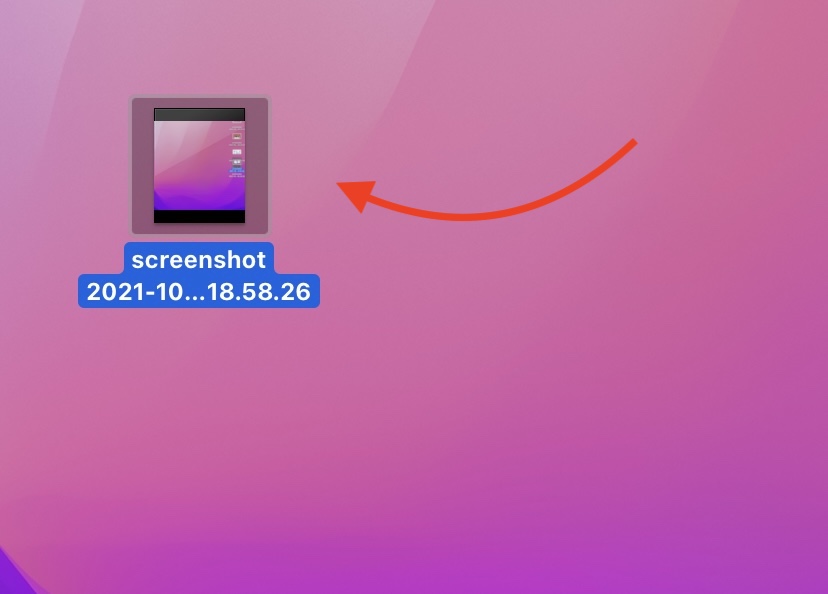
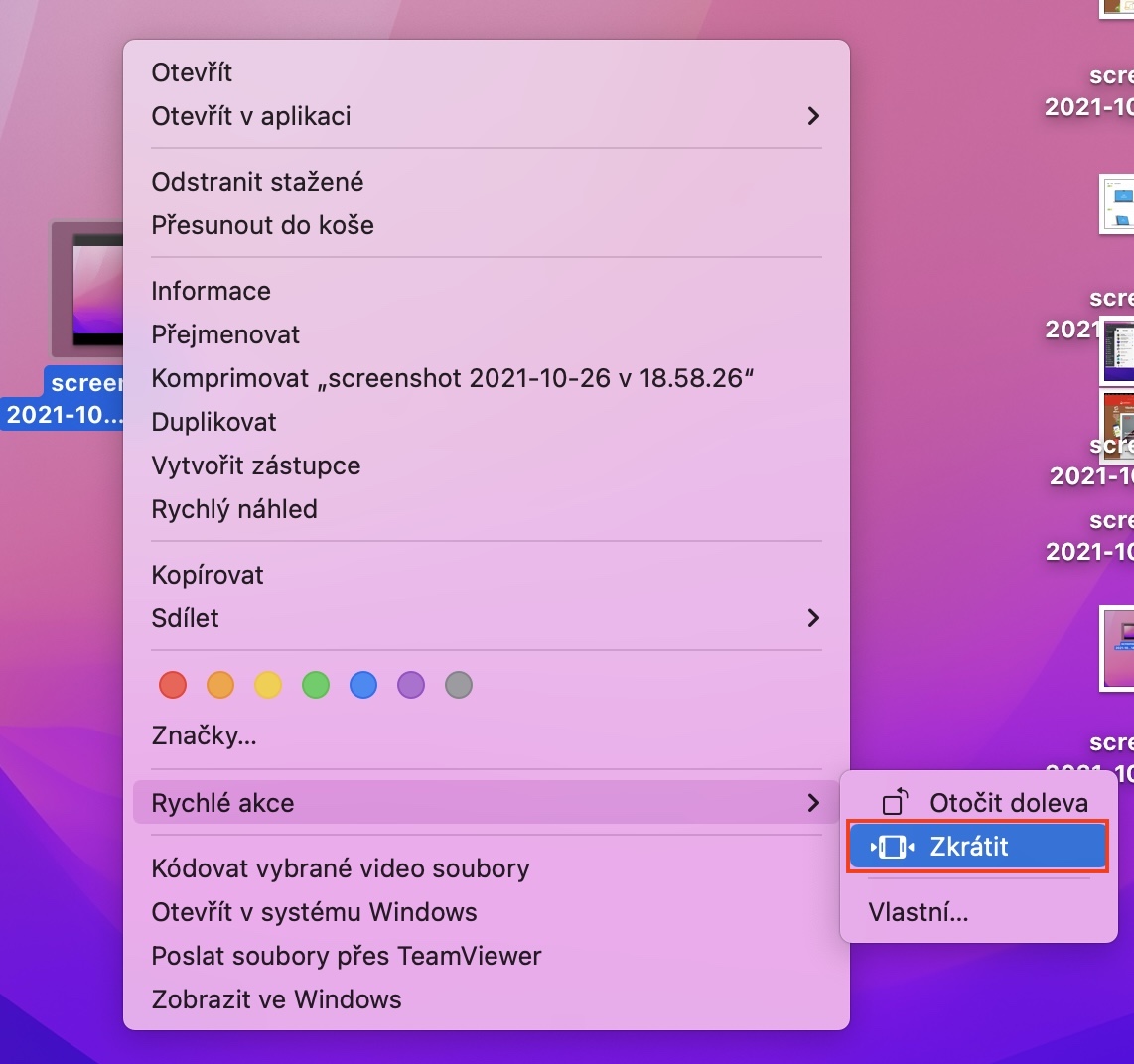
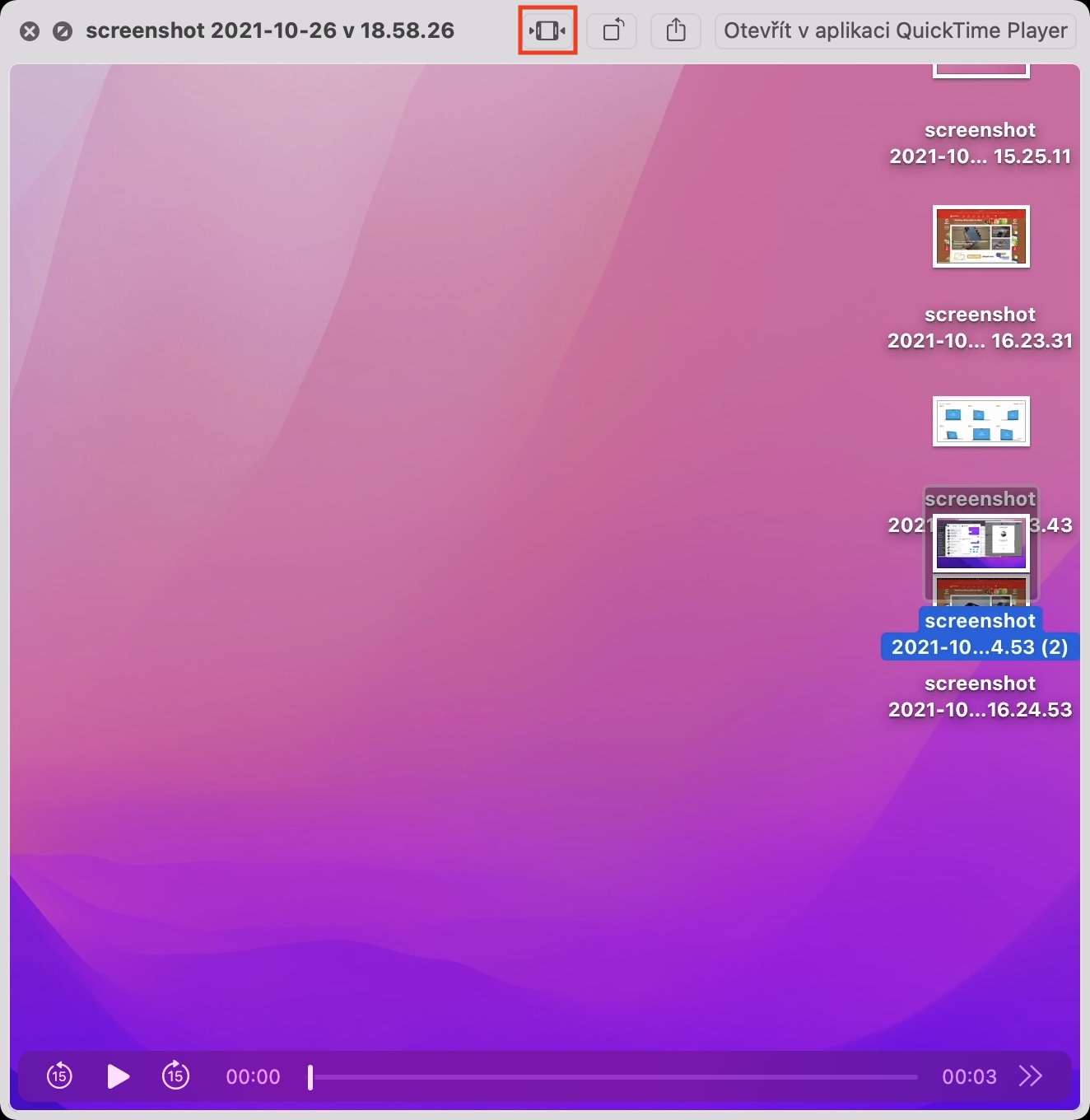
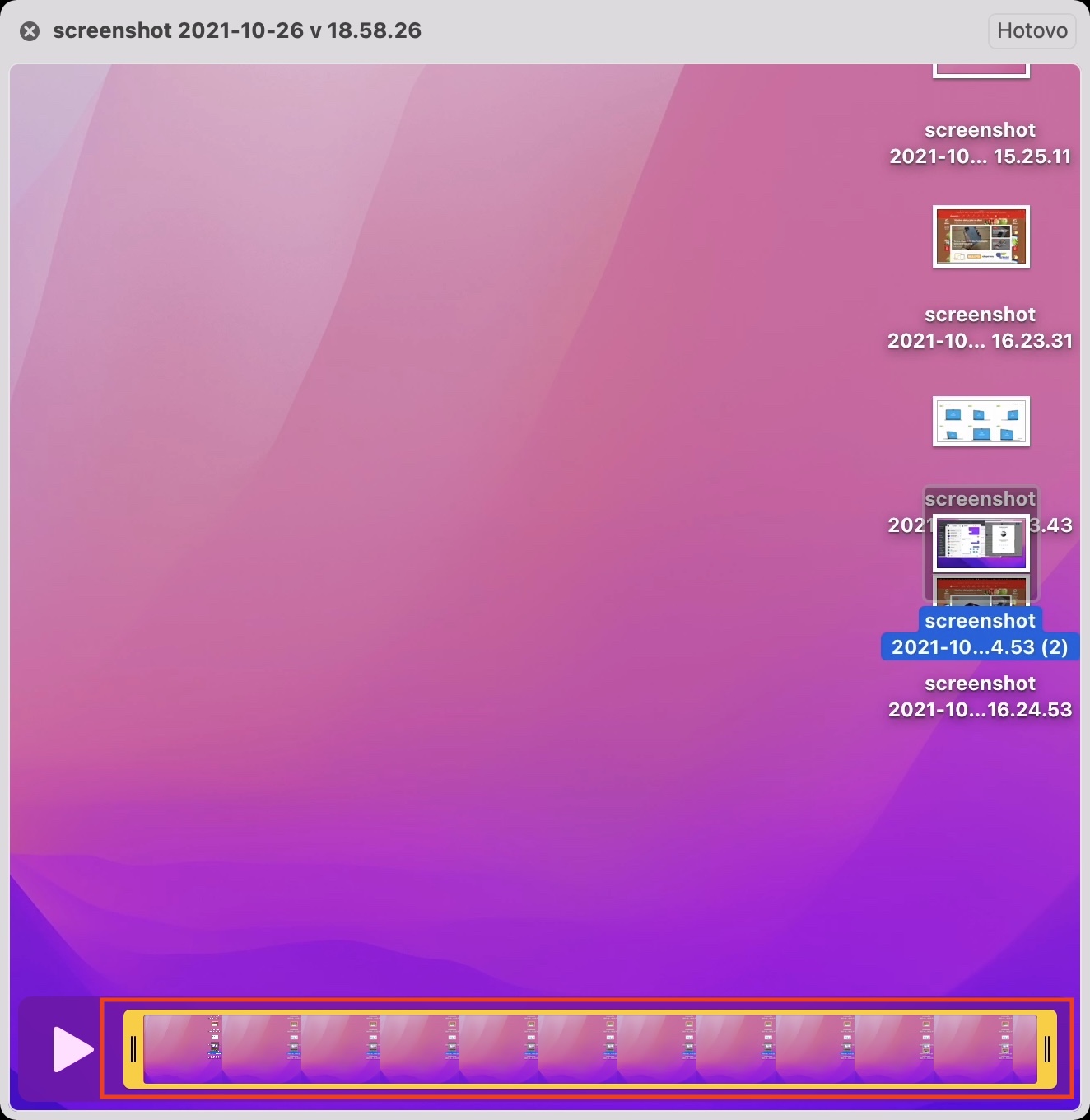
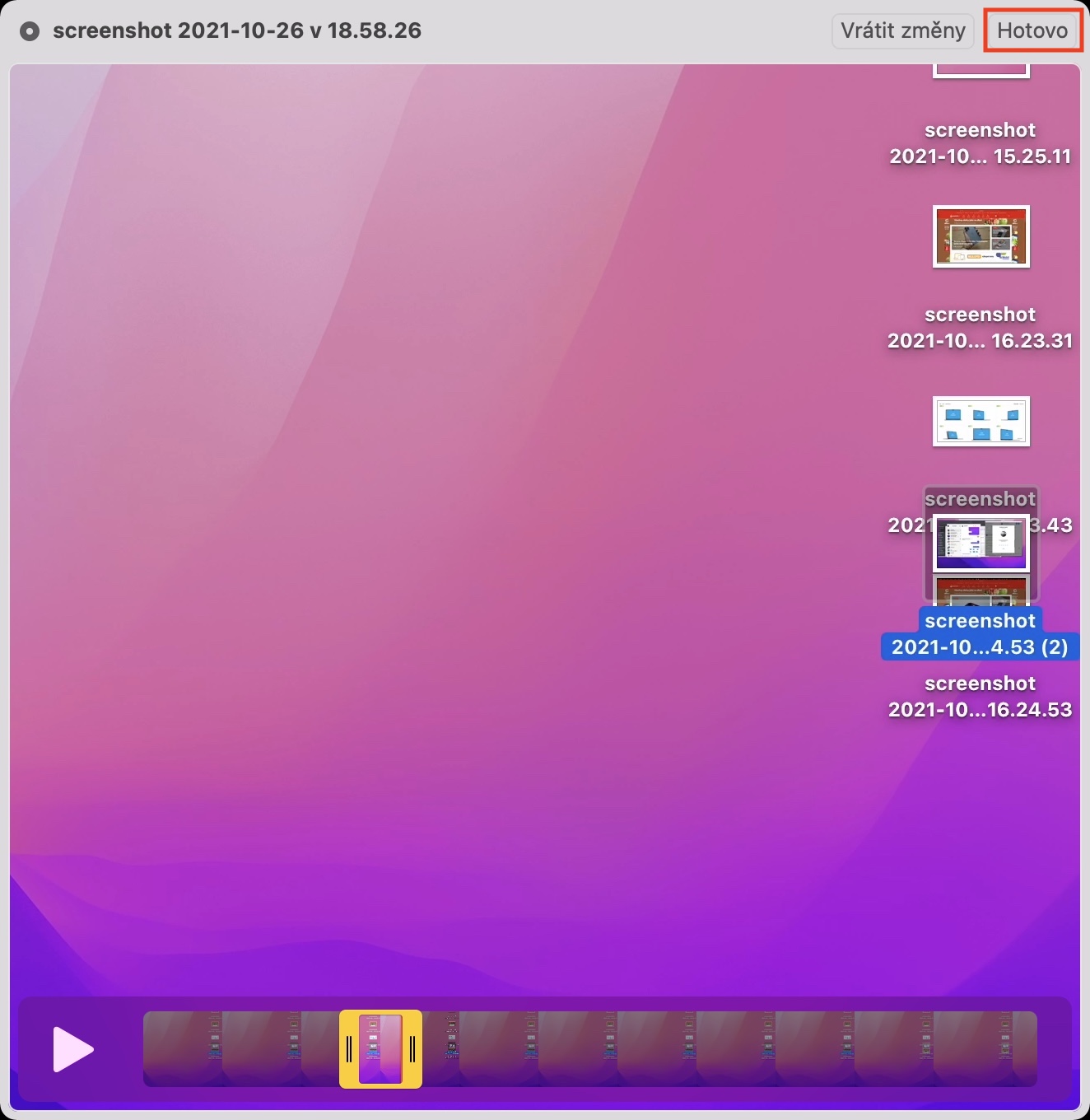
في إحدى الصفحات السابقة، تناولنا كيفية تصغير حجم صورة بسهولة في نظام macOS Monterey. بالإضافة إلى ذلك، بفضل الإجراءات السريعة، يمكنك أيضًا اختصار مقطع فيديو بسرعة، وهو أمر مفيد في بعض الحالات. لستَ مضطرًا لفتح QuickTimeأو أي برنامج تحرير آخر، لإجراء عمليات قص معقدة ثم عرضها. إذا كنت ترغب في قص الصور بسهولة على جهاز ماك يعمل بنظام macOS Monterey الفيديو، وذلك عن طريق النقر عليه علامة ثم اضغط عليه انقر على اليمين. ثم حدد خيارًا من القائمة عمل سريع, حيث اضغط على تقصر. بعد ذلك، سيتم فتح نافذة حيث تحتاج فقط إلى النقر فوق شريط الأدوات العلوي أيقونة التقصير. يمكنك اختصار الفيديو بسهولة هنا، على غرار الطريقة التي يمكنك بها iPhone. بعد التشذيب، انقر فوق تم على اليمين. أعلى.
معرض الصور