
منذ إصدار الإصدارات العامة الأولى لأنظمة التشغيل الجديدة من Appلقد مرت بضعة أيام بالفعل. خاصة Apple تم إصدار أول نسخة عامة لـ iOS وiPadOS 15، watchOS 8 وtvOS 15، مع أن macOS 12 Monterey للأسف لن يصدر إلا لاحقًا. جميع هذه الأنظمة تأتي، كما هو الحال كل عام، بالعديد من الميزات الجديدة التي تستحق التجربة بالتأكيد. من أفضل الميزات الجديدة التي أُضيفت ليس فقط في iOS 15، ولكن أيضًا في iPadOS 15، watchOS يتضمن نظاما macOS 8 وmacOS 12 Monterey أوضاع التركيز. في هذه المقالة، سنتناولها معًا ونوضح لك كيفية استخدامها على maxإيموم.
يمكن أن تكون مهتمًا بـ
ما هو التركيز من الأنظمة الجديدة؟
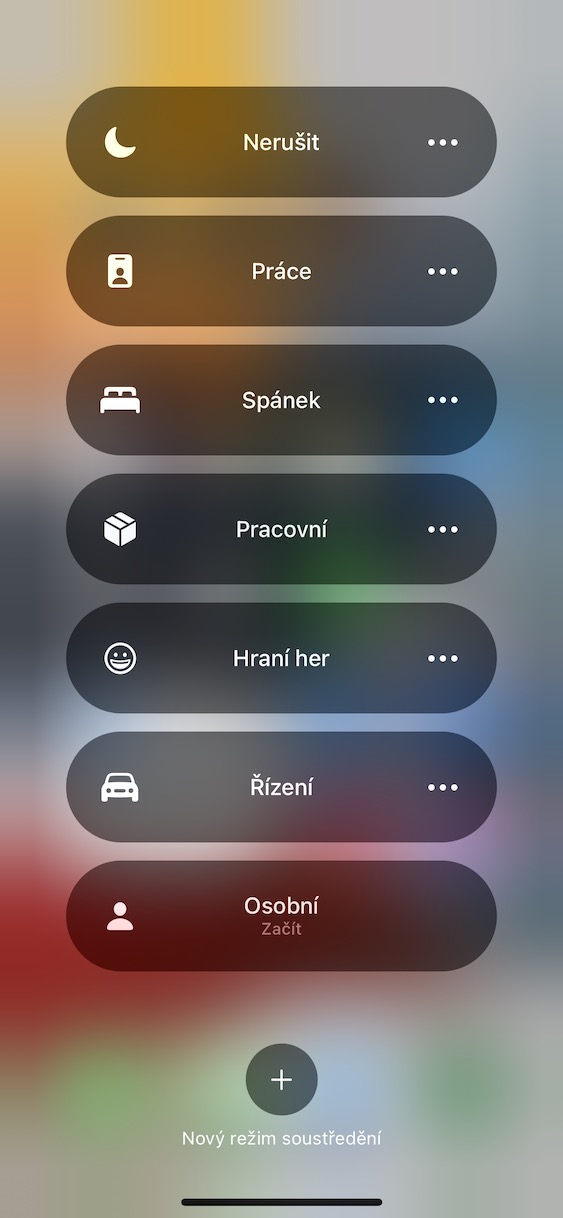
إذا لم تكن تتابع الأنظمة الجديدة بأي شكل من الأشكال وتسمع عن أوضاع التركيز لأول مرة، فيجب أن تعلم أن هذه نسخة محسنة من وضع عدم الإزعاج الأصلي. بفضل Focus، يمكنك إنشاء العديد من الأوضاع المختلفة التي يمكنك تخصيصها بشكل فردي. هذا يعني أنه يمكنك إنشاء أشياء مثل وضع العمل، ووضع اللعبة، ووضع المنزل، وعدد لا يحصى من الأشياء الأخرى. يمكنك بعد ذلك تعيين العديد من التفضيلات لكل من هذه الأوضاع، على سبيل المثال، أي تطبيق سيكون قادرًا على إرسال إشعارات إليك، أو من سيتمكن من الاتصال بك. هناك أيضًا خيار تخصيص الشاشة الرئيسية أو خيار التنشيط التلقائي - وغير ذلك الكثير.
الإعداد الأول للتركيز
إذا كانت هذه زيارتك الأولى الإعدادات -> التركيزسوف ترى معالجًا بسيطًا يمكنك من خلاله ضبط الأوضاع حسب رغبتك. بفضل هذا الدليل، ستتمكن من فهم كيفية عمل أوضاع التركيز فعليًا. ولكن من المهم الإشارة إلى أن الدليل لا يتضمن كافة المميزات التي يقدمها المركز. وهذا يعني أنه بمجرد وصولك إلىoneدليل ج، سيكون من الجيد بالتأكيد أن تلقي نظرة فاحصة على الوظائف الفردية. ولكن هذه المقالة يمكن أن تساعدك أيضًا في ذلك.
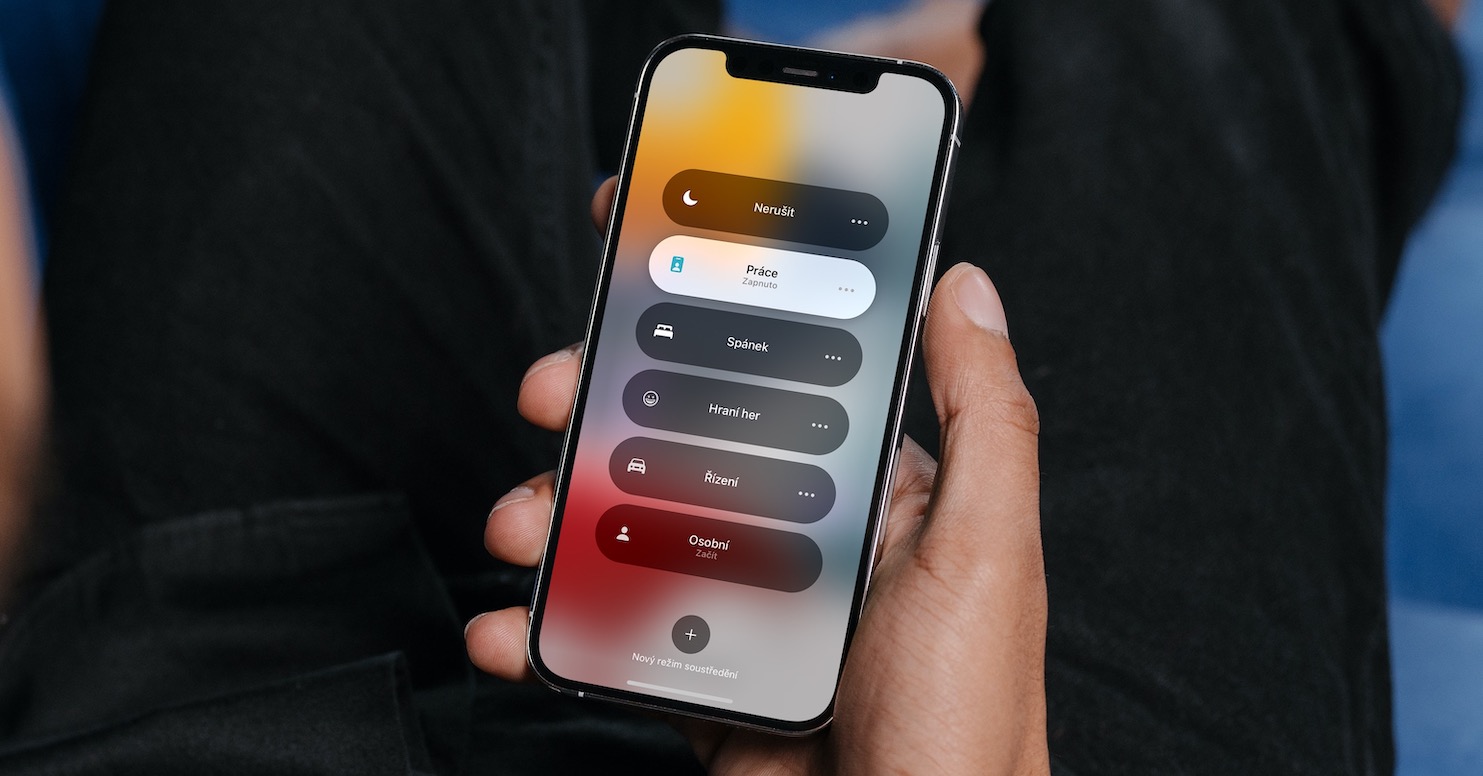
وضع التركيز الجديد
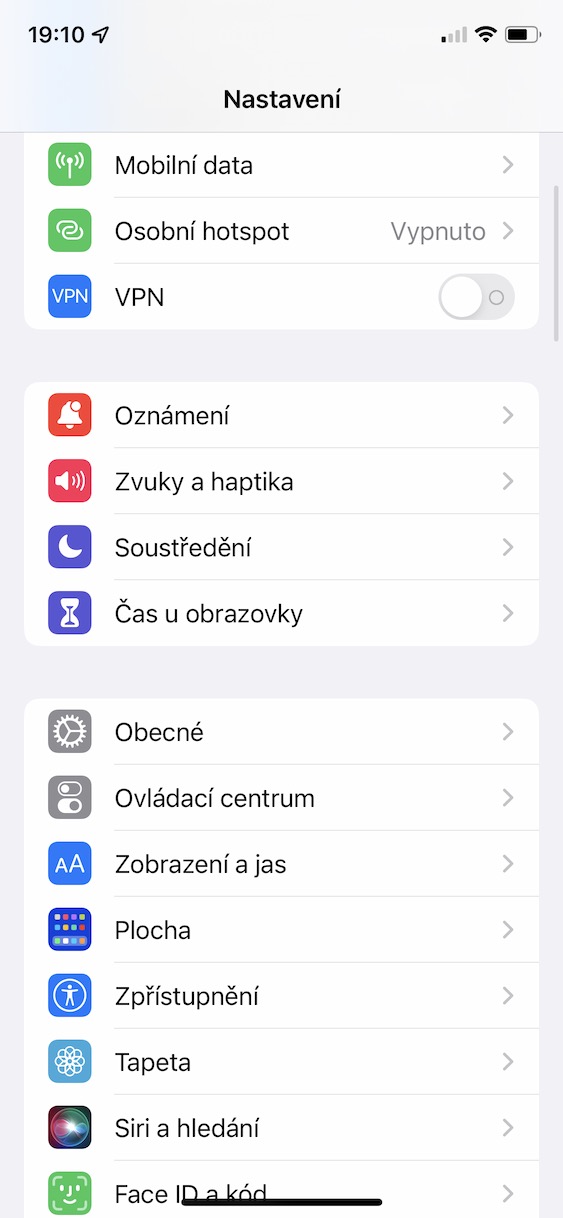
عند الانتقال إلى إعدادات التركيز، ستظهر لك نظرة عامة على جميع الأوضاع المتاحة على الشاشة الرئيسية. إذا رغبتَ في إضافة وضع تركيز جديد لأن الأوضاع المُنشأة لا تُناسبك في موقف مُعين، يُمكنك ذلك بكل تأكيد. في هذه الحالة، ما عليك سوى النقر على أيقونة "+" في أعلى اليمين ، ثم اختيار ما تُريد التركيز عليه. يُمكنك الاختيار من بين أوضاع مُعدة مُسبقًا، والتي لا تتطلب منك ضبط أي إعدادات إضافية. أما إذا كانت لديك متطلبات خاصة وترغب في إنشاء وضع تركيز خاص بك، فانقر على "مخصص"، ثم اتبع خطوات المُعالج، حيث ستُحدد تفضيلاتك الشخصية بالإضافة إلى الأيقونة واسم الوضع.
معرض الصور
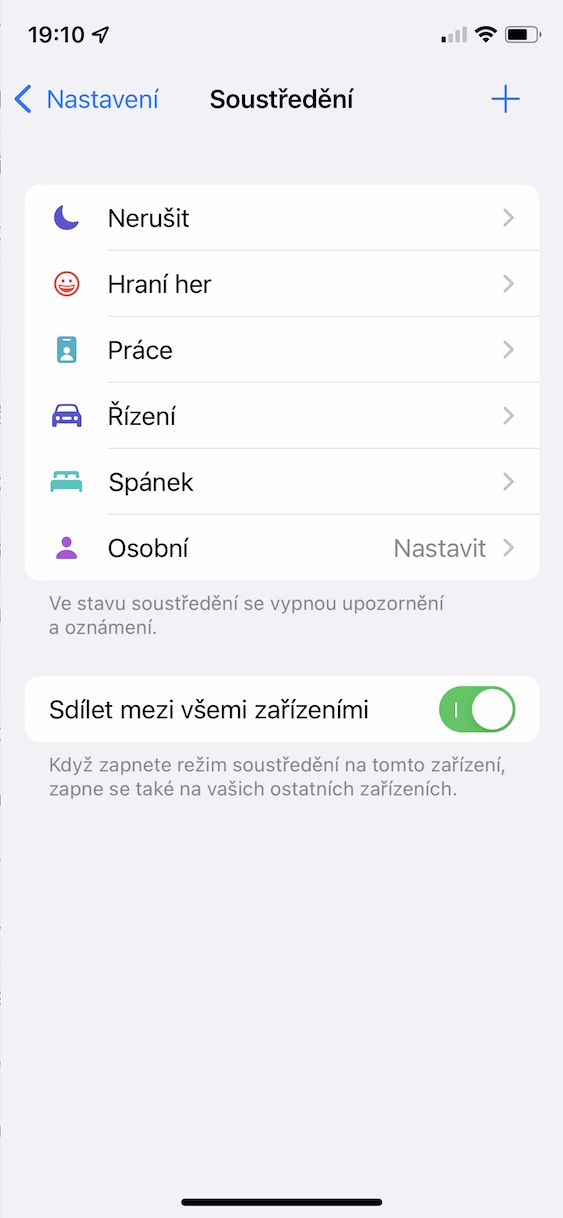
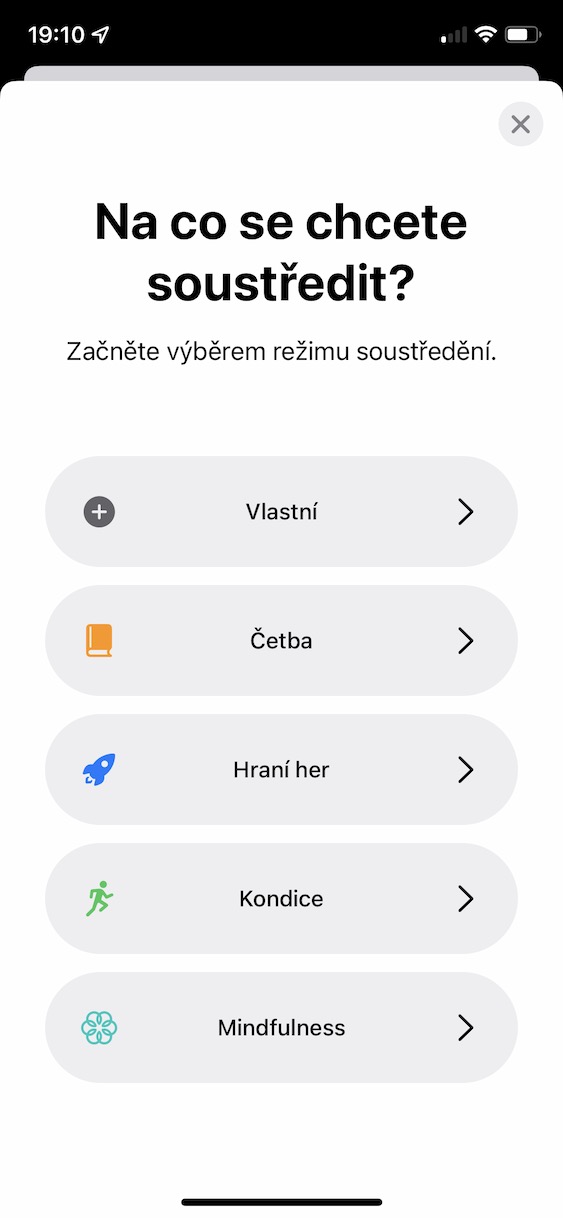
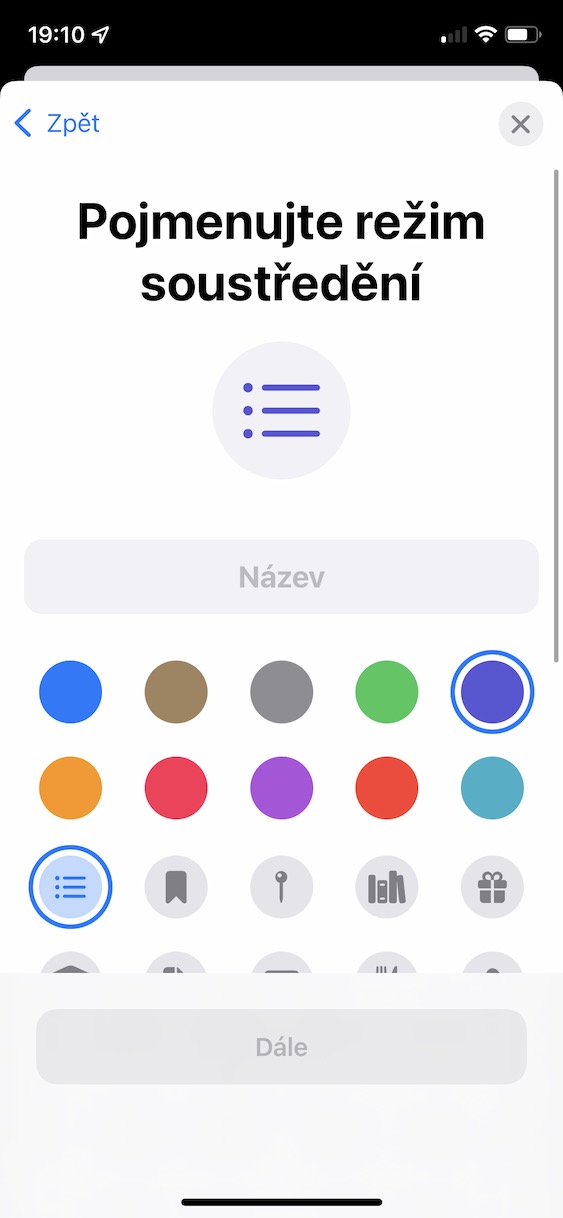
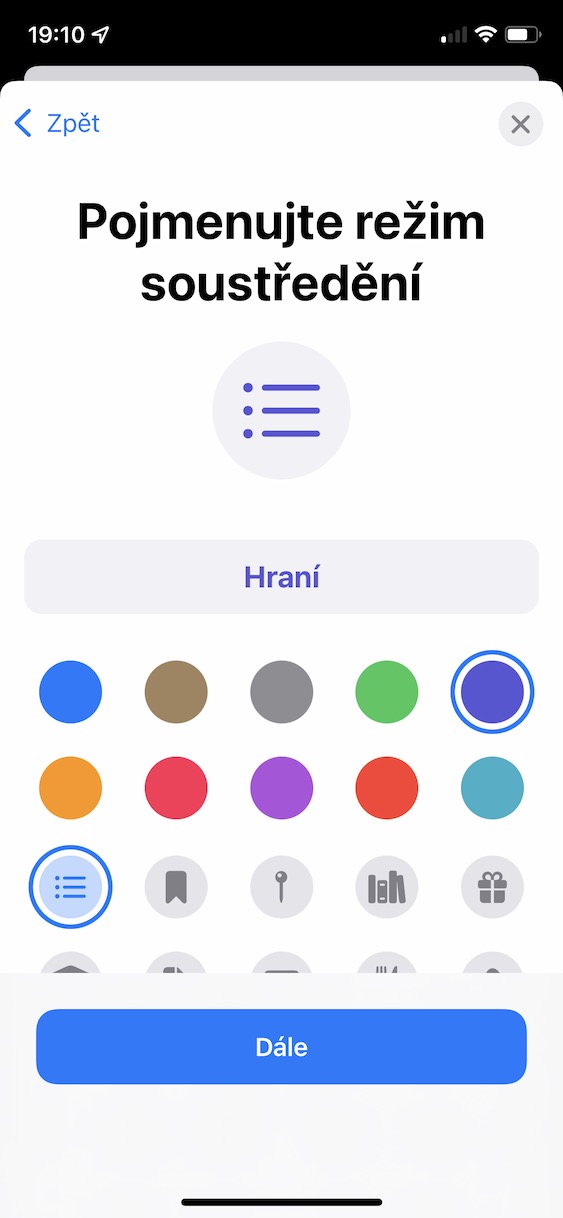
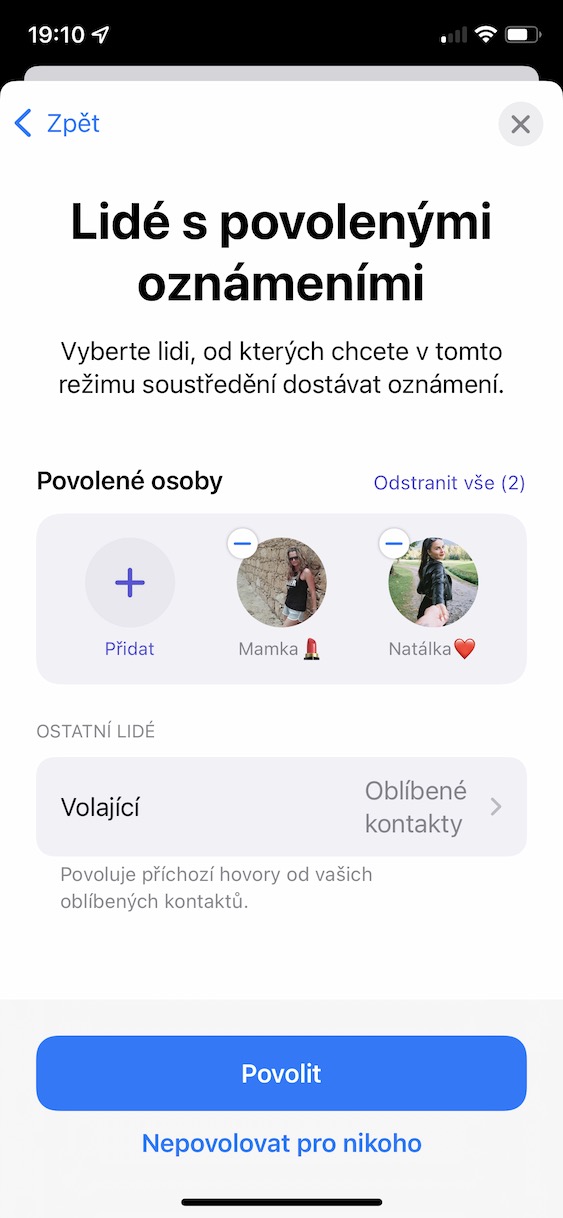
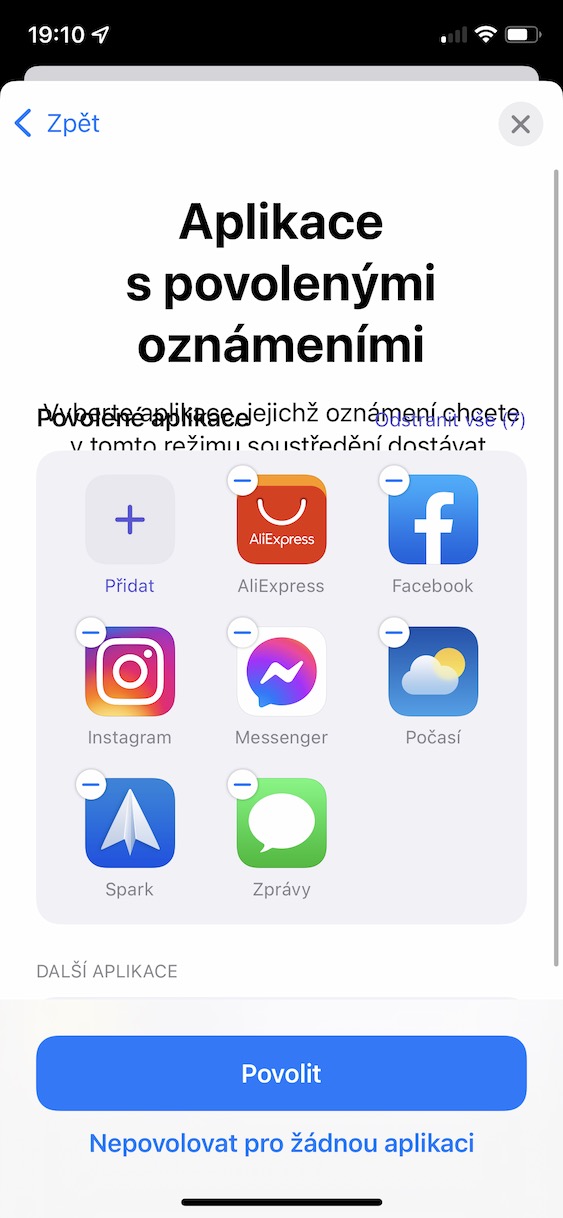
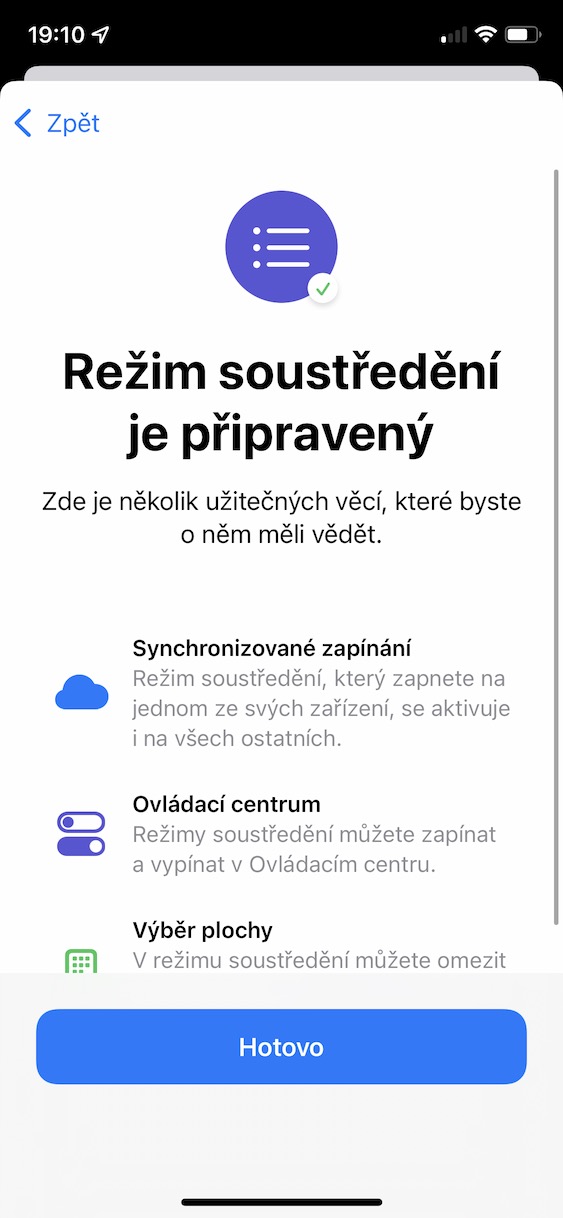
ضبط وضع التركيز
كما ذكرت أعلاه، يمكنك تخصيص أوضاع التركيز الفردية لتناسب ذوقك بحيث تناسبك قدر الإمكان. ولكن في البداية، من المهم أن نذكر أن بعض أوضاع التركيز الأصلية تقدم خيارات إعداد مسبق مختلفة عن غيرها. على سبيل المثال، يحتوي وضع السكون مباشرةً على خيار تعيين حظر تجول أو تنبيه، بينما يحتوي وضع التحكم على خط حيث يمكنك اختيار ما إذا كان يجب تنشيطه بعد اتصال Bluetooth أو CarPlay في السيارة. وباستثناء هذه الاستثناءات القليلة، فإن الأوضاع توفر إعدادات متطابقة تقريبًا، وهو ما سنتناوله الآن.
جهات الاتصال والتطبيقات المسموح بها
نقوم بإنشاء واستخدام أوضاع التركيز في المقام الأول حتى لا يتم إزعاجك أثناء نشاط معين. يكفي أن تفكر، على سبيل المثال، في كيف يمكن لإشعار واحد أن يصرفك عن العمل أو الدراسة. ودعونا نواجه الأمر، يحصل معظمنا على عدة إشعارات في غضون دقائق قليلة. بالإضافة إلى ذلك، غالبًا لا يتعين علينا معرفة التطبيق الذي يأتي منه لأول مرة. الأمر نفسه ينطبق على المكالمات - إذا لم يكن لديك نغمة رنين خاصة بك لكل جهة اتصال، فلن تعرف من المتصل عندما تتلقى مكالمة، حتى تنظر إلى شاشة الجهاز.
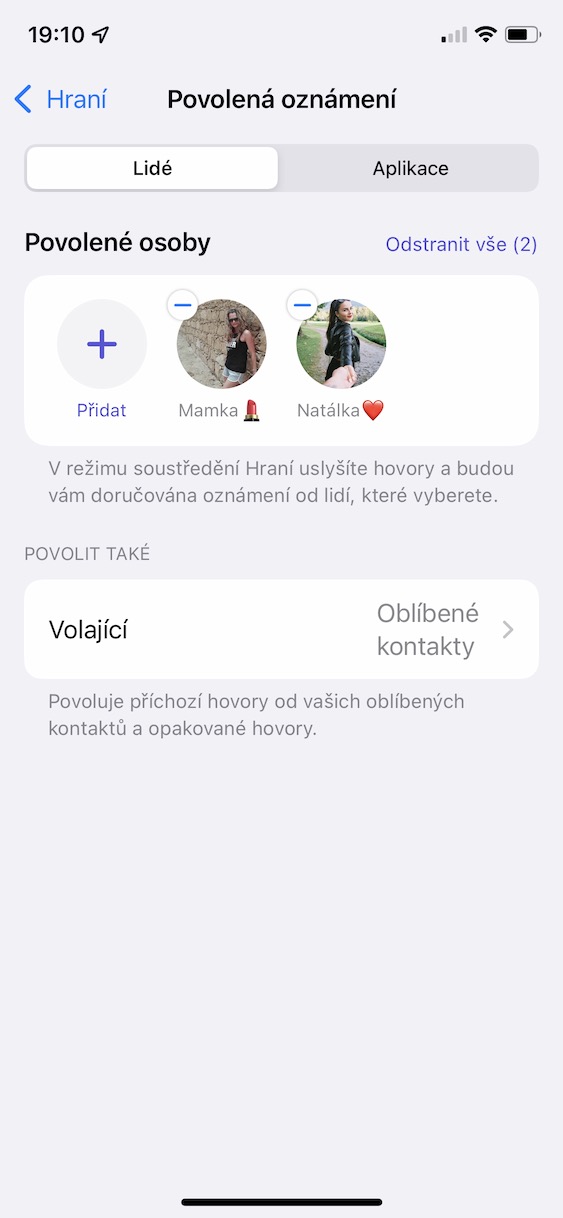
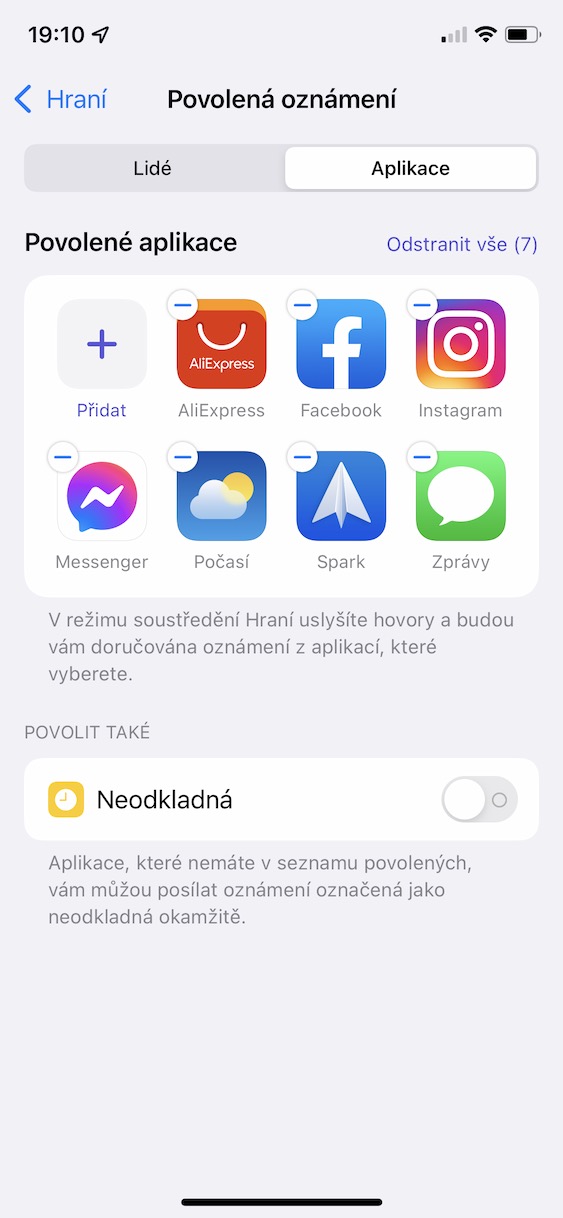
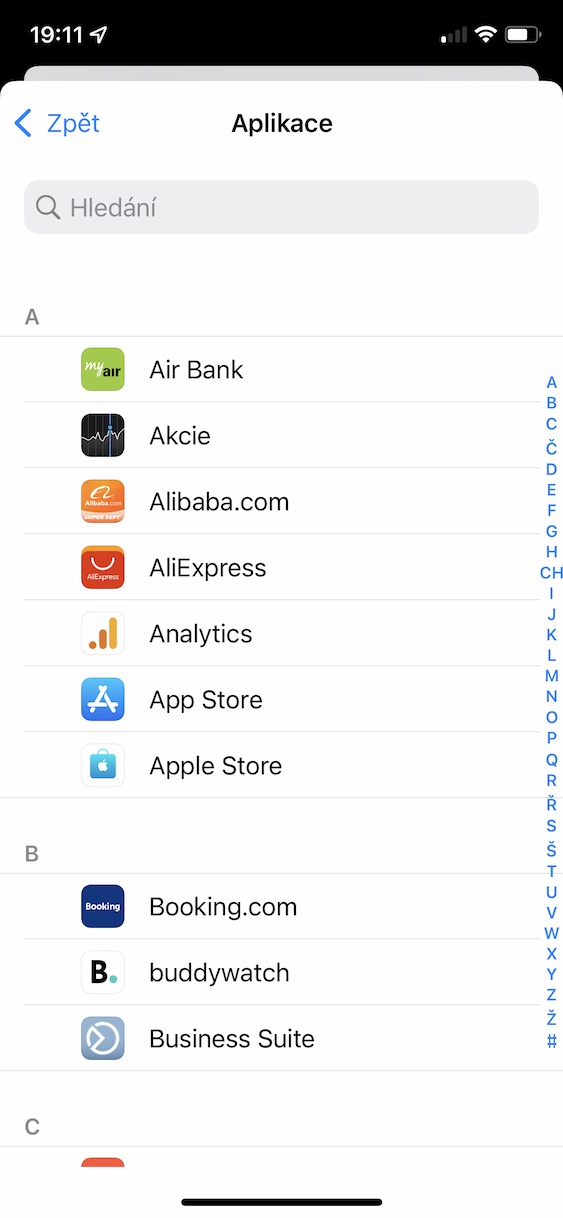
في إعدادات التركيز، يمكنك أولاً تخصيص من يمكنه الاتصال بك والتطبيقات التي يمكنها إرسال الإشعارات إليك. ستجد إعدادات هذه الأقسام أعلى الشاشة ضمن فئة "الإشعارات المسموح بها"، حيث يكفي النقر على "الأشخاص" أو "التطبيقات". في قسم "الأشخاص" ، يمكنك تحديد جهات الاتصال المسموح لها بعدم كتم صوت رنين هاتفك. أو، كما هو الحال في وضع "عدم الإزعاج" الأصلي، يمكنك ببساطة تحديد مجموعات من جهات الاتصال التي يمكنها الاتصال بك، مثل "جهات الاتصال المفضلة". يمكنك أيضاً تفعيل خاصية "المكالمات المتكررة"، حيث لن يتم كتم صوت رنين هاتفك إذا اتصل بك نفس الشخص للمرة الثانية خلال ثلاث دقائق. في قسم "التطبيقات" ، يمكنك بعد ذلك تحديد التطبيقات المسموح بها، بالإضافة إلى تحديد ما إذا كنت ترغب في السماح بالإشعارات العاجلة من تطبيقات محددة.
إخطارات عاجلة
أما بالنسبة للإشعارات العاجلة، فهي إشعارات يمكنها تجاوز وضع "عدم الإزعاج" المُفعّل. لذا، إذا قمتَ بضبط تطبيقٍ ما لإرسال إشعارات عاجلة، فستتلقاها على أي حال، أي إذا فعّلتَ خاصية إرسال الإشعارات العاجلة في تطبيق Focus. ويمكنك تفعيل الإشعارات العاجلة لأي تطبيق بالانتقال إلى الإعدادات -> الإشعارات ، ثم النقر على التطبيق المطلوب، ثم تفعيل الإشعارات العاجلة له.
الانتخابات المقبلة
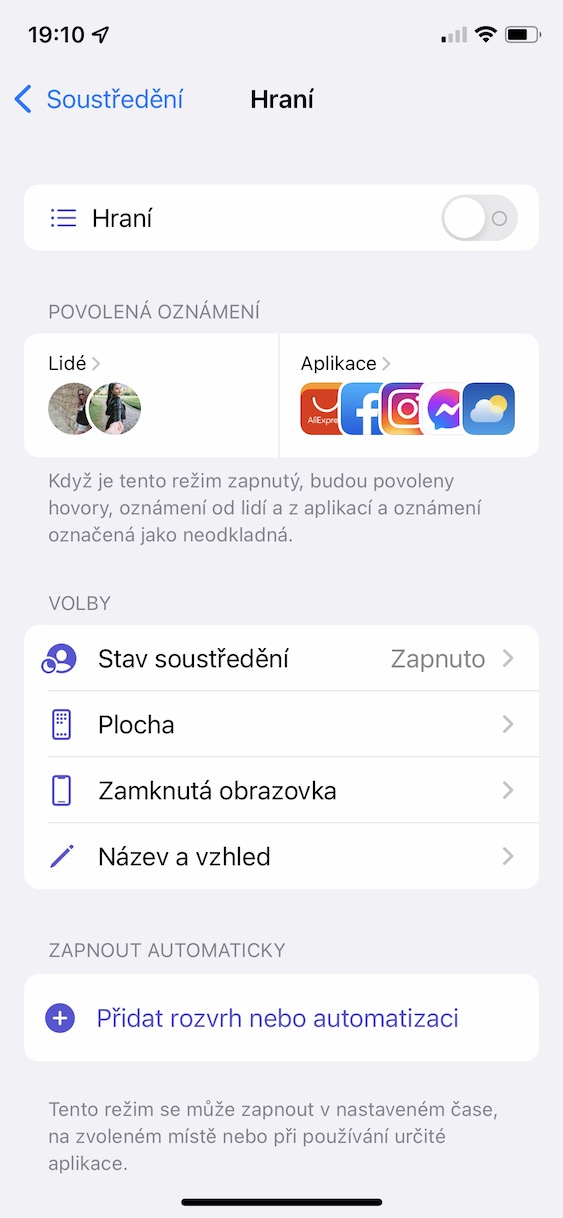
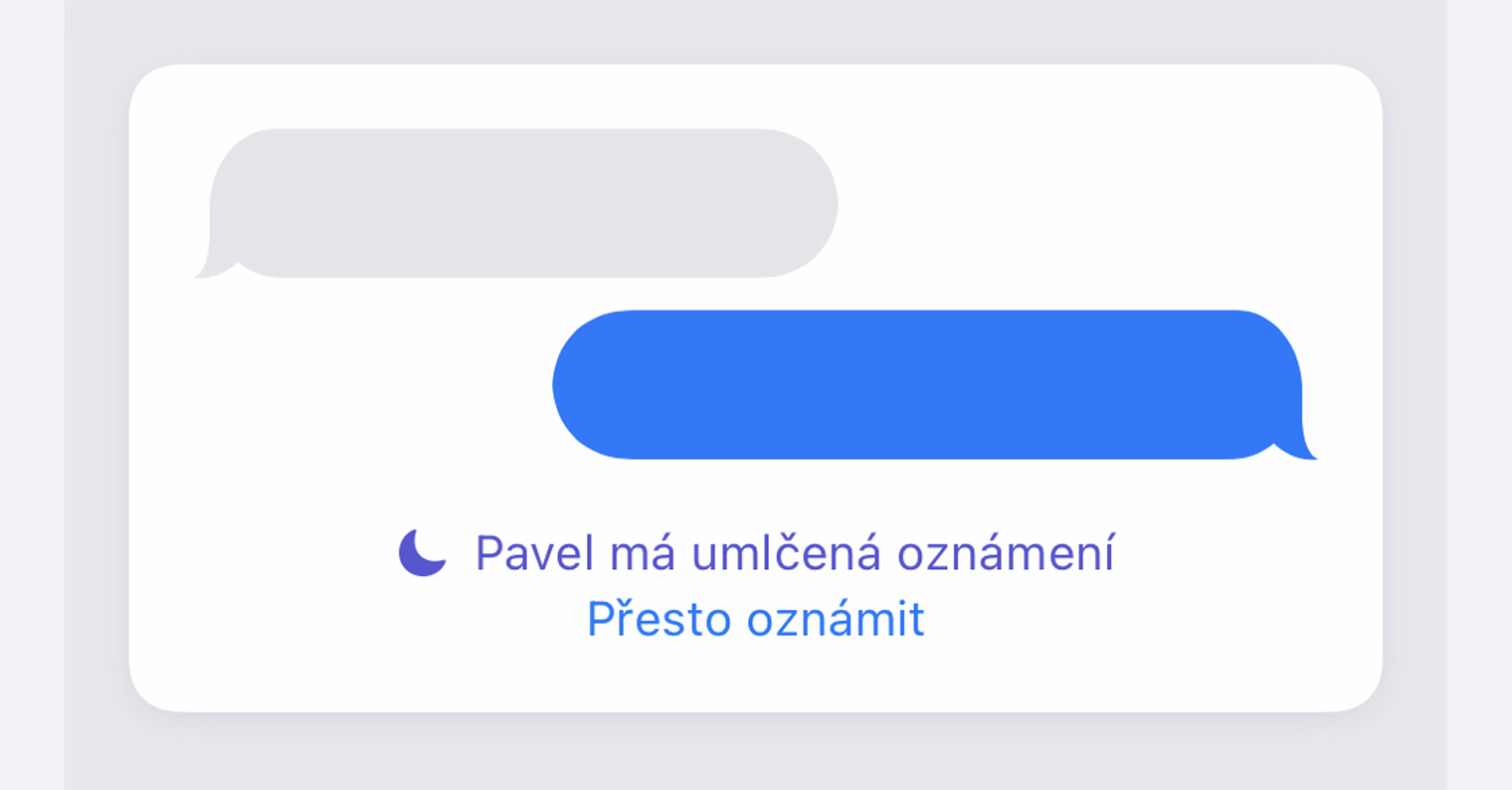
مع ذلك، فإن الإعدادات المذكورة أعلاه ليست الوحيدة المتاحة. في قسم "الخيارات" أدناه ، لكل وضع تركيز، يمكنك النقر على خيارات إضافية. ضمن "حالة التركيز"، يمكنك تفعيل خاصية تُعلم مستخدمي تطبيق الرسائل الآخرين بأن وضع التركيز مُفعّل لديك حاليًا، أو أنك قمت بإيقاف الإشعارات. في رأيي، هذه ميزة رائعة، لأنها تُمكّنك على الأقل من معرفة ما إذا كان الشخص المعني سيردّ عليك فورًا أم بعد فترة.
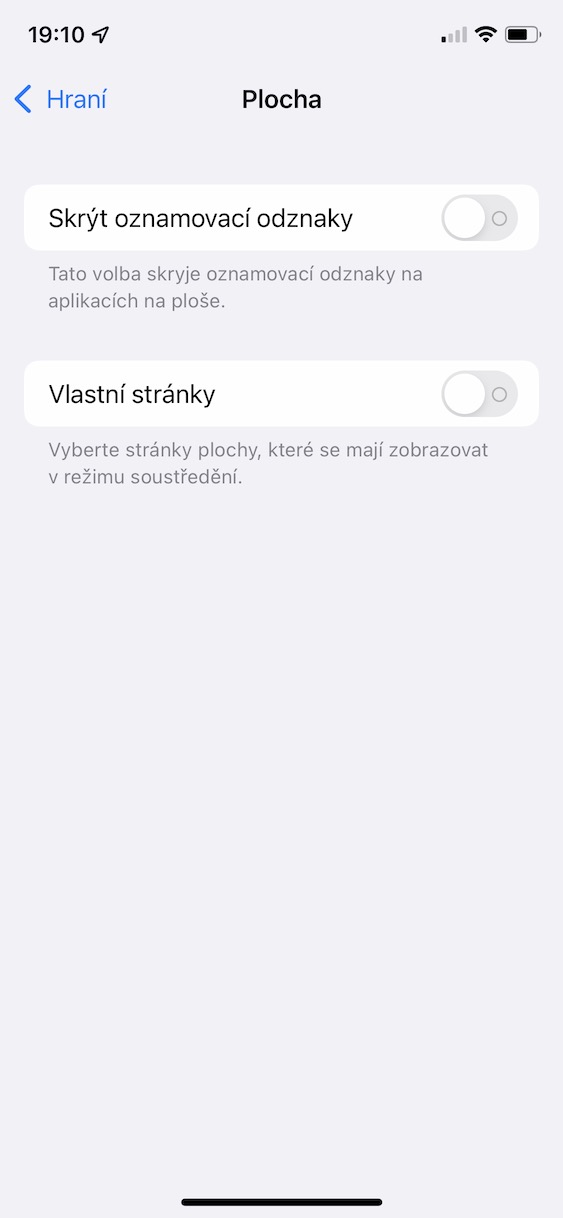
بالإضافة إلى ما سبق، يمكنك أيضًا النقر على قسمي "الشاشة الرئيسية" و "شاشة القفل"، حيث يمكنك ضبط وظائف متعلقة بهما. عند فتح "الشاشة الرئيسية"، يمكنك ضبط شارات الإشعارات بحيث لا تظهر على أيقونات التطبيقات، مما يغنيك عن فتح تطبيقات معينة "لاختيار" الإشعارات. كما يمكنك تفعيل خيار "الصفحات المخصصة" لإخفاء صفحات تطبيقات محددة. يُفيد هذا الخيار، على سبيل المثال، في وضع العمل، عند إخفاء مواقع التواصل الاجتماعي والألعاب. من خلال قسم "شاشة القفل"، يمكنك ضبط درجة تعتيم الشاشة المقفلة، أو تحديد ما إذا كانت الإشعارات ستظهر عليها أم لا.
معرض الصور
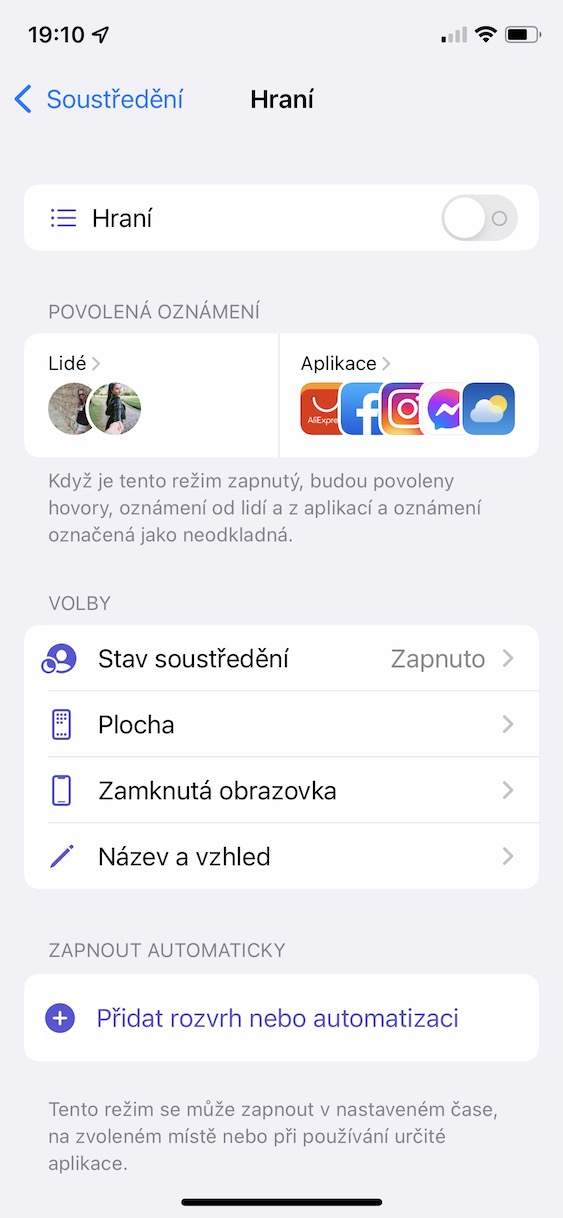
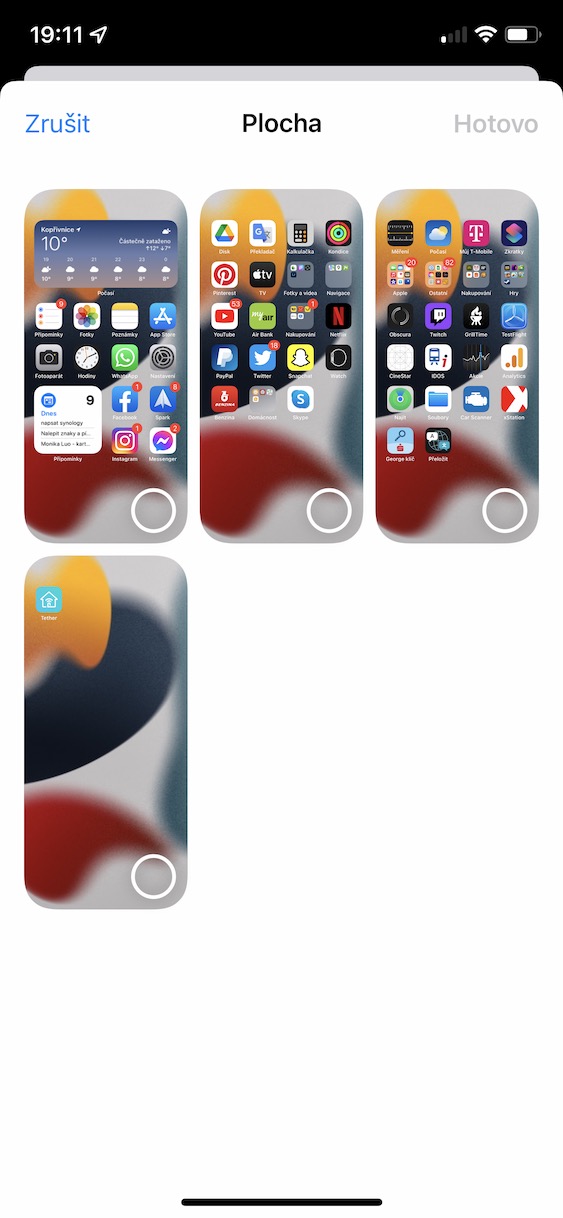
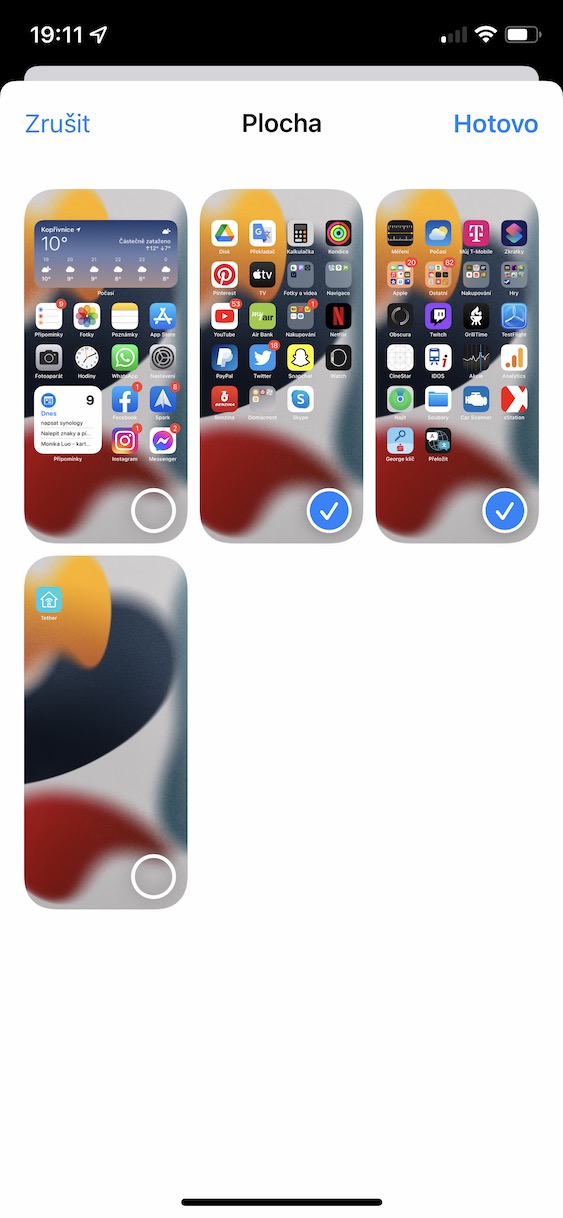
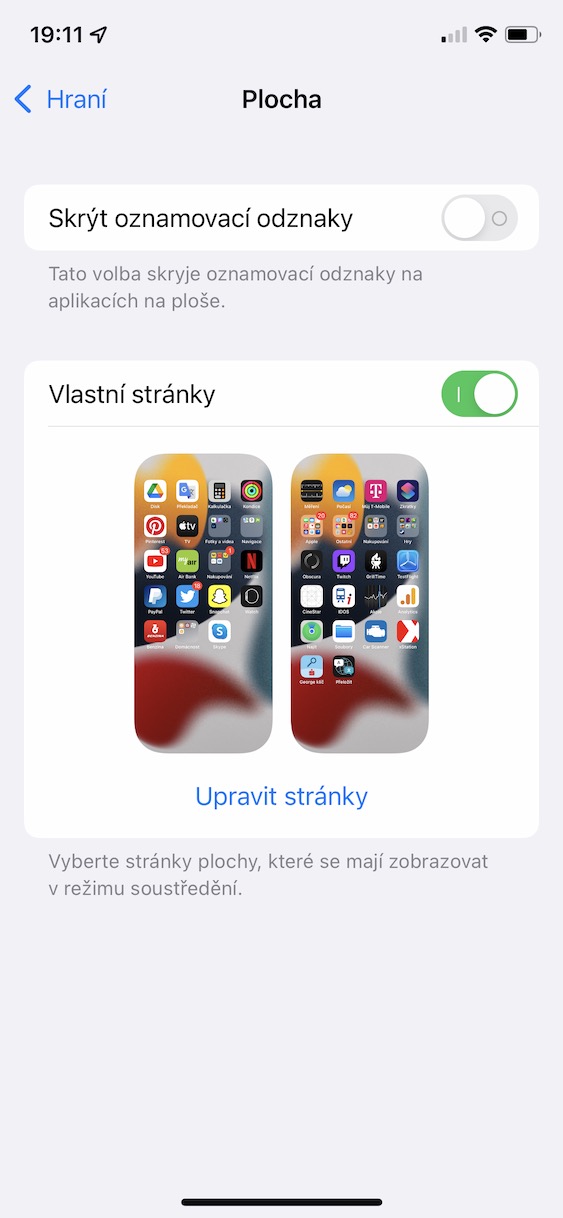
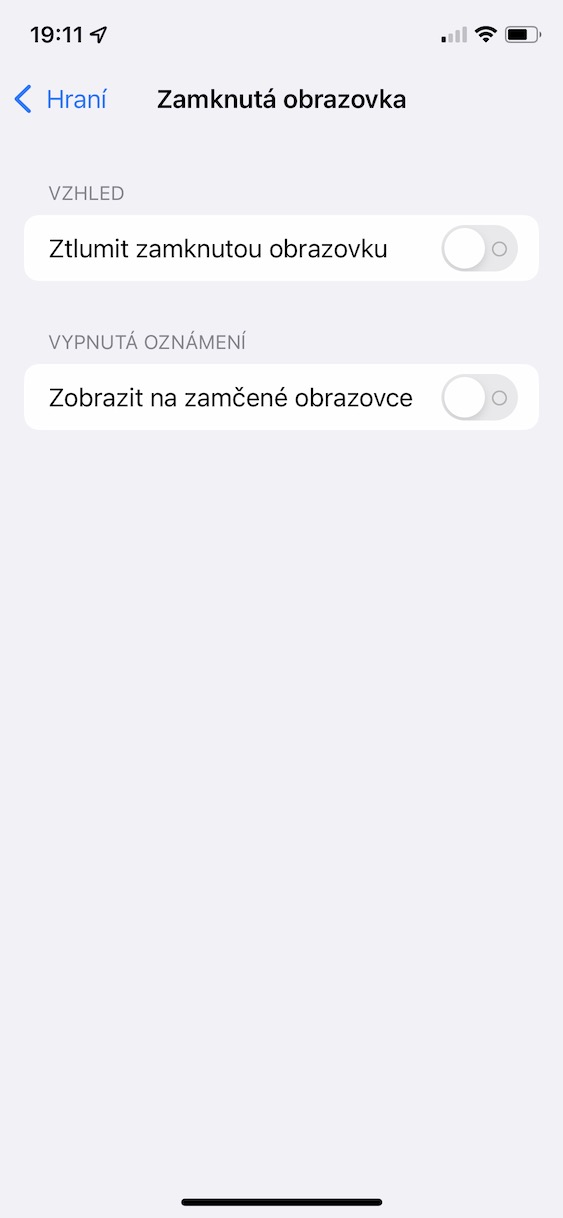
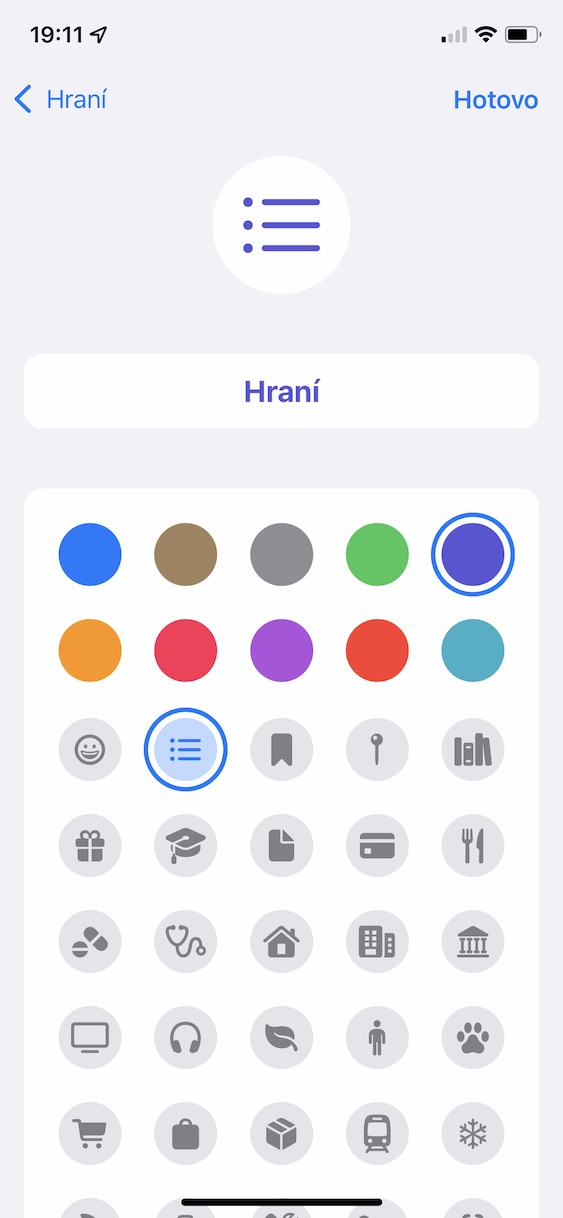
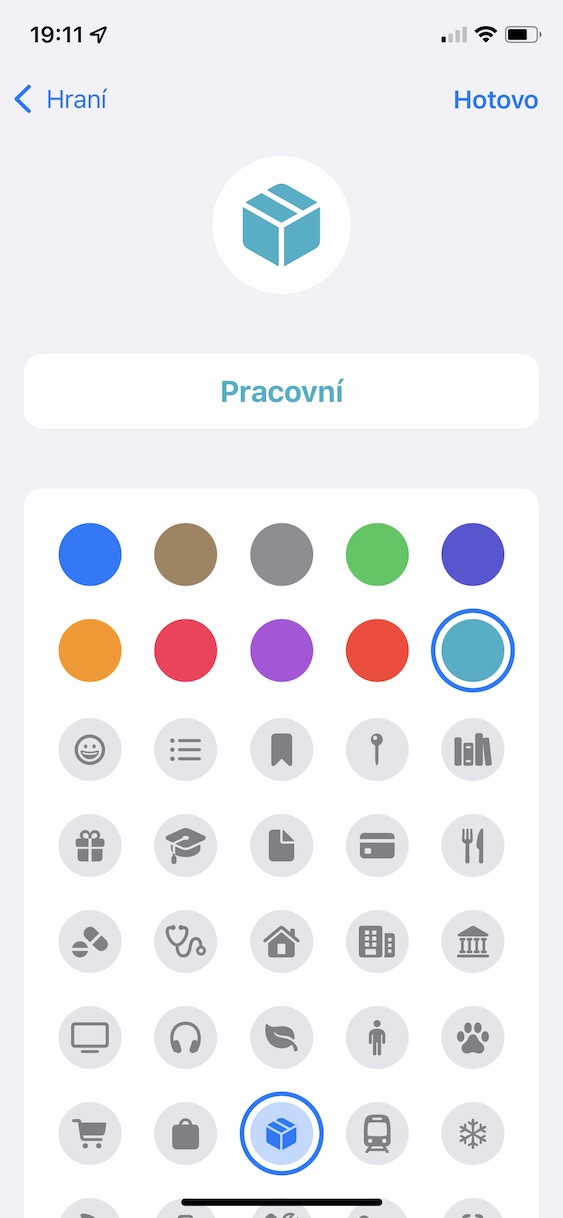
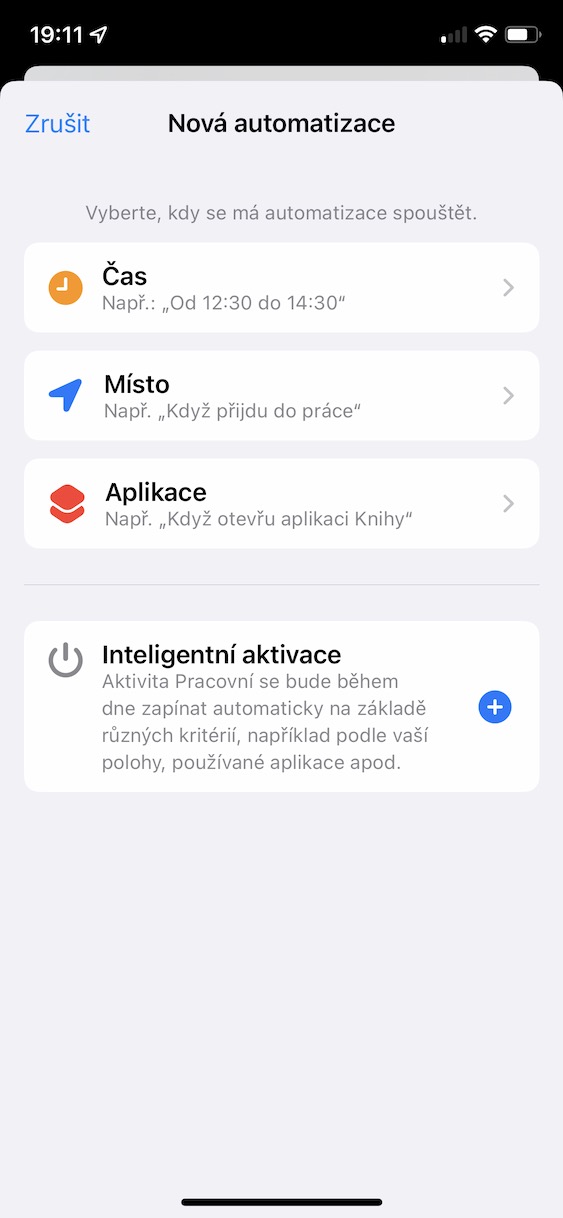
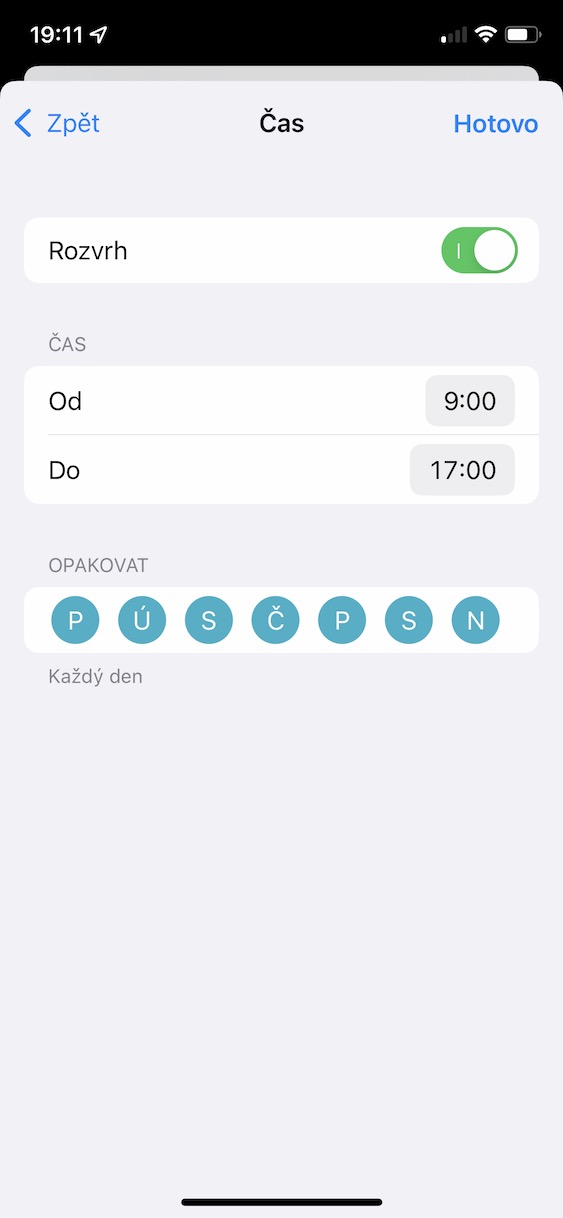
بالنقر على قسم "الاسم والمظهر" ، يمكنك تحديد اسم ومظهر وضع التركيز، كما يوحي الاسم. يمكنك استخدام هذه الميزة في حال، على سبيل المثال، قمتَ بتعيين أيقونة خاطئة عند إنشاء الوضع، أو إذا كنتَ ترغب في "تجاوز" الوضع بطريقة أخرى. يوجد أيضًا في أسفل الشاشة قسم "التشغيل التلقائي" . بالنقر على "إضافة جدول زمني أو أتمتة هنا "، يمكنك تحديد الظروف التي يجب أن يبدأ فيها وضع التركيز المحدد تلقائيًا، على سبيل المثال، بعد الوصول إلى العمل، أو في وقت محدد.
معرض الصور
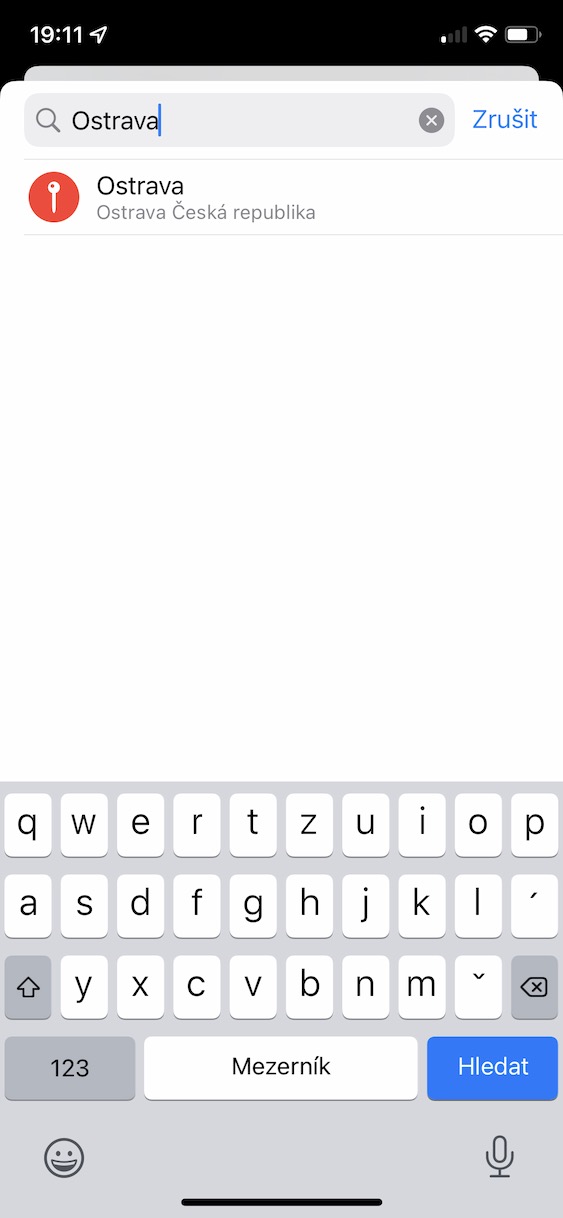
المشاركة بين جميع الأجهزة والتفعيل
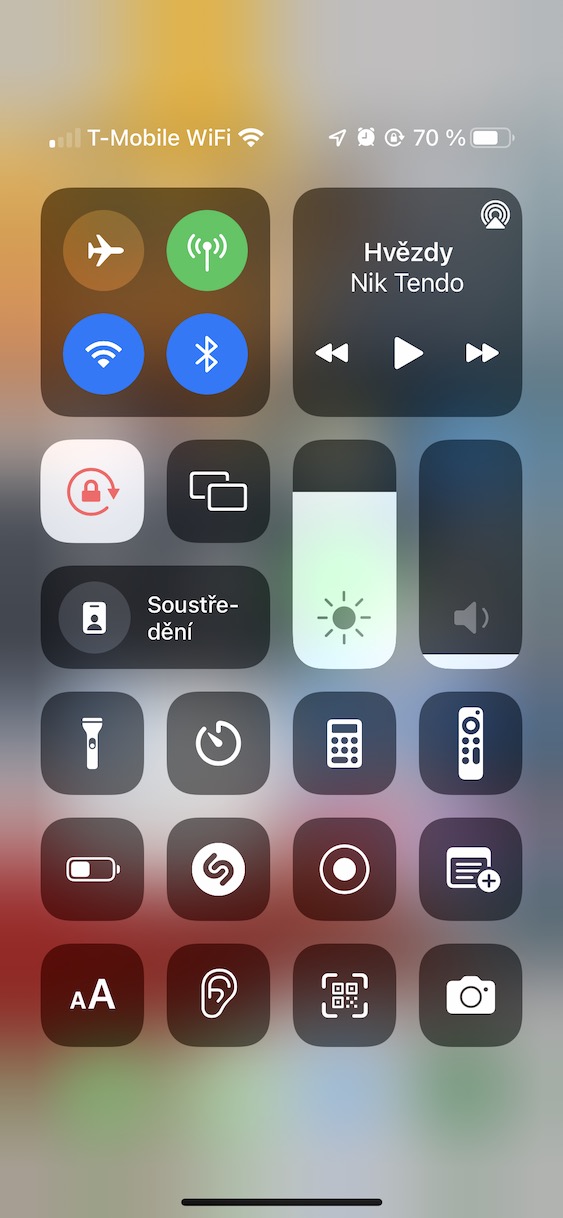
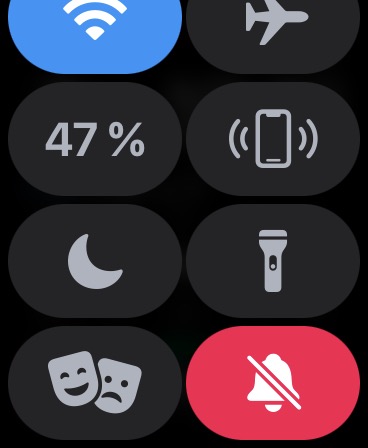
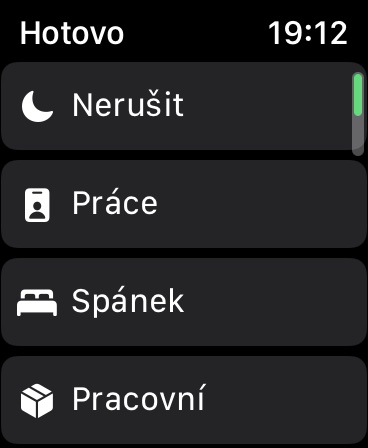
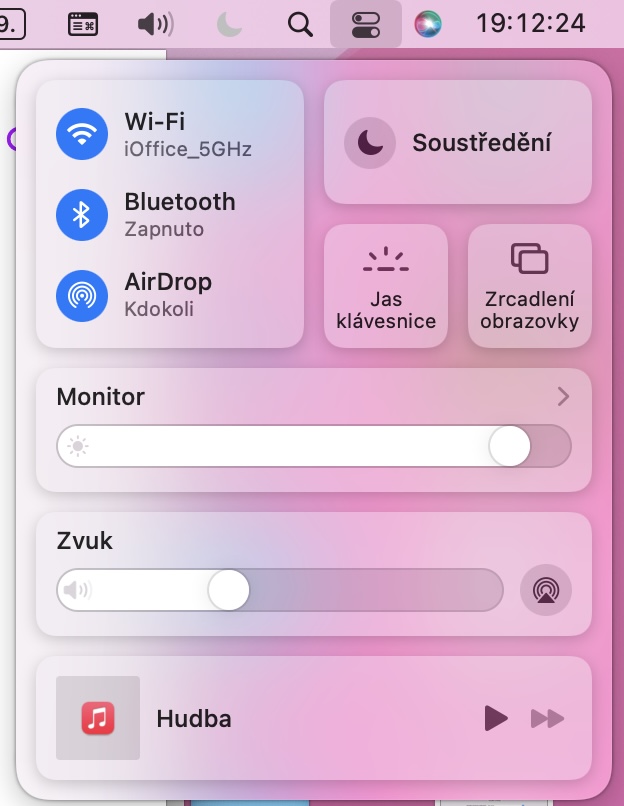
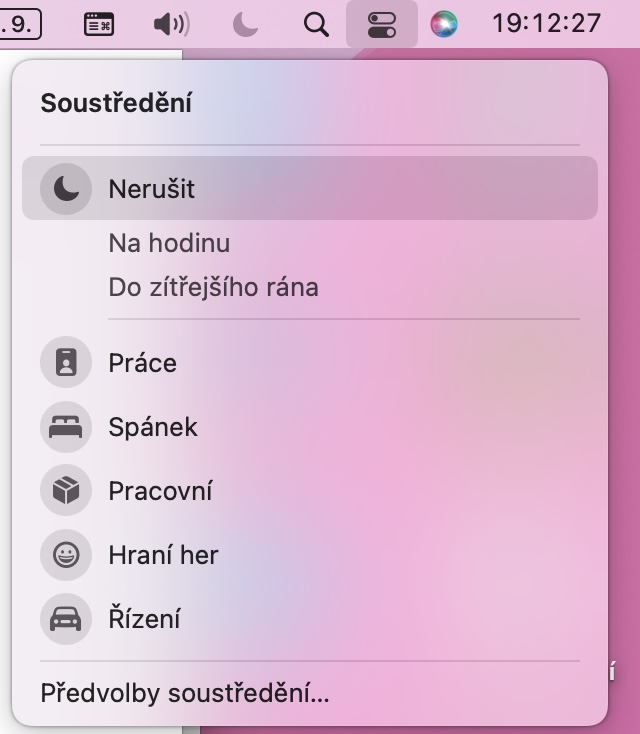
أحد الأشياء الرائعة الأخرى حول وضع التركيز هو أنه يمكنك إيقاف تشغيله.chat المزامنة بين جميع أجهزتك. إذا قمت بتنشيط هذا الخيار، فسيتم حفظ جميع بياناتك Apple الأجهزة لمشاركة الأوضاع الفردية، إلى جانب حالة التنشيط. لذا، إذا قمت بتنشيط أحد الأوضاع، على سبيل المثال، على iPhone، فسيتم تنشيطه تلقائيًا أيضًا على iPad وMac و Apple Watch. أما بالنسبة للتنشيط البسيط، فيمكن إجراؤه على جميع الأجهزة في مركز التحكم، حيث ما عليك سوى النقر على أيقونة التركيز، ثم اختيار الوضع الذي تريد (إلغاء) تنشيطه. يمكن بعد ذلك تشغيل المزامنة على iPhone الإعدادات -> التركيز، في نظام التشغيل Mac v تفضيلات النظام -> الإشعارات والتركيز -> التركيز.
معرض الصور
záver
كما ذكرت عدة مرات، أرى شخصيًا أن Focus هي ميزة مثالية ومتطورة للغاية كان العديد من المستخدمين ينتظرونها لفترة طويلة حقًا. بفضل Focus، يمكنك التركيز بشكل أفضل على نشاط معين، وبالتالي زيادة إنتاجيتك. وإذا قمت أيضًا بتنشيط وإعداد ملخصات الإشعارات، فسيكون وضعك أفضل. هناك شيء واحد فقط أفتقده من معسكر التدريب. ضمن وضع عدم الإزعاج، يمكنك تحديد ما إذا كان يجب إسكات iPhone تمامًا بعد تنشيط هذا الوضع، أو ما إذا كان من الممكن تشغيل الأصوات إذا تم إيقاف تشغيله. iPhone مفتوح. يشكو العديد من المستخدمين من هذا العيب ومن المرجح جدًا أن يتم إصلاحه. Apple في التحديث القادم ل iOS 15 يضيف. هل تستخدم أيضًا أوضاع التركيز؟



أنا غبي، ولكن هل يمكن لأحد أن يشرح وضع النوم وعدم الإزعاج؟ إذا قمت بتمكين إيقاف التشغيل عدم الإزعاج في وضع السكون، فلن يتم تشغيل وضع السكون، وإذا قمت بتمكين إيقاف التشغيل عدم الإزعاج في وضع السكون، فسيتم إيقاف تشغيله على الفور بغض النظر عن إعداد الوقت
وفي تطبيق الصحة، عند ضبط النوم، يلزم هذا التأكيد أيضًا، شكرًا.
مرحبًا، من فضلك، هل هناك أي خيار لضبطه بحيث عندما يكون وضع عدم الإزعاج/التركيز نشطًا، فإنه يرسل رسالة نصية قصيرة إلى جميع المتصلين وسأعاود الاتصال بك لاحقًا؟ حقيقة أنني مشغول تبدو وكأنني أتحدث على الهاتف ثم يتصل الجميع 100 مرة. شكرًا لك.