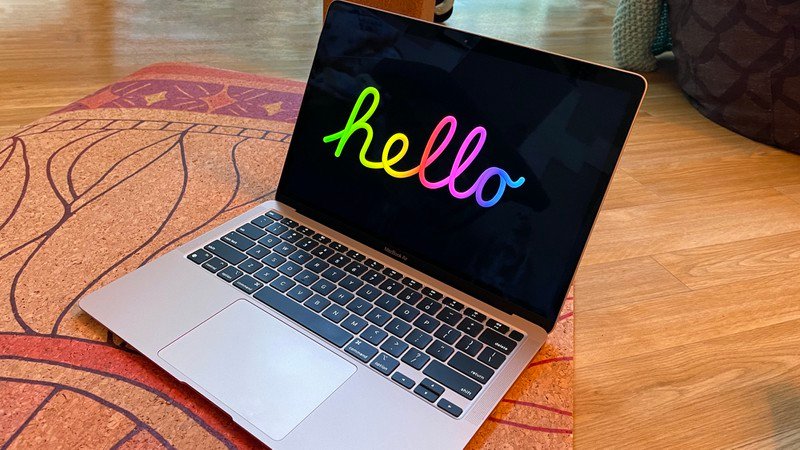
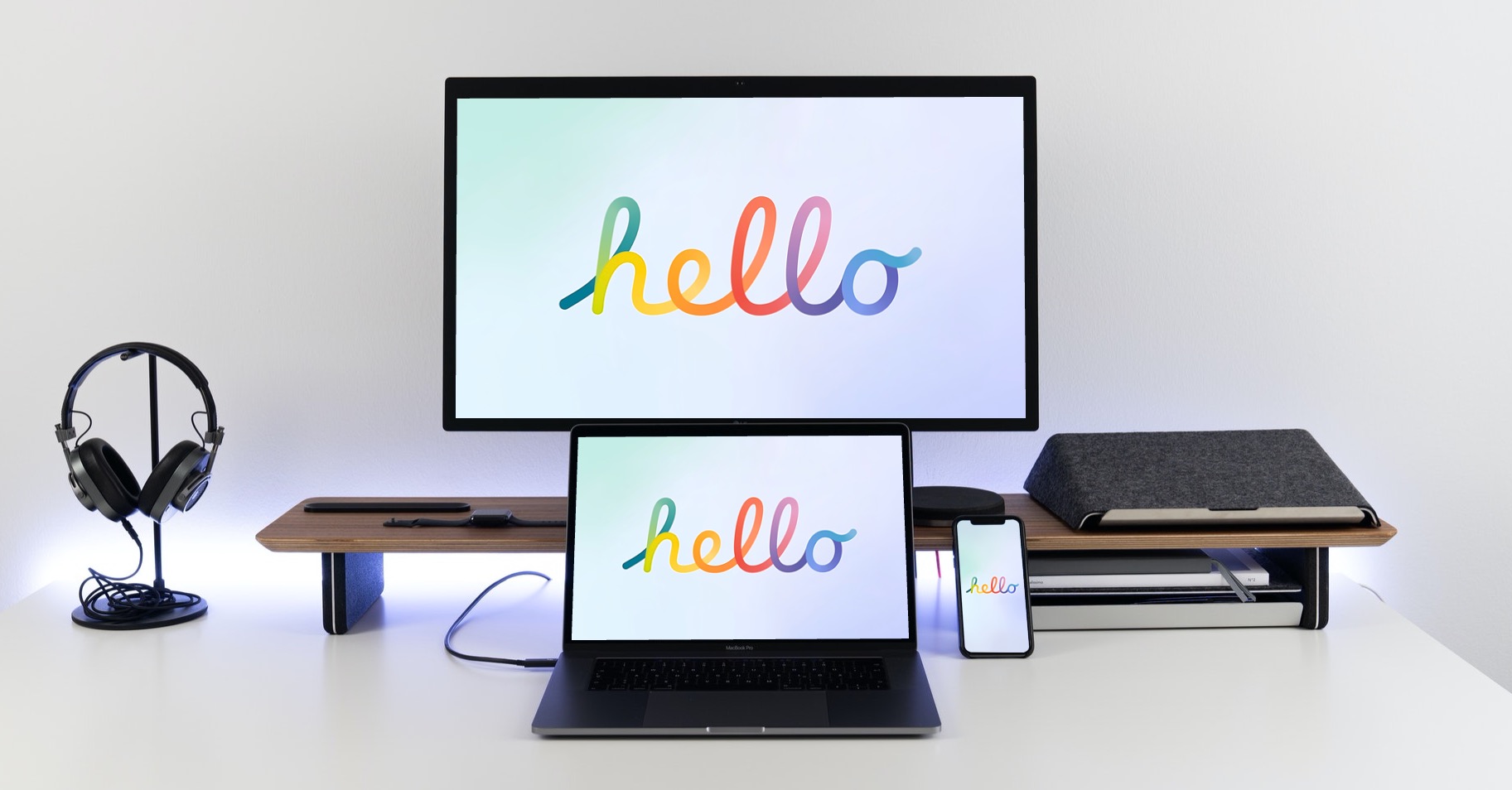
إذا كنت قد شاهدت المؤتمر الأول لهذا العام قبل بضعة أشهر من Appيا عزيزي، لم يفوتك إطلاق جهاز iMac الجديد كليًا والمُعاد تصميمه مقاس 24 بوصة والمزود بشريحة M1. نشرنا مراجعة لهذا الجهاز في مجلتنا منذ فترة، وتناولناه أيضًا. في إحدى المقالات، أبلغناك أن شاشة توقف جديدة تُسمى Hello ستأتي أيضًا مع أجهزة iMac مقاس 24 بوصة، والتي تعرض تحيات بلغات مختلفة على الشاشة. لنلقِ نظرة على كيفية إعدادها في نظام macOS 12 Monterey.
يمكن أن تكون مهتمًا بـ
macOS 12: كيفية تمكين عرض Hello saver
كانت شاشة التوقف Hello متوفرة في الأصل لأجهزة iMac مقاس 24 بوصة فقط. لاحقًا، أصبح هناك خيار يسمح بإضافة شاشة التوقف هذه إلى أجهزة Apple أخرى، ولكنه لم يكن مثاليًا. لكن لديّ أخبار سارة لجميع من هم من بين beta مُختَبِرو macOS 12 Monterey. الآن المطور الثاني beta إصدار مرحبا بكمoneجعلها متاحة لجميع المستخدمين. تتم عملية تفعيل شاشة التوقف Hello على النحو التالي:
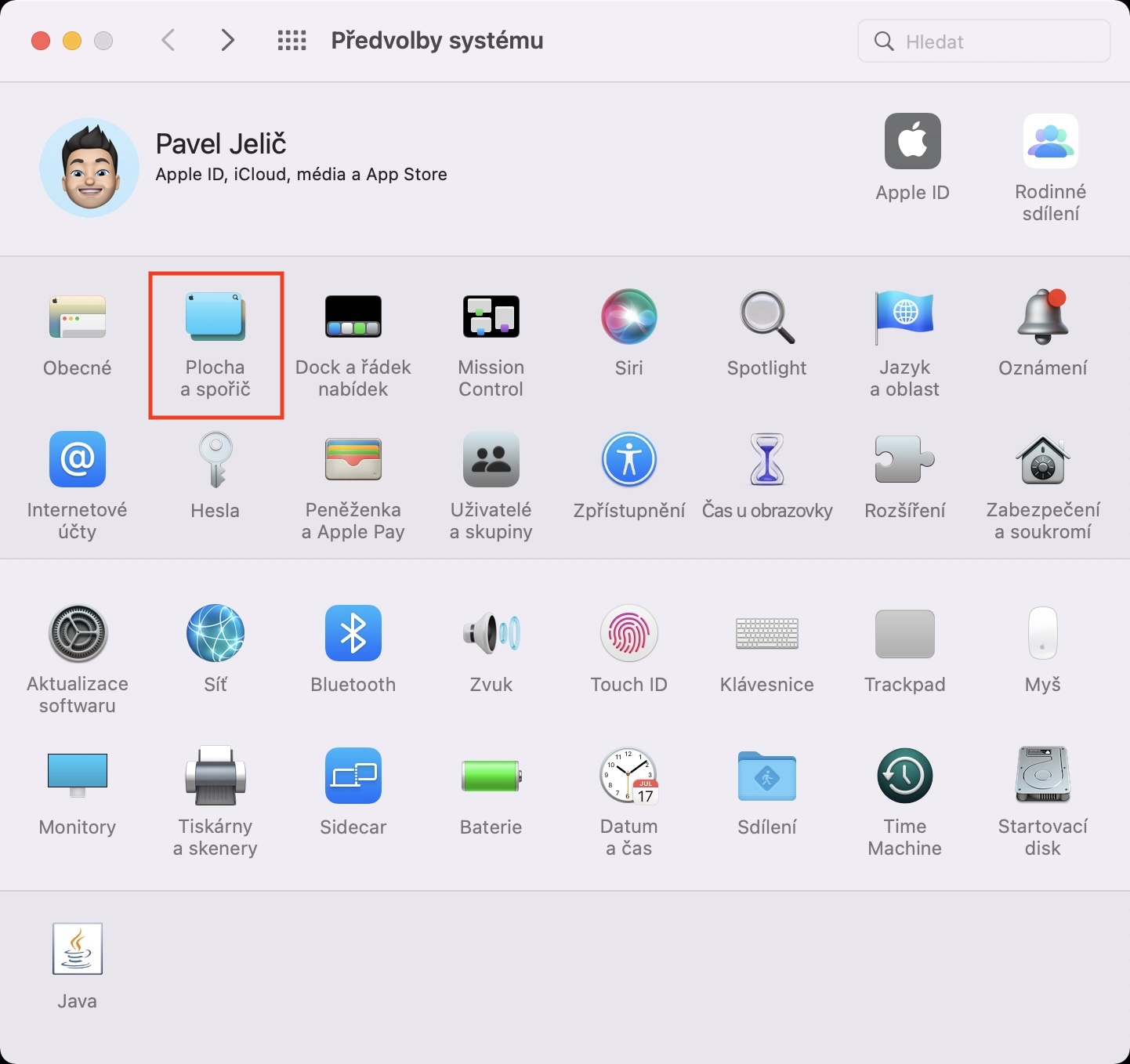
- أولاً، على جهاز Mac الخاص بك الذي يعمل بنظام macOS 12 Monterey، انقر في الزاوية العلوية اليسرى من الشاشة أيقونة .
- بمجرد القيام بذلك، حدد خيارًا من القائمة التي تظهر تفضيلات النظام...
- سيؤدي هذا إلى فتح نافذة تحتوي على جميع الأقسام المتاحة لتحرير تفضيلات النظام.
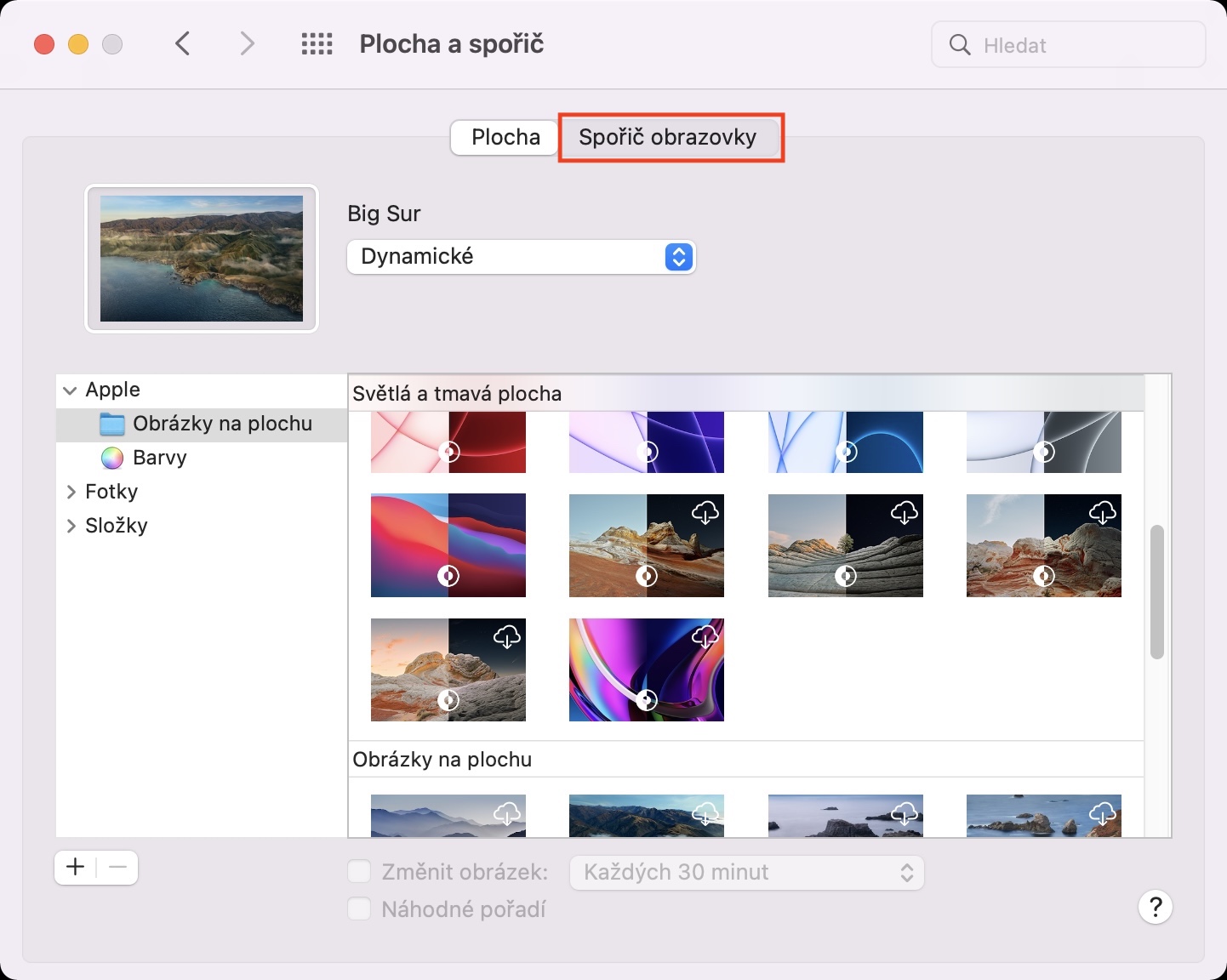
- ابحث الآن في هذه النافذة عن قسم يسمى سطح المكتب والموفر وافتحه.
- ثم انتقل إلى علامة التبويب الموجودة في القائمة العلوية للنافذة شاشة التوقف.
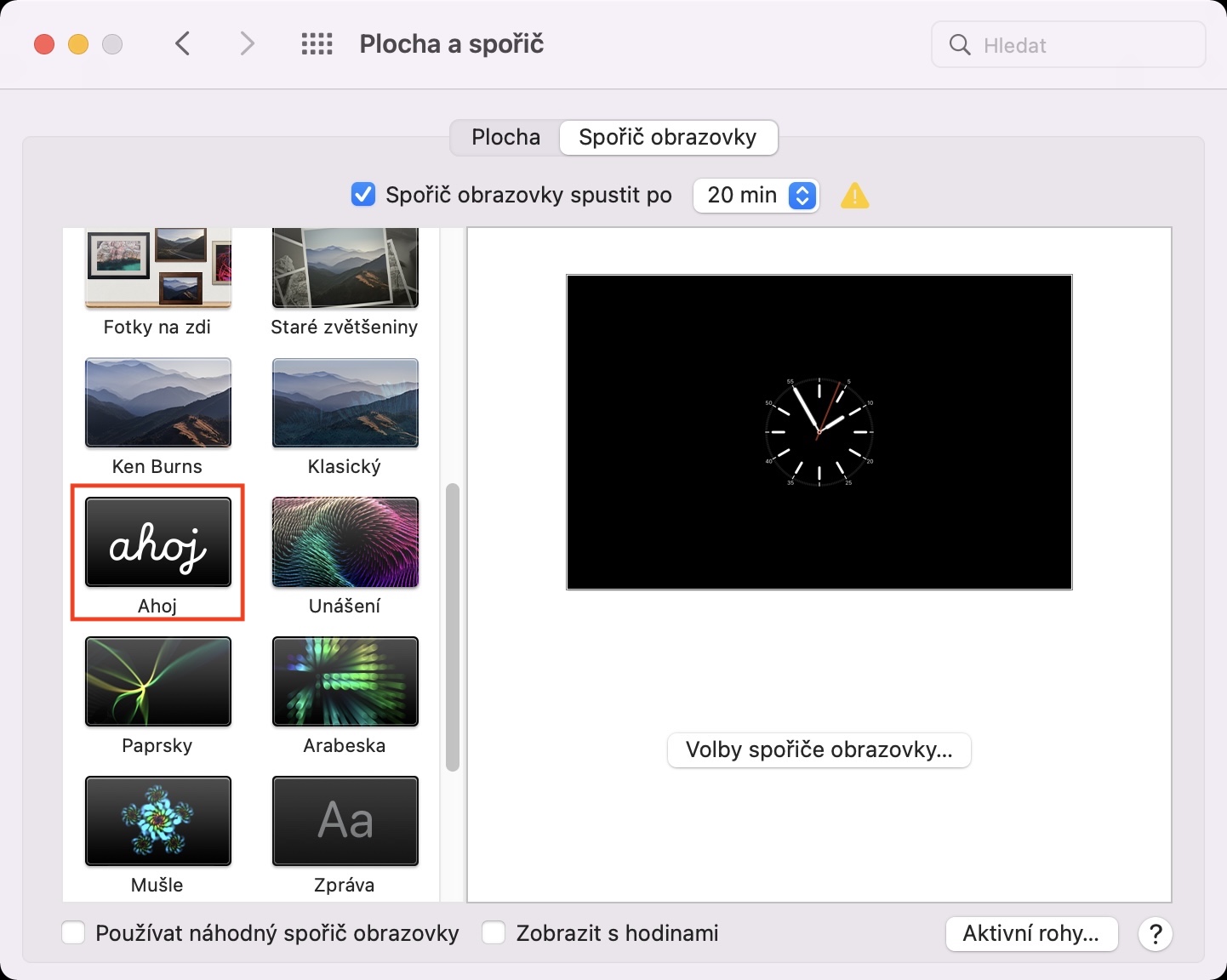
- كل ما عليك فعله هنا هو العثور على الحافظ في القائمة اليسرى مرحبا a بالنقر لها ملحوظ.
معرض الصور

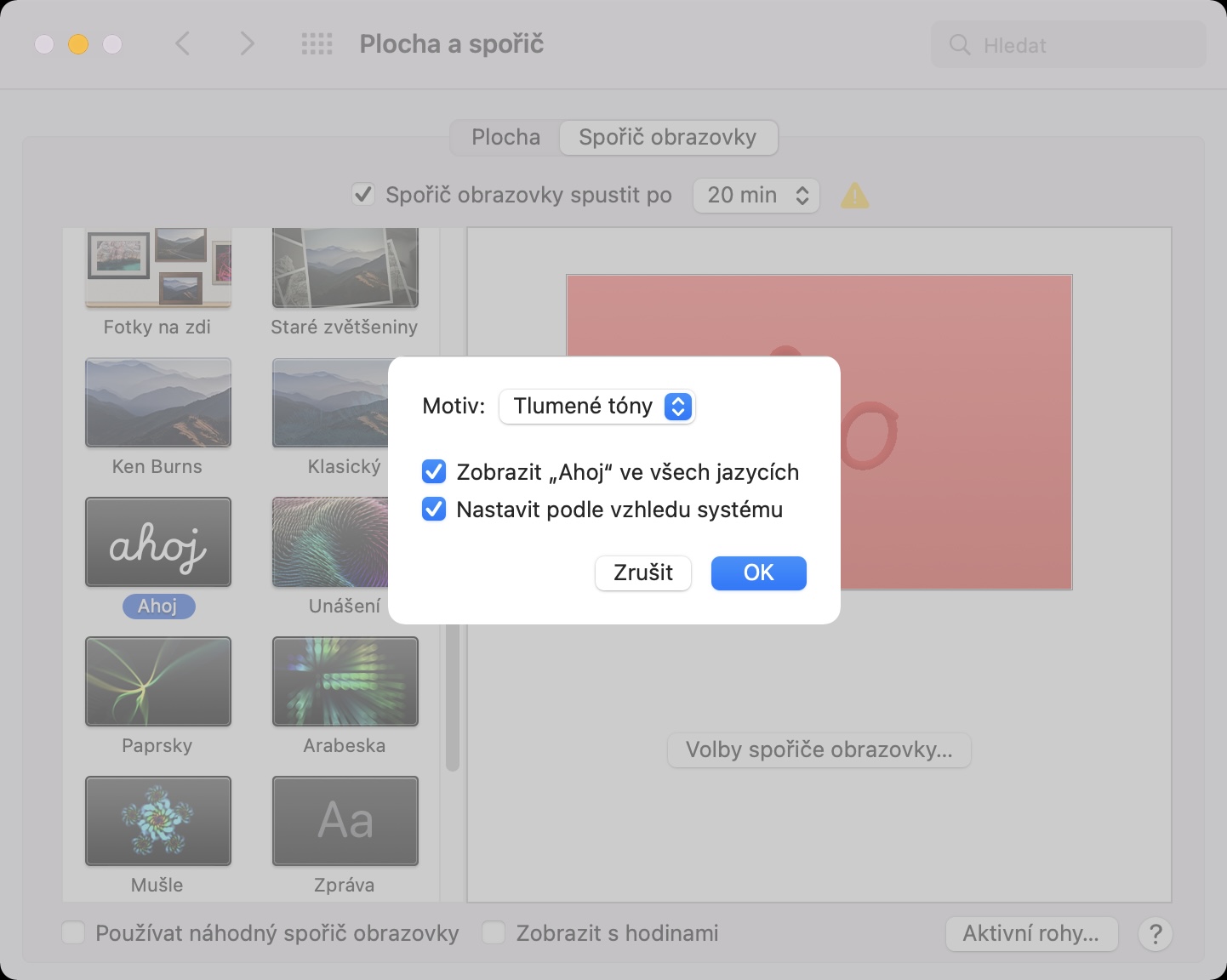
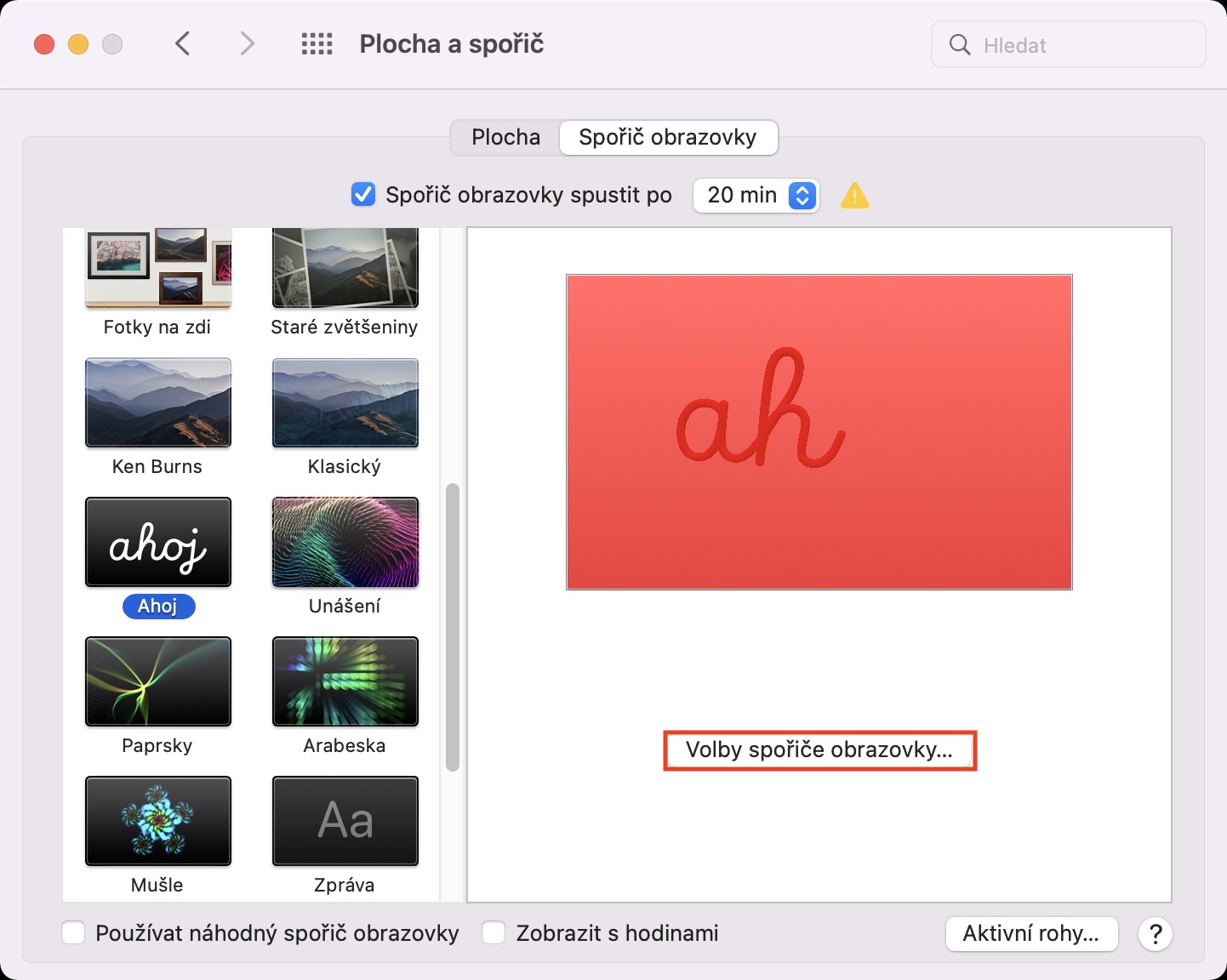
يمكن استخدام الطريقة المذكورة أعلاه لتفعيل شاشة التوقف Hello على جهاز Mac يعمل بنظام macOS 12 Monterey. Pro لعرض خيارات تخصيص شاشة التوقف، ما عليك سوى النقر أسفل معاينة شاشة التوقف. خيارات شاشة التوقف... أود أن أشير مرة أخرى إلى أن شاشة التوقف هذه متوفرة حاليًا فقط في إصدار المطور الثاني. beta إصدار macOS 12 Monterey - إذا كان لديك إصدار أقدم، فلن تجد شاشة توقف Hello فيه. لذا، بمجرد إصدار الإصدار الكامل من macOS 12 Monterey، سيتمكن كل من يملك جهاز Mac ويستطيع تثبيت macOS 12 Monterey عليه من إعداد شاشة توقف Hello.