
إذا كنت تمتلك مركبة أحدث، فمن المرجح أنك تستخدم CarPlay. Pro بالنسبة لأولئك الأقل دراية، هذا هو امتداد مصمم من قبل Apple لنظام المعلومات والترفيه في سيارتك، والذي بفضله iPhone proالاتصال بالمركبة. بفضل هذا، يمكنك عرض شاشة السيارة المتكاملة مباشرة علىchat عرض، على سبيل المثال، تطبيقات الملاحة الشائعة مثل Waze أو Google Mapsأو يمكنك الاستماعchat الموسيقى من خلال Apple Music و سبوتيفاي. في هذه المقالة ستجد 5 نصائح وحيل يجب عليك كمستخدم اتباعها CarPlay كان ينبغي عليهم أن يعرفوا. دعونا نصل مباشرة إلى النقطة.
يمكن أن تكون مهتمًا بـ

تغيير تخطيط التطبيقات
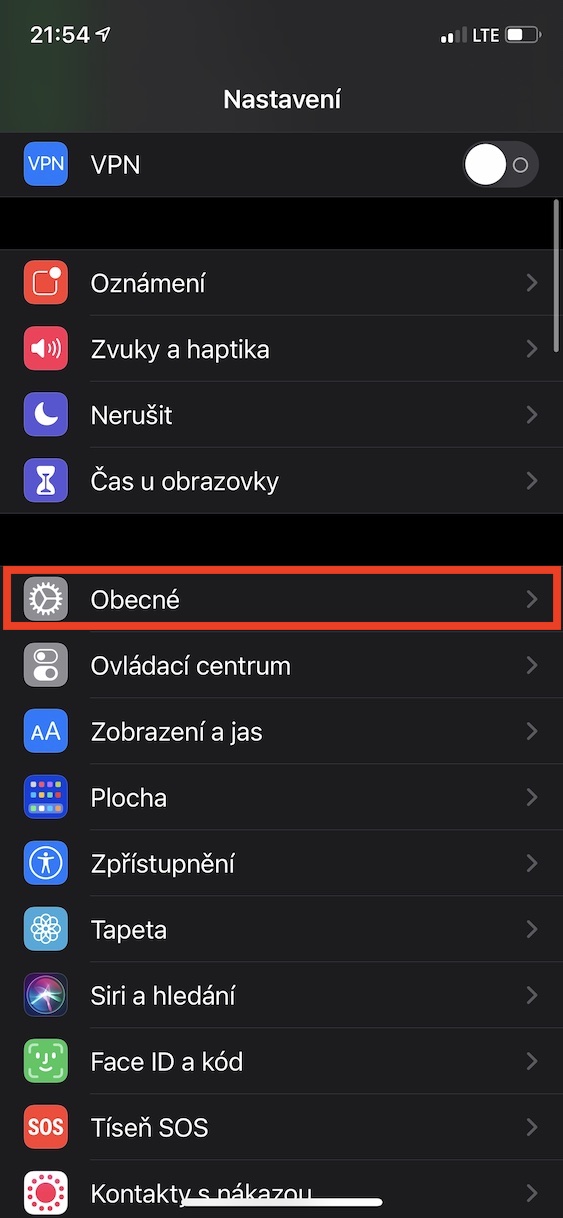
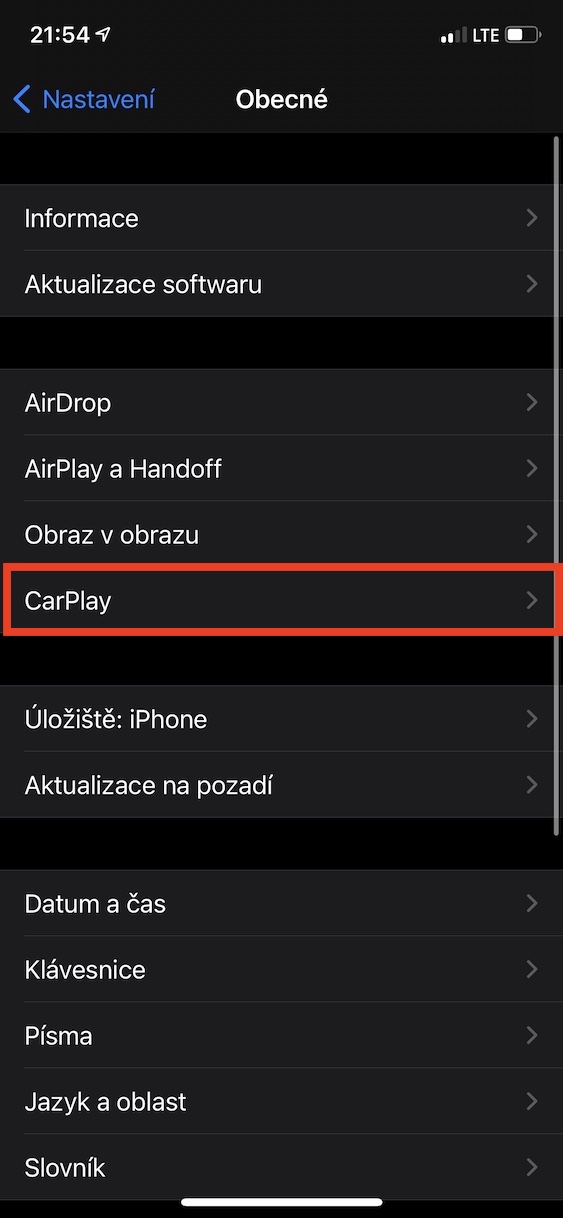
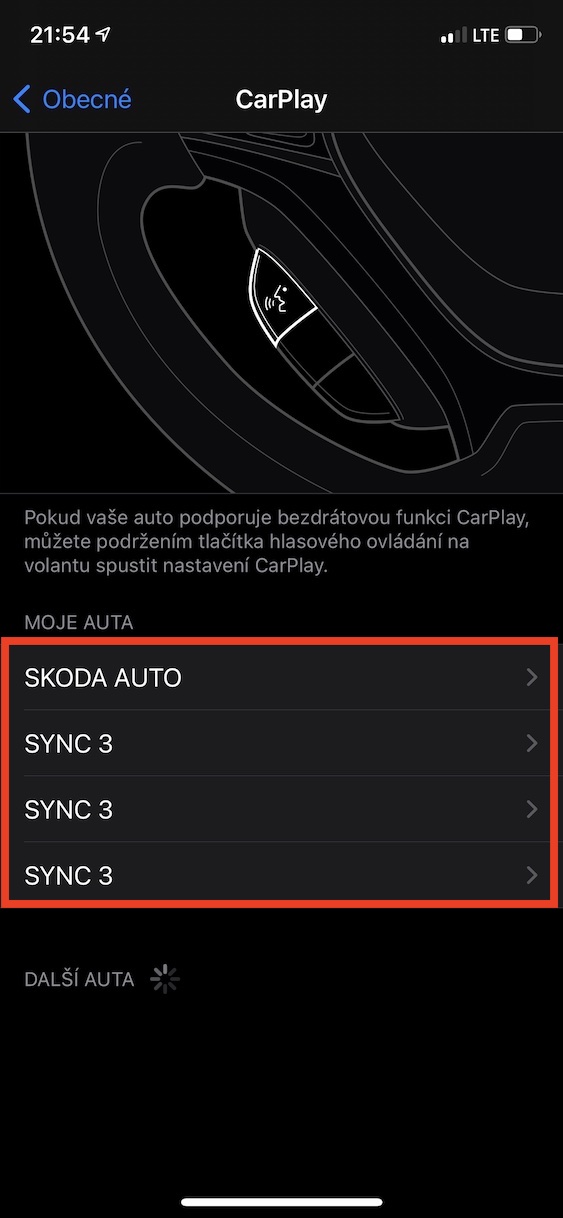
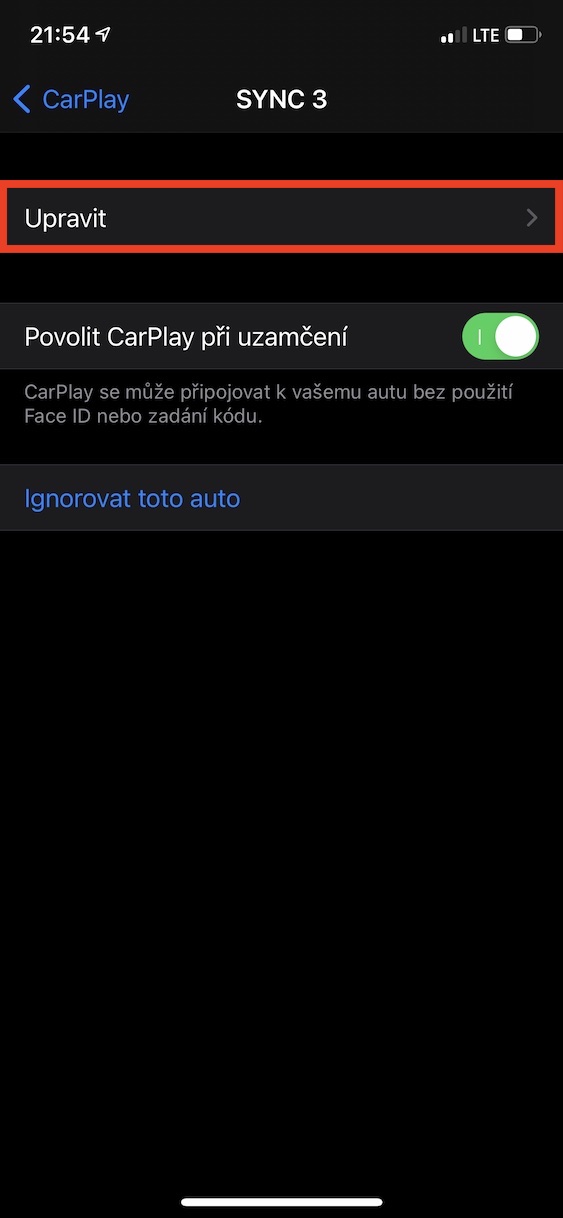
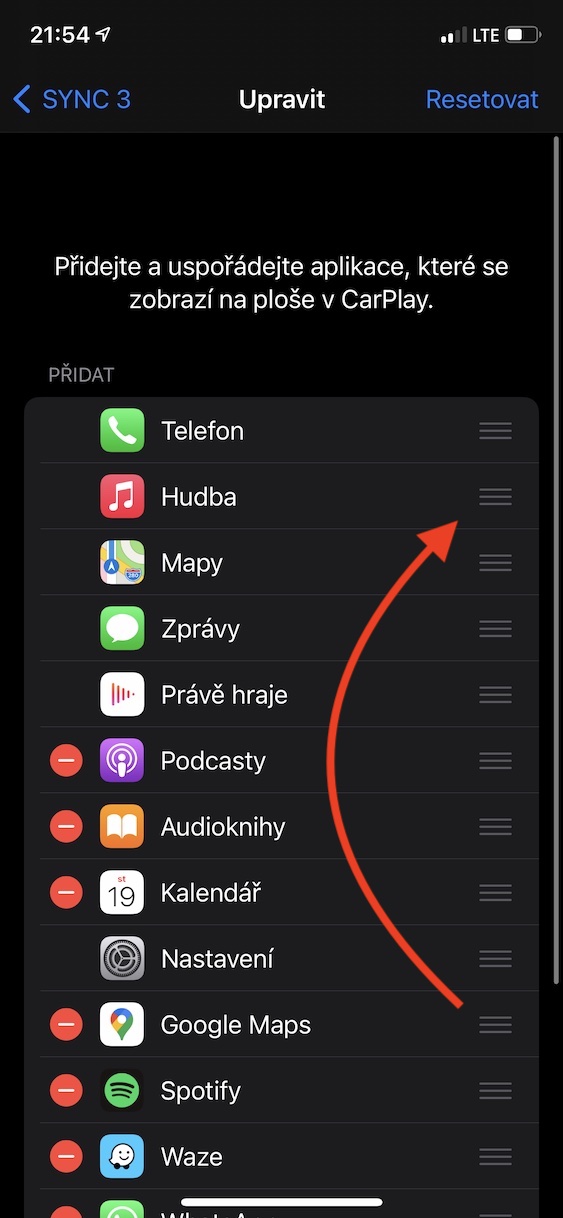
تمامًا كما هو الحال في iPhone، يمكنك CarPlay nechat عرض الشاشة الرئيسية مع جميع التطبيقات التي يمكن تشغيلها. تتمتع هذه التطبيقات بتصميم معين لا يمكن تغييره مباشرة في السيارة. رغم أنه قد يبدو أن تخطيط التطبيقات لا يمكن تغييره، إلا أن العكس هو الصحيح. كل ما عليك فعله هو استخدامه iPhone. لذا، إذا كنت تريد تغيير تخطيط التطبيقات داخل CarPlayلذلك فمن الضروري بالنسبة لك التبديل إلى الإعدادات -> عام -> CarPlay. بمجرد الانتهاء، حدد سيارتك واضغط على المربع يحرر. ثم كل ما عليك فعله هو التطبيقات الفردية للانتقال كما قد تكون الحالة إلغاء التنشيط عرضهم. باستخدام الزر إعادة تعيين في الجزء العلوي الأيسر، يمكن تبديل التخطيط إلى العرض الافتراضي.
لا تزعج أثناء القيادة
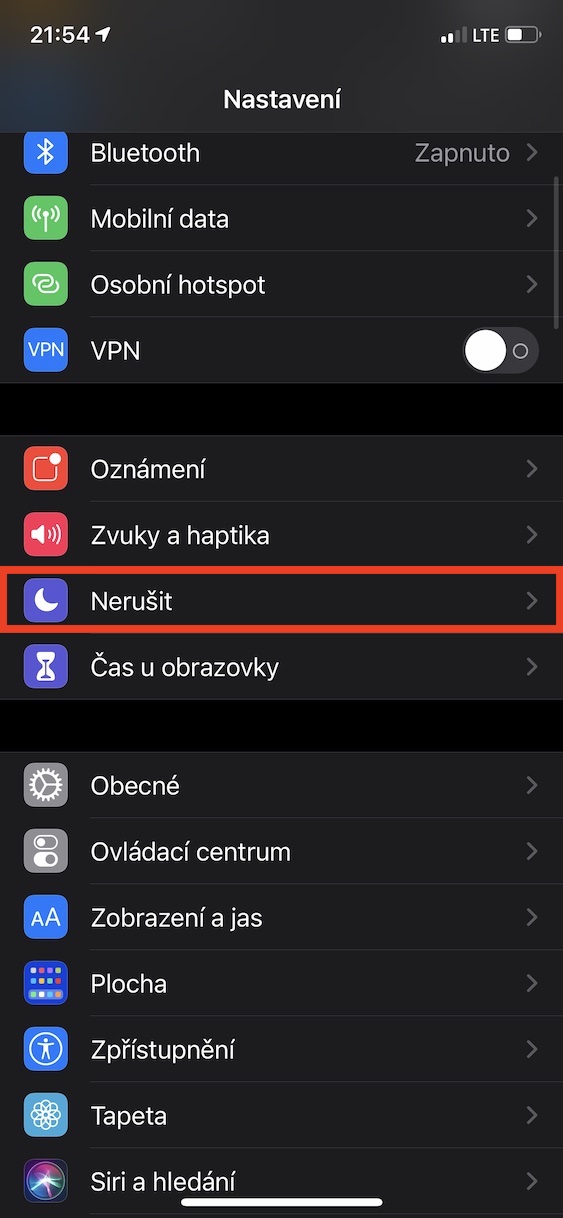
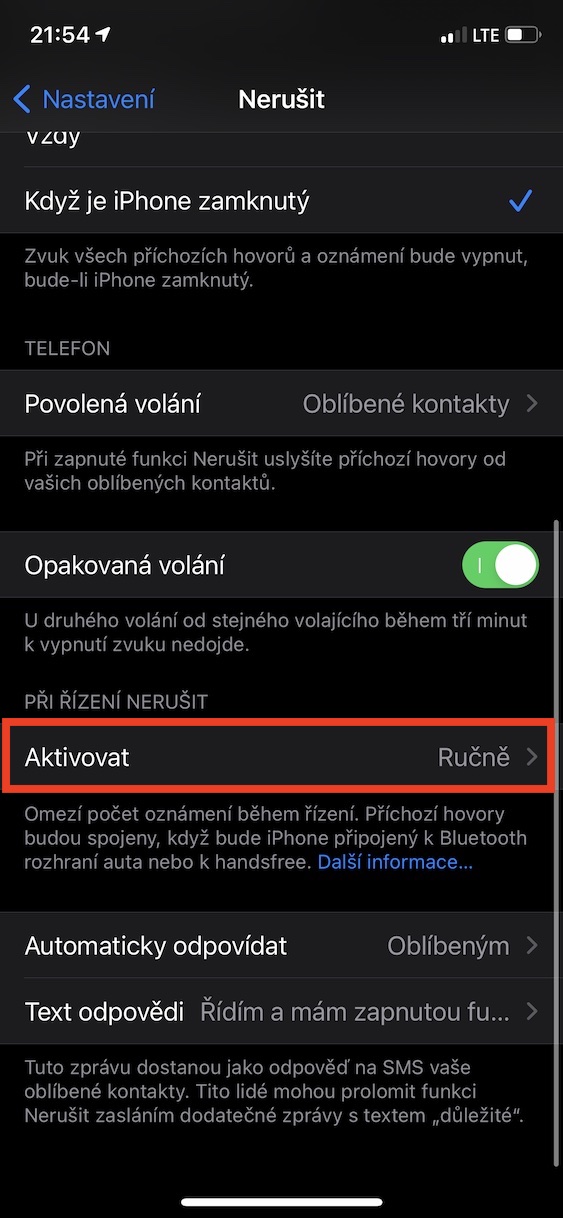
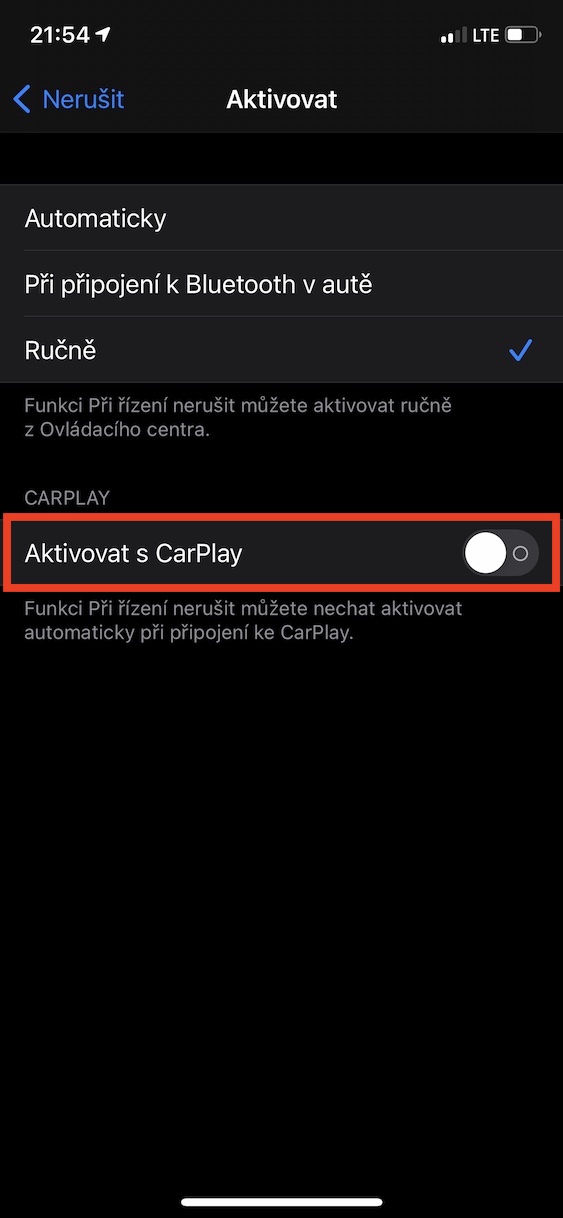
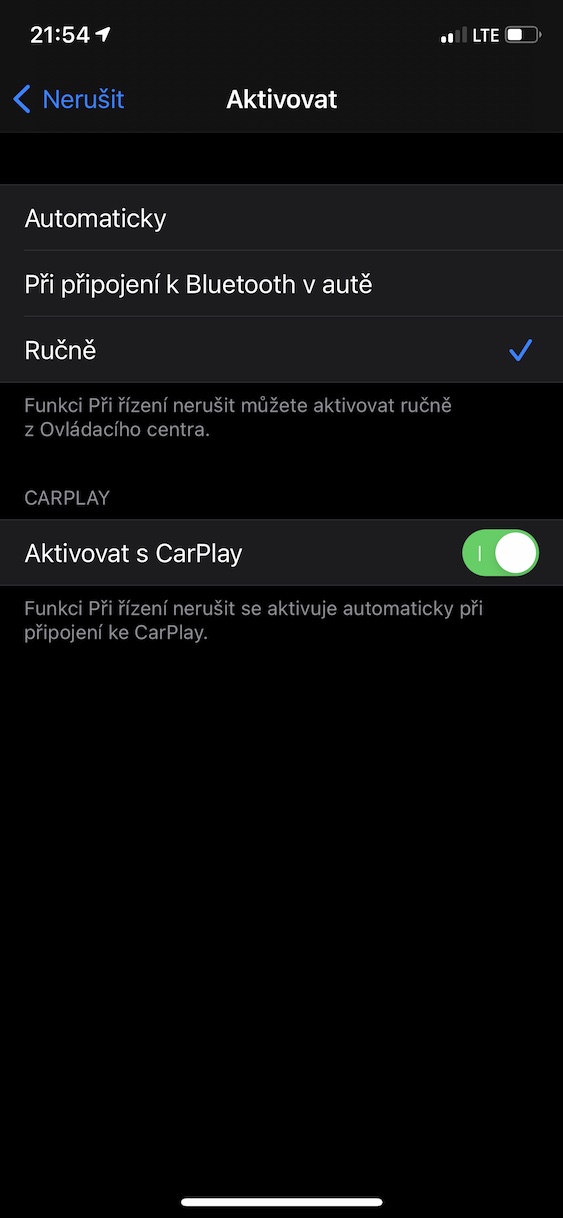
ويضم هاتف Apple أيضًا وضع عدم الإزعاج. معظمنا يمارس نشاطه في الليل، أو في العمل أو المدرسة. بعد تفعيل وضع عدم الإزعاج، سيتم إسكات جميع الإشعارات والمكالمات تلقائيًا، ما لم تحدد خلاف ذلك. الهاتف الذكيoneومع ذلك، لا ينبغي لنا أن نشتت انتباهنا أثناء القيادة، فقد يؤدي ذلك، على سبيل المثال، إلى وقوع حادث أو مشاكل أخرى. حتى على هذا Appلقد فكروا في ذلك وأضافوا ميزة خاصة للنظام تسمى عدم الإزعاج أثناء القيادة. يمكنك تفعيله في الإعدادات -> عدم الإزعاج، حيث قم بالتمرير لأسفل وفي الفئة لا تزعج أثناء القيادة يفتح تفعيل. هنا يكفي استخدام المفتاح تفعيل فرصة تفعيل مع CarPlay. يمكن أيضًا التحكم في هذا الوضع في مركز التحكم، أي إذا قمت بإضافة العنصر المناسب إليه.
حيث ركنت سيارتي
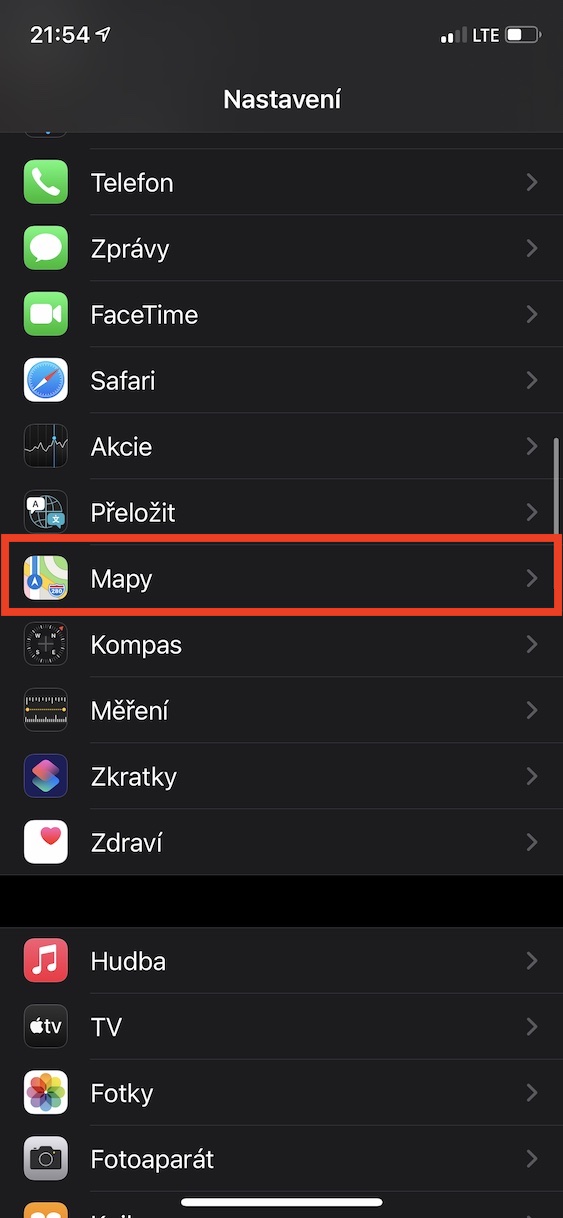
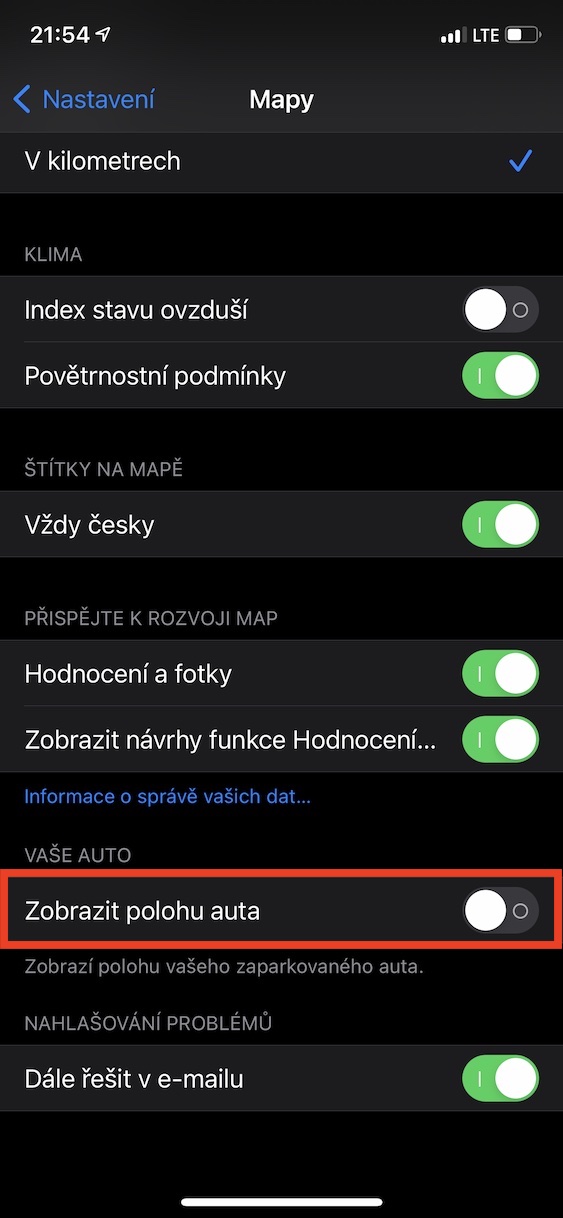
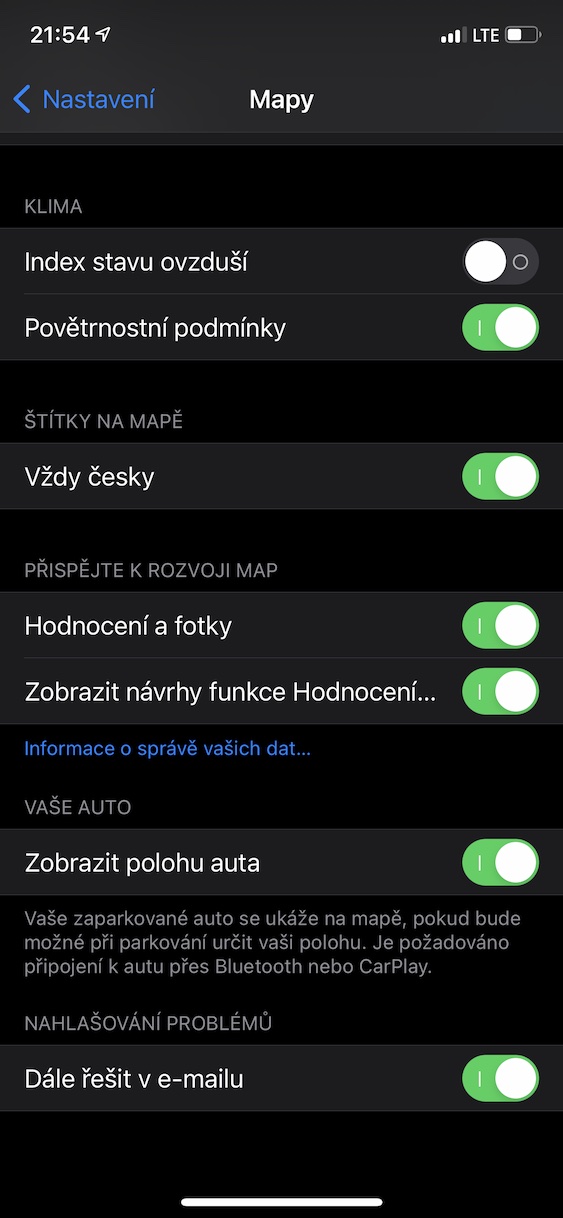
يستطيع معظمنا أن يتذكر المكان الذي ركننا فيه سياراتنا في المواقف النموذجية. Proومع ذلك، يمكن أن تحدث المشكلة، على سبيل المثال، في المرائب تحت الأرض لمركز تسوق كبير، أو ربما في مؤسسة كبيرة أخرى بها موقف سيارات كبير. الخبر السار هو أن iPhone يمكنه أن يتذكر المكان الذي تركت فيه سيارتك. سيتم بعد ذلك عرض الموقع الدقيق في تطبيق الخرائط. ومع ذلك، لكي تعمل هذه الميزة، يجب عليك تنشيطها. فقط اذهب الى الإعدادات -> الخرائط، حيث تخرج عن المسار الصحيح أقل وفي الفئة تفعيل سيارتك إظهار موقع السيارة. إذا قمت بالاتصال بالسيارة باستخدام بعد التنشيط CarPlay (أو البلوتوث)، ثم افصله مرة أخرى بعد الانتهاء من القيادة، وسيتم حفظ موقع السيارة في تطبيق الخرائط.
تأمين CarPlay
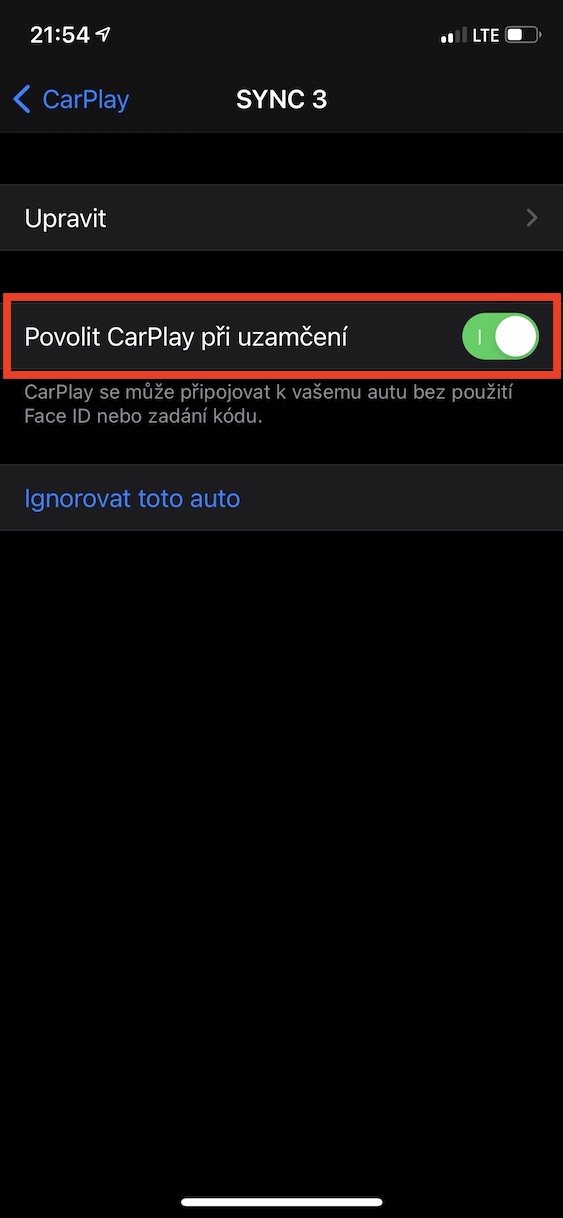
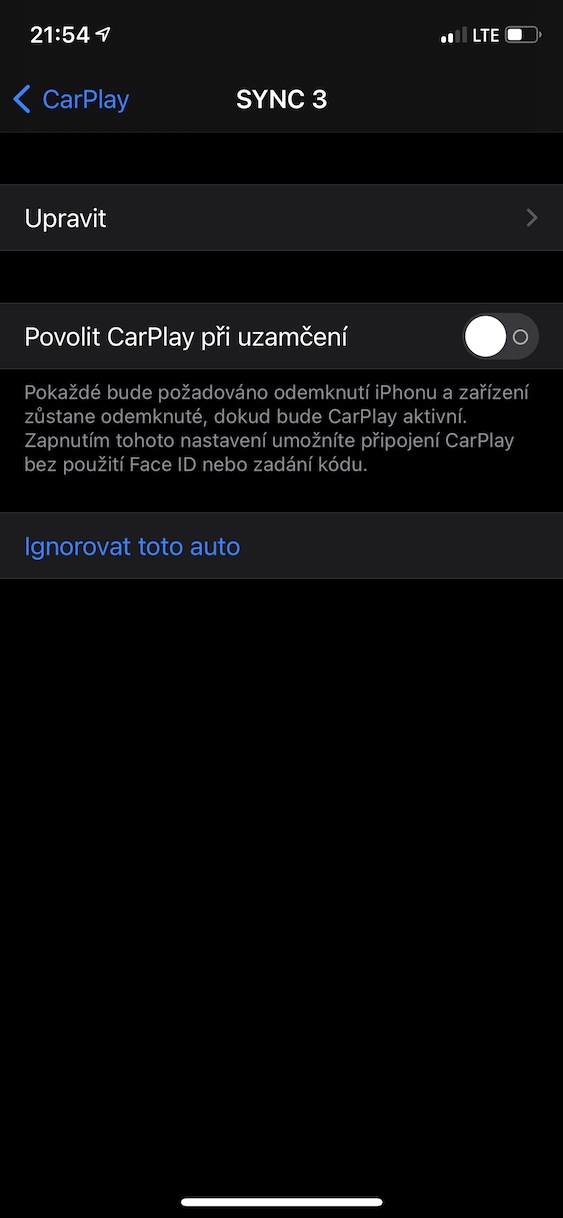
في معظم المركبات، يجب عليك تنشيط CarPlay لك iPhone الاتصال باستخدام Lightning - كابل USB. بعد التوصيل، يكون الإعداد الافتراضي هو CarPlay سيتم تحميله على الفور ويمكنك البدء في استخدامه. Pro بالنسبة لمعظم المستخدمين، هذا مثالي، لكن البعض قد لا يعجبهم حقيقة ذلك CarPlay يتم تنشيطه حتى لو كان هاتف Apple مقفلاً. من المحتمل أن يؤدي هذا إلى تسريب بعض البيانات إذا قام لص، على سبيل المثال iPhone سرقها ولصقها بسيارته. الخبر السار هو أن المهندسين من شركة كوبرتينو العملاقة أضافوا خيارًا يسمح لك بتعيينه على CarPlay سيتم الاتصال فقط بعد التحقق باستخدام Touch ID/Face ID أو قفل الرمز. Pro انتقل إلى الإعدادات الإعدادات -> عام -> CarPlay، لتحديد سيارتك، ثم استخدم المفتاح إلغاء التنشيط بوفوليت CarPlay عندما يتم قفله.
تطبيق على نظرة عامة
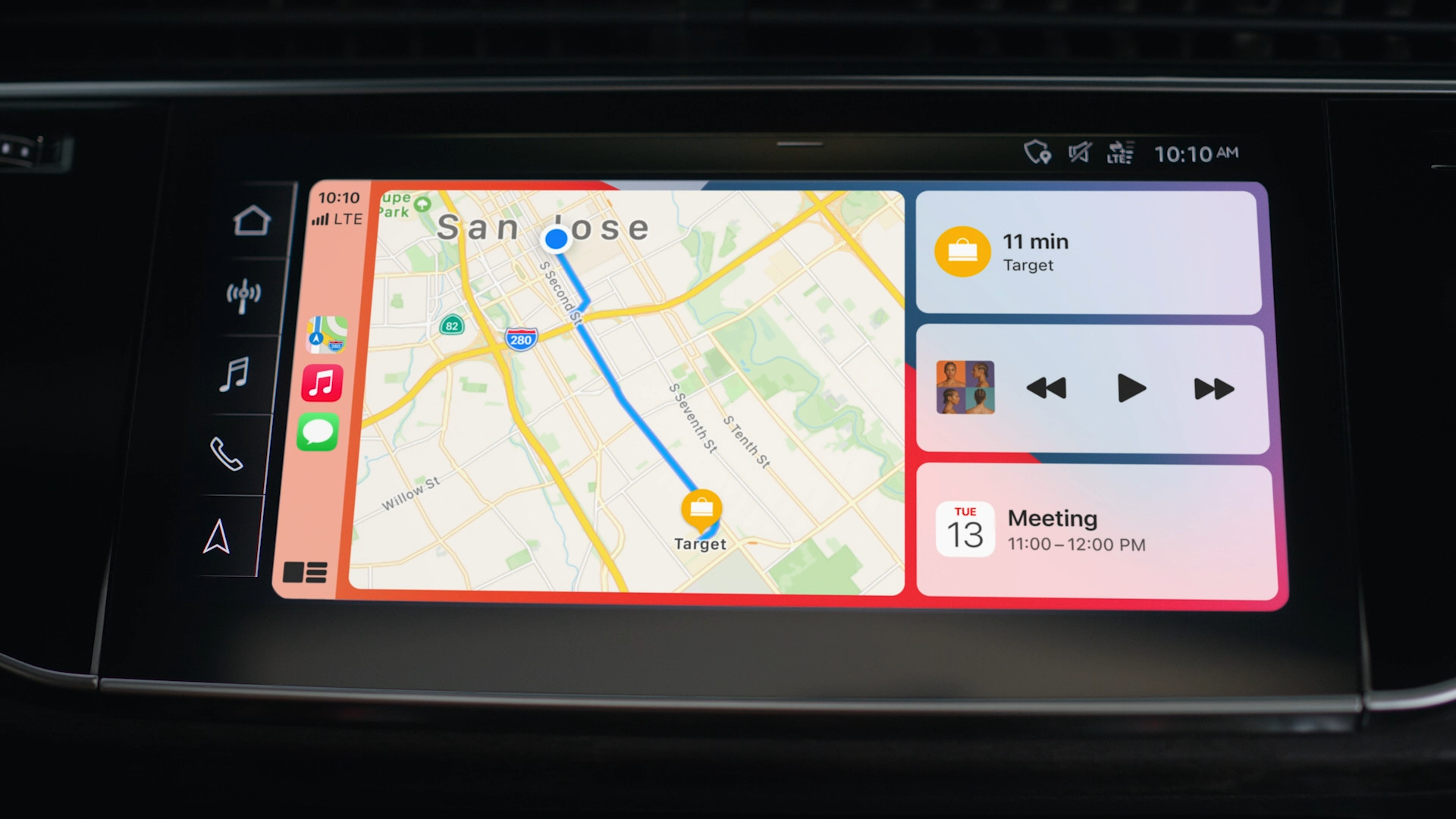
حتىoneلقد كنت موجودًا في لوحة التحكم لفترة طويلة، CarPlay لا يمكن عرض سوى تطبيق الملاحة الأصلي. Apple ومع ذلك، فقد تم فتح النظرة العامة ومنح مطوري التطبيقات التابعين لجهات خارجية خيار عرض تطبيقاتهم هنا أيضًا. لذا على لوحة المعلومات، بالإضافة إلى الخرائط من Appلا يمكنكchat عرض خرائط Google، أو ربما Waze. بالإضافة إلى تطبيق التنقل، تتضمن النظرة العامة أيضًا عناصر تحكم في الموسيقى وعناصر أخرى. ومع ذلك، لا يعرف بعض المستخدمين كيفية تعيين تطبيق ملاحة آخر ليظهر هنا. إنه ليس معقدًا ولا تحتاج حتى إلى إعداد أي شيء. سوف تظهر دائمًا على لوحة المعلومات تطبيق الملاحة الذي فتحته في المرة الأخيرة. لذا، ما عليك سوى فتح Waze، على سبيل المثال، ثم العودة إلى لوحة التحكم، حيث ستظهر نافذة Waze.




هل يعمل نظام الملاحة HeadUp الخاص بك؟ Google maps أو Waze؟ لقد قرأت في مكان ما أنه يجب أن يكون قادرًا على القيام بذلك، ولكن لا شيء...
Proلا أعرف ما الذي يمكنني ضبطه/تغييره إذا لم يكن لدي خيار "إظهار موقع السيارة" في قائمة إعدادات الخريطة.
Ďakujem
m
يجب تشغيل المفضلة أو الأماكن المتكررة، أعني في الإعدادات ومن ثم خدمات الموقع. لم أستطع أن أفعل ذلك أيضًا، لقد نصحوني بذلك بشكل مباشر Appلو وبدأ العمل على الفور...
حسنًا، لم يساعد.
Proسيم، أنت لا تعرف لماذا عندما تركت carplay Waze، لا تعرض لي الشاشة في سيارتي الخريطة. فقط الأسهم التي توضح أين يجب أن أتجه ولكن لا توجد خريطة. شكرًا لك
لقد كانت تفعل ذلك بي منذ هذا الصباح أيضًا
سأكون مهتمًا بشيء آخر. عندما أقوم بتشغيل خرائط Google مباشرةً على جهاز iPhone الخاص بي (على سبيل المثال عندما لم يكن لدي جهاز iPhone بعد) CarPlay لقد استخدمته بهذه الطريقة، لذلك يعمل نظام الملاحة دون أي مشاكل، حتى لو لم يكن لدي إشارة مشغل. ولكن عندما أمر من خلال CarPlayلذلك، إذا فقدت إشارة المشغل (البيانات)، فسيتم أيضًا فقدان اتصال الهاتف. لا أفهم. في نهاية المطاف، يتم تشغيل نظام الملاحة على الهاتف ويتم نقله إلى شاشة السيارة عبر الكابل! Proلماذا يتصرف بغباء هكذا؟
Proكل هذا غبي ولا فائدة منه!
سأكون مهتمًا بشيء آخر. عندما أقوم بتشغيل خرائط Google مباشرةً على جهاز iPhone الخاص بي (على سبيل المثال عندما لم يكن لدي جهاز iPhone بعد) CarPlay لقد استخدمته بهذه الطريقة، لذلك يعمل نظام الملاحة دون أي مشاكل، حتى لو لم يكن لدي إشارة مشغل. ولكن عندما أمر من خلال CarPlayلذلك، إذا فقدت إشارة المشغل (البيانات)، فسيتم أيضًا فقدان اتصال الهاتف. لا أفهم. في نهاية المطاف، يتم تشغيل نظام الملاحة على الهاتف ويتم نقله إلى شاشة السيارة عبر الكابل! Proلماذا يتصرف بغباء هكذا؟
ولهذا السبب أستخدم هذا الجهاز فقط. خرائط تعمل بدون اتصال بالإنترنت، وأقود سيارتي دائمًا سواءً كان هناك اتصال بالإنترنت أم لا. مثالي للسفر خارج أوروبا وخارجها. رائع بالنسبة لسعره.
أتساءل لماذا تتوقف الموسيقى عن التشغيل عند تشغيل Waze