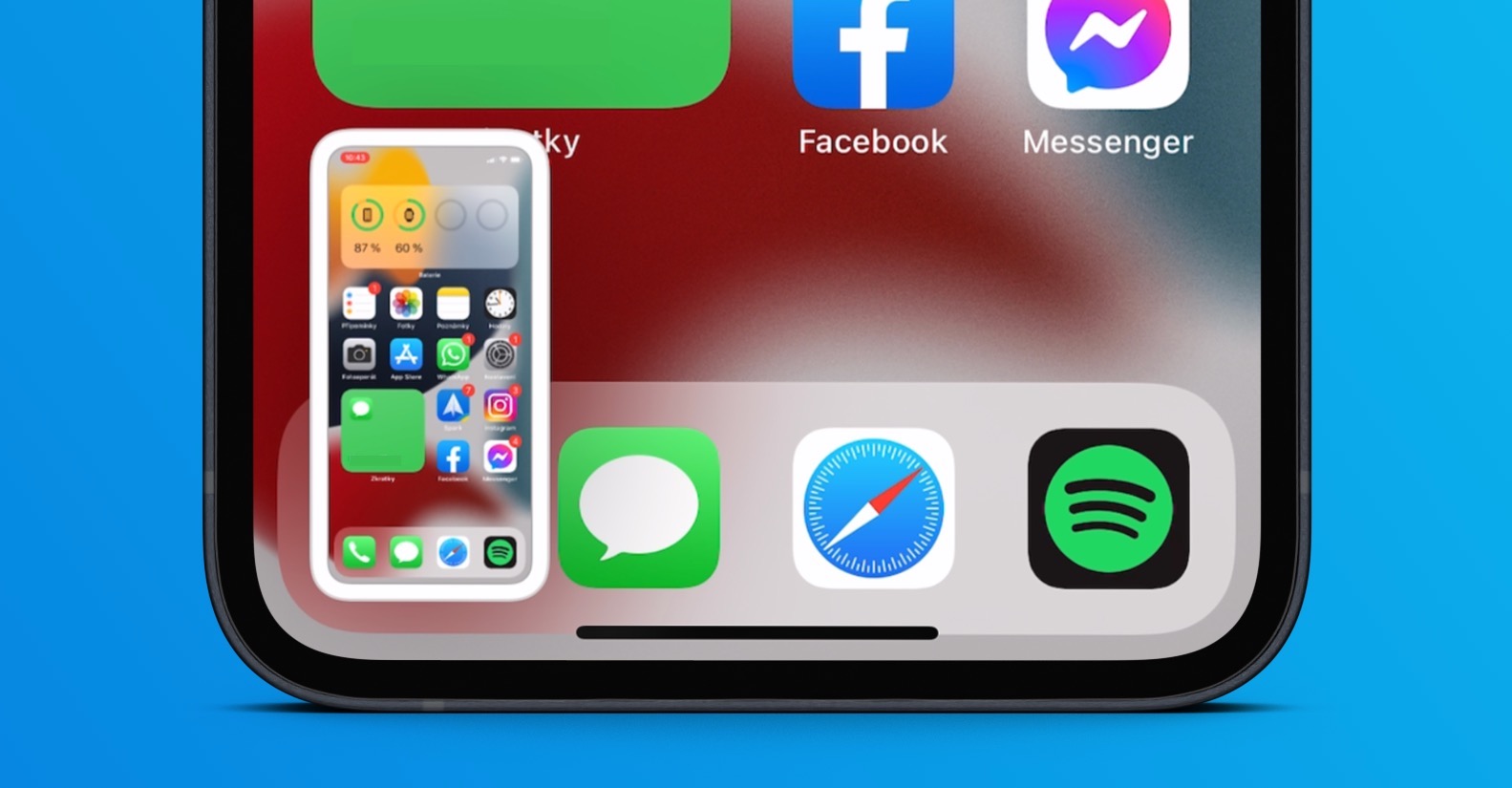
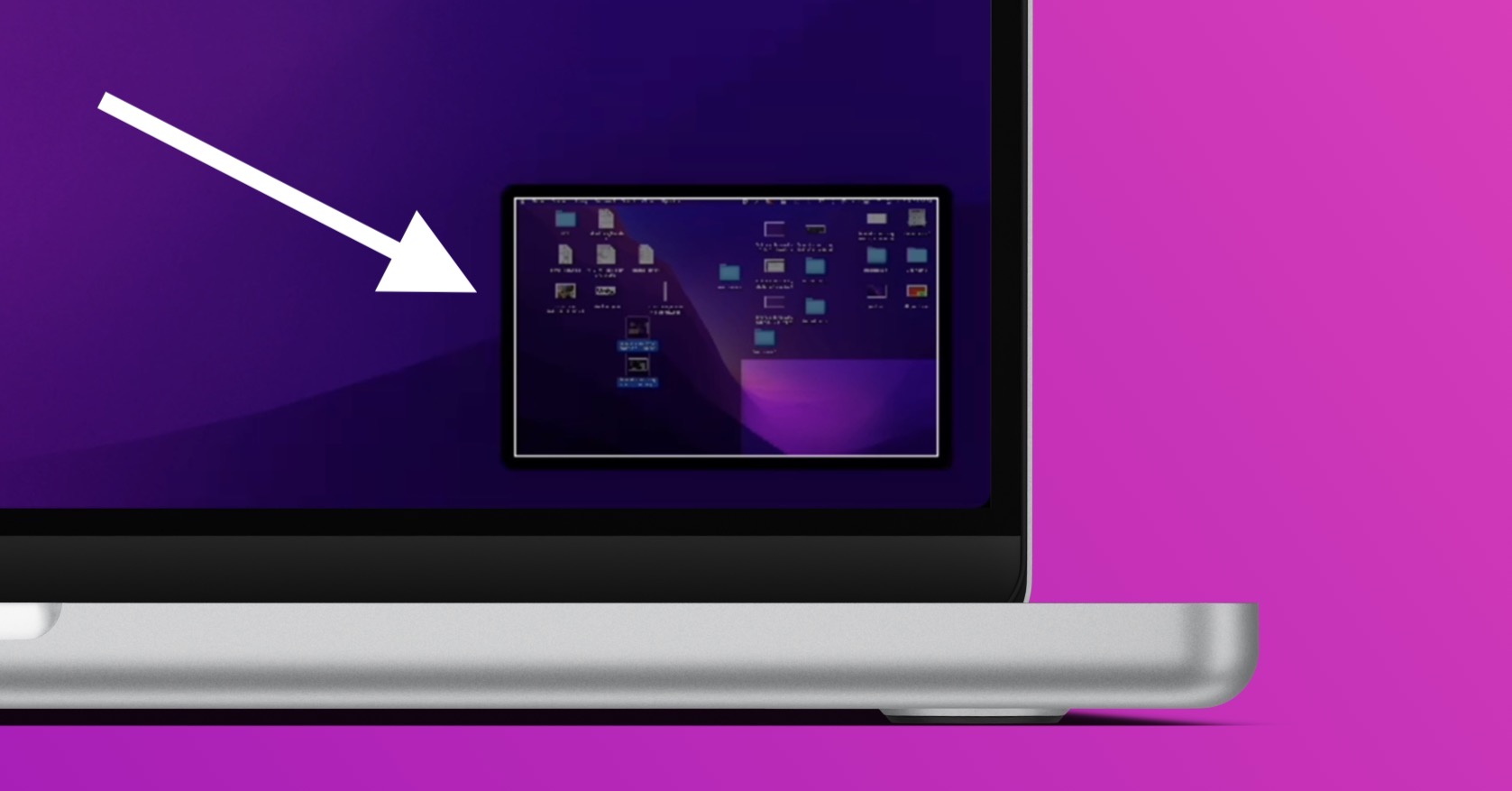
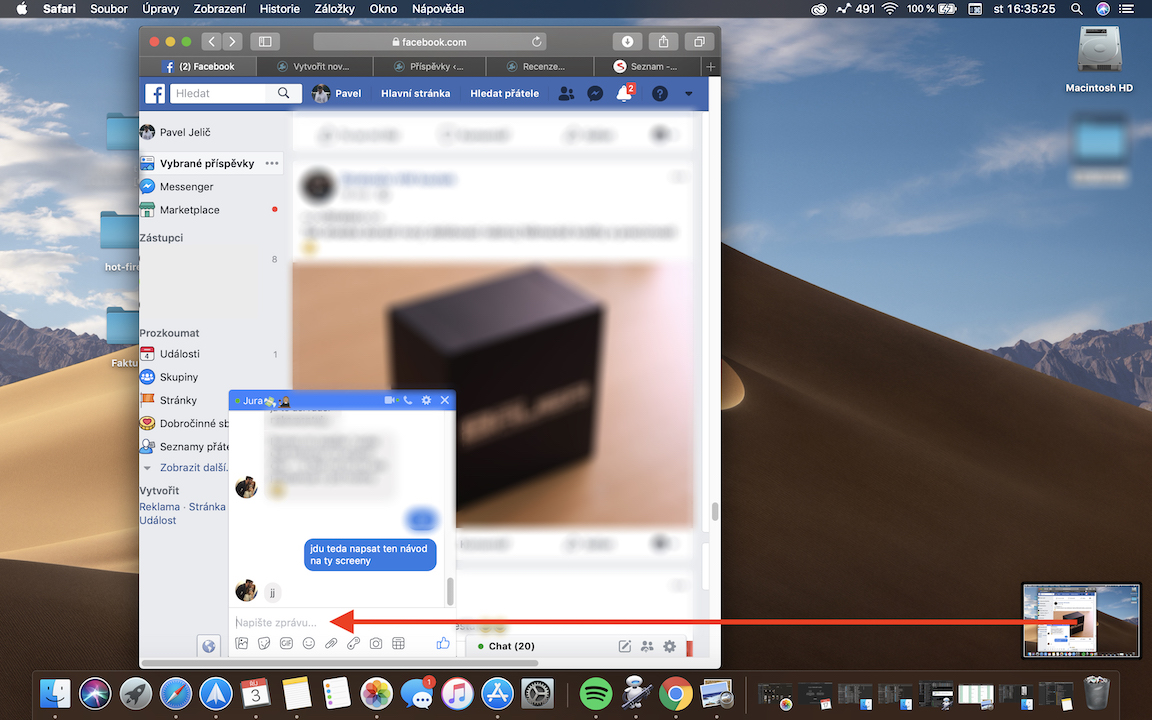
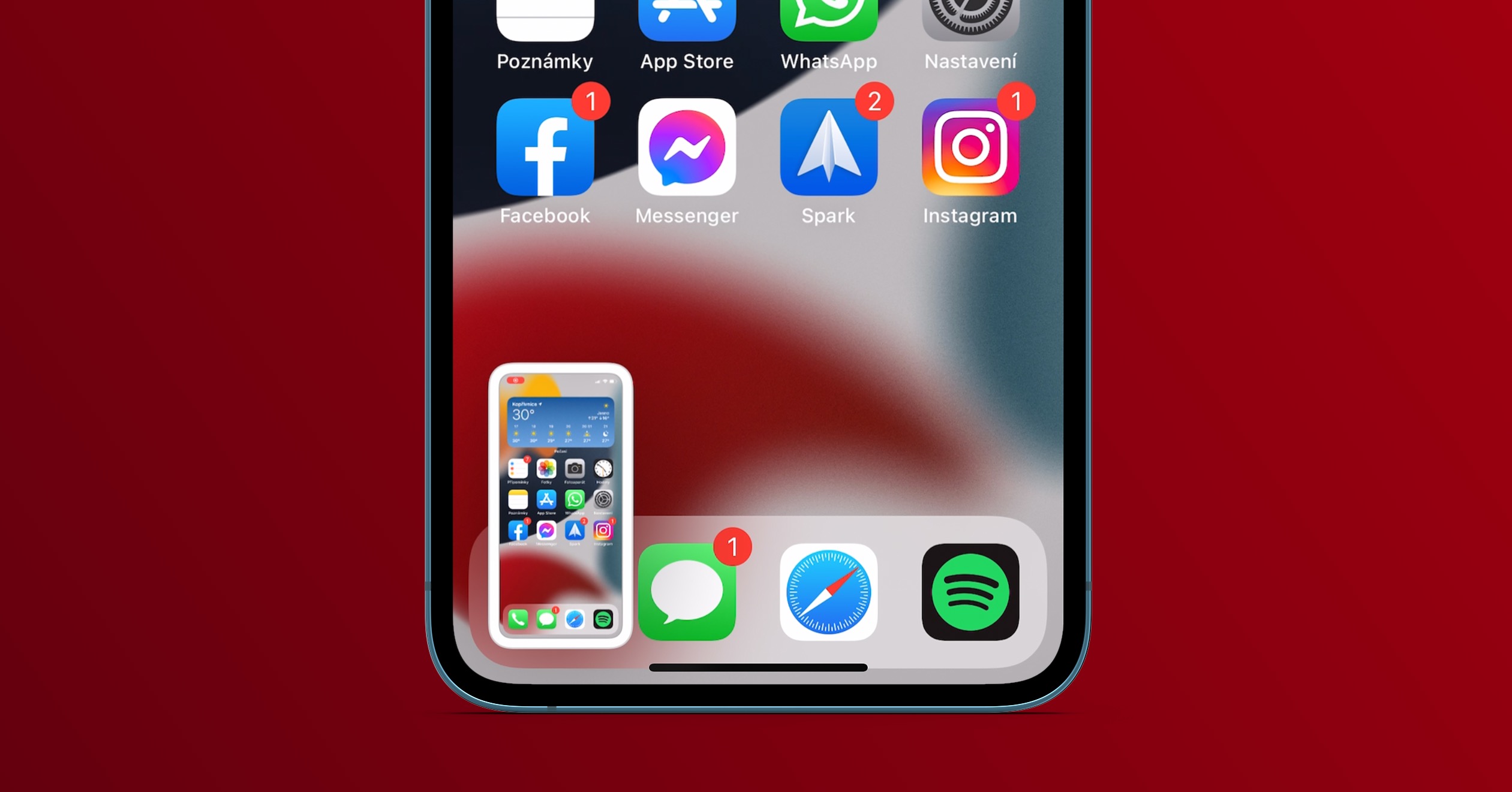
يلتقط معظمنا عدة لقطات شاشة خلال اليوم، سواءً على أجهزة iPhone أو iPad أو Mac. يمكنك استخدام لقطات الشاشة لمشاركة جميع أنواع المعلومات بسرعة وسهولة. يُفضّل المستخدمون هذه الطريقة لإرسال المعلومات على نسخ النصوص، على سبيل المثال، لأن العملية برمتها أبسط وأسرع. ما عليك سوى الضغط على اختصار التقاط لقطة الشاشة، وستكون قد انتهيت. كجزء من iOS وفي نظامي التشغيل iPadOS، وكذلك في نظام macOS، بعد التقاط لقطات الشاشة، سترى أولاً miniتنسيق يمكنك من خلاله إجراء التعديلات على الفور. لقد كانت هذه الميزة معنا لعدة سنوات.
يمكن أن تكون مهتمًا بـ
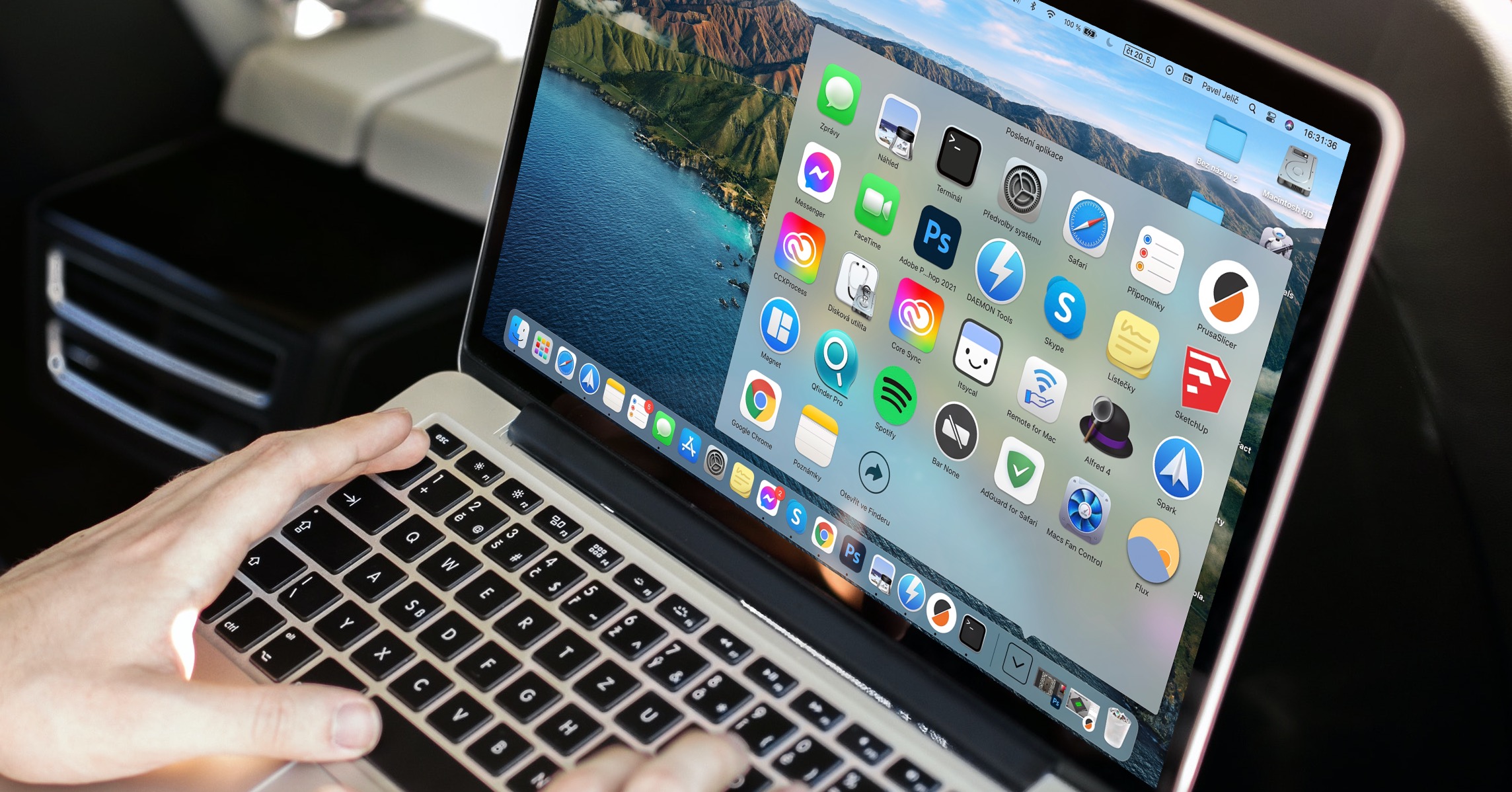
كيفية ضبط جهاز Mac الخاص بك لحفظ لقطات الشاشة على الفور
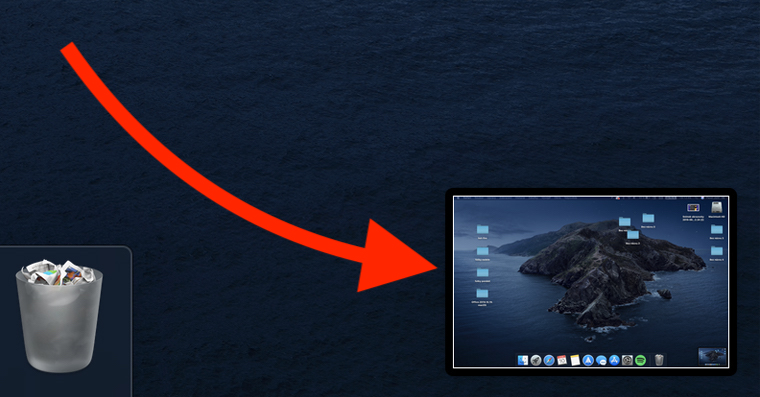
نظرًا لأنه يظهر عند التقاط لقطة شاشة miniأتورا، لذا عليك الانتظار لبعض الوقت حتى تختفي ويتم حفظ لقطة الشاشة. بالطبع، يمكنك حفظه فورًا بعد ذلك miniيمكنك التمرير فوقه وحذفه لحفظ لقطة الشاشة، ولكن لا يمكنك دائمًا القيام بذلك. لذا، إذا كنت منزعجًا من اضطرارك إلى الانتظار لبضع ثوانٍ طويلة حتى يقوم جهاز Mac الخاص بك بحفظ لقطة شاشة بعد التقاطها، فلدينا أخبار جيدة لك. ما يسمى بالعائمة miniيمكنك إلغاء تنشيط الأتورا على النحو التالي:
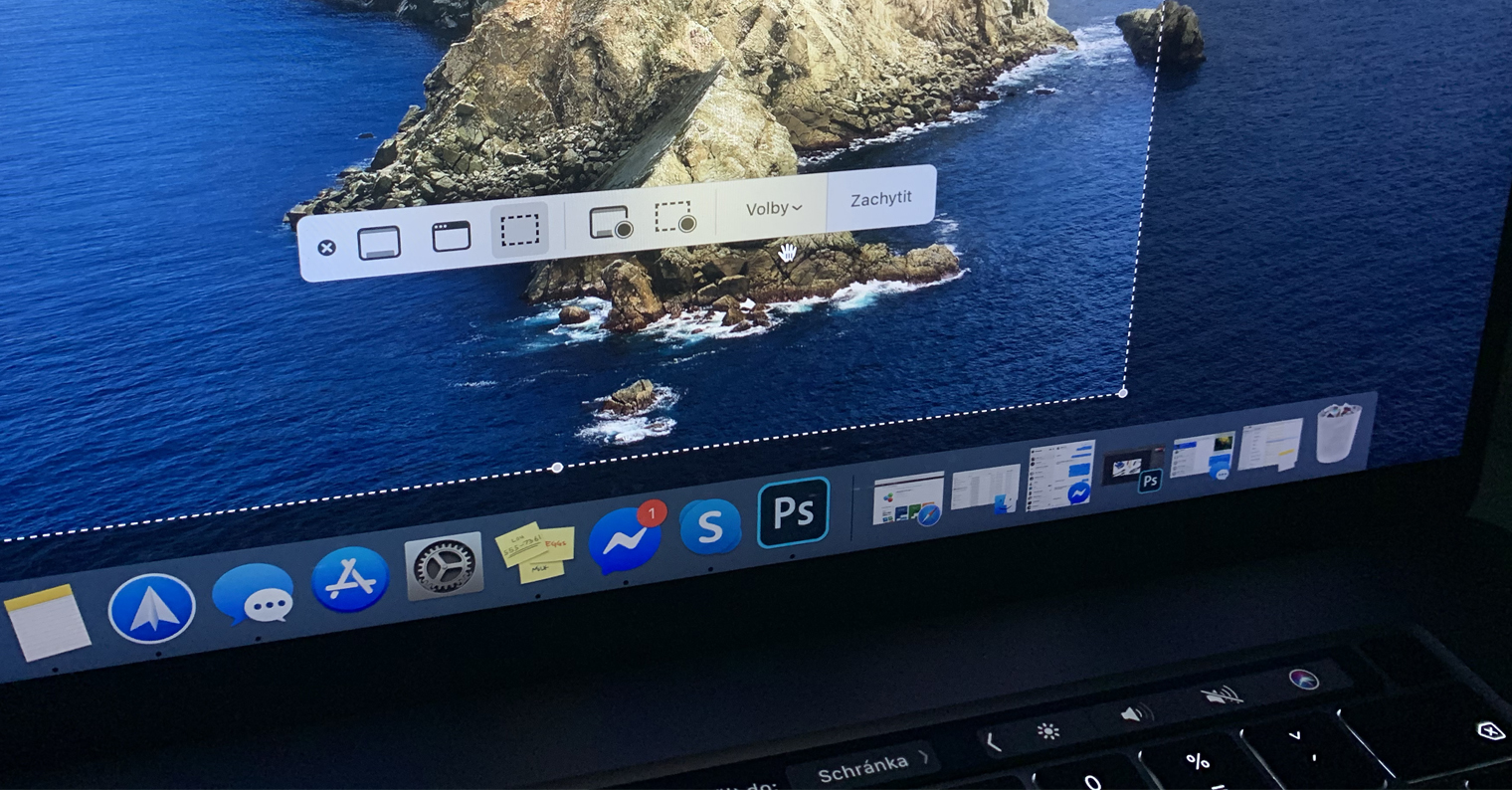
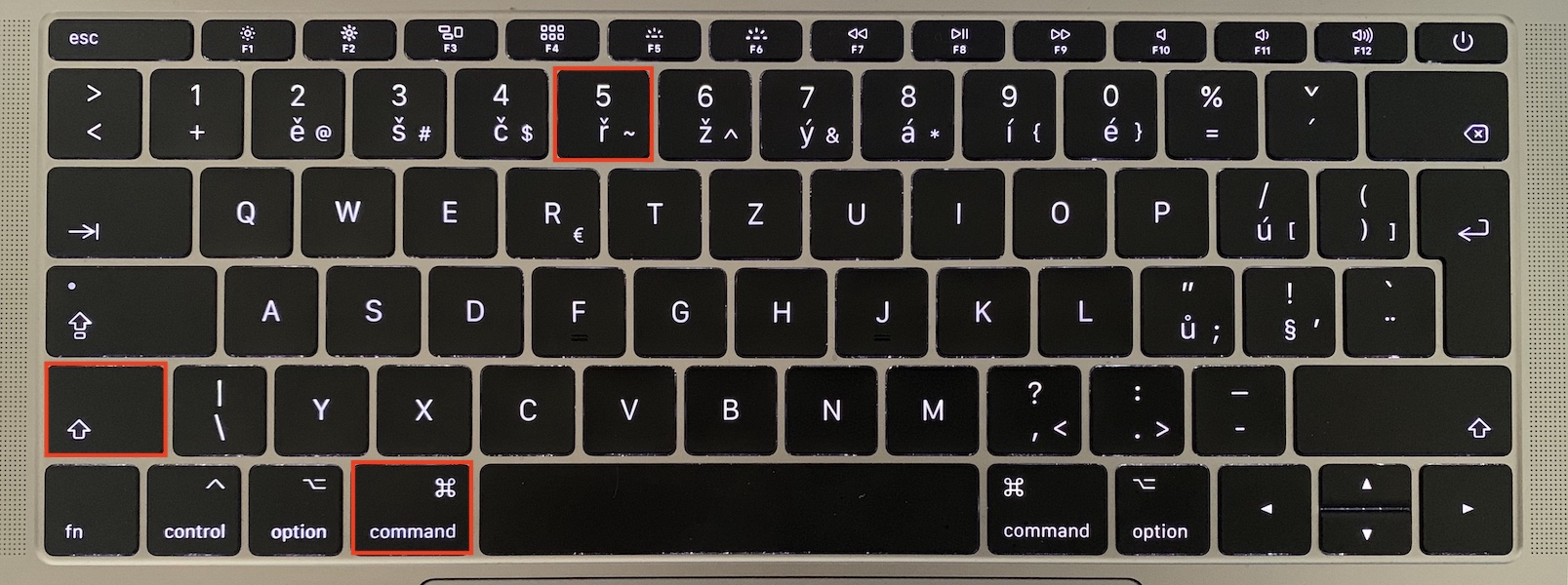
- أولاً، تحتاج إلى الضغط على اختصار لوحة المفاتيح على جهاز Mac الخاص بك كمد + شيفت + 5.
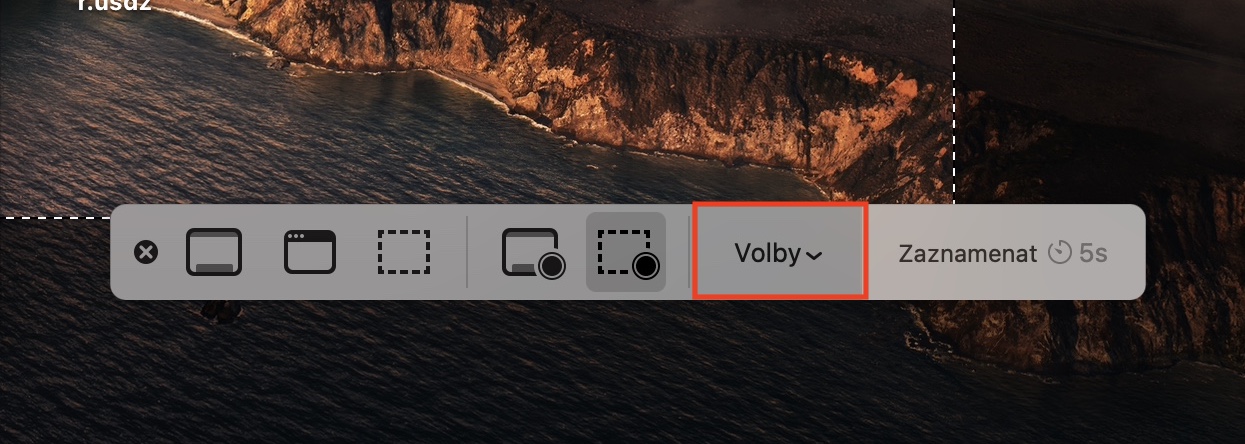
- بمجرد القيام بذلك، ستظهر واجهة حيث يمكنك التقاط لقطات الشاشة وتسجيلها.
- انتبه في هذه الواجهة القائمة مع الضوابط، والتي سيتم عرضها.
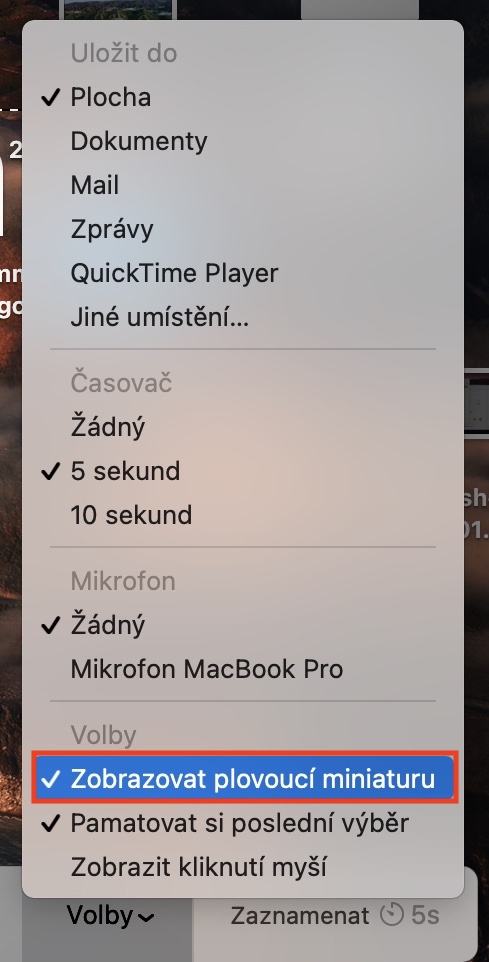
- على وجه التحديد، هنا في الجزء الأيمن، انقر على انتخابات، والذي سيفتح القائمة المنسدلة.
- ناكoneفي هذه القائمة، ما عليك سوى الانتقال إلى فئة الخيارات معطل فرصة إظهار العائمة miniطبيعة.
- Pro أغلق واجهة التقاط الشاشة والتقاط الشاشة بالضغط على هرب.
معرض الصور
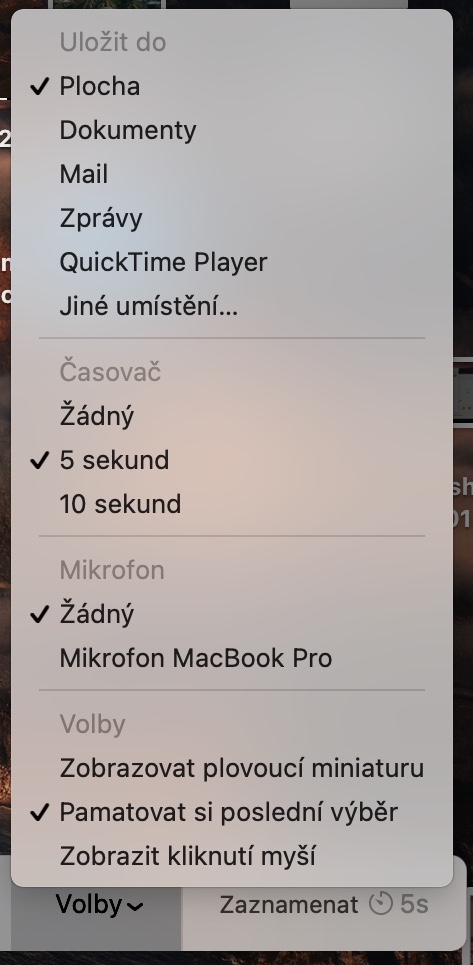
لذا، باستخدام الطريقة المذكورة أعلاه، قمت بنجاح بتعطيل الميزة التي تجعل رمزًا عائمًا صغيرًا يظهر افتراضيًا بعد التقاط لقطة شاشة. miniإعداد يمنع الحفظ الفوري للقطة الشاشة. وهذا يعني أنه إذا قمت بالتقاط لقطة شاشة الآن، فسيتم حفظها على الفور تقريبًا، وهو ما قد يكون مفيدًا لشخص ما. لالتقاط لقطة شاشة للشاشة بأكملها على جهاز Mac، اضغط على Command + Shift + 3؛ ولأخذ لقطة شاشة لتحديد أو نافذة تطبيق، اضغط على Command + Shift + 4.