
في الآونة الأخيرة، أصبح الإنترنت جزءًا لا غنى عنه لعدد متزايد من الأشياء في منازلنا. لا يهم إذا كان فرنًا يقوم بتنزيل وصفات جديدة بانتظام، أو مكنسة كهربائية آلية تقوم بتحديث نفسها، أو وحدة تحكم ألعاب تقوم بتنزيل تحديثات Call of Duty الجديدة ليلًا ونهارًا. في الوقت الحاضر، لا يمثل وجود العشرات من الأجهزة في المنزل مشكلة والتي تحتاج ببساطة إلى الإنترنت لتشغيلها بشكل كامل وخالي من المشاكل. تتصل الغالبية العظمى منها عبر Wi-Fi، لذلك من المهم إعداد الشبكة اللاسلكية المنزلية الخاصة بك قدر الإمكان من أجل استخدام الإمكانات الكاملة لاتصالك بالإنترنت والإمكانات الكاملة للشبكة نفسها. لذلك دعونا نلقي نظرة على كيفية تسريع شبكة Wi-Fi في منزلك.
التجميع والسرعة من الموفر
العامل الرئيسي الذي يؤثر على سرعة اتصال المستخدم بالإنترنت هو السرعة التي يوفرها المزود مباشرة للشقة أو المنزل. عند توقيع عقد، غالبًا ما يكون الأمر أكثر أهمية من حل المشكلة maxسرعة اتصال imal، حل التجميع. إذا كان لدينا اتصال إنترنت بسرعة 100 ميجابت في الثانية مع تجميع 1:1، فسيكون لدينا إنترنت أسرع بكثير مما لو كان لدينا maxالحد الأدنى لسرعة الاتصال بالإنترنت هو 250 ميجابايت في الثانية مع تجميع 1:10. تعتبر كلمة التجميع مهمة للغاية بالنسبة لك، لأنها تحدد عدد المستخدمين الذين تنقسم بينهم سرعة الإنترنت لديك، وهي أكثر أهمية من السرعة نفسها.
على سبيل المثال، إذا كنت تعيش في مبنى سكني، فمن الممكن أنه إذا كان كل شخص في المنزل لديه إنترنت بسرعة 500 ميجابايت/ثانية، فسوف تشارك هذه السرعة مع المنزل بأكمله، وفي اللحظات التي يتصل فيها الآخرون، سرعة الإنترنت بالنسبة لك سوف تنخفض بسرعة. لذلك، اختر دائمًا أفضل نسبة ممكنة لسرعة الاتصال والتجميع، التجميع المثالي هو 1:1، عندما تضمن عدم مشاركة السرعة مع أي شخص. وفي حالة التجميع، من المهم إذن العثور على أسرع سرعة إنترنت ممكنة بأقل تجميع ممكن.
شبكتك المنزلية تكون بنفس سرعة أبطأ جزء فيها
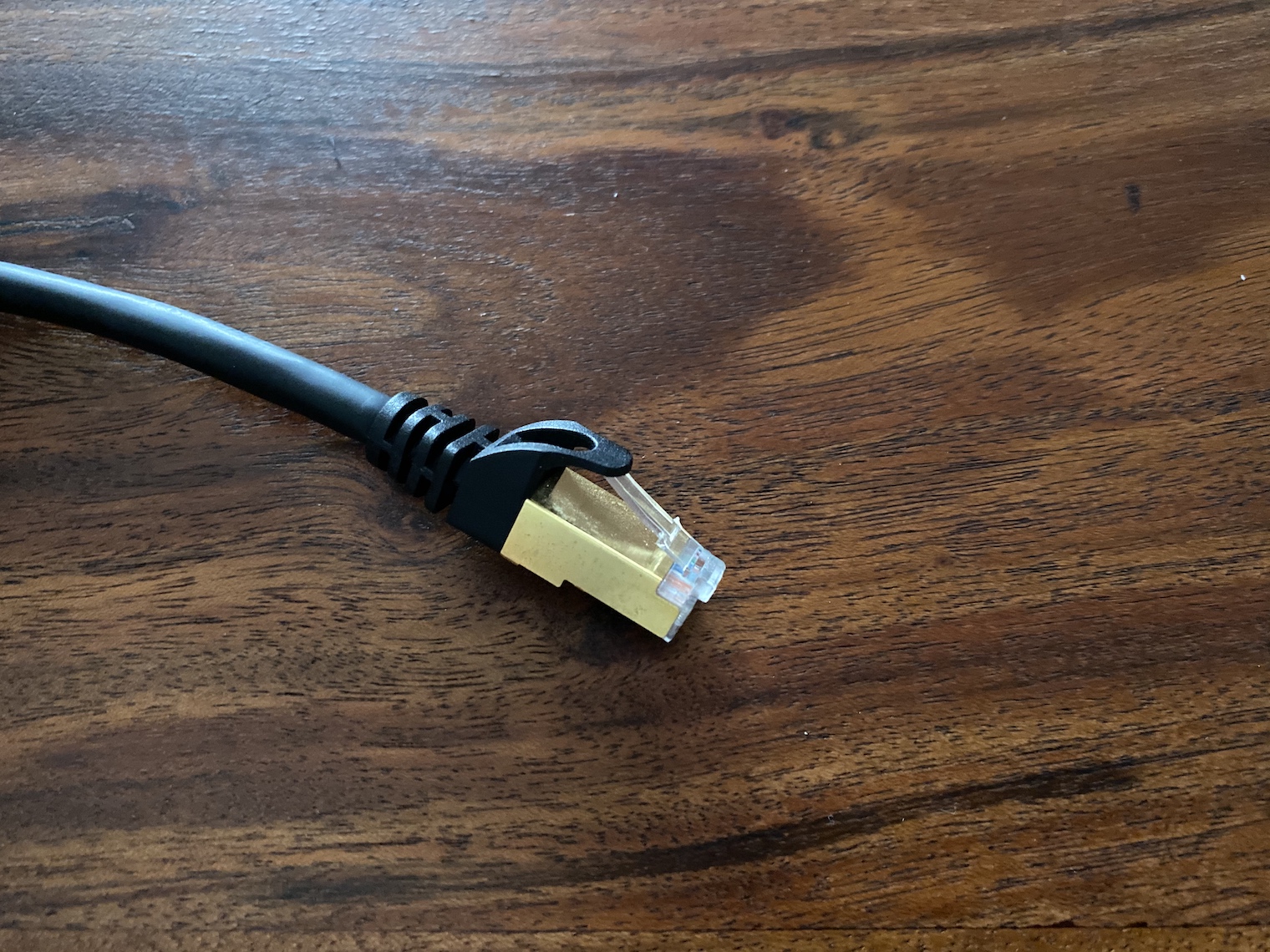
تذكر أن الشبكة بأكملها تعتمد على أبطأ أجزائها. تأكد بعناية من أن جميع الأجهزة الموجودة على شبكتك المنزلية، بما في ذلك كابلات الاتصال الخاصة بها، هي على الأقل بنفس سرعة الاتصال الذي تدفع مقابله لمزود الخدمة الخاص بك. بالطبع، يجب أن تكون جميع أجهزتك أسرع عدة مرات، وهو ما ستطبقه خاصة عند إرسال البيانات عبر الشبكة المنزلية، ولكن إذا كنا نتحدث عن الإنترنت، فمن المهم أن تكون الأجهزة على الأقل بنفس سرعة اتصالك يدفعون ثمن. تحقق من جميع عناصر الشبكة واكتشف سرعة إنتاجية الإنترنت لديها. ومن الجدير أيضًا الاستثمار في الكابلات عالية الجودة والسريعة.
استخدم جهاز التوجيه الذي ستستخدمه أجهزتك 100%
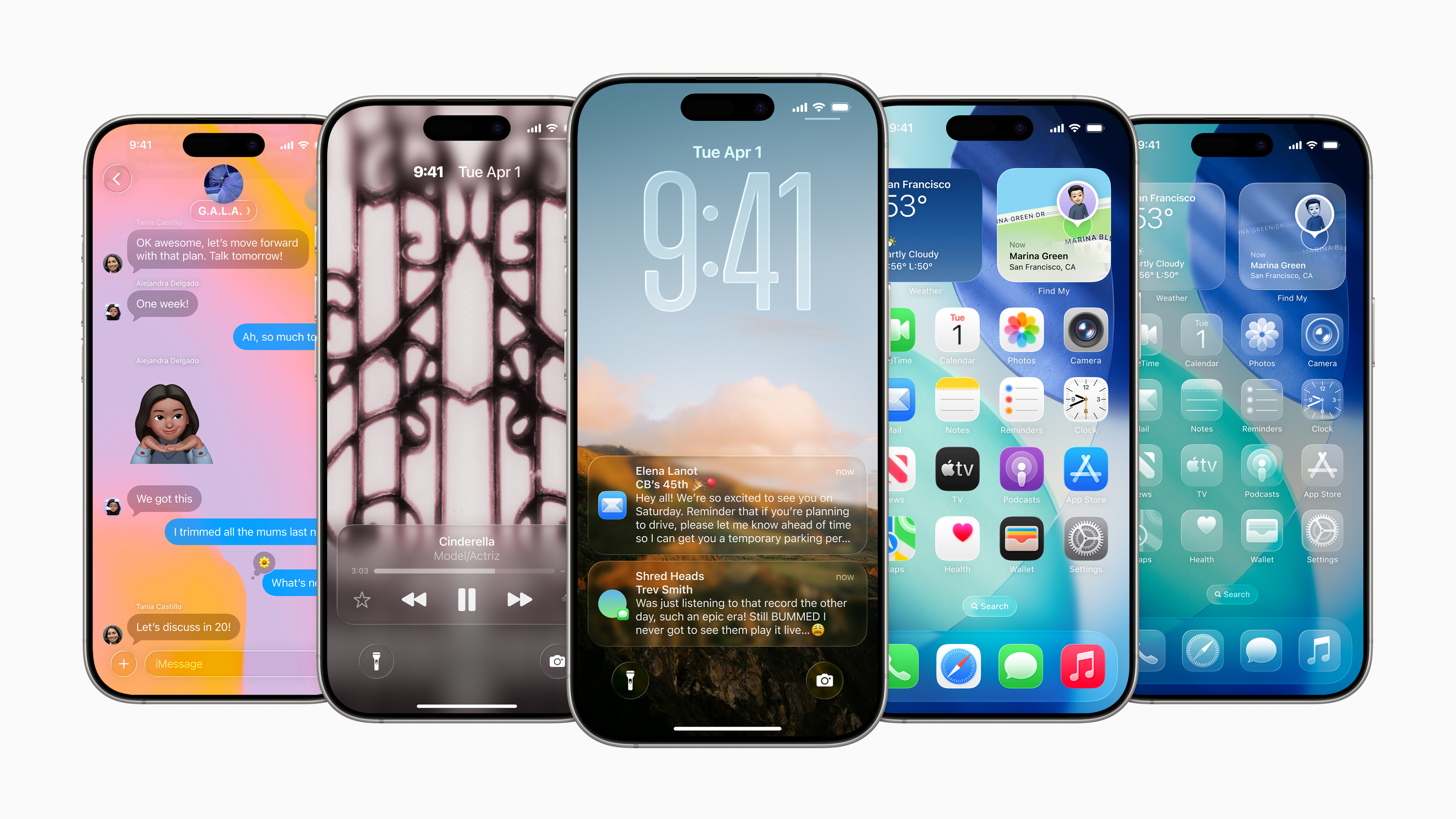
تشتري واحدة جديدة كل عام iPhone؟ لقد استثمرت عشرات الآلاف في MacBookهل لديك جهاز iMac جديد على مكتبك كل ثلاث سنوات؟ لكن ذلك الصندوق الصغير الموجود خلف الخزانة لا يثير اهتمامك كثيرًا؟ إذًا، لا عجب أن جهاز التوجيه ليس وحده من يمكنه... nestايها maxلا يمكنه تحويل سرعة الإنترنت لديك إلى إشارة Wi-Fi، ولكن لا يمكنك أيضًا استخدام 100% من الأجهزة التي أنفقت عليها الكثير من الأموال. انظر دائمًا إلى مواصفات هواتفك وأجهزتك اللوحية وأجهزة الكمبيوتر وابحث بعناية عن أعلى مواصفات Wi-Fi التي يمكنك العثور عليها على أجهزتك. ثم اختر جهاز التوجيه بناءً على أفضل ما يستطيع هاتفك أو جهازك اللوحي أو الكمبيوتر الخاص بك فعله. هذه هي الطريقة الوحيدة لضمان إمكانية استخدام Wi-Fi على maxمنيع. تأكد دائمًا من أن جهاز التوجيه قادر على توفير السرعة التي تدفعها لمزود الإنترنت الخاص بك عبر Wi-Fi.
تتوفر اليوم أجهزة توجيه (راوتر) قادرة على تحديد أولويات الأجهزة بشكل تلقائي، فإذا كان أحد أجهزة الكمبيوتر يُحدّث نفسه وهو في وضع السكون، بينما تشاهد أنت بث فيديو بدقة 4K أو تلعب عبر الإنترنت على جهاز آخر، فستحصل على أداء أفضل للجهاز الذي يحتاج إلى ذلك مقارنةً بالجهاز الذي لا يهتم بسرعة الاتصال. أصبحت أجهزة التوجيه الآن أجهزة ذكية مزودة بمعالجات قوية وذاكرة وصول عشوائي (RAM) كبيرة، لذا يُنصح بإعادة تشغيلها من حين لآخر، أو مسح ذاكرتها إذا كان ذلك ممكنًا.
تحديث كافة عناصر الشبكة
إذا كنت تعيش في منزل أو شقة جديدة، فمن المحتمل أن يكون جهاز التوجيه الخاص بك متصلاً بمقبس شبكة LAN في الحائط. Proالمشكلة هي أنك غالبًا لا تكون لديك فكرة عن وجود جهاز توجيه آخر من المزود مباشرةً مخفيًا في مكان ما في صندوق المصاهر أو في مساند الأقدام. قد يمنعك هذا من استخدام السرعة الكاملة لأنه كان موجودًا منذ عدة سنوات دون تحديث واحد أو إعادة تشغيل، ولكنه قد يكون أيضًا قديمًا ولا يتمتع بالإنتاجية الكافية. لذا تأكد من أنك تعرف جيدًا كل أجهزة التوجيه والمحاور والمحولات الموجودة في منزلك أو شقتك، وتحقق من معدل نقل الإشارة لكل منها. إذا كنت لا تستخدم Wi-Fi عليها، فقم بإيقاف تشغيلها تمامًا واترك جهاز التوجيه في وضع LAN فقط. ثم قم بتحديث كافة هذه الأجهزة إلى أحدث البرامج. ثم قم بتحديث جهاز التوجيه النهائي الخاص بك أيضًا واستخدم Wi-Fi من خلاله فقط.

ما لا يحتاج إلى Wi-Fi، قم بتوصيله بالكابل
إذا كنت تمتلك شقة أو منزلًا جديدًا، فحاول استخدام منفذ الشبكة المحلية (LAN) لكل ما لا يحتاج إلى واي فاي. لا جدوى من استخدام جهاز iMac الخاص بك لشبكة واي فاي عندما يمكنك توصيل كابل به مباشرةً من منفذ الشبكة المحلية. وينطبق الأمر نفسه عادةً على جهاز PlayStation.onem, Apple TV، التلفزيون نفسه والكثير من الأجهزة الإلكترونية الأخرى التي تحتوي على Wi-Fi، ولكن نظرًا لأنك تمتلكها دائمًا في مكان واحد، فيمكنك توصيلها باستخدام كابل. إذا كان لديك إنترنت سريع بما فيه الكفاية، فسوف يمنحك هذا مساحة Wi-Fi كافية لجميع الأجهزة، مثل الأجهزة اللوحية أو أجهزة الكمبيوتر المحمولة أو الهواتف الذكية، التي تريد توصيلها عبر Wi-Fi. بالطبع، يشارك جهاز التوجيه سرعة الاتصال مع جهاز التوجيه، ولكن miniيؤدي هذا بشكل أساسي إلى التخلص من الخسائر الناجمة عن تنافس أجهزة متعددة على جهاز توجيه Wi-Fi واحد. بالإضافة إلى ذلك، إذا كان لديك اتصال بالإنترنت أسرع من شبكة Wi-Fi الخاصة بك، فيمكنك بالفعل استخدام الاتصال على maxلأن جزءًا من الطاقة يذهب إلى جهاز التوجيه والجزء الآخر إلى المقابس. إذا كان تحميل موقع الويب بطيئًا، فقد لا يكون ذلك بالضرورة بسبب الوصول إلى الشبكة، ولكن ربما يكون موقع الويب لديه استضافة سيئة.
ضع جهاز التوجيه في أفضل مكان ممكن وقم بتغيير الهوائيات
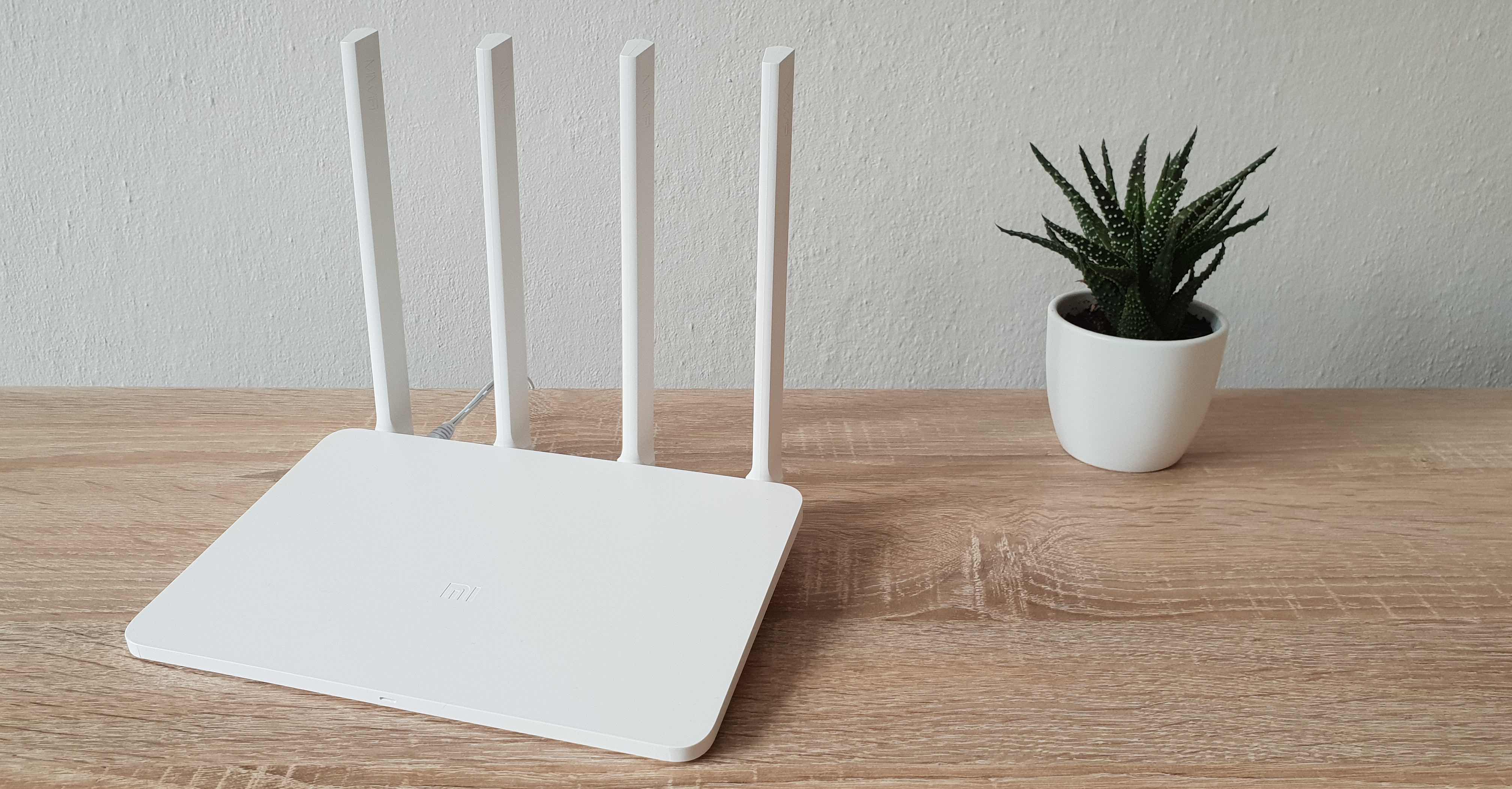
رغم أن الأمر قد يبدو مجرد حيلة، إلا أن الموقع الصحيح لجهاز التوجيه (الراوتر) هو أساس تغطية ممتازة لمنزلك. فكلما كانت الإشارة أقوى، زادت سرعة الإنترنت لديك. يُفضل وضع المودم في منتصف المنزل أو الشقة، في مكان مرتفع قدر الإمكان عن الأرض. تجنب وضعه بالقرب من الأجهزة الإلكترونية الأخرى، وبالتأكيد تجنب الأماكن التي تكثر فيها المعادن. إذا كان جانب الراوتر مواجهًا للجدار، يمكنك استخدام رقائق خاصة لحجبه وتوجيه الإشارة إلى المكان المطلوب. تتيح بعض أجهزة التوجيه توجيه الهوائيات لتغطية الأماكن المهمة في المنزل أو الشقة. استخدم تطبيقًا على هاتفك الذكي لقياس سرعة واستقرار الاتصال، واستخدم اتجاه الهوائيات وموقع الراوتر لضبط الأداء. maxمنيع. إذا كان لديك جهاز توجيه بهوائيات قابلة للاستبدال، فاستبدلها بهوائيات أفضل وأكبر لزيادة النطاق.



شيء واحد فقط لم تذكره هو إرسال الإشارة بسرعة 5 جيجا هرتز مقابل 2.4 جيجا هرتز
حيث يمكن أن تمر 2.4 جيجا هرتز بسهولة عبر جدارين في الشقة، فإن 5 جيجا هرتز لا تمر عمليًا أو مع توهين كبير.
مرة أخرى، يمكن أن يتداخل 2.4 جيجا هرتز بسهولة مع USB3.0 أو USBC، لذلك إذا بدا أنك تفقد شبكة Wi-Fi أحيانًا، فحاول أولاً فصل ملحقات USB-C المفضلة لديك وإلا فإنها لا تتداخل عن طريق الصدفة.
يساعد التظليل الأفضل (للأسف الأكثر تكلفة) والكابلات الأقصر في بعض الأحيان.
الوضع المثالي هو وضع هوائي 5 جيجا هرتز في كل غرفة أو على الأقل في وسط الشقة، بحيث لا تمر الإشارة عبر أكثر من جدار واحد
أستطيع أن أفعل أي شيء، وأدفع خدمات باهظة الثمن لمقدمي الخدمات، وأنا موافق على ذلك. كلها متفق عليها، الأسعار واحدة والخدمات سيئة
فهو يتطلب جهاز توجيه مناسبًا ونقاط وصول عالية الجودة وإعدادًا جيدًا وفوق كل شيء آمنًا...
إن ادعاءاتك بشأن التجميع خاطئة، فهذه ليست الطريقة التي يعمل بها التجميع في الشبكة. هذه العلاقة أكثر تعقيدًا، ويتم حسابها باستخدام معادلات إرلانج. من لديه إنترنت أسرع، الذي لديه سرعة 500 ميجابت في الثانية بتجميع 1:50 أو 100 ميجا بت في الثانية بتجميع 1:2؟ في العدد الهائل من الحالات، بالطبع، الحالة التي تبلغ سرعتها 500 ميجابت في الثانية حتى مع هذا "التجميع العالي".
اعتبارًا من 1.1.2021 يناير 1، يتم تعيين معلمات الاتصال بواسطة VOSXNUMX، أي OOP ČTÚ. إذا كنت ترغب في الكتابة عن ذلك، يرجى الاتصال بي على بريدي الإلكتروني jakub.rejzek@vnictp.cz.
يوم جيد، هل هناك أي جهاز يسمح لي بزيادة سرعة الإنترنت إذا كان لدي بطاقة من مزود معين لم يذكر اسمه (تنزيل بين 2,8-3,4 ميجابت). شكرا على النصيحة
إذا قمت بفصل جهاز iMac عن شبكة Wi-Fi، فهل سأفقد بعض الخدمات؟ Appهاها، إذن هذا هراء.
هل يمكنني معرفة أي منها بالتحديد؟ Proلقد قمت بتوصيله بالكابل لمدة سبع سنوات تقريبًا، باستثناء آخر خدمة. airلا أعرف. Proنعم، ما هي هذه الخدمات تحديداً؟ شكراً لك.
- تسجيل الدخول باستخدام Apple Watch
– مشاركة الشاشة على جهاز iPad
ما زلت أوصي بالاستثمار في شبكة شبكية مع توصيل وحداتها بالكابل إن أمكن، ثم يتم توزيع سعة الواي فاي بشكل مستمر وفقًا لموقعها ومتطلبات السعة...
الإصلاح - حسب الموقع ومتطلبات سعة الأجهزة المتصلة...