
سواء أحببنا ذلك أم لا، فإن أجهزتنا تتباطأ مع تقدمنا في العمر، ولسوء الحظ، فإن أجهزة iPad ليست استثناءً. Appلو. يعرف معظمنا مدى الإحباط الذي يمكن أن يسببه الجهاز البطيء أو المتوقف - خاصة عندما نقارن أداءه عندما كان لا يزال يعمل وكأنه جديد. ولكن لا داعي لليأس، فحتى هذا الوضع غير المواتي يمكن حله بعدة طرق. تعالوا لرؤيتهم معنا.
يمكن أن تكون مهتمًا بـ
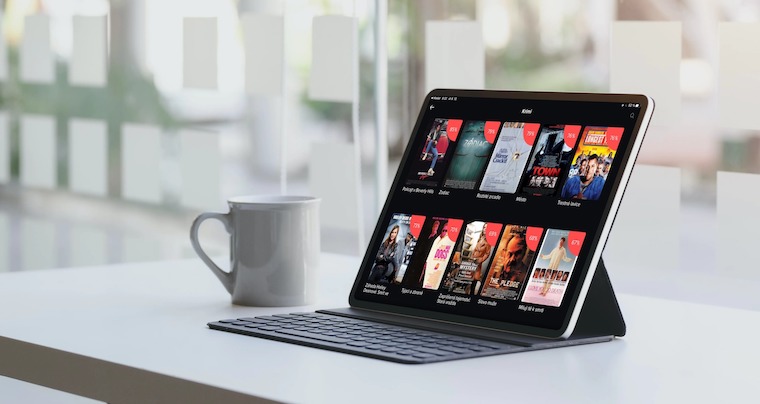
اسمح لجهاز iPad بإعادة التشغيل من حين لآخر
إحدى أسهل الطرق لتسريع جهاز iPad الخاص بك هي إعادة تشغيل جهازك من وقت لآخر. بفضل هذا، سيتم تنظيف ذاكرته بشكل فعال، وسيتم إيقاف تشغيل عدد من التطبيقات التي لم تكن تعلم حتى أنك تقوم بتشغيلها، وسيحصل الجهاز بشكل عام على بداية جديدة. ويكفي القيام بذلك، على سبيل المثال، مرة واحدة كل بضعة أيام، ويجب أن يكون تحديث iPad واضحًا بسرعة.
قم بالتركيز على Safari
معرض الصور
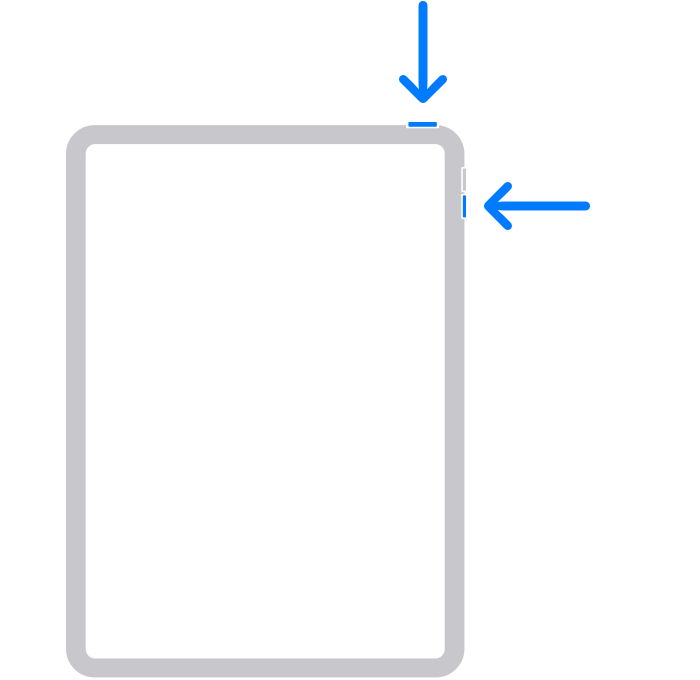
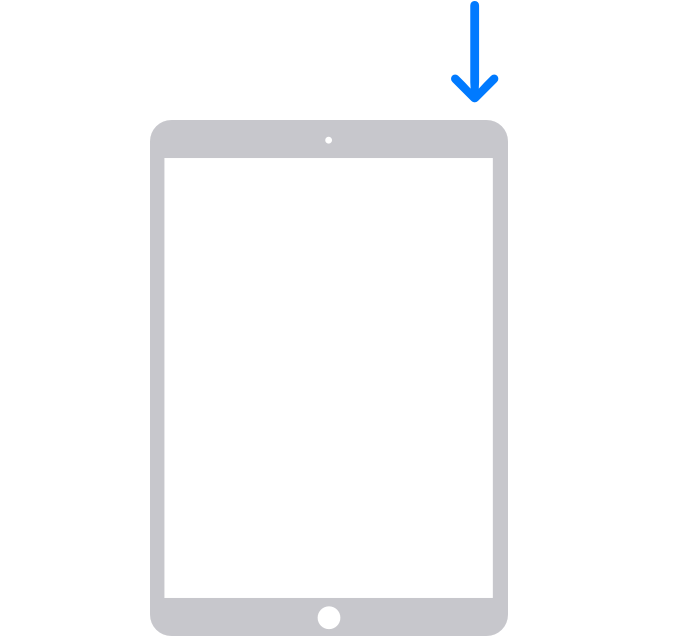
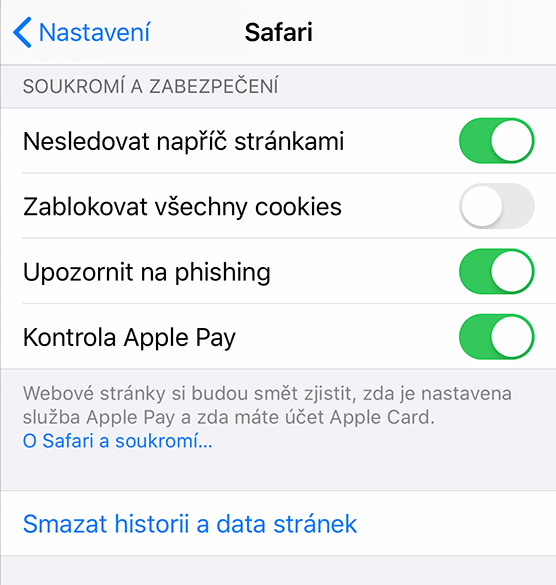
إذا كان هناك تطبيق واحد على جهاز iPad الخاص بك يمكنه استهلاك المزيد من الموارد أكثر من اللازم، فهو هذا التطبيق. Safari. يمكن منع ذلك بعدة طرق. الطريقة الأكثر شيوعًا والأسهل على الأرجح هي مسح ذاكرة التخزين المؤقت - يمكن تحقيق ذلك عبر الإعدادات -> Safari -> خيارات متقدمة -> بيانات الموقع والخيار حذف جميع بيانات الموقع. طريقة أخرى مثبتة لتسريع Safari والجهاز بأكمله، هو الحد من عدد علامات التبويب المفتوحة. ليس من الضروري دائمًا تحميل 15 صفحة ويب في وقت واحد، وإذا كنت تريد حفظ بعضها لوقت لاحق، يمكنك ببساطة وضع إشارة مرجعية عليها.
ناكoneج- يمكن لأولئك الذين يرغبون في تحقيق أقصى تسارع ممكن إيقاف تشغيل الخيار مرة أخرى في الإعدادات المتقدمة Javaنص. ومع ذلك، تجدر الإشارة إلى أن هذا الخيار، بالإضافة إلى تسريع تحميل الصفحة، سيؤدي إلى إزالة محتملة لبعض مكوناتها، مما Javaإنهم يستخدمون البرامج النصية، على سبيل المثال تعليقات.
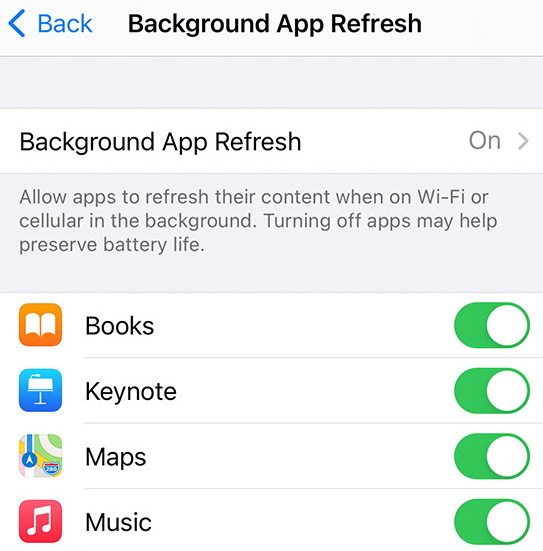
قم بإيقاف تشغيل تحديثات الخلفية
إذا كانت سرعة جهاز iPad الخاص بك ضعيفة حقًا، فقد حان الوقت لإيقاف تشغيل بعض وظائف النظام التي يمكن أن تبطئه، ولكن يمكنك الاستغناء عنها بسهولة. المرشح المثالي في مثل هذه الحالة هو ميزة تحديث الخلفية، التي تستمر في العمل وجلب البيانات بانتظام من التطبيقات التي تعمل في الخلفية. وهذا بالطبع يستهلك جزءًا كبيرًا من قوة الحوسبة للجهاز. في الإعدادات -> عام -> تحديثات الخلفية، من الممكن إما إيقاف تشغيل هذه الوظيفة تمامًا أو تحديد التطبيقات الفردية التي ستظل قيد التشغيل لها.
تعطيل بحث الأضواء
معرض الصور
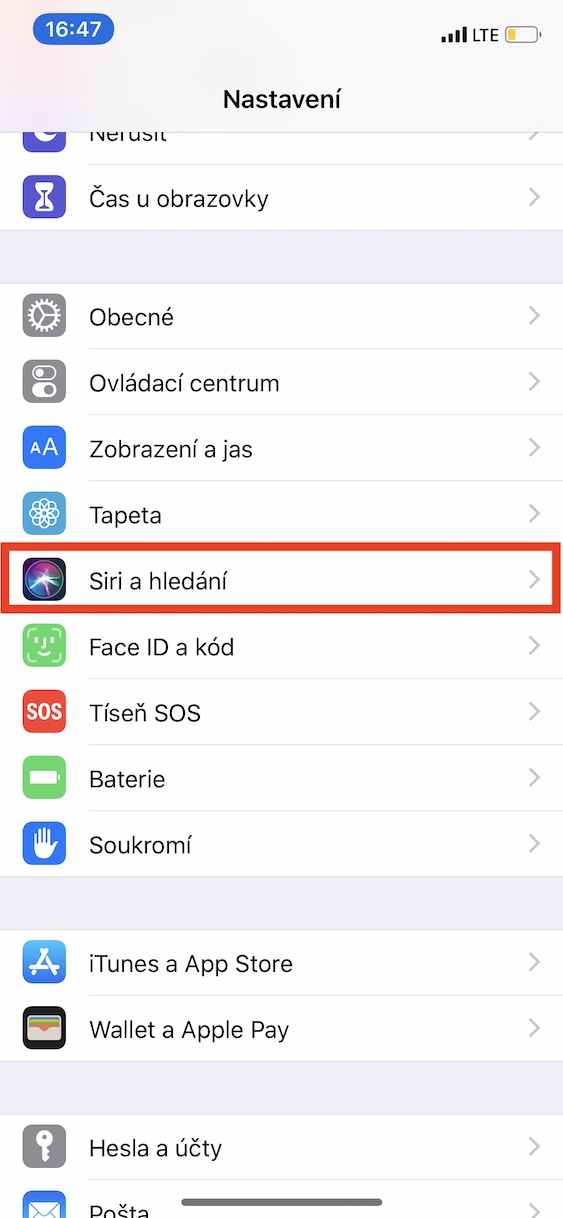
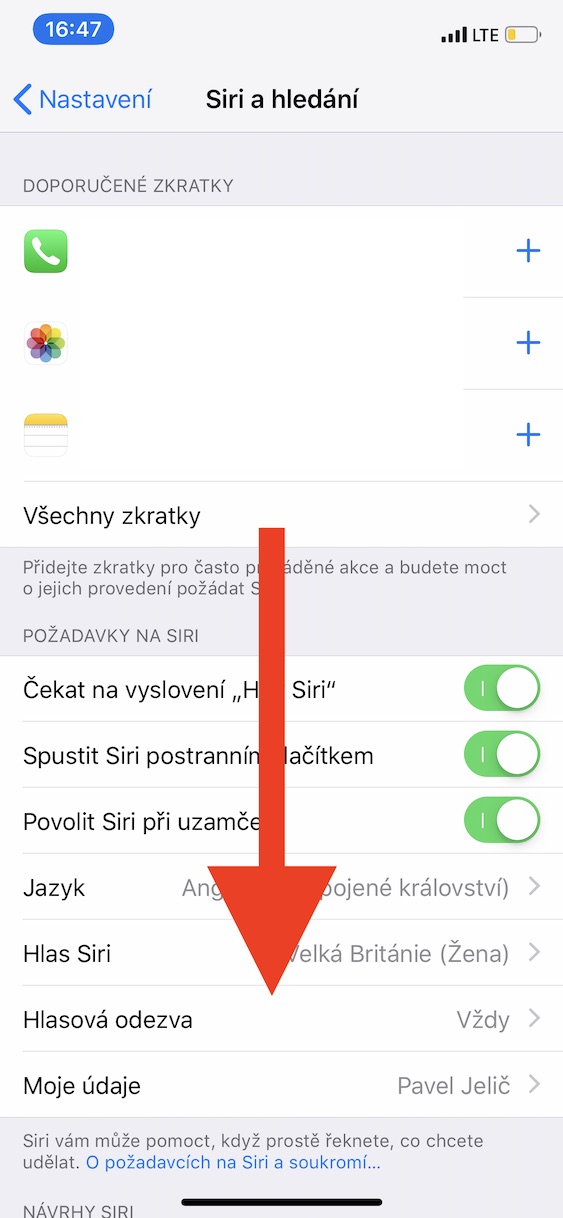
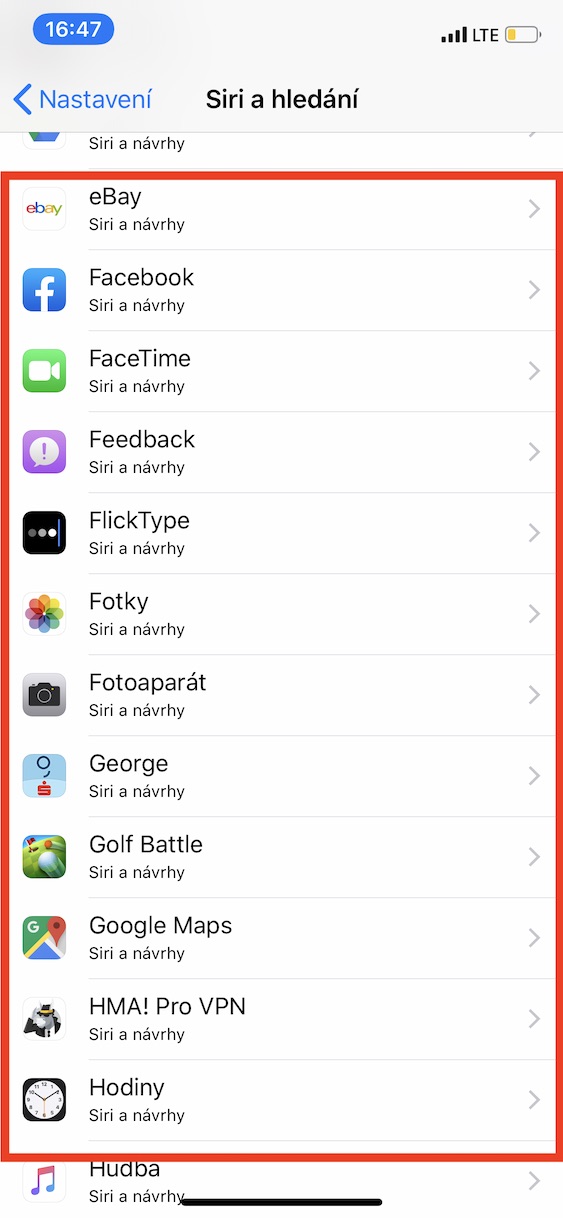
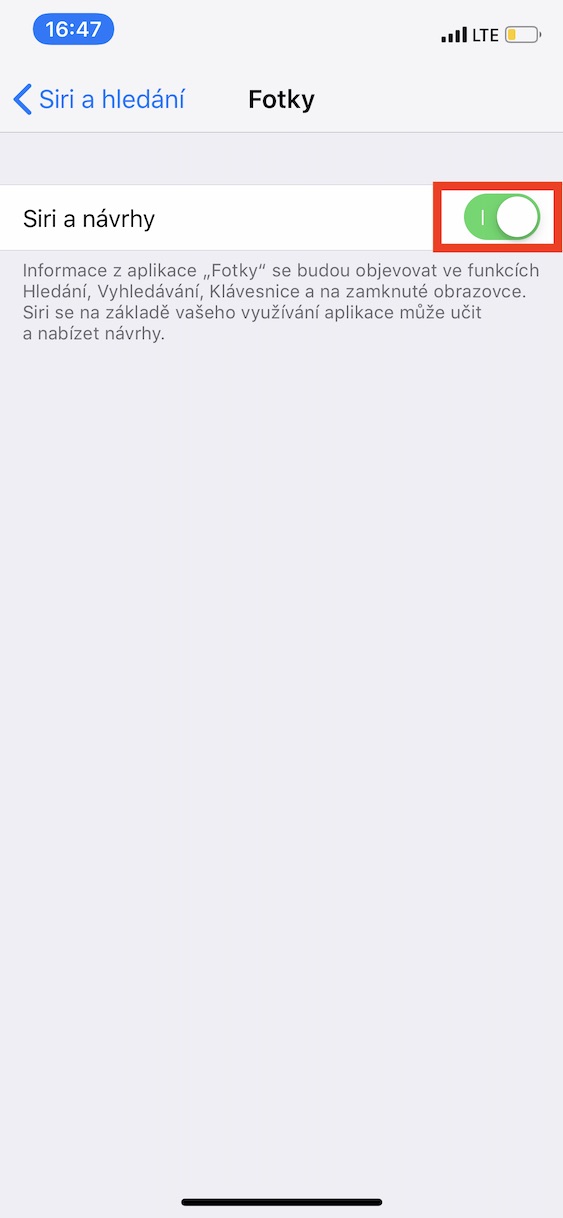
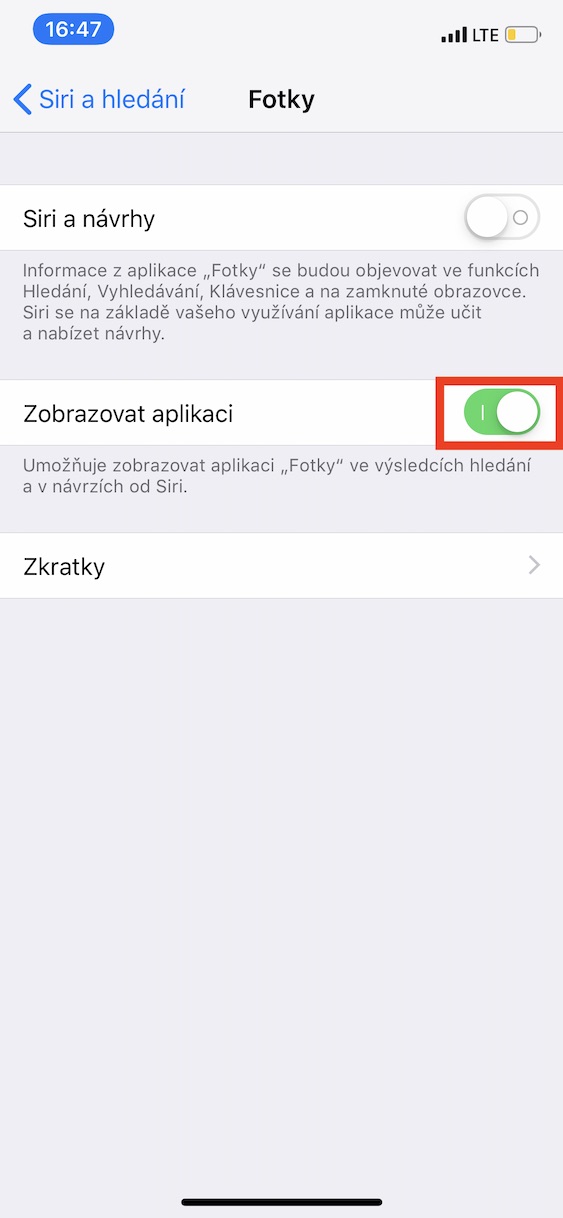
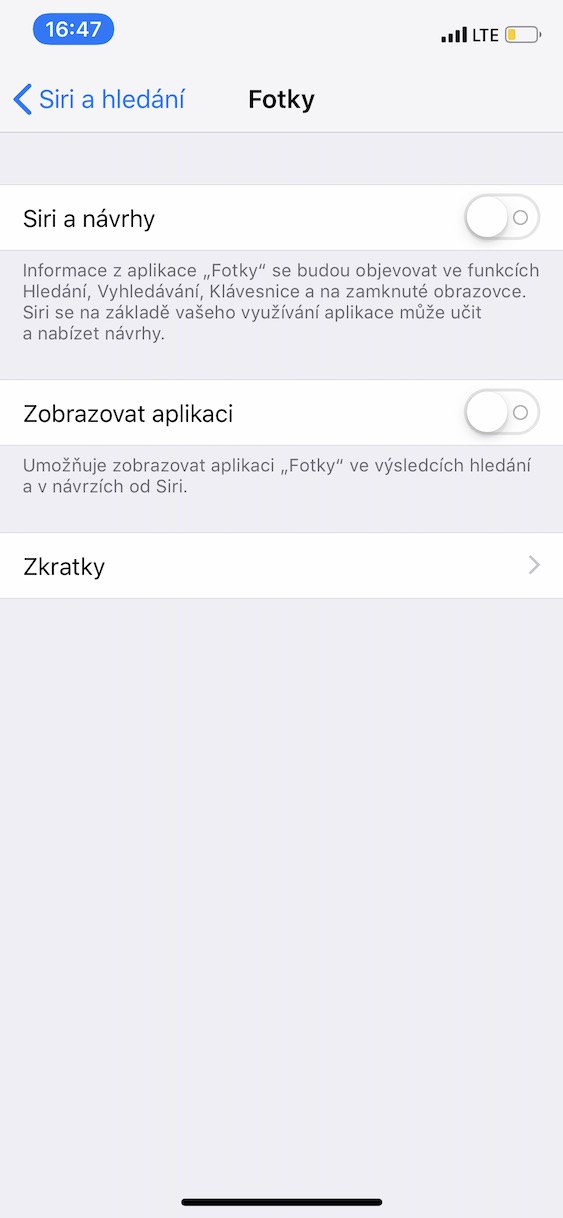
iOS يُفهرس باستمرار جميع المحتويات التي تمر عبر جهاز iPad الخاص بك - من الرسائل ورسائل البريد الإلكتروني إلى بيانات لعبة Angry Birds، على سبيل المثال. لهذه الفهرسة غرضٌ بالطبع - فهي تتيح لك الحصول على نتائج أسرع عند البحث عبر Spotlight. ولكن، كما في الحالة السابقة، هذه وظيفة تستهلك طاقة معالجة الجهاز، وفي الإعدادات -> Siri ومن الممكن إما إيقاف تشغيل البحث تمامًا أو تحديد التطبيقات المحددة التي سيستمر Spotlight في فهرستها والتطبيقات التي لن يقوم بفهرستها. على سبيل المثال، يمكنك إيقاف تشغيل الفهرسة لتطبيق Angry Birds، بينما قد ترغب في تشغيلها لتطبيق البريد الإلكتروني المفضل لديك.onechat.
استخدم ميزة تقييد الحركة
ميزة أخرى في النظام تُساعد على تسريع جهاز iPad هي ميزة تقييد الحركة المدمجة. يؤدي تفعيلها من الإعدادات ← إمكانية الوصول ← الحركة على جهازك إلى إيقاف بعض التأثيرات المرئية، مثل الرسوم المتحركة وانتقالات التطبيقات. مع أن هذه التأثيرات تبدو جميلة، إلا أن إيقافها لا يُبطئ أداء iPad، بل يُحسّن سرعته وسلاسة استخدامه.
حدّث نفسك iOS
إذا كنت أحد المستخدمين الذين يلاحظون تحديثات في مربعات الحوار iOS نادرًا ما يضغطون على "تحديث"، لذا حان وقت إصلاح المشكلة. مع أن تحديث النظام قد يؤدي إلى إضافة بعض الميزات الجديدة التي قد تُبطئه نظريًا، إلا أن كل تحديث يأتي أيضًا بأكواد مكتوبة بكفاءة أعلى، ويعالج العديد من الأخطاء التي قد تُبطئ الجهاز. لذا، إذا كنت تُعاني من بطء جهاز iPad، وهناك إصدار أحدث له، iOSلا تتردد، توجه إلى الإعدادات ← عام ← تحديث البرنامج، حيث يمكنك النقر على "تنزيل وتثبيت". سيتلقى جهازك أحدث إصدار متوفر للنظام، وسيتمكن من الوصول إلى أحدث الميزات، وسيُعاد تشغيل جهاز iPad أثناء التحديث، مما يعني أنه يمكنك تنفيذ النقطة الأولى من دليلنا فورًا.
يمكن أن تكون مهتمًا بـ




وهمي ممتاز.
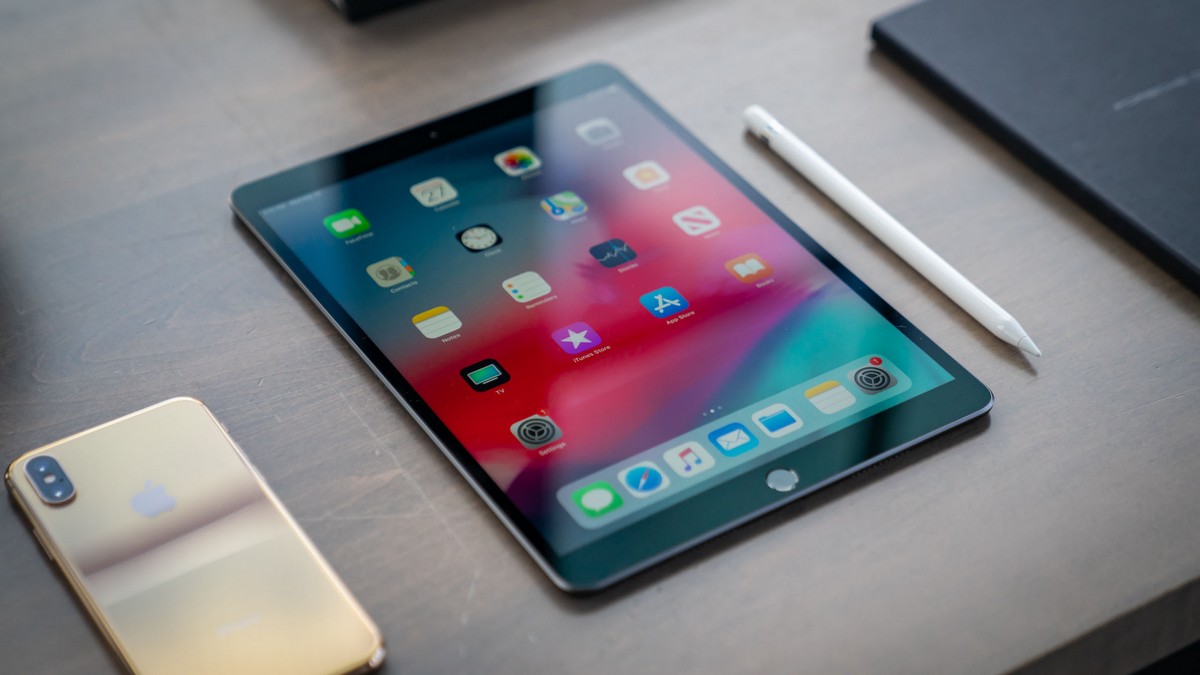
إذا كنت أشعر أن جهاز iPad يمكن أن يكون أسرع أو أن مساحة تخزيني محدودة، فمن الأفضل أن أبحث عن جهاز أسرع.
على سبيل المثال iPad Pro أصبح الآن سعر 2018 تيرابايت في عام 1 أقل من سعر أي جهاز آخر.