
في عالمنا المزدحم اليوم، نحتاج إلى تدوين جميع الأحداث والملاحظات والتذكيرات. يستطيع دماغنا معالجة العديد من المعلومات والبيانات المختلفة في يوم واحد، لذا من السهل جدًا نسيان شيء ما. Pro يمكنك استخدام العديد من تطبيقات التقويم لتسجيل الأحداث والتخطيط ليومك، بما في ذلك التطبيق الأصلي المسمى Calendar. إذا كنت مستخدمًا جديدًا iOSأو إذا قررت أنكoneإذا كنت ستستخدم التقويم بشكل متكرر، فقد تكون مهتمًا بكيفية إضافة التقويمات وإزالتها. إذا كنت تستخدم تقويمات متعددة، فيمكنك التمييز بسهولة بين، على سبيل المثال، المسؤوليات المنزلية والعملية والمدرسة. إذن، كيف يمكنك إضافة التقويمات وإزالتها؟
يمكن أن تكون مهتمًا بـ
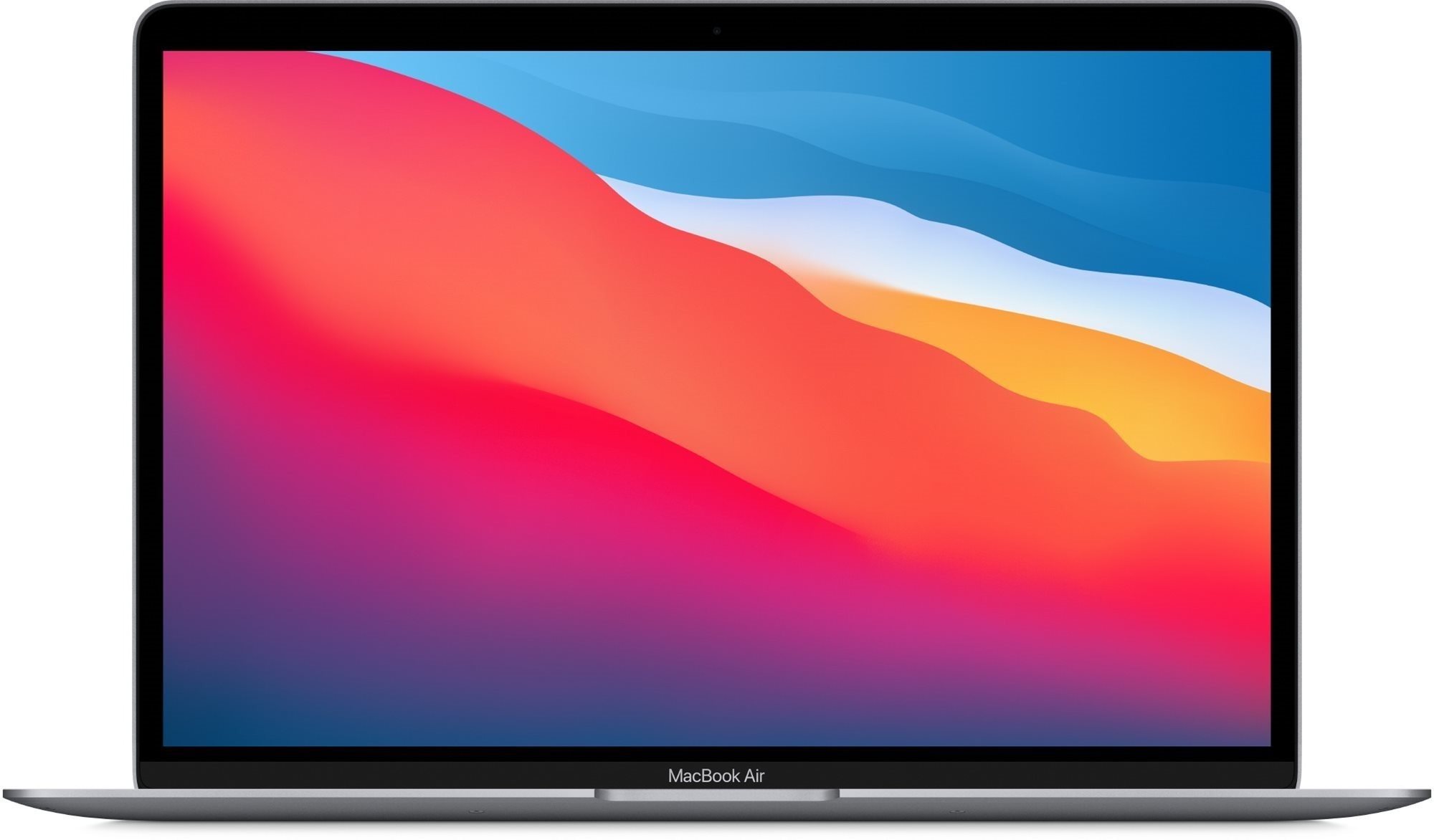
مثل iPhone إضافة وإزالة التقويمات
إذا كنت تريد ذلك على iOS جهاز لإضافة التقويمات داخل تطبيق التقويم الأصلي حتى تتمكن من التمييز، على سبيل المثال، بين الواجبات المنزلية وواجبات العمل، ثم قم بما يلي:
- أولاً، تحتاج إلى فتح التطبيق الأصلي على جهاز iPhone الخاص بك تقويم.
- بمجرد الانتهاء من ذلك، اضغط على الموجود في الجزء السفلي من الشاشة التقاويم.
- ثم انقر على الخيار الموجود في الزاوية السفلية اليسرى أضف تقويمًا.
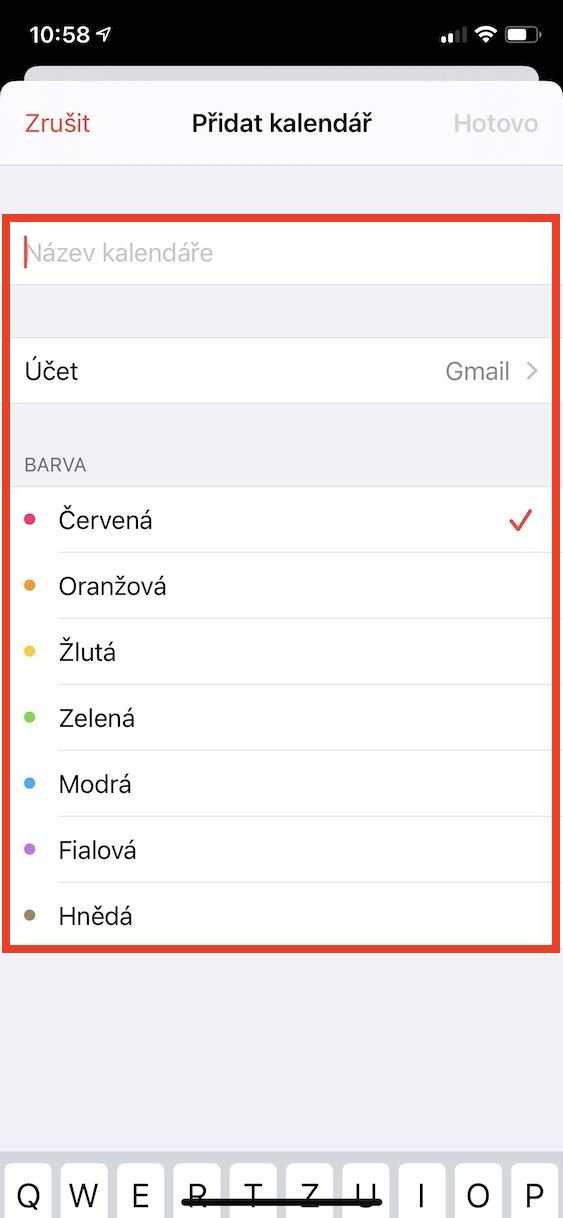
- الآن من الضروري أن تقوم بملء البيانات المناسبة المتطلبات التقويم الجديد:
- أولا عليك الدخول اسم؛
- في الخيار مشروع قانون تعيين الحساب الذي يجب حفظ التقويم عليه؛
- وثمoneج اختر أدناه لون التقويمات.
- بعد أن تقوم بملء كافة التفاصيل، انقر على أعلى اليمين هوتوفو.
معرض الصور
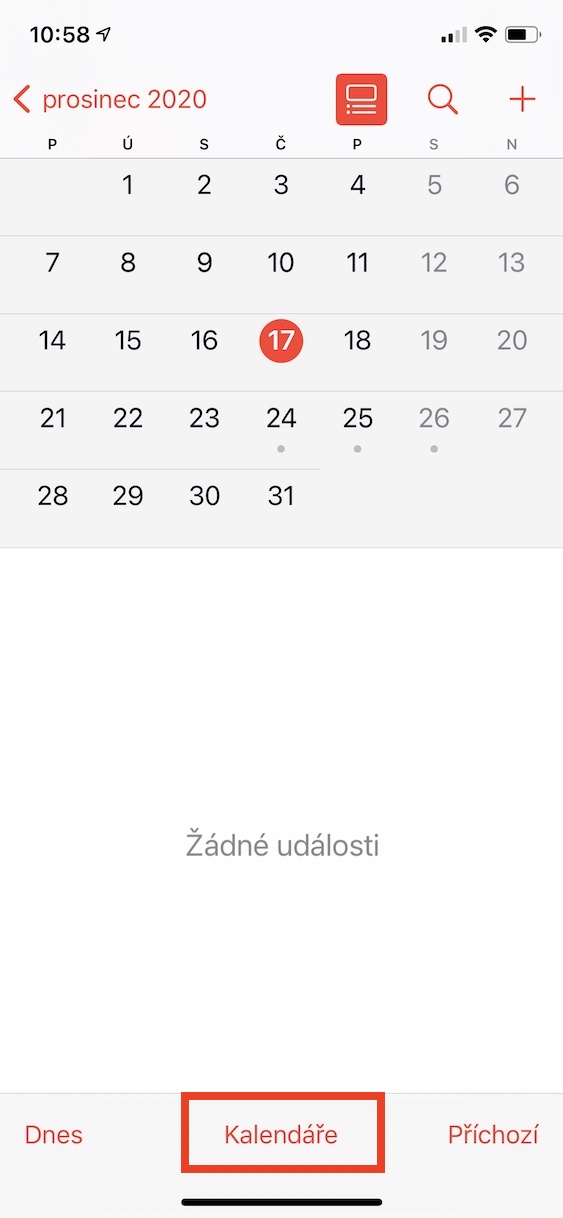
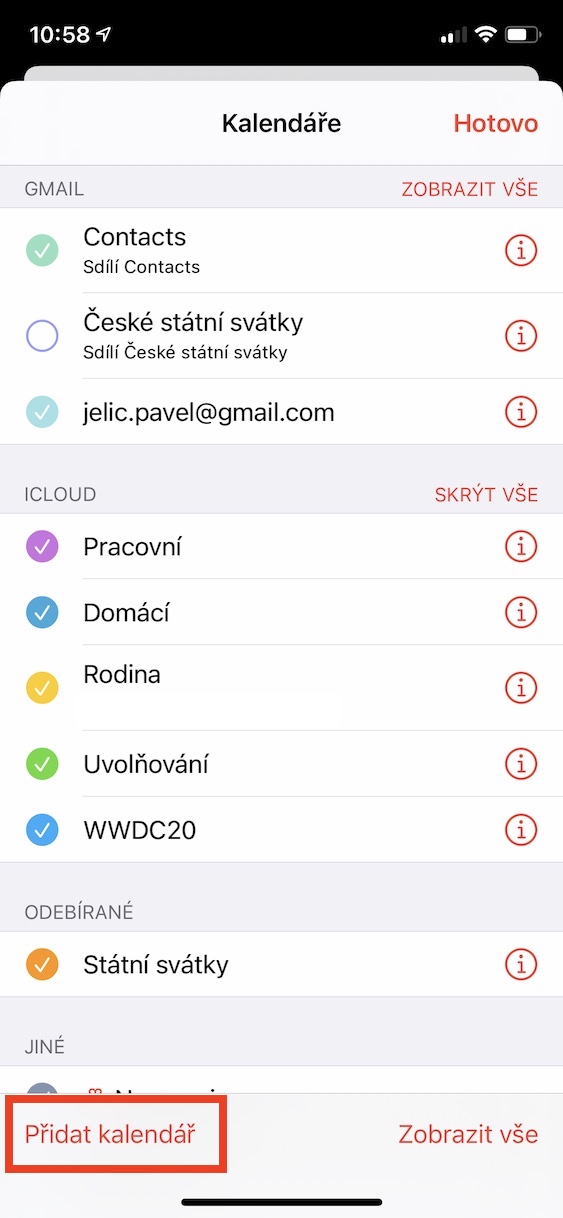
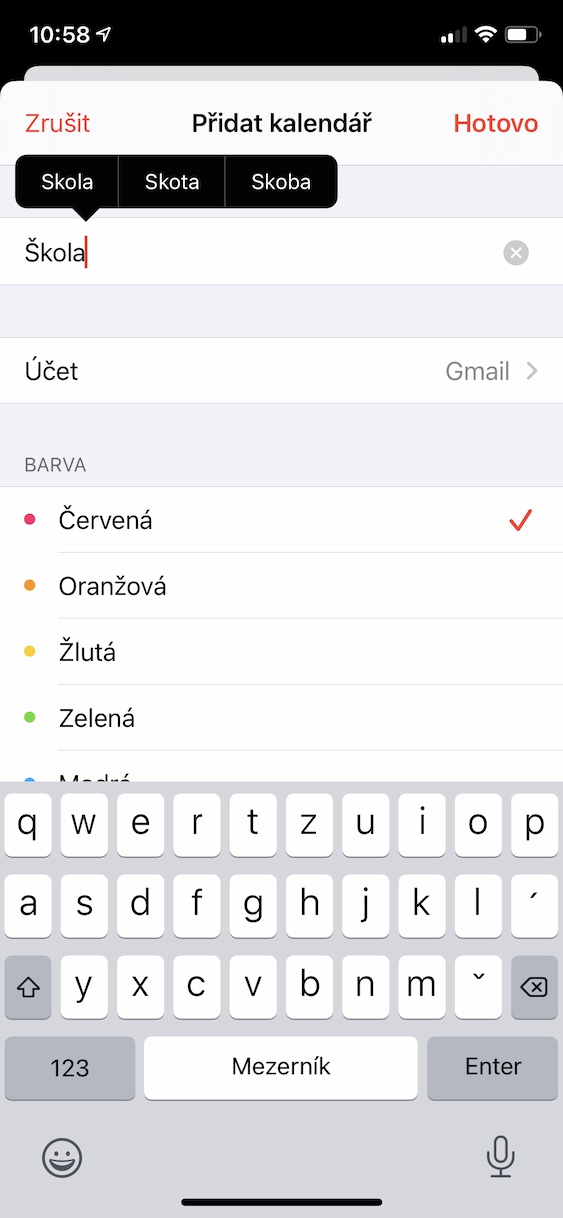
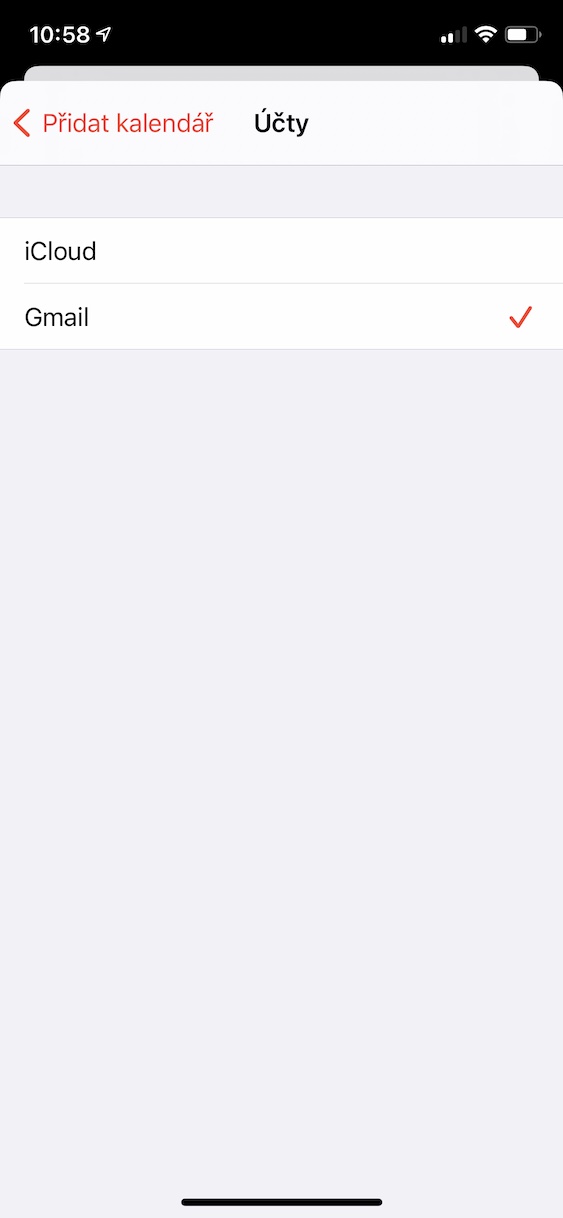
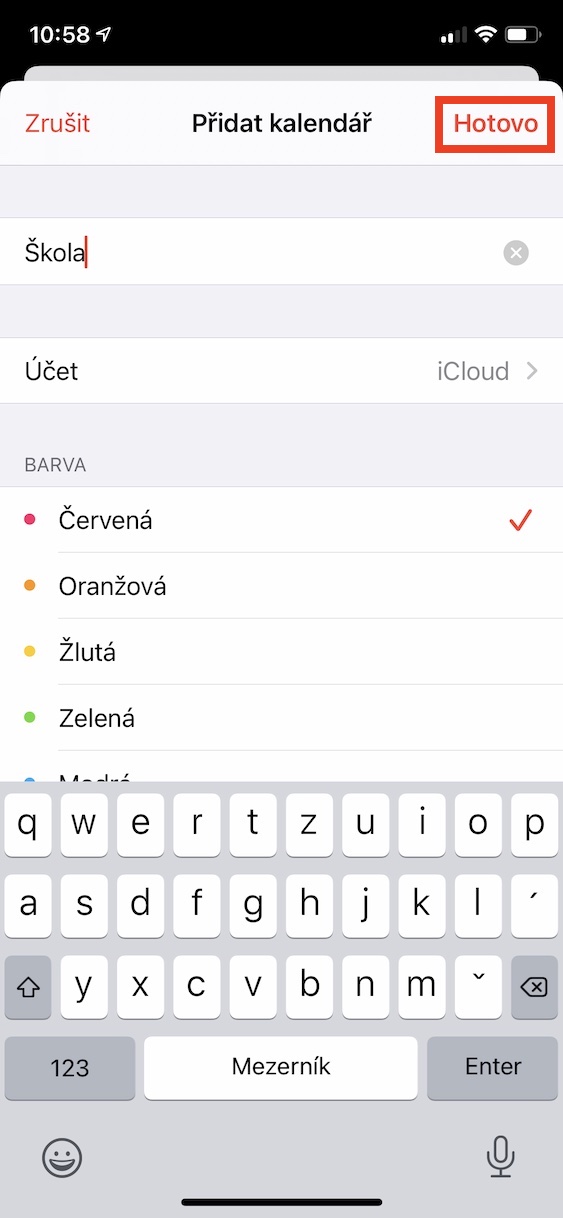
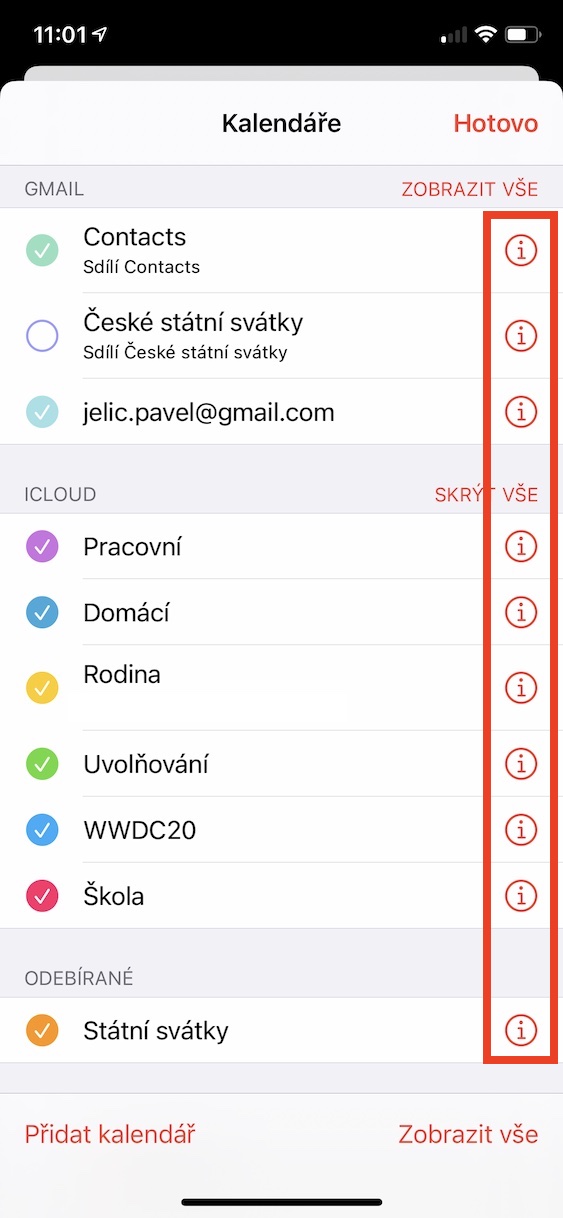
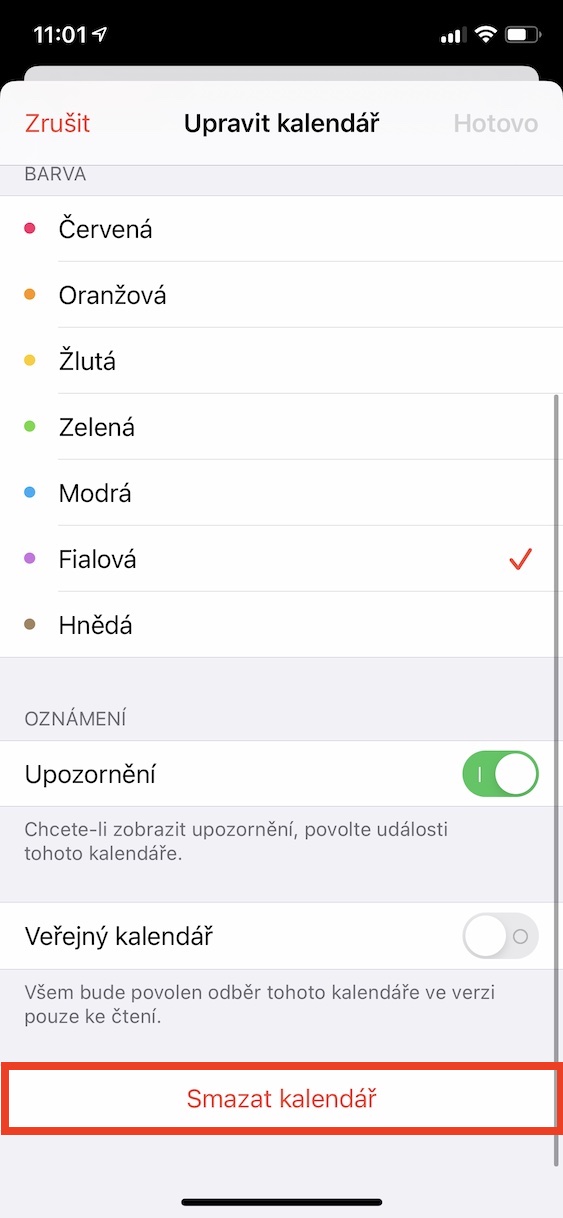
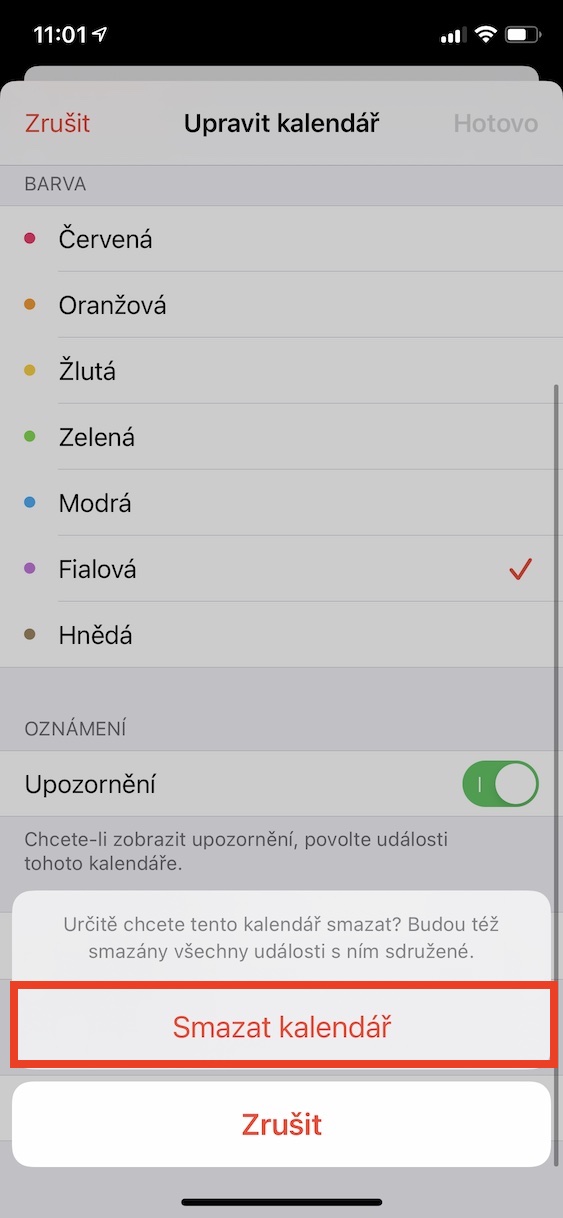
كما ذكر أعلاه، يمكنك إنشاء تقاويم إضافية داخل تطبيق التقويم الأصلي. من ناحية أخرى، إذا وجدت نفسك في موقف تحتاج فيه إلى حذف التقويم لأنك لم تعد بحاجة إليه، ففي هذه الحالة لا يعد الأمر معقدًا أيضًا. مرة أخرى، فقط اضغط على الخيار الموجود أسفل تطبيق التقويم التقاويم. سيؤدي هذا إلى فتح قائمة بجميع التقاويم التي تحتوي على التقويم المحدد الذي تريده يزيل، انقر على أيقونة في الدائرة كذلك. ثم فقط قم بالتمرير على طول الطريق وانقر على حذف التقويم. ناكoneج- تأكيد الإجراء عن طريق النقر حذف التقويم.
معرض الصور









لدي حسابين جوجل. أتبع التعليمات، لكن لا يمكنني رؤية التقويم إلا من خلال عرض واحد. ما الخطأ الذي افعله؟
قم بإلقاء نظرة على الإعدادات - البريد - الحسابات إذا كان لديك بريد قيد التشغيل لكليهما
لذلك ليس البريد، ولكن التقويم
عندي ولا يعمل...:-(
لكن شكرا للمساعدة