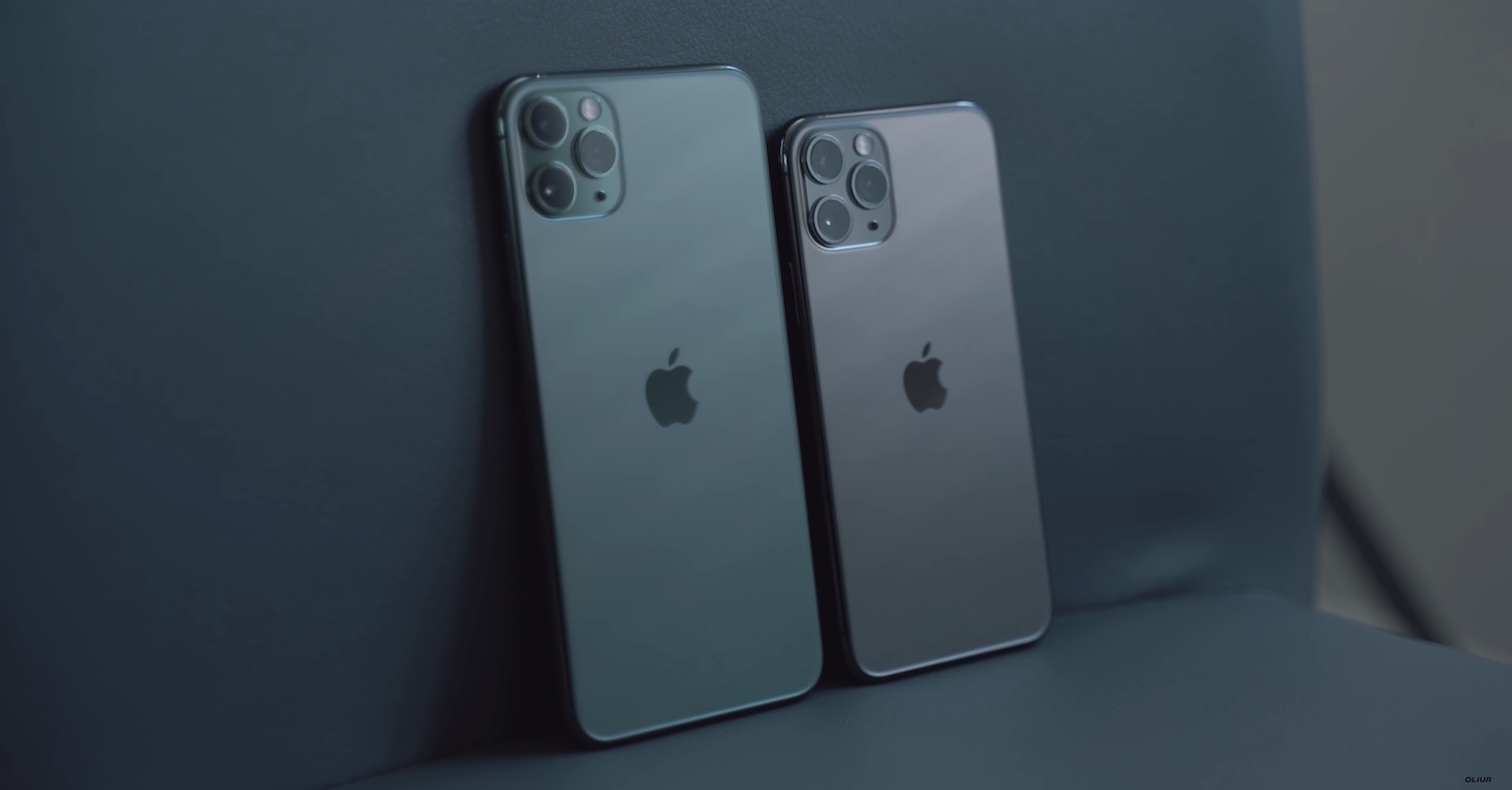
إذا كنت تتابع عالم Apple في الأسابيع الأخيرة، فمن المحتمل أنك لاحظت المشكلات الأولى التي ظهرت مع أحدث هواتف iPhone 12. وبطريقة ما، يمكننا القول إن هذا تقليد إلى حد ما. ومن ناحية أخرى، ومع ذلك، Appيمكن حل معظم الأمور ببساطة عن طريق تحديث نظام التشغيل. iOS. ومع ذلك، قد يستغرق مثل هذا التحديث التصحيحي وقتًا طويلاً للوصول، لذا من الضروري حل المشكلات بشكل مؤقت. على سبيل المثال، يشكو العديد من المستخدمين من ضعف وظيفة البلوتوث على iPhone 12 - دعنا نلقي نظرة على 5 نصائح لجعلها تعمل.
يمكن أن تكون مهتمًا بـ
أعد تشغيل الجهاز
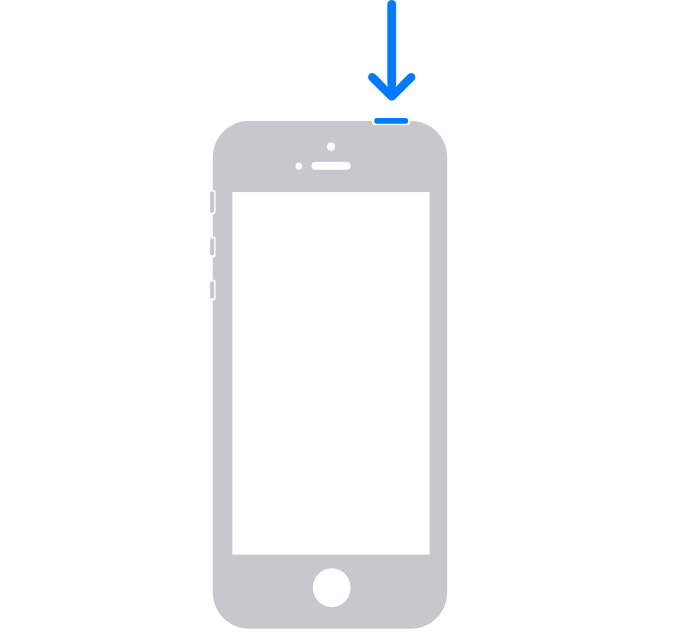
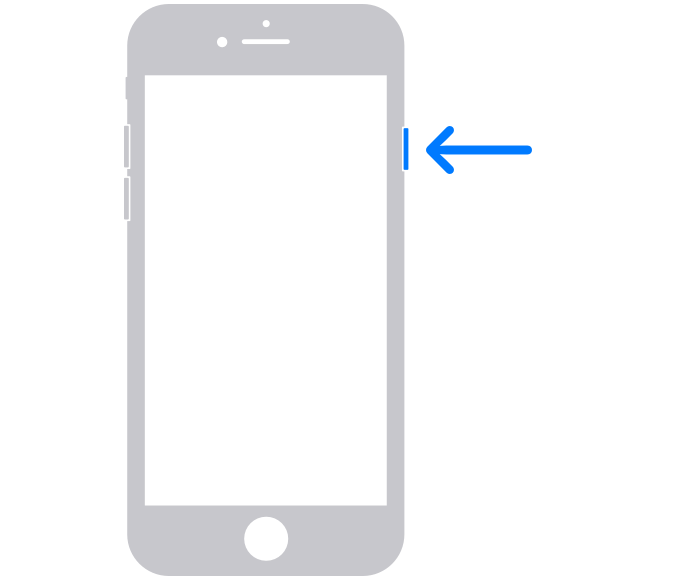
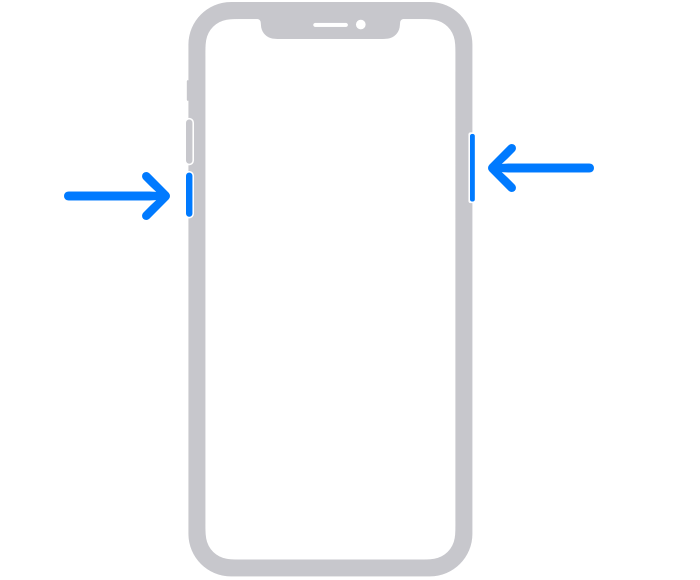
أولاً، قم بإعادة تشغيل جهاز iPhone، وإذا أمكن، جهاز Bluetooth نفسه. لسوء الحظ، فإن العديد من المستخدمين يستخفون بعملية إعادة التشغيل البسيطة لسبب ما، وهو بالتأكيد غير صحيح. مجرد إعادة التشغيل يمكن أن يحل معظم المشكلات في كثير من الأحيان، ولا داعي للقلق بشأن أي شيء آخر. على iPhone مع اللمسة الأولىD لإعادة التشغيل عن طريق الضغط باستمرار الزر الجانبي/العلوي، ثم حرك إصبعك فوق شريط التمرير انتقد لإيقاف. اذا كنت تمتلك iPhone s Face ID، ثم استمر الزر الجانبي مع زر التحكم في الصوت، ثم قم بتمرير شريط التمرير انتقد لإيقاف. يحتاج جهاز Bluetooth نفسه فقط إلى إيقاف تشغيله وتشغيله زر، أو كلاسيكيا قطع الاتصال بالشبكة.
معرض الصور
افصل الجهاز وأعد توصيله
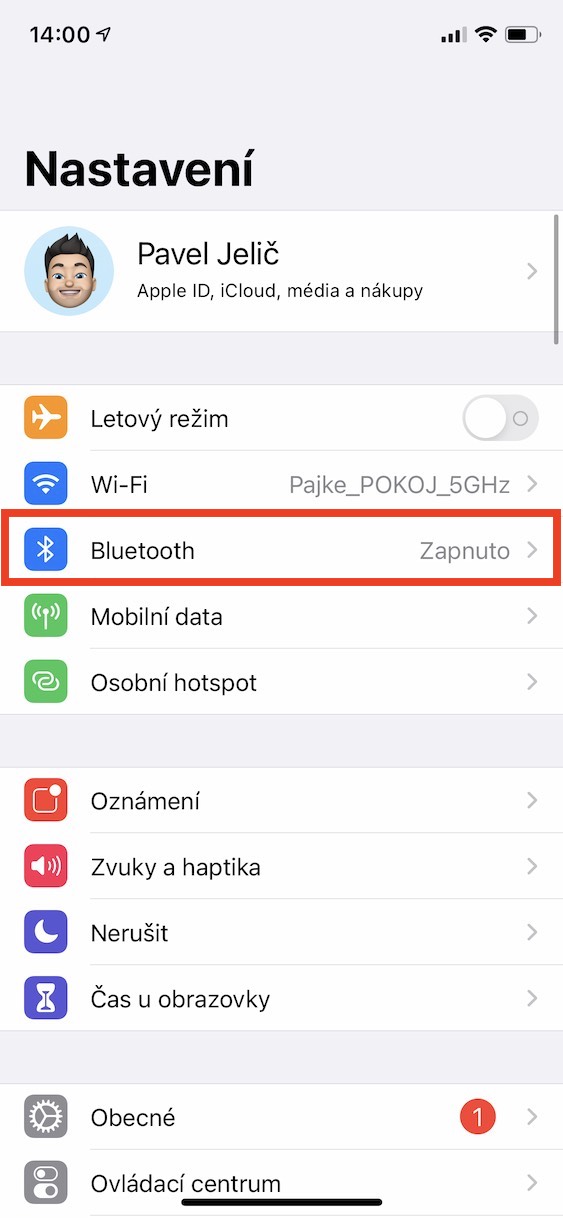
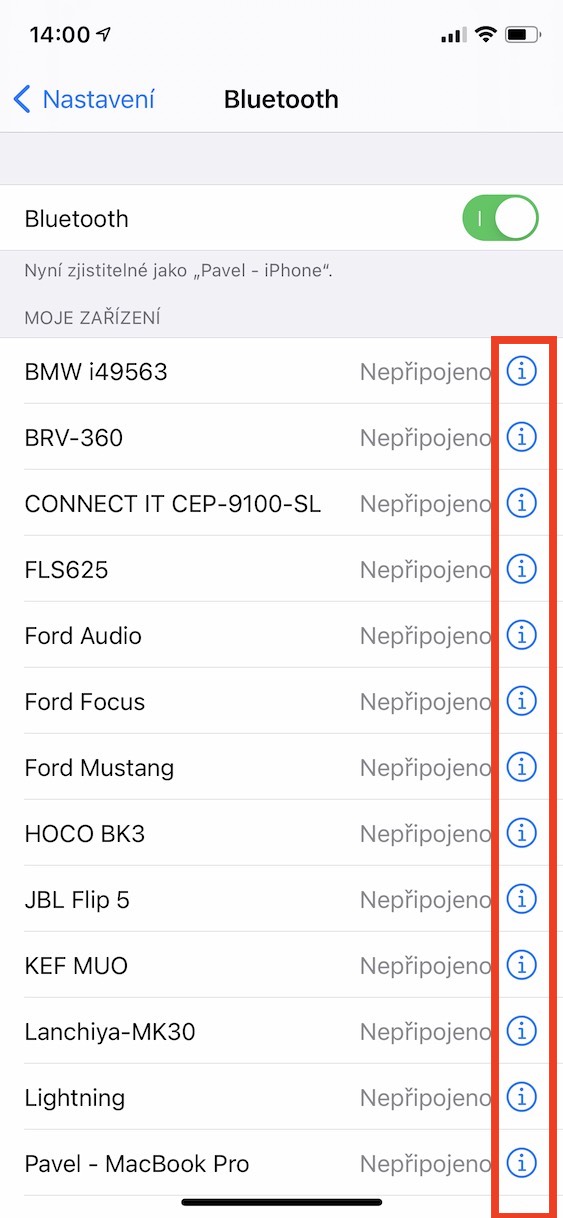
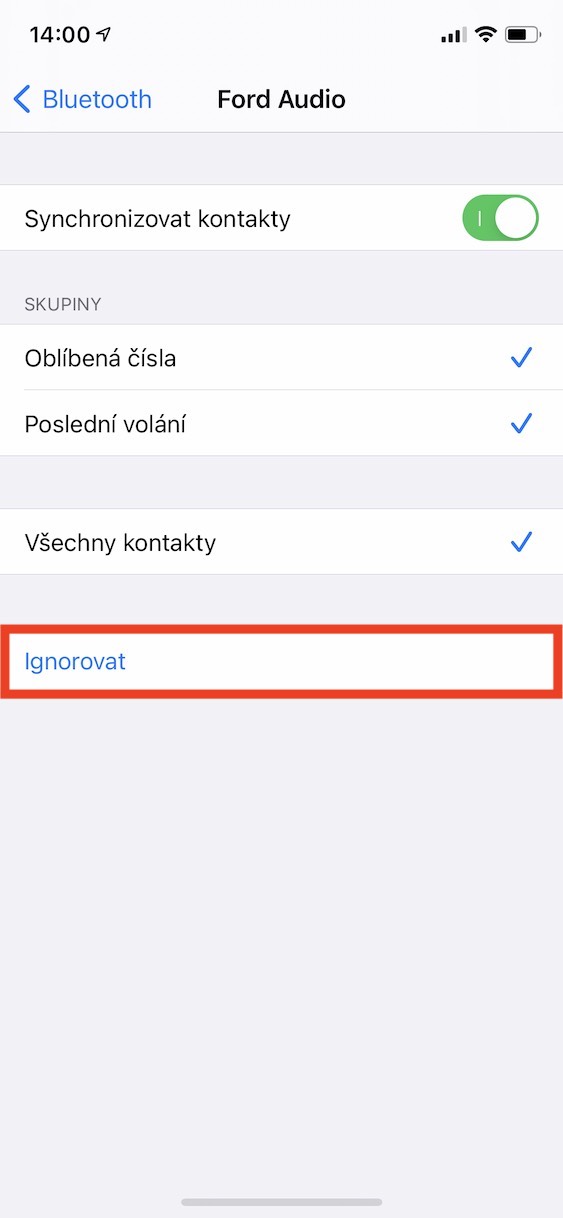
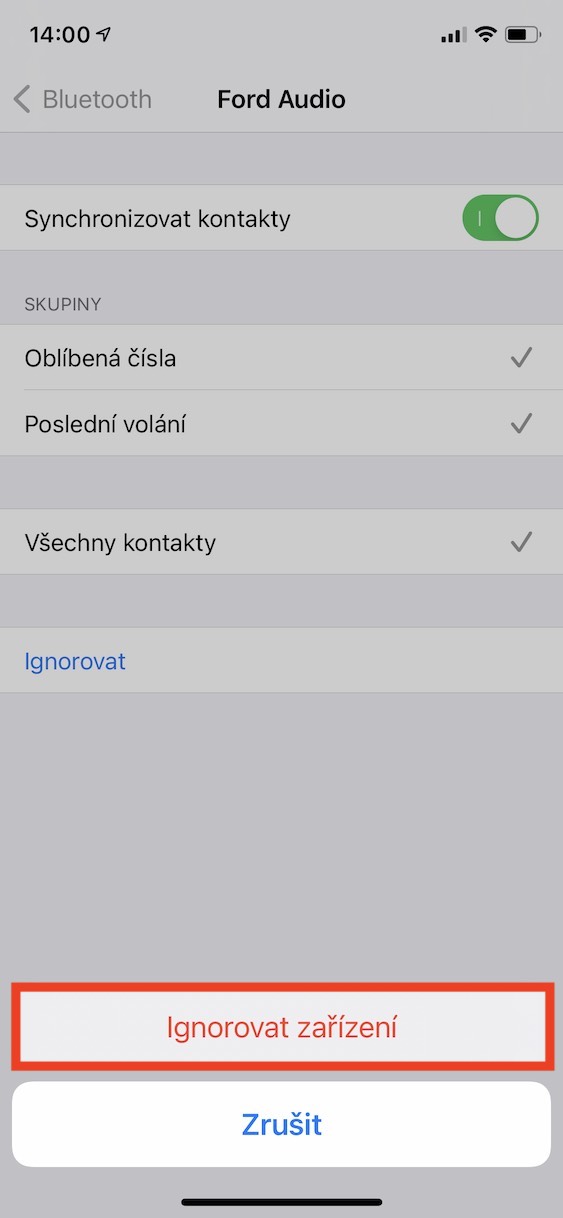
إذا لم تُجدِ إعادة تشغيل جهاز iPhone وجهاز Bluetooth نفعًا، فتابع القراءة. يمكنك أيضًا تجربة فصل الجهاز وإعادة توصيله بجهاز iPhone. ببساطة، عليك أن تجعل جهاز iPhone يتجاهل جهاز Bluetooth ويتعامل معه كما لو أنه لم يكن متصلًا به أبدًا. في هذه الحالة، انتقل إلى الإعدادات -> Bluetooth ، حيث يمكنك النقر على رمز "i" الدائري بجوار الجهاز المطلوب. بعد ذلك، كل ما عليك فعله هو النقر على "تجاهل"، ثم النقر على "تجاهل الجهاز" للتأكيد. ثم، ضع الجهاز في وضع الاقتران وأعد توصيله بجهاز iPhone.
معرض الصور
تحقق في قسم الخصوصية
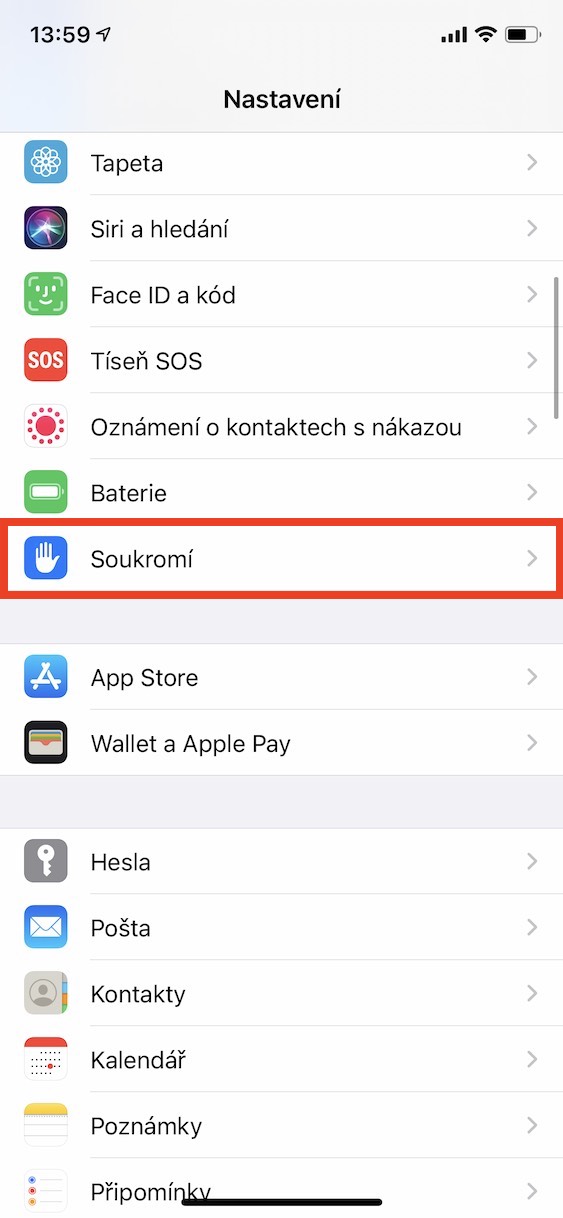
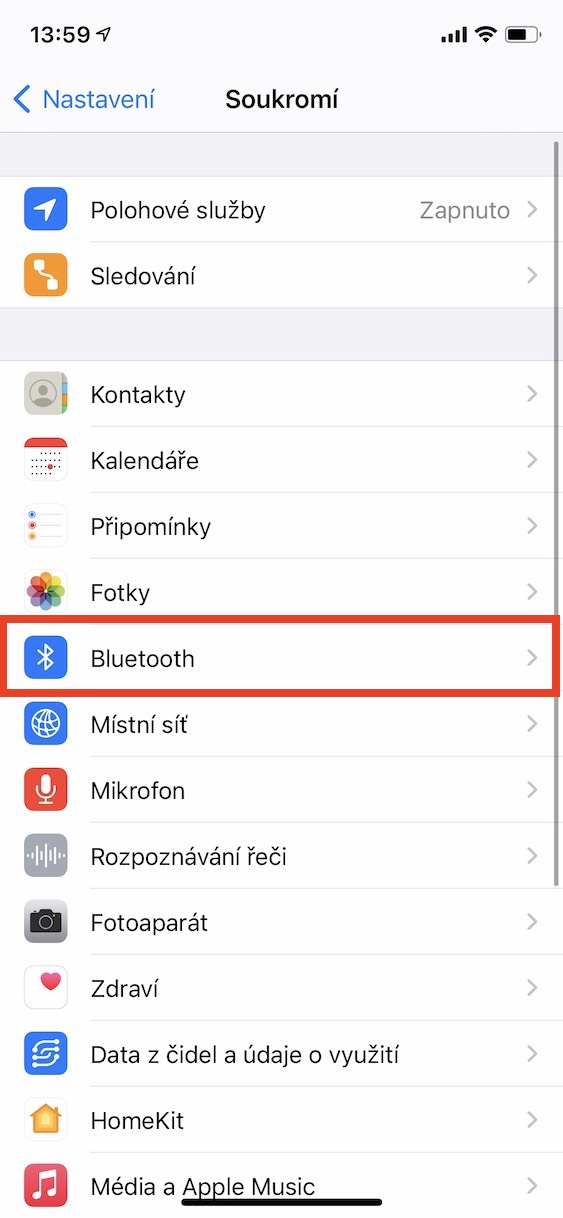
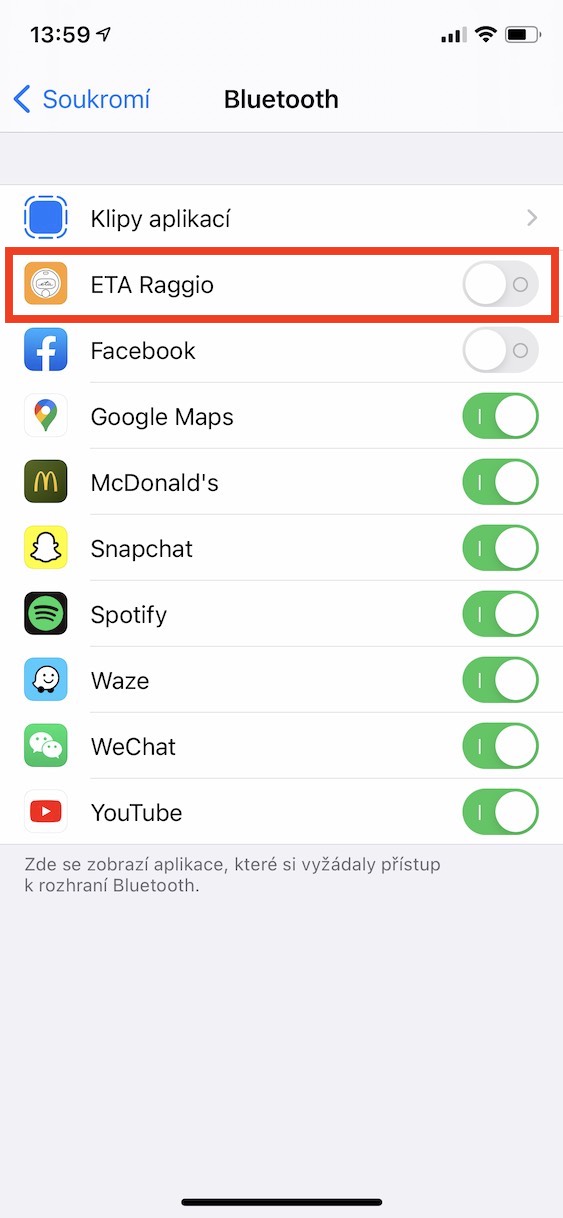
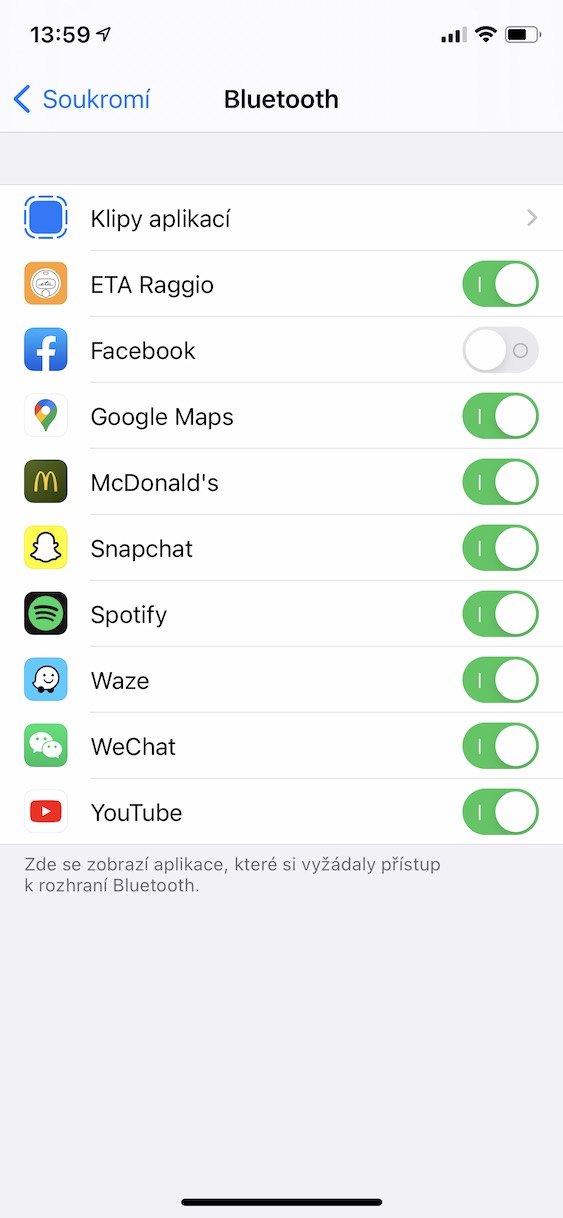
إذا كان البلوتوث على جهاز iPhone الخاص بك لا يعمل إلا في تطبيق معين، فقد لا تكون قد منحته الإذن بالعمل مع البلوتوث. لتغيير هذا الإعداد، انتقل إلى iPhone الانتقال إلى التطبيق الأصلي ناستافيني. بمجرد الانتهاء من ذلك، انزل قليلاً أقل، حيث ابحث وانقر فوق المربع خصوصية. ضمن قسم الإعدادات هذا، حدد موقع الصف وانقر عليه بلوتوث. سيؤدي هذا إلى عرض كل منهم التطبيقات, التي طلبت الوصول إلى البلوتوث. تحقق مما إذا كان لديه مساعدة مفاتيح خاصة بالتطبيق الوصول إلى البلوتوث متاح. إذا لم يكن الأمر كذلك، افعل ذلك التنشيط.
معرض الصور
إعادة تعيين إعدادات الشبكة
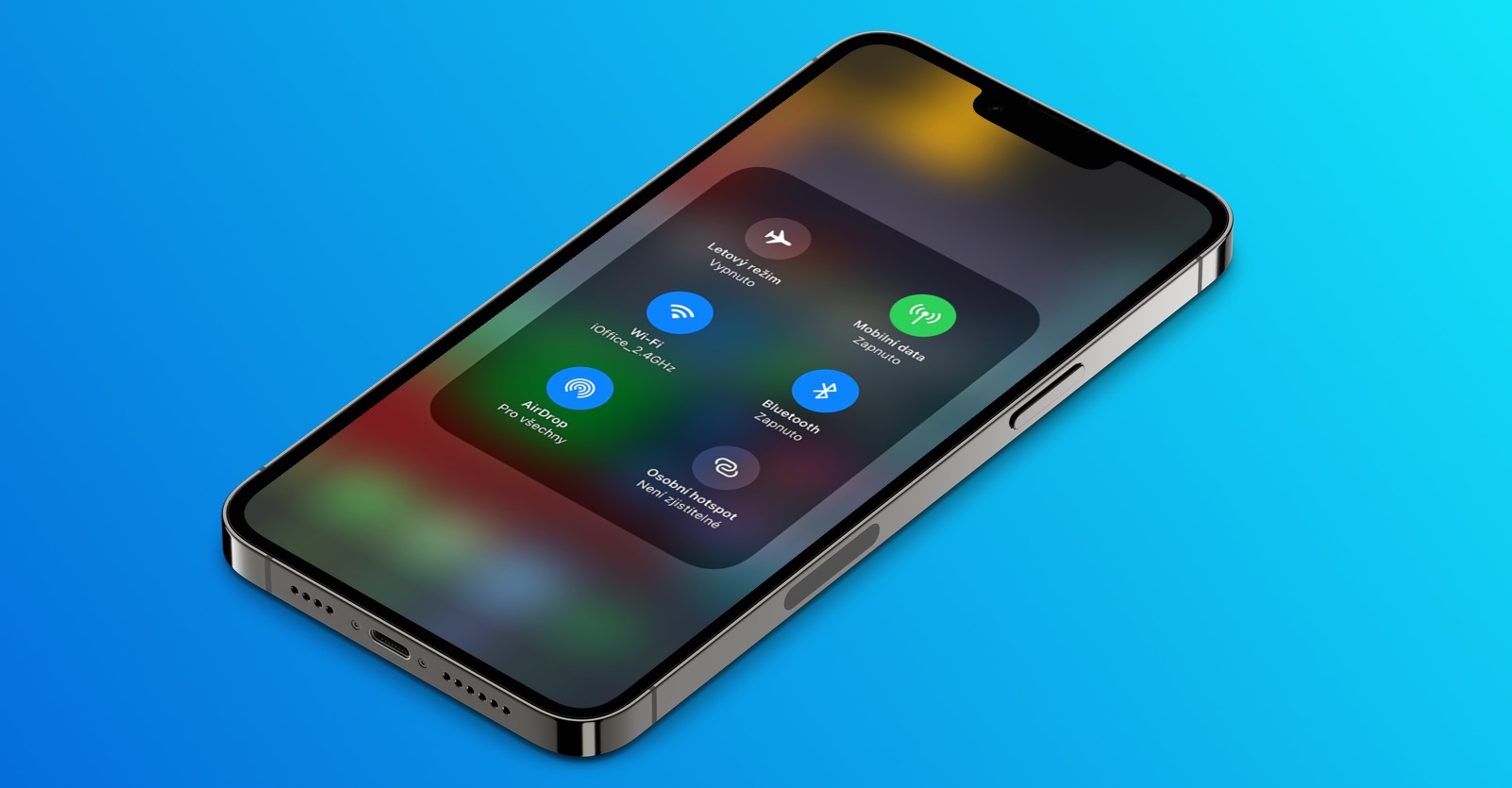
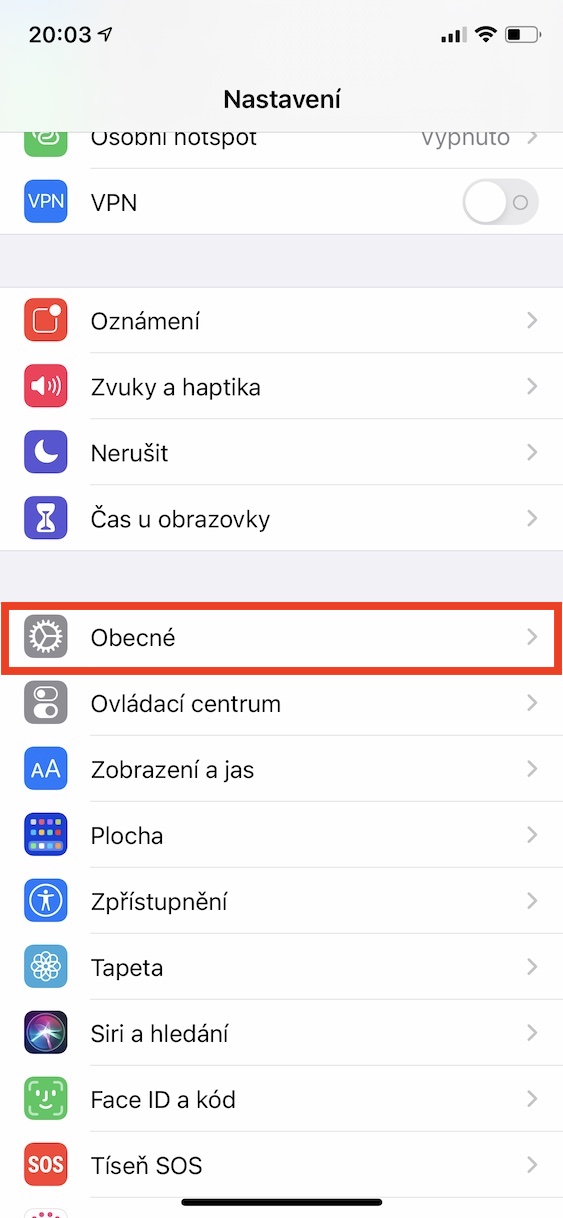
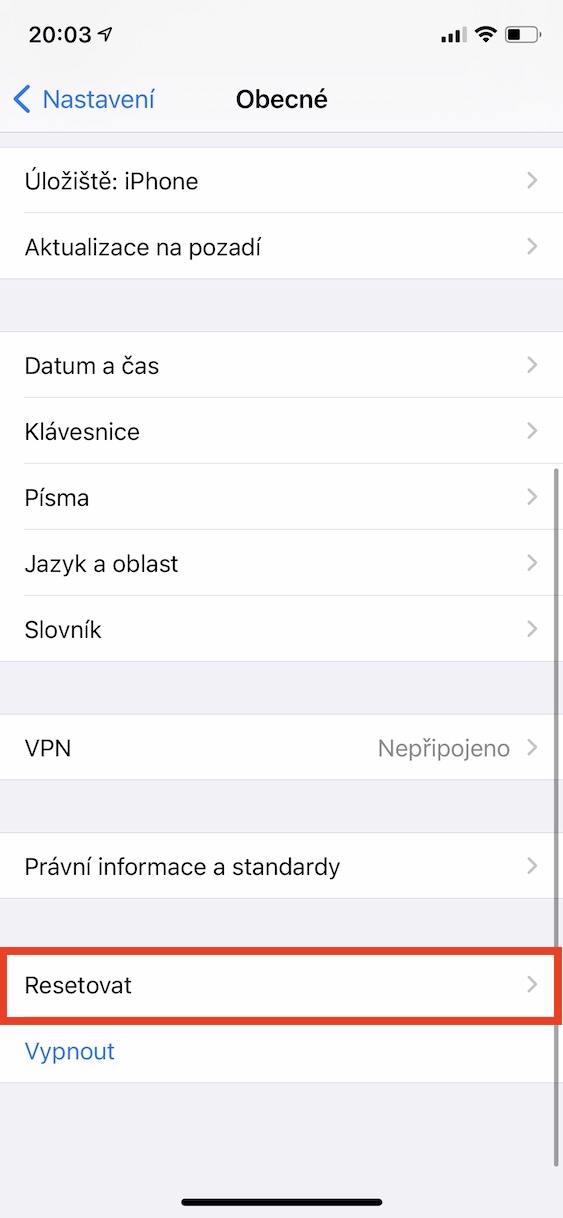
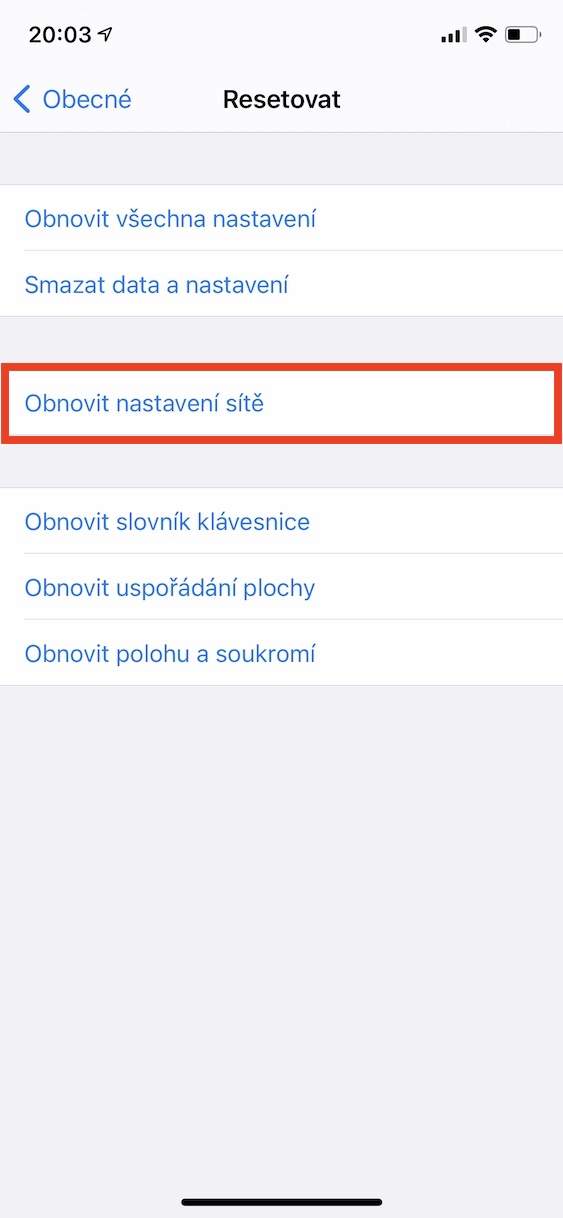
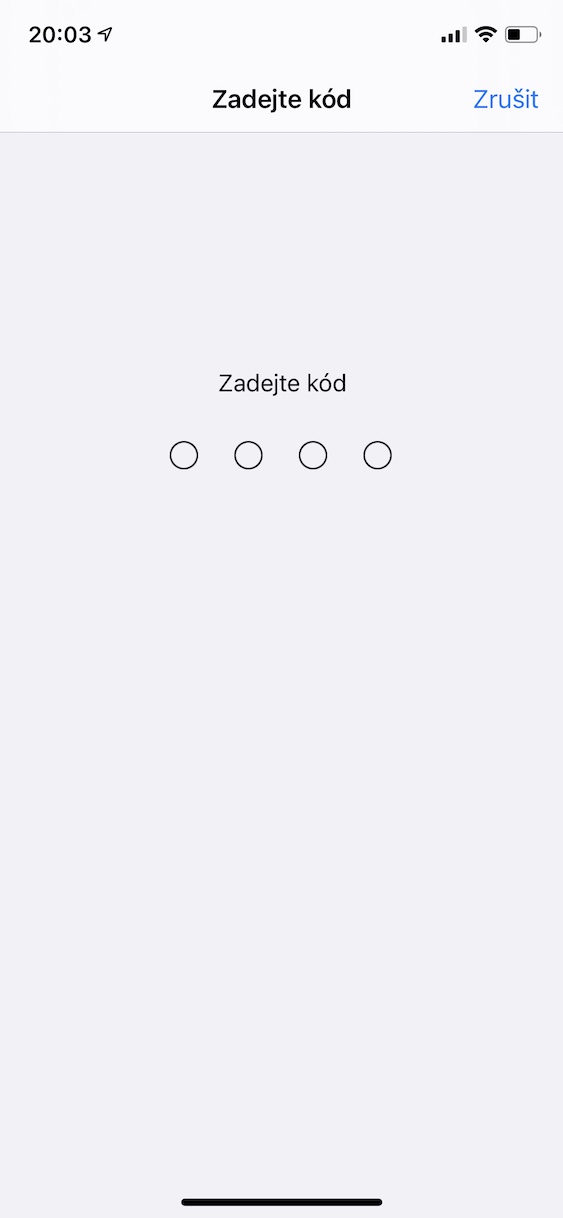
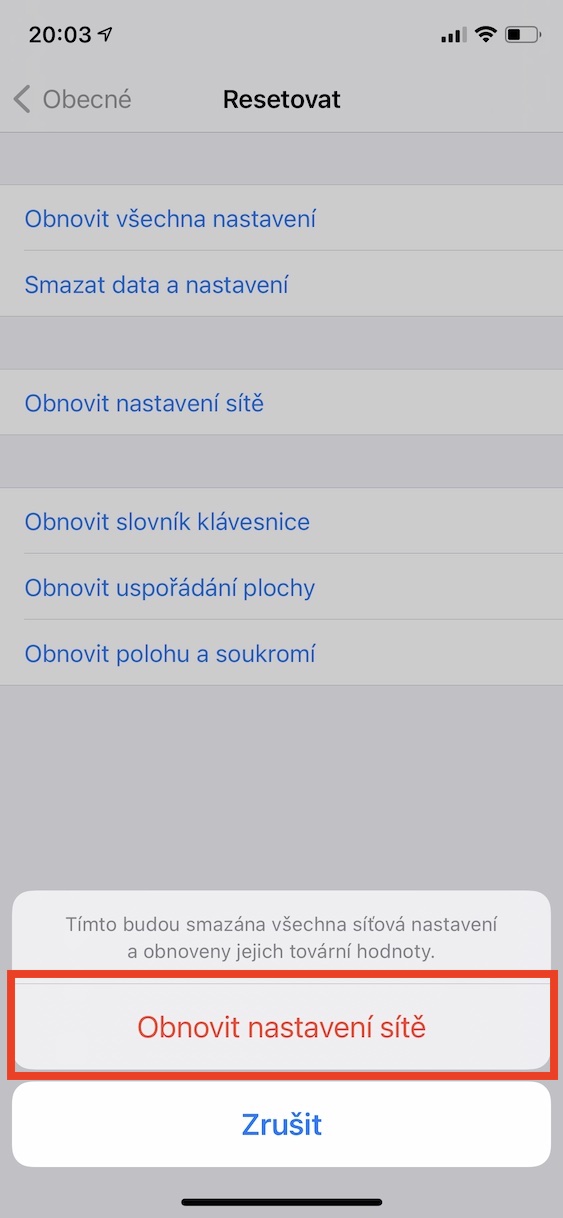
إذا لم تُجدِ أيٌّ من النصائح السابقة نفعًا، يمكنك تجربة إعادة ضبط إعدادات الشبكة. يُلجأ إلى هذه الطريقة عند مواجهة صعوبات بالغة. تحديدًا، تُعيد هذه العملية ضبط جميع الإعدادات المتعلقة بالبلوتوث والواي فاي وبيانات الجوال. يُرجى ملاحظة أن هذا سيؤدي أيضًا إلى حذف جميع شبكات الواي فاي التي اتصلت بها، وبالتالي ستفقد جميع أجهزة البلوتوث وسيتعين عليك إعادة الاتصال بها. مع ذلك، غالبًا ما يكون هذا الجهد مُجديًا، حيث سيعمل البلوتوث في معظم الحالات. لإجراء هذه العملية، انتقل إلى الإعدادات، ثم انقر على عمود "عام". بعد ذلك، مرّر لأسفل حتى تصل إلى خيار "إعادة الضبط". في الشاشة التالية، حدد خيار "إعادة ضبط إعدادات الشبكة". ثم أدخل رمز المرور لتأكيد العملية بالنقر على " إعادة ضبط إعدادات الشبكة".
معرض الصور
تحديث البرامج الثابتة
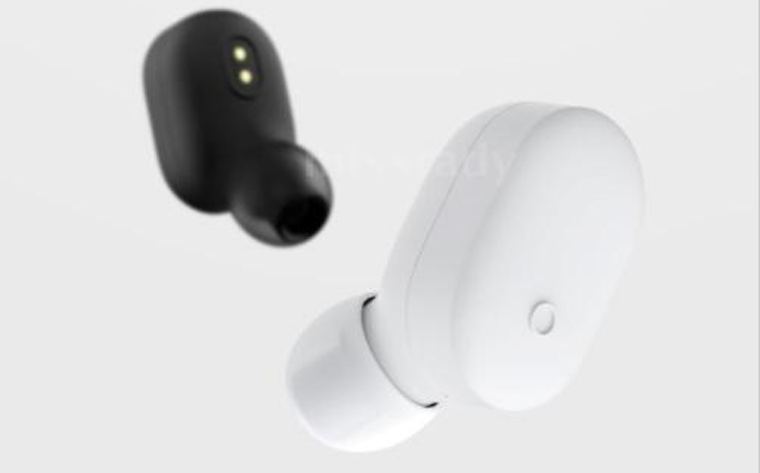
بالتأكيد أنت تعرف ذلك Apple بالإضافة إلى هواتف Apple والأجهزة "الأساسية" الأخرى، تقوم أيضًا بتحديث ملحقات البلوتوث، مثل Airقرون و Homeإذن، لكن الحقيقة هي أن Apple من المؤكد أنها ليست الشركة الوحيدة التي تقوم بتحديث منتجات البلوتوث الخاصة بها باستمرار. إذا كنت تمتلك ملحقات بلوتوث من علامة تجارية مرموقة، فمن المرجح أن تقوم بتحديثها أيضًا. حاول الانتقال إلى التطبيق الذي يتحكم في ملحق معين والتحقق من وجود تحديثات. إذا لم يكن التطبيق متاحًا، فحاول زيارة موقع الويب للحصول على إرشادات حول كيفية التحديث. إذا لم يساعد ذلك أيضًا، فاتصل بالشركة المصنعة للملحق مباشرةً - حيث يمكنها مساعدتك في الإصلاح أو تقديم شكوى محتملة.
يمكن أن تكون مهتمًا بـ