
Dock يمكن استخدامه ضمن نظام تشغيل macOS لتشغيل التطبيقات، أو فتح المجلدات، أو عرض الملفات التي تم تنزيلها مؤخرًا. بالإضافة إلى ذلك، يمكنك أيضًا إضافة مجلدات ذكية إليه، والتي يمكنها عرض بيانات معينة وفقًا للإعدادات التي تختارها. على الرغم من أن المستخدمين غالبًا ما يفضلون استخدام Spotlight مؤخرًا، إلا أنه... Dock لا يزال جزءًا لا يتجزأ من نظام تشغيل macOS. لذلك، من غير المتوقع أن يكون Apple أخطط لإزالته أو تغييره بشكل جذري - نظام macOS Big Sur لم يخضع إلا لتغييرات تصميمية. بعد فترة من الاستخدام Dockقد تجد نفسك في موقف يجعلك ترغب في إرجاعه إلى شكله الأصلي. سوف تتعلم كيفية القيام بذلك في هذه المقالة.
يمكن أن تكون مهتمًا بـ

كيفية استعادة Dock على جهاز Mac إلى الحالة الافتراضية
لإعادة تعيين جهاز macOS الخاص بك Dock، أي لعرضه في الحالة الافتراضية التي كان عليها عندما بدأت تشغيل الجهاز لأول مرة، فإن الإجراء الموضح أدناه ليس معقدًا. فقط اتبع الخطوات التالية:
- تتم العملية برمتها في صالة - لذا فإن الأخير ضروري أولاً يبدأ.
- تبدأ تشغيل المحطة من عن طريق التطبيق من المجلد خدمة، أو باستخدام تسليط الضوء.
- بمجرد بدء تشغيل المحطة الطرفية، سيتم عرضها نافذة صغيرة حيث يتم إدراج الأوامر.
- الآن من الضروري أن تقوم بذلك نسخ الأمر الذي أرفقه أقل:
الإعدادات الافتراضية حذف كوم.apple.dock؛ قتل الكل Dock
- بعد نسخ الأمر، انتقل مرة أخرى إلى نافذة المحطة a يأمر هنا إدراج
- ناكoneج- كل ما عليك فعله هو الضغط دخول. مباشرة بعد Dock سوف يعيد إلى الحالة الافتراضية.
معرض الصور
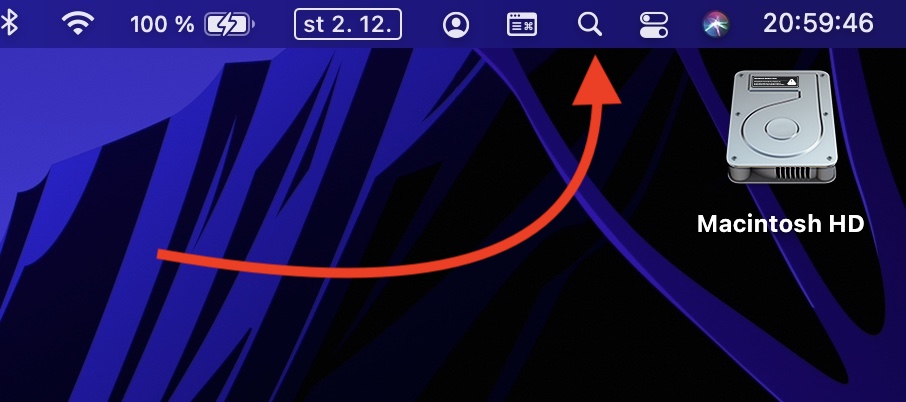
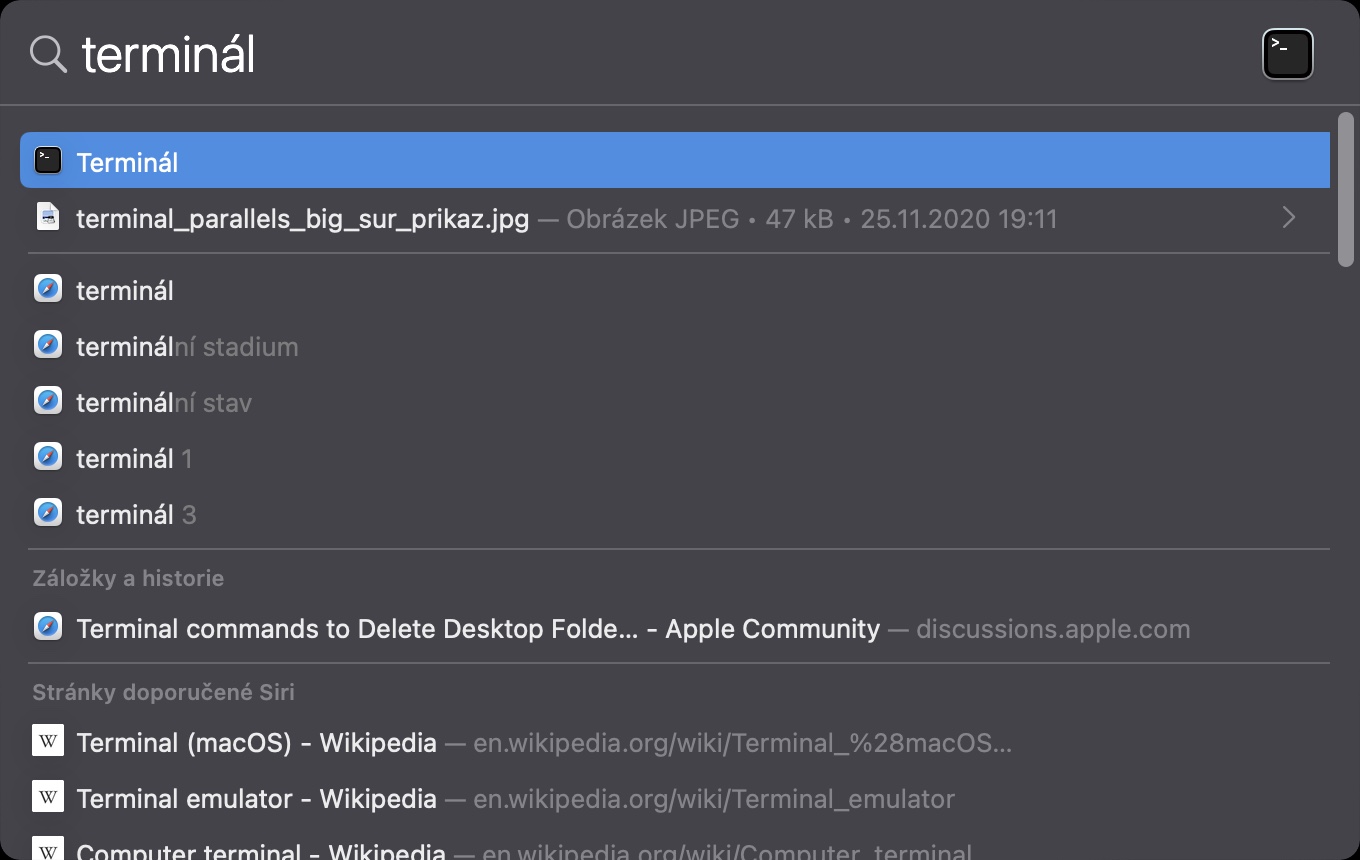
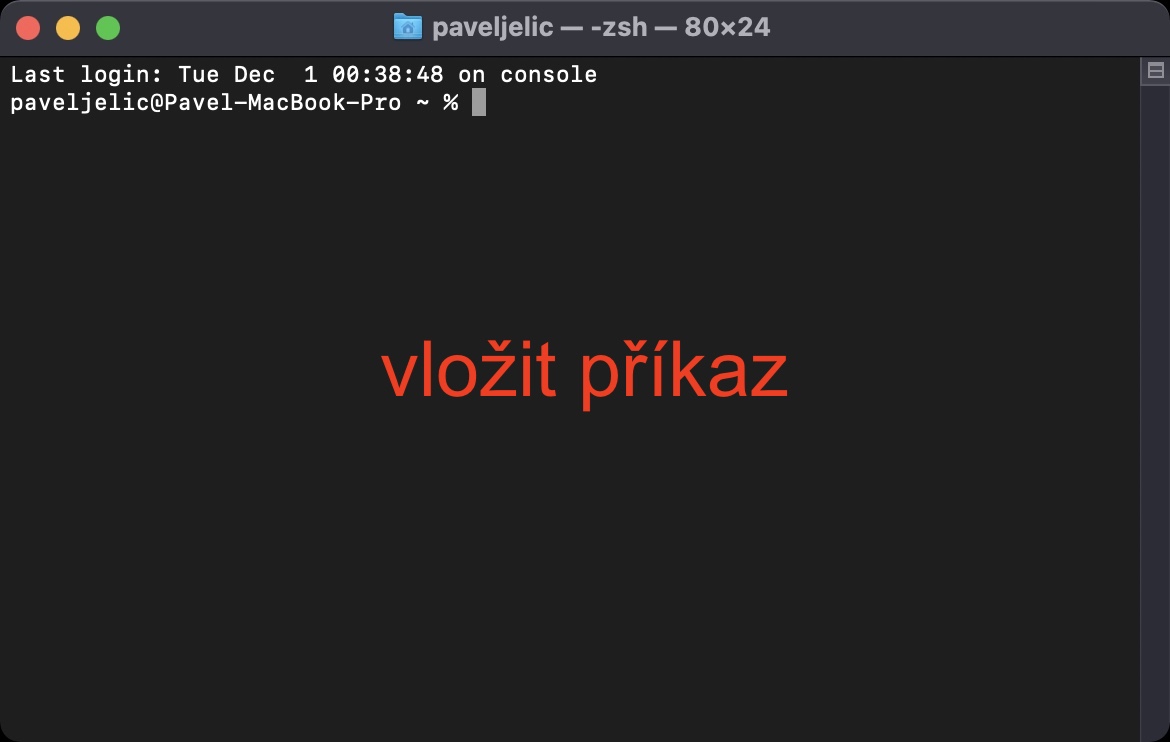
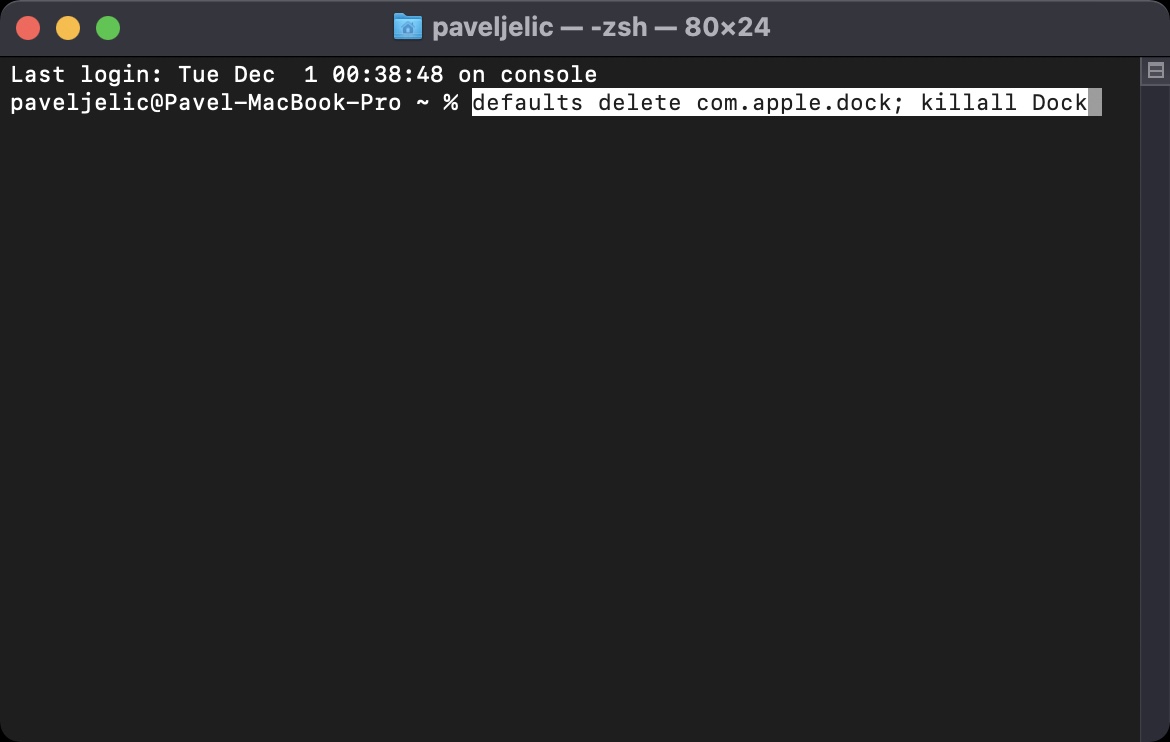

عندما يتم تفعيل الأمر، فإنه يمكن Dock أو تومض الشاشة نفسها، فلا داعي للقلق - هذه طريقة تقليدية. باستخدام الطريقة المذكورة أعلاه، يمكنك القيام بذلك بسهولة على جهاز macOS الخاص بك. Dock تحويل إلى العرض الافتراضي. يعد هذا مفيدًا، على سبيل المثال، إذا قررت، بعد استخدامه لفترة طويلة، أنك لا تحب الشاشة الحالية وترغب في البدء بدرع جديد. الآن لقد حصلت على ما يكفي. Dock يمكنك إعادة ضبطه حسب تفضيلاتك الخاصة، أو يمكنك تركه لفترة من الوقت.onechat فقط في العرض الافتراضي.



