
لقد مرت عدة أشهر منذ أن التقينا آخر مرة.oneلقد بدأوا أخيرا Apple Pay في جمهورية التشيك. في البداية، رغم ذلك Apple Pay لم يدعموا جميع البنوك، ومع ذلك، مع مرور الوقت، زاد عددهم ويستمر في الزيادة. من المحتمل أن يكون لدى معظمنا حساب في بنك واحد فقط، على أي حال، في بعض الحالات قد يكون لدينا المزيد من الحسابات، أو قد نستخدم طرق دفع أخرى أكثر حداثة. في حالة استخدامك لعدة بطاقات احترافية داخل الايفون Apple Pay، لذلك سيتم تلقائيًا تعيين الخيار الذي أضفته أولاً كإعداد افتراضي. دعونا نرى معًا كيف يمكنك تغيير بطاقة الدفع الافتراضية هذه.
يمكن أن تكون مهتمًا بـ
مثل iPhone تغيير بطاقة الدفع الافتراضية
إذا كنت ترغب في تغيير بطاقة الدفع الافتراضية على جهاز iPhone الخاص بك، فالأمر ليس صعباً. ما عليك سوى اتباع هذه الخطوات:
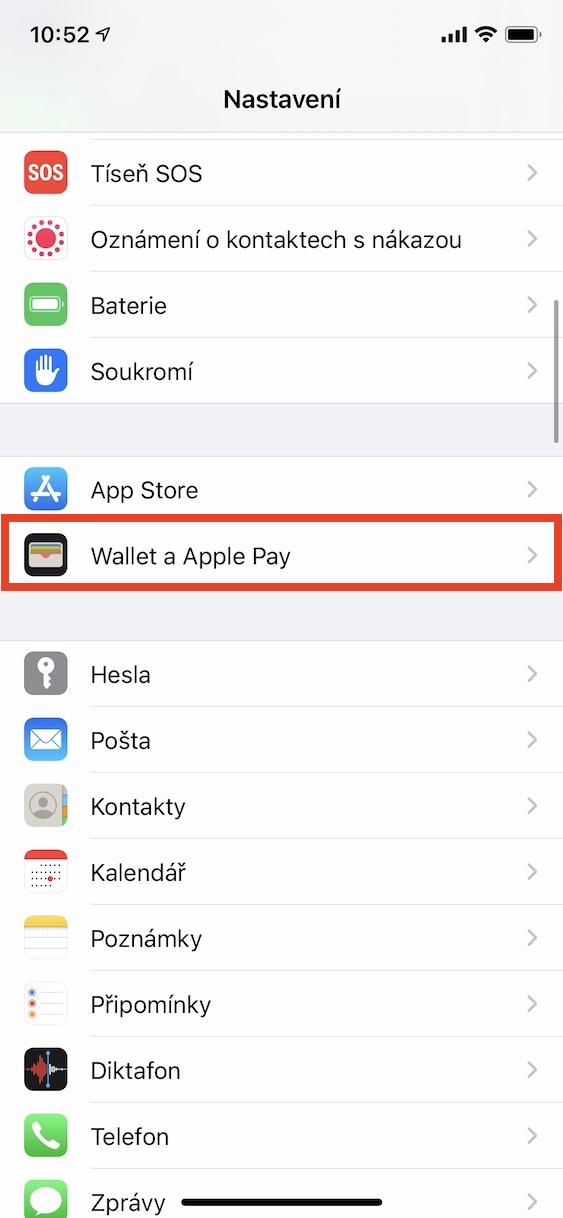
- أولاً على iOS الجهاز يفتح التطبيق الأصلي ناستافيني.
- بمجرد الانتهاء من ذلك، انزل على شيء ما أقل، حتى تضغط على المربع Wallet a Apple Pay، الذي تنقر عليه.
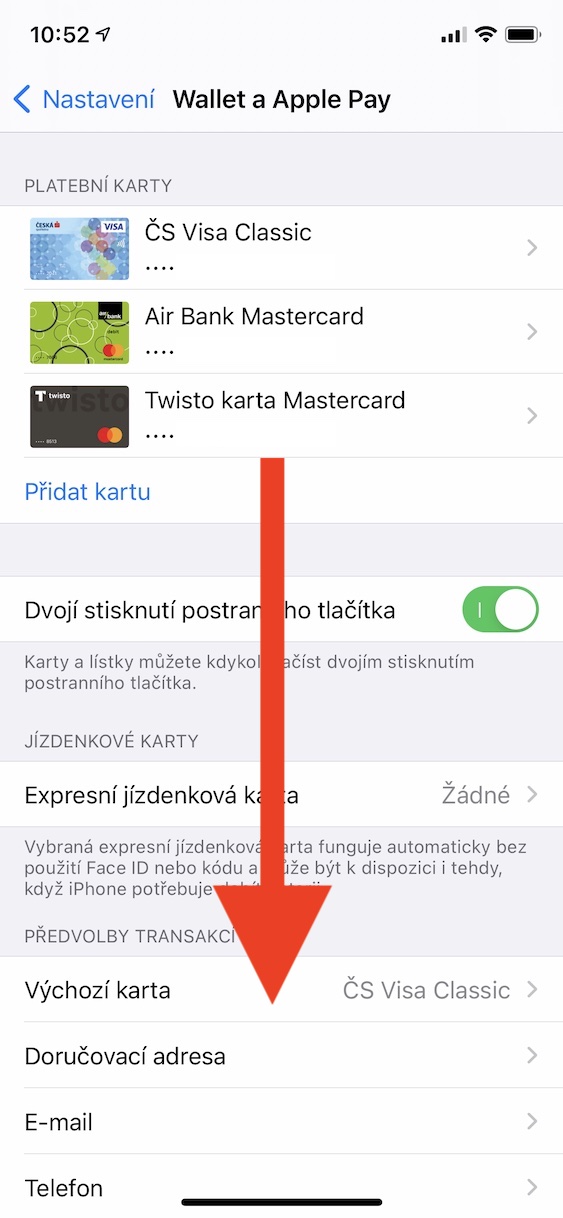
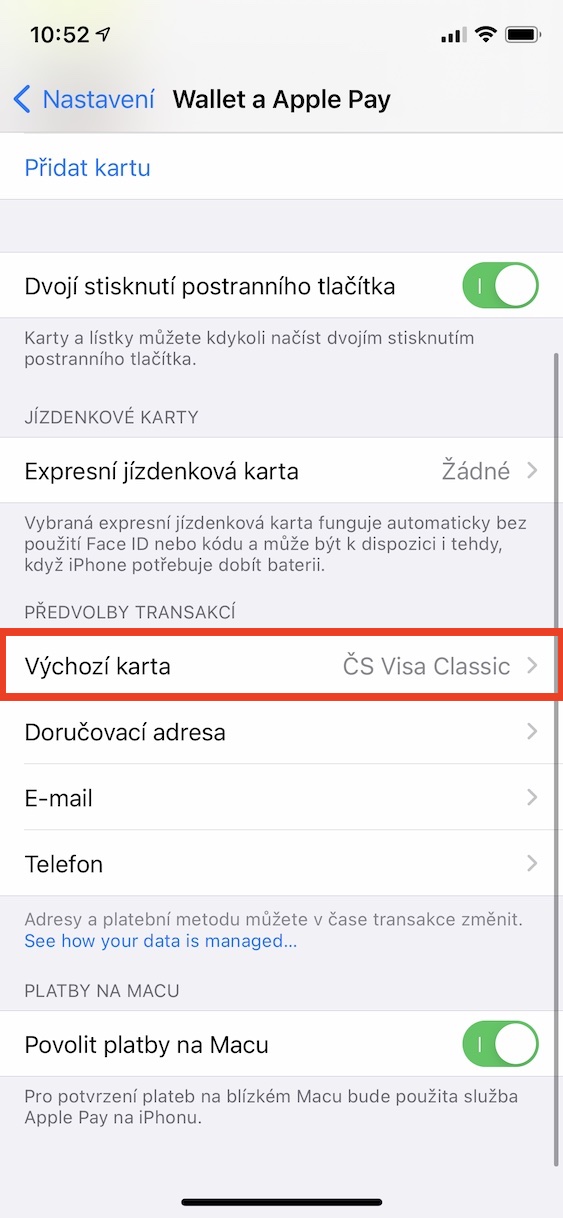
- بعد الانتقال إلى هذا القسم من الإعدادات، انزل قليلاً مرة أخرى أقل، حيث لإلغاء النقر على الخط التبويب الافتراضي.
- وسوف يظهر هنا بالفعل، مع المعاينة، كل بطاقاتك، الذي أضفته فيه Apple Pay.
- اعتمادًا على علامة التبويب التي تريد تعيينها تقصير، عليها انقر والتي سوف تظهر معها يضخ.
معرض الصور
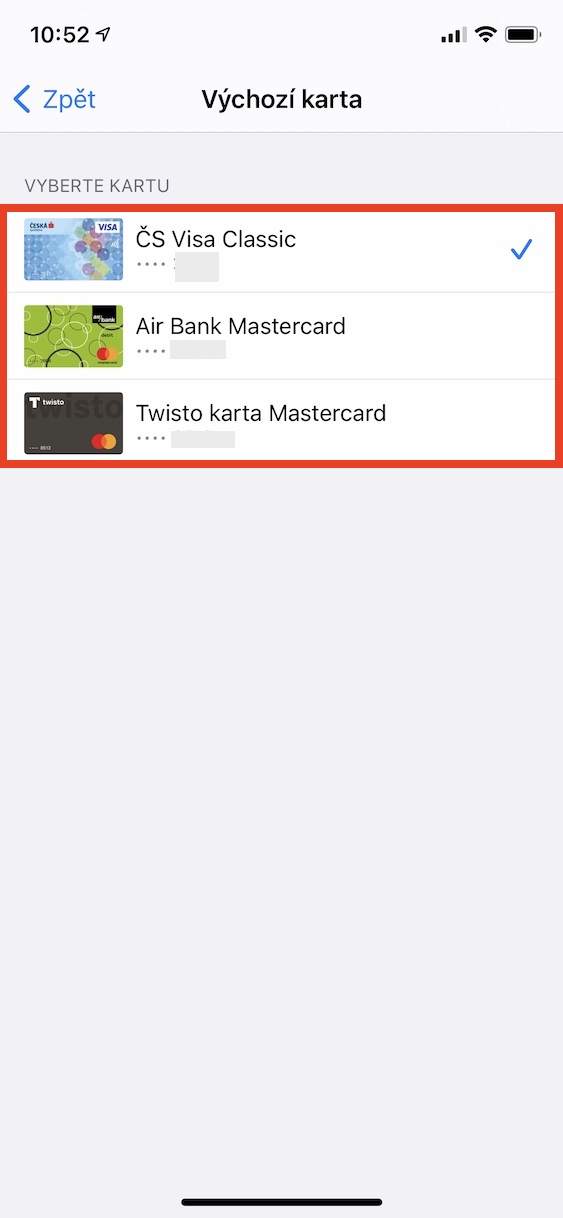
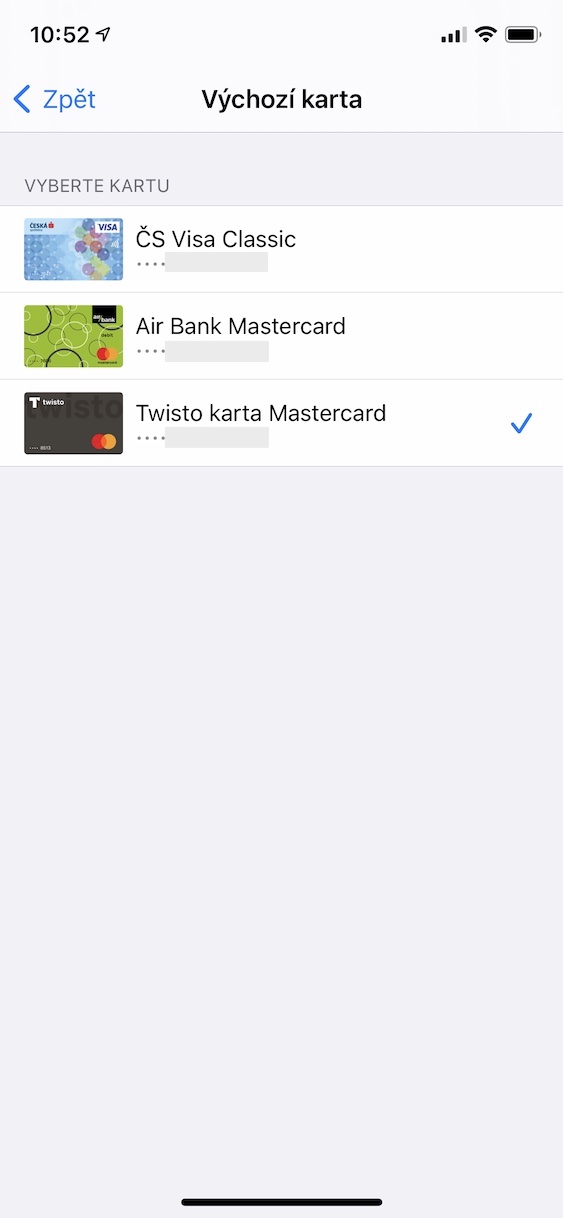
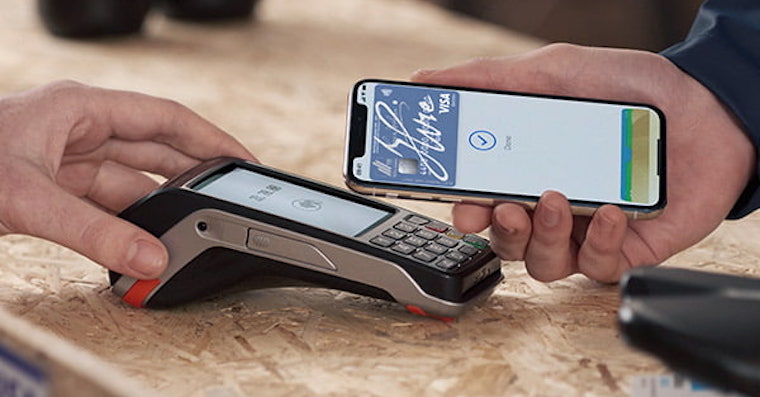
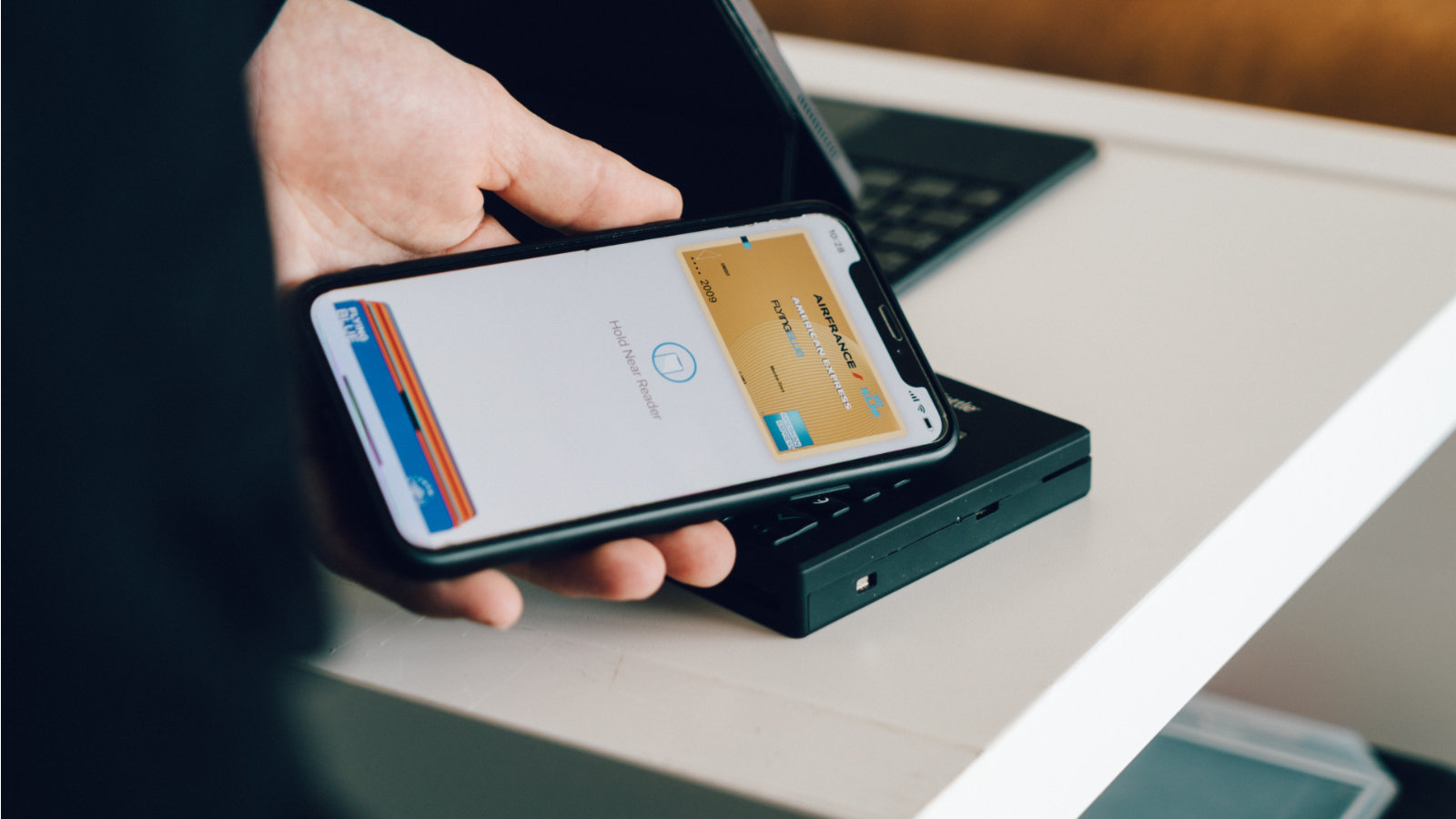
بهذه الطريقة، يكون من السهل تحديد أي من بطاقاتك v Apple Pay سيتم تعيينه كافتراضي. في كل مرة يكون ذلك Apple Pay على جهاز iPhone الخاص بك، يمكنك تفعيلها بالضغط المزدوج على الزر الجانبي أو زر سطح المكتب، وبالتالي سيتم تحديد البطاقة التي قمت بتعيينها كافتراضي على الفور دون الحاجة إلى التحديد اليدوي. لذلك لا ينبغي أن يحدث لك بعد الآن أنك تدفع عن طريق الخطأ ببطاقة مختلفة عن تلك التي تريدها. إذا كنت تريد استخدام بطاقة دفع أخرى، فمن الضروري بالطبع أن تستخدمها بعد التنشيط Apple Pay انقر يدويًا على المحدد، وعندها فقط يمكنك الدفع.







من الممكن منحها ل Apple Watch?
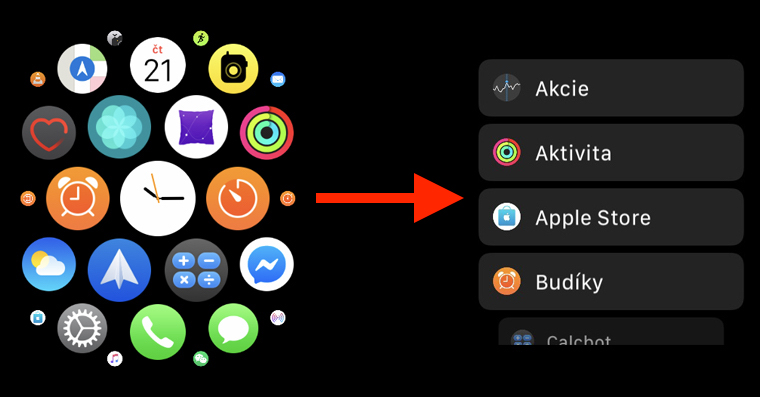
U Apple Watch الإجراء هو نفسه، ما عليك سوى تشغيل تطبيق Watch على هاتفك بدلاً من ضبطه وتعيينه هناك :)
هل يمكنك أيضًا تغيير اسم البطاقة؟ لم ينجح الأمر بالنسبة لي بطريقة أو بأخرى، وبما أن لدي خصمًا وائتمانًا من نفس البنك، فلا أملك سوى اسم البنك. البطاقات الأخرى على ما يرام لأن لدي واحدة فقط هناك
الديك
وهل يمكن وصف البطاقات بطريقة ما؟ لدي بطاقتان متطابقتان تماماً، لكن من حسابين مختلفين.
شكرًا
لسوء الحظ، لن يفعلوا ذلك.