عادةً ما يُخصص عنوان IP تلقائيًا لكل جهاز يتصل بشبكتك المحلية هذه الأيام. غالبًا ما يكون عنوان IP هذا بالصيغة 192.168.xx. إذا كان جهاز ماك أو MacBookإذا تم تعيين عنوان IP محدد لك وترغب في تعيينه يدويًا لجهاز آخر، فيجب عليك إعادة تعيين عنوان IP المخصص في نظام macOS لتعيين عنوان مختلف، أو يمكنك أيضًا تعيينه يدويًا بشكل دائم. يمكن أن يكون تعيين عنوان IP يدويًا مفيدًا أيضًا في الحالات التي يكون فيها جهاز Mac أو MacBookالإنترنت لا يعمل بسبب تعيين عنوان خاطئ للجهاز. في هذه المقالة، سنلقي نظرة على كيفية إعادة تعيين عنوان IP المُعيّن تلقائيًا على جهاز ماك، وكيفية تعيينه يدويًا عند الحاجة.
يمكن أن تكون مهتمًا بـ
كيفية إعادة تعيين عنوان IP المعين على جهاز Mac
في حال رغبتك في استخدامه على جهاز ماك الخاص بك أو MacBookإن إعادة تعيين العنوان المخصص تلقائيًا، والذي سيقوم بتعيين عنوان IP جديد للجهاز، ليس بالأمر المعقد للغاية. كل ما عليك فعله هو أن تعرف بالضبط أين تنقر. فقط اتبع هذا الإجراء:
- أولاً، في نظام التشغيل macOS، تحتاج إلى تحريك المؤشر إلى الزاوية اليسرى العليا من الشاشة، حيث تنقر على أيقونة .
- بمجرد النقر على أيقونة ، ستظهر قائمة يمكنك من خلالها النقر على أحد الخيارات تفضيلات النظام...
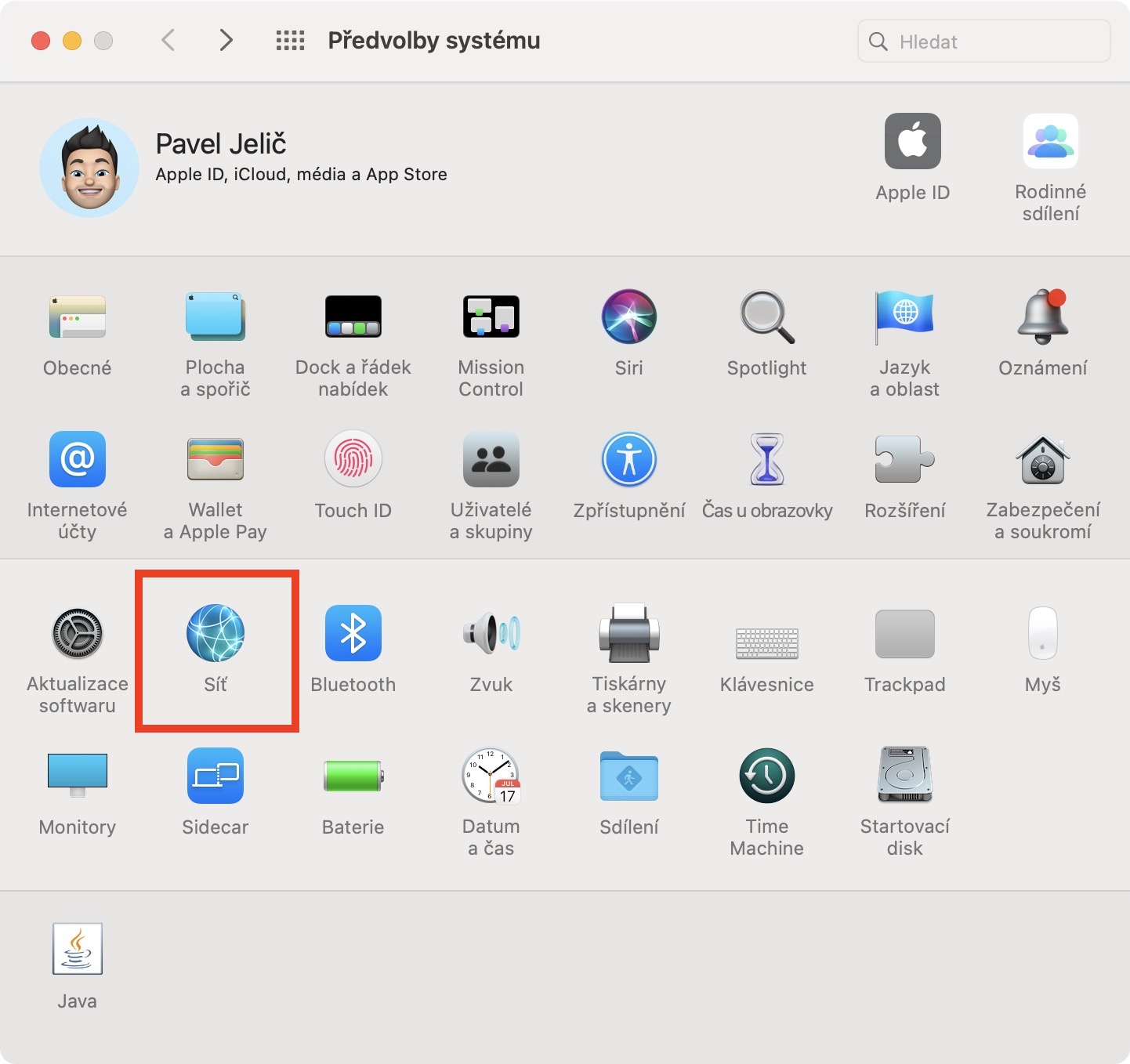
- بعد ذلك، سيتم فتح نافذة جديدة، حيث تتوفر أقسام معينة لتغيير تفضيلات النظام.
- في هذه النافذة، أنت مهتم بالقسم خياطة، الذي تنقر عليه.
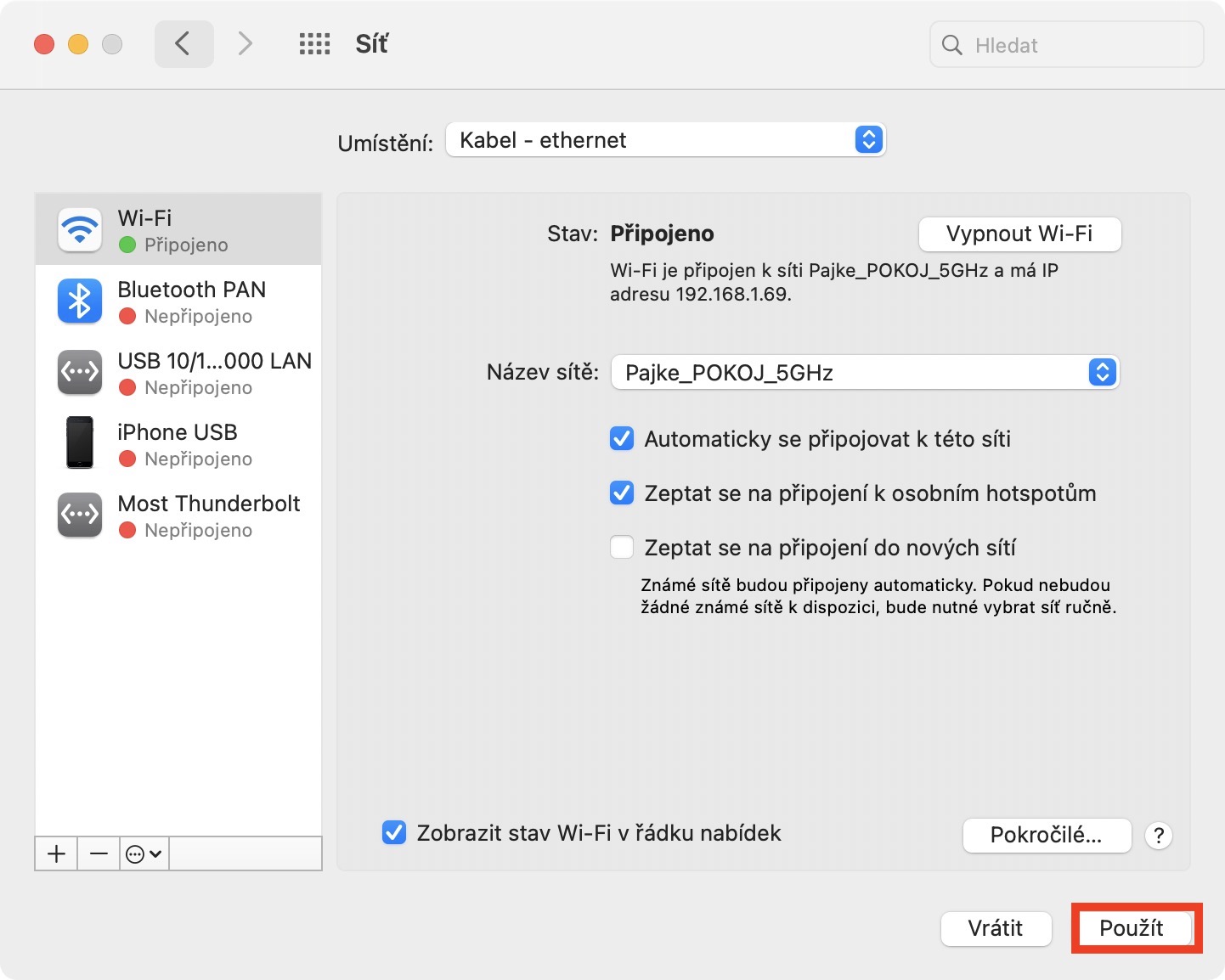
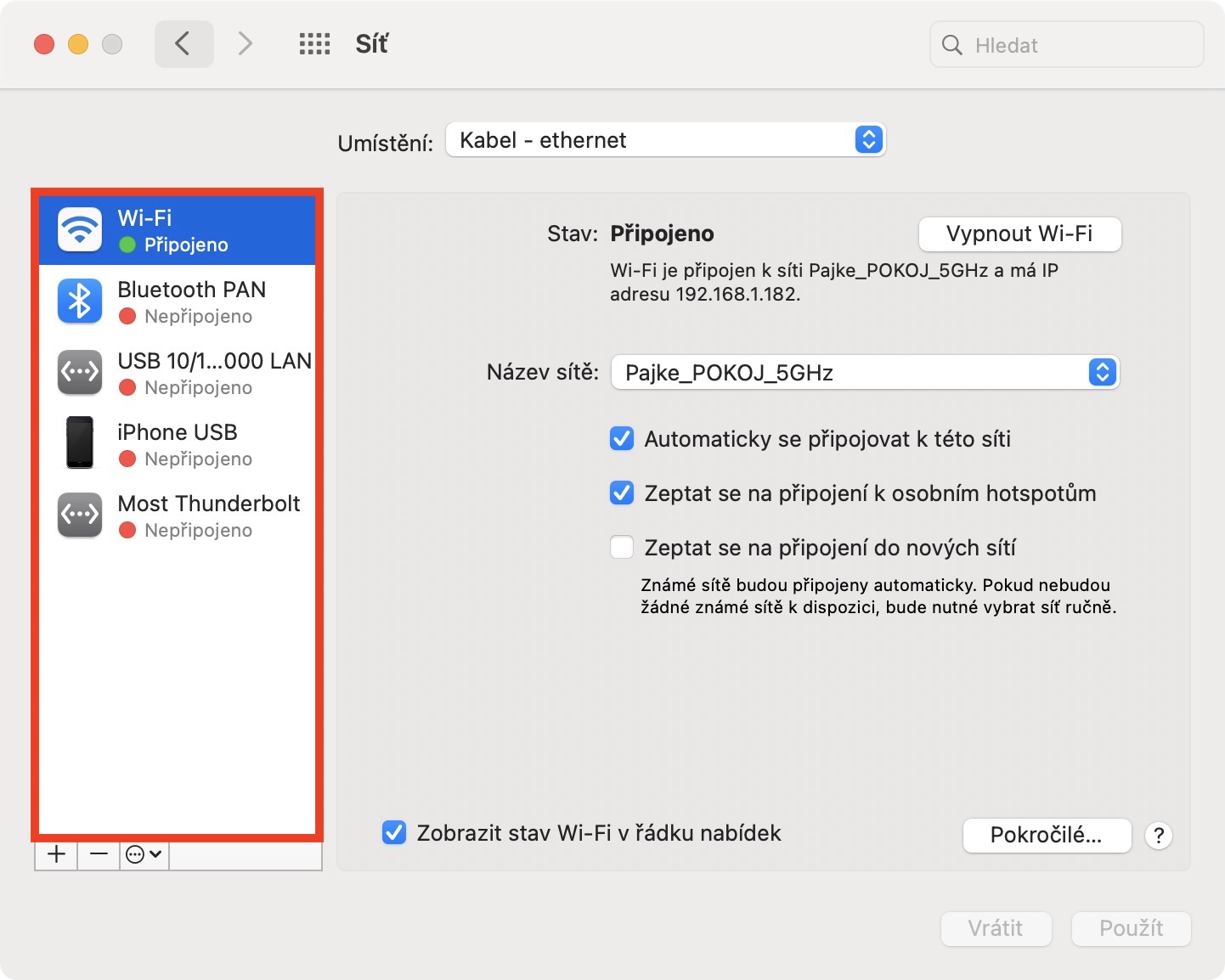
- الآن تأكد من أنك متصل خياطة، الذي تريد عنوان IP جهاز Mac الخاص بك أو MacBooku تغيير.
- في القائمة الجانبية، حدد ما إذا كنت تريد تغيير عنوان IP إلى لاسلكي سواء اتصال سلكي.
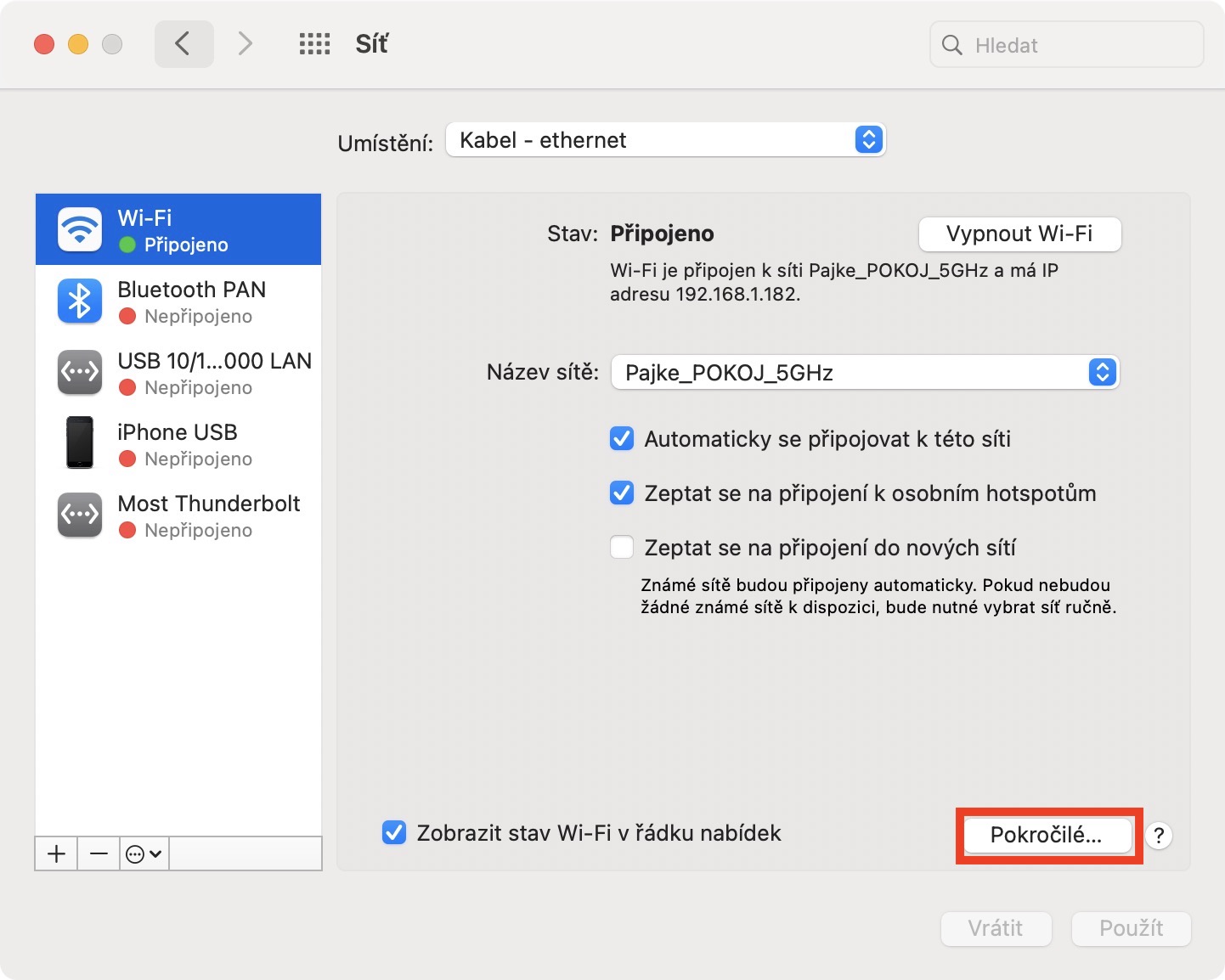
- بمجرد الانتهاء من ذلك، اضغط على الزر الموجود في الزاوية اليمنى السفلى متقدم…
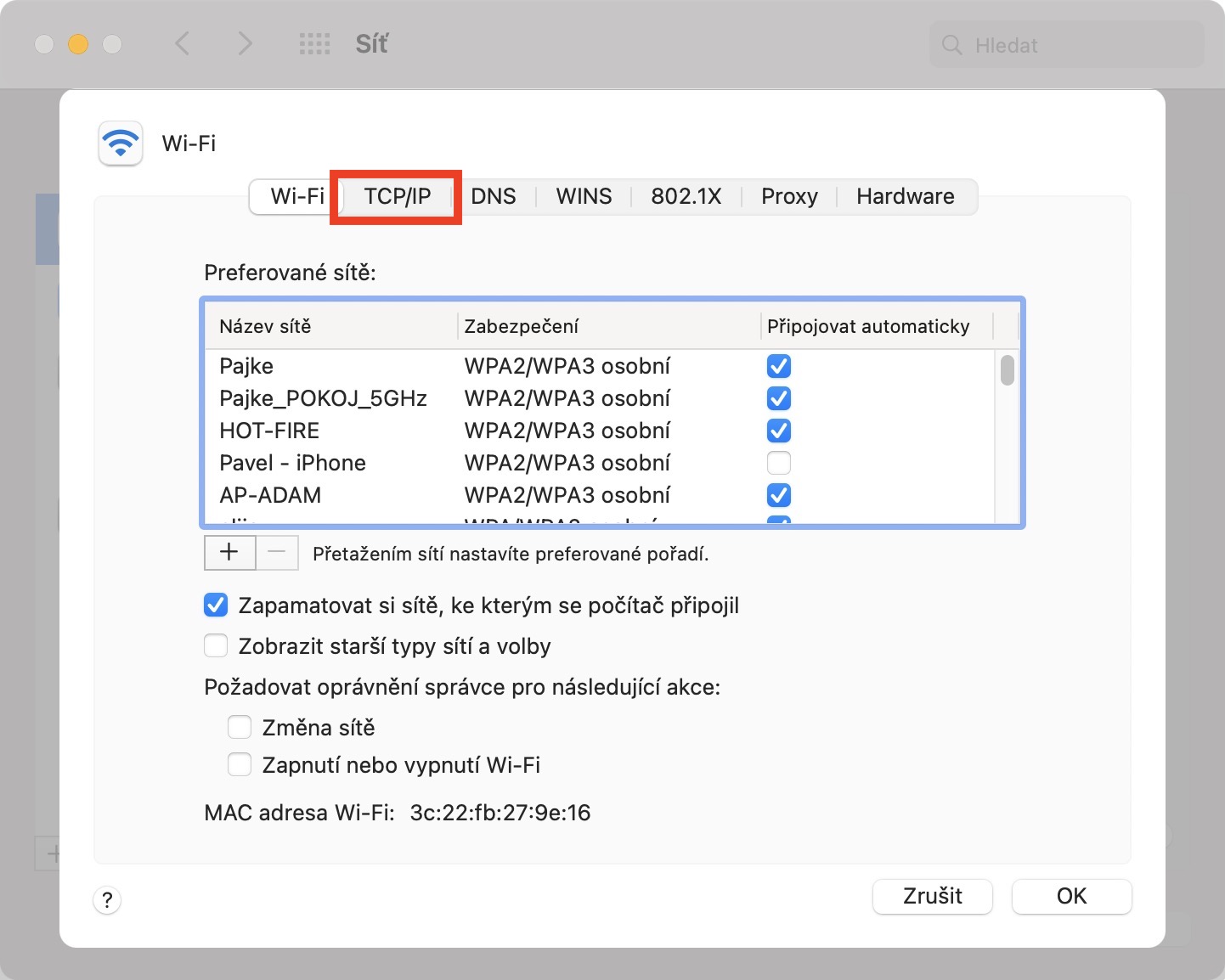
- سيتم فتح نافذة جديدة، انقر فيها على علامة التبويب في القائمة العلوية TCP / IP.
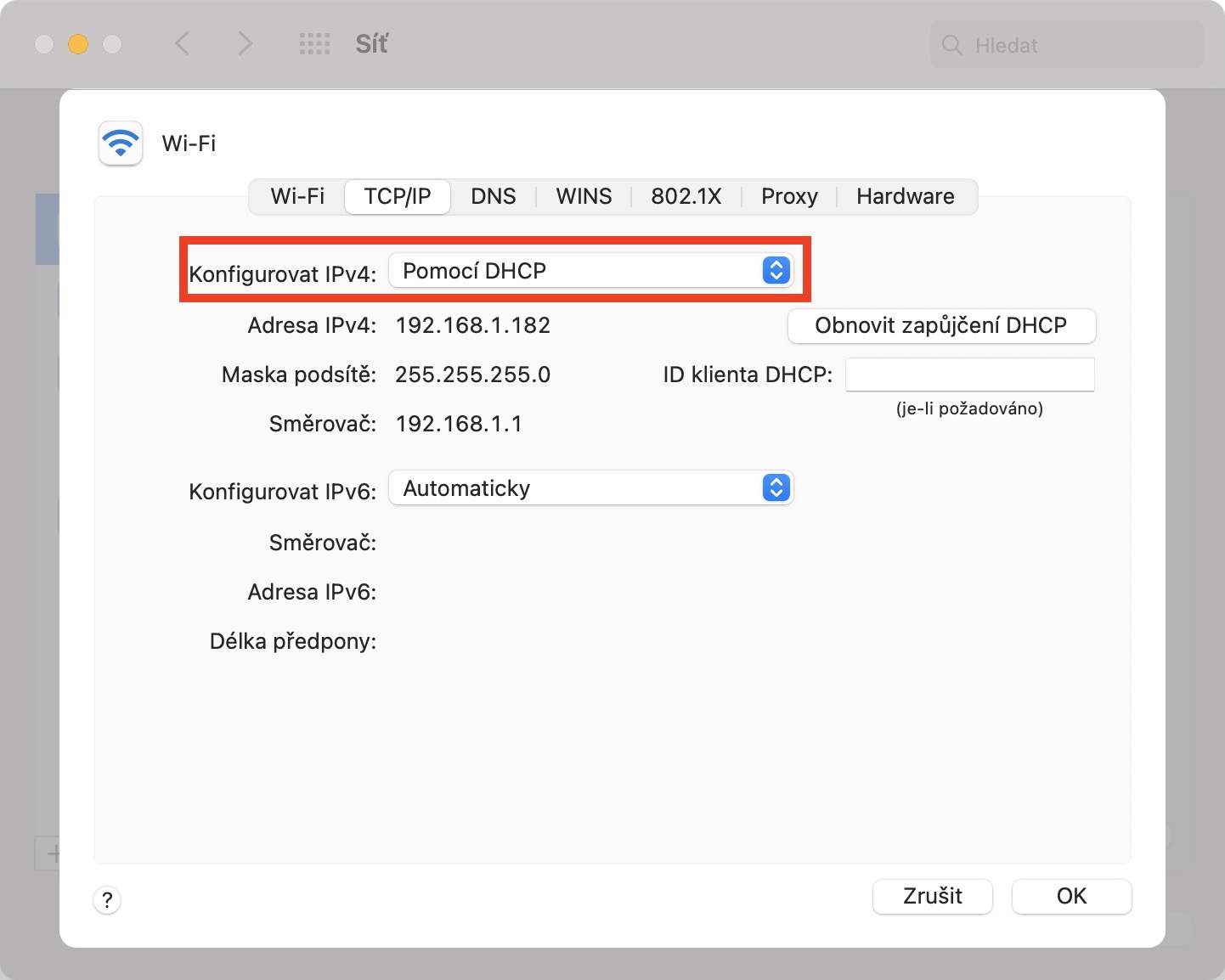
- Pro لإعادة تعيين عنوان IP المخصص تلقائيًا، انقر فوق الزر الموجود على اليمين تجديد عقد إيجار DHCP.
- سيتم الآن قطع اتصال شبكة Wi-Fi لبضع ثوانٍ - انتظر حتى يتم إعادة الاتصال.
معرض الصور

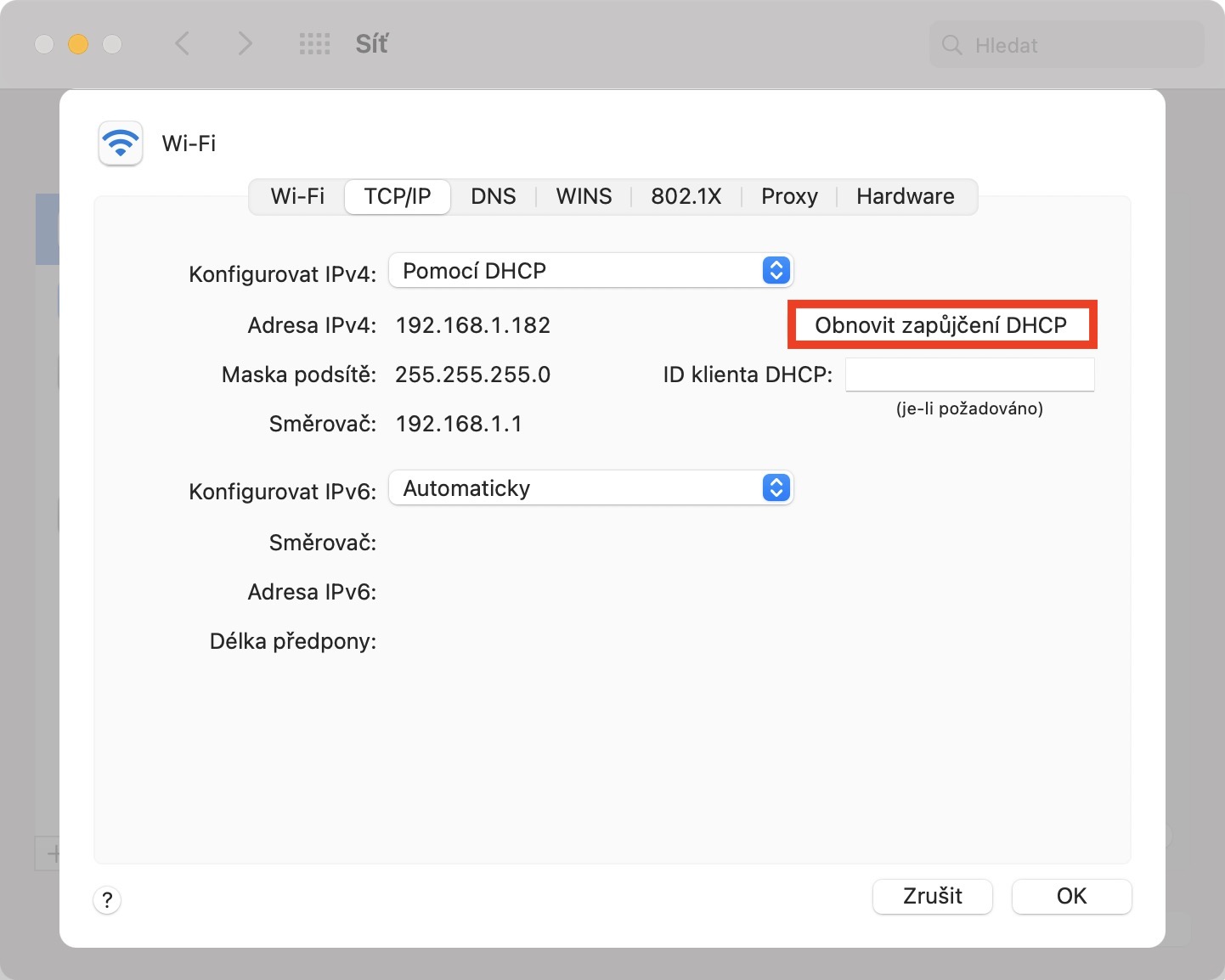
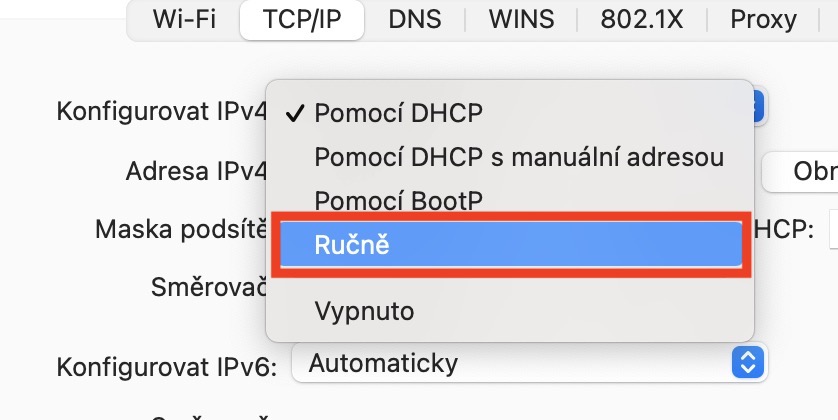
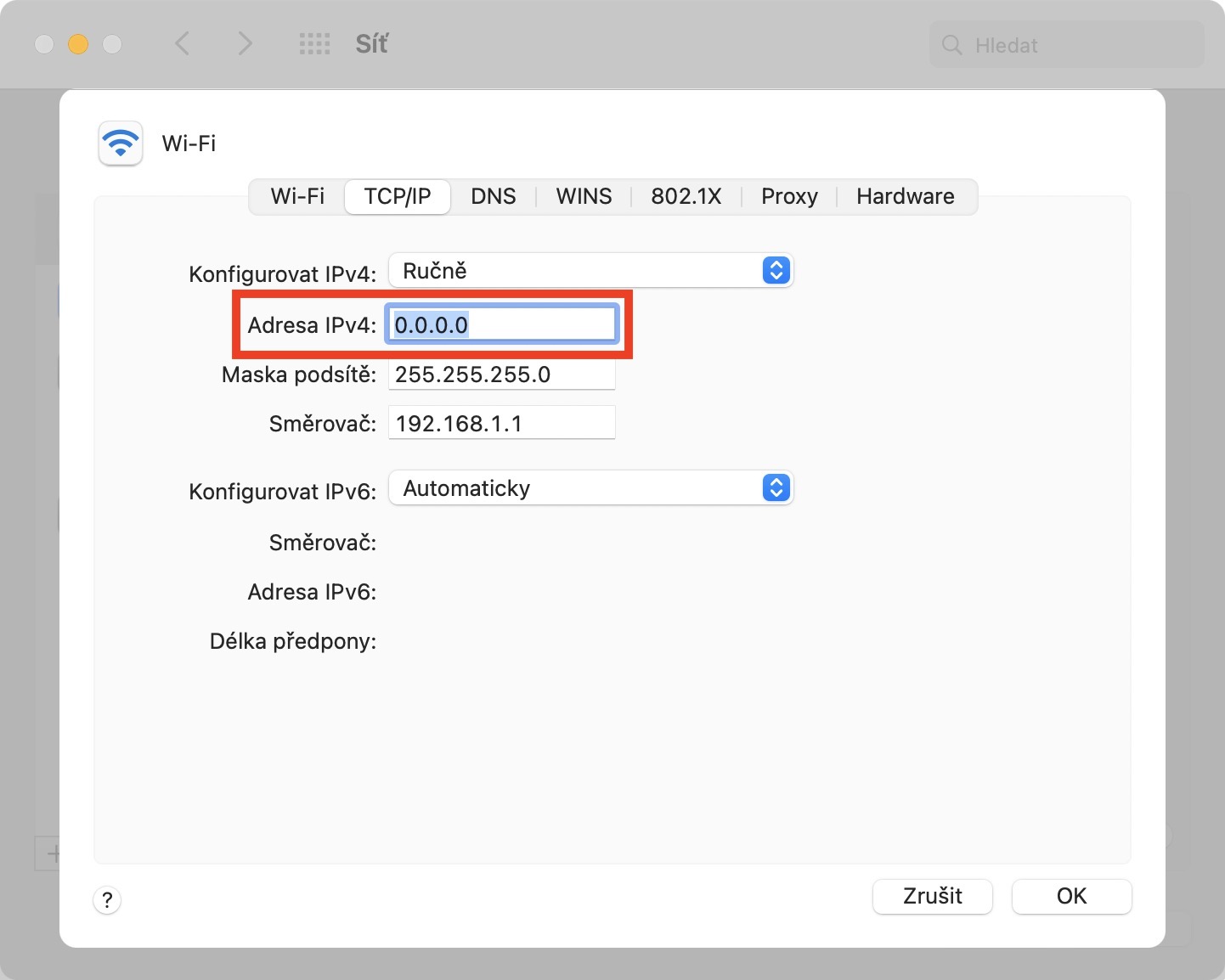
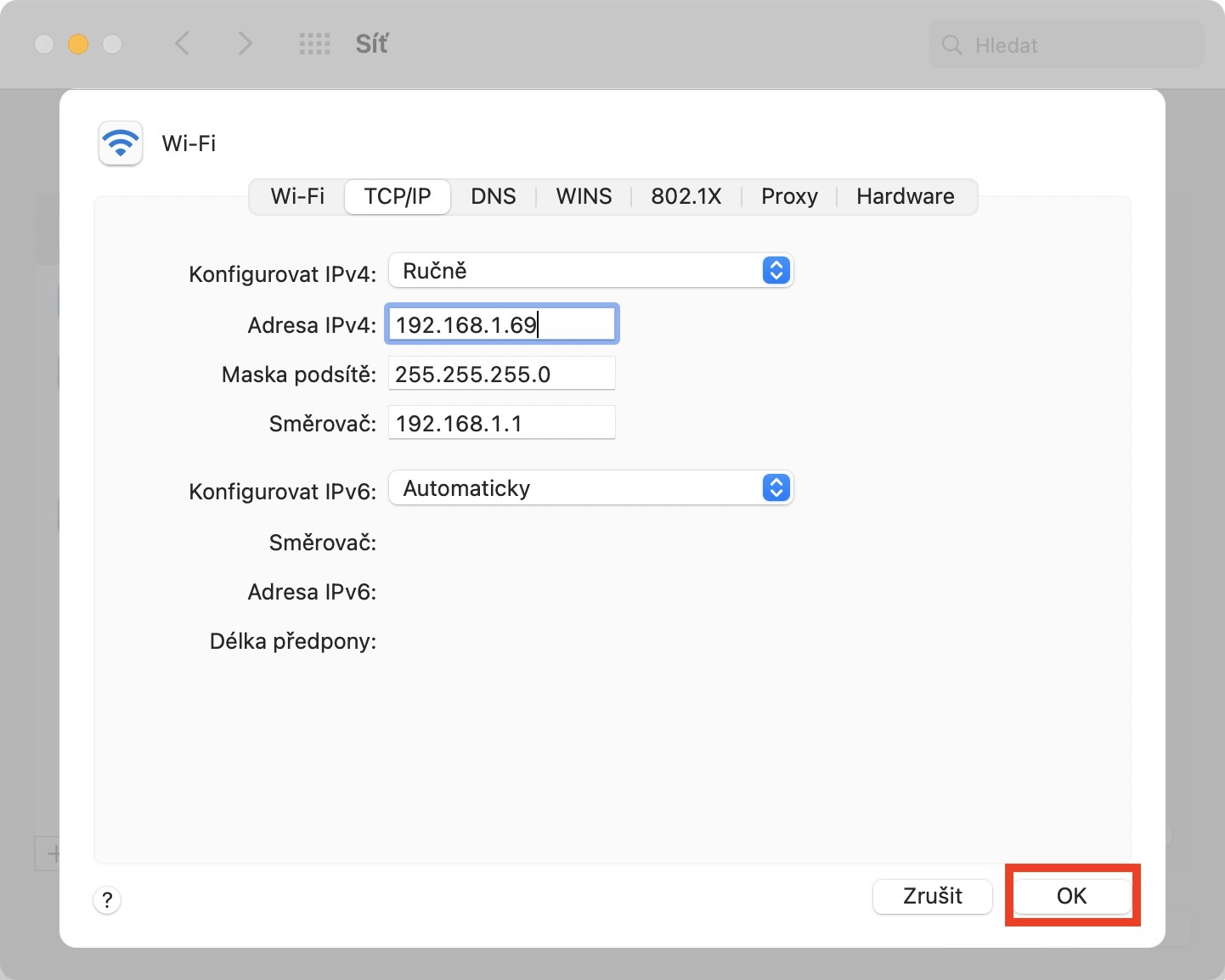
إذا كنت لا ترغب في استخدامه على جهاز Mac الخاص بك أو MacBookإذا كنت تستخدم تعيين عنوان IP تلقائيًا وتريد أن يكون للجهاز الموجود على الشبكة عنوان IP ثابتًا تحدده بنفسك، فلن تكون هذه مشكلة أيضًا. ما عليك سوى استخدام الإجراء المذكور أعلاه للوصول إلى الإشارة المرجعية TCP / IP ، حيث في الأعلى انقر بجوار النص تكوين قائمة IPv4 (يتم عرض استخدام DHCP هنا بشكل افتراضي). ثم حدد خيارًا من القائمة باليد وفي الصندوق عنوان IPv4 يكتب عنوان IP الذي تطلبه. ولا تنس النقر على الجزء السفلي مباشرة بعد ذلك موافق، وبعد ذلك يستخدم.
معرض الصور