متصفح الويب الأصلي Safari إنها تحظى بشعبية كبيرة بين مستخدمي أجهزة Apple. بعض المستخدمين، بطبيعة الحال، يفضلون استخدام بديل، ولكن بالنسبة لمعظم المستخدمين Safari ببساطة كافية. على الرغم من بعض العيوب، فإنه يوفر عددًا لا يحصى من الميزات الرائعة وفي التحديثات الأخيرة، يعتني Apple وخاصة فيما يتعلق بأمن هذا المتصفح. في هذه المقالة، سنلقي نظرة على 5 حيل مثيرة للاهتمام Safari على جهاز Mac الذي قد تستخدمه يومًا ما. دعونا نصل مباشرة إلى النقطة.
يمكن أن تكون مهتمًا بـ

صورة في صورة لكل فيديو
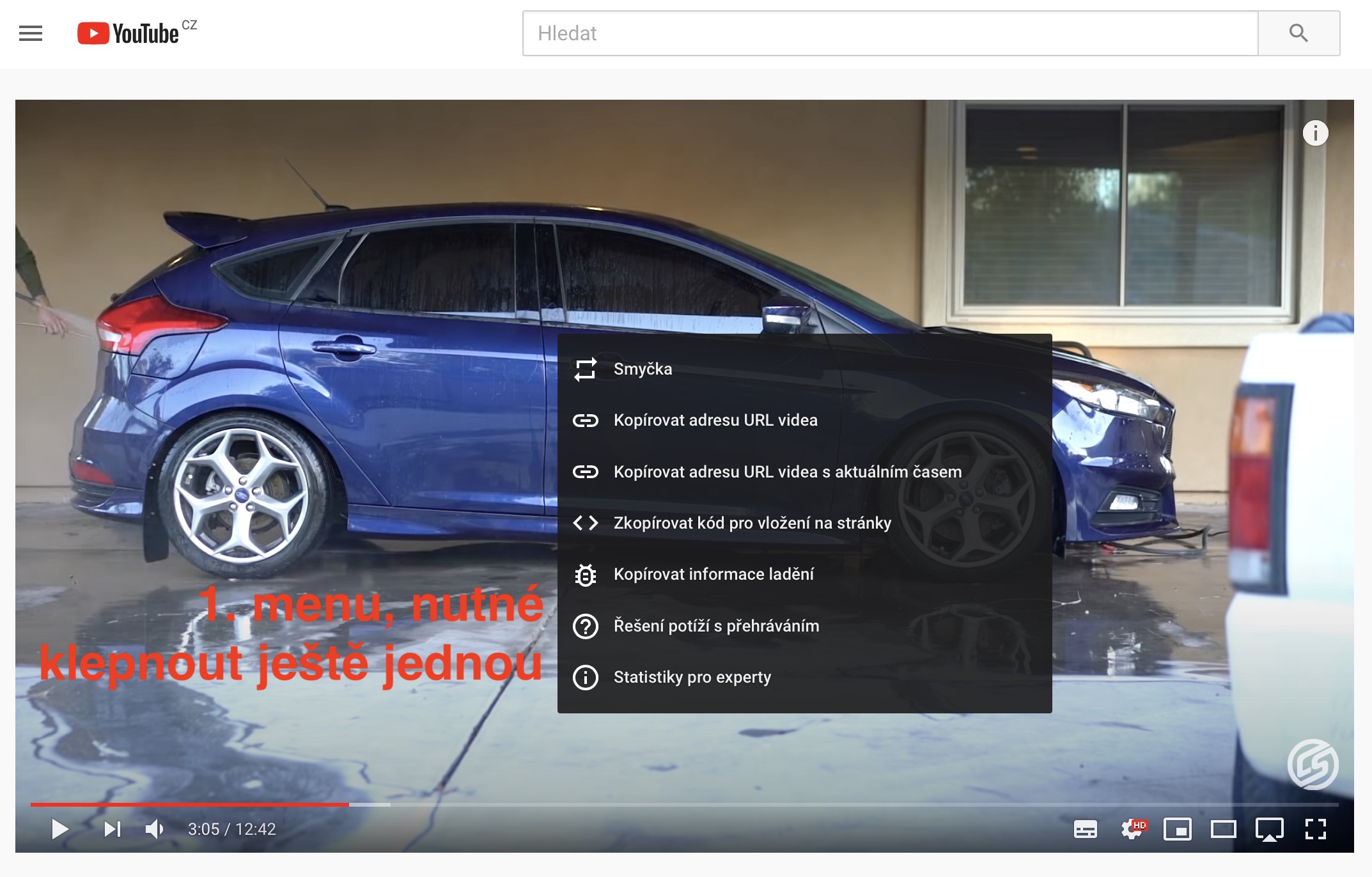
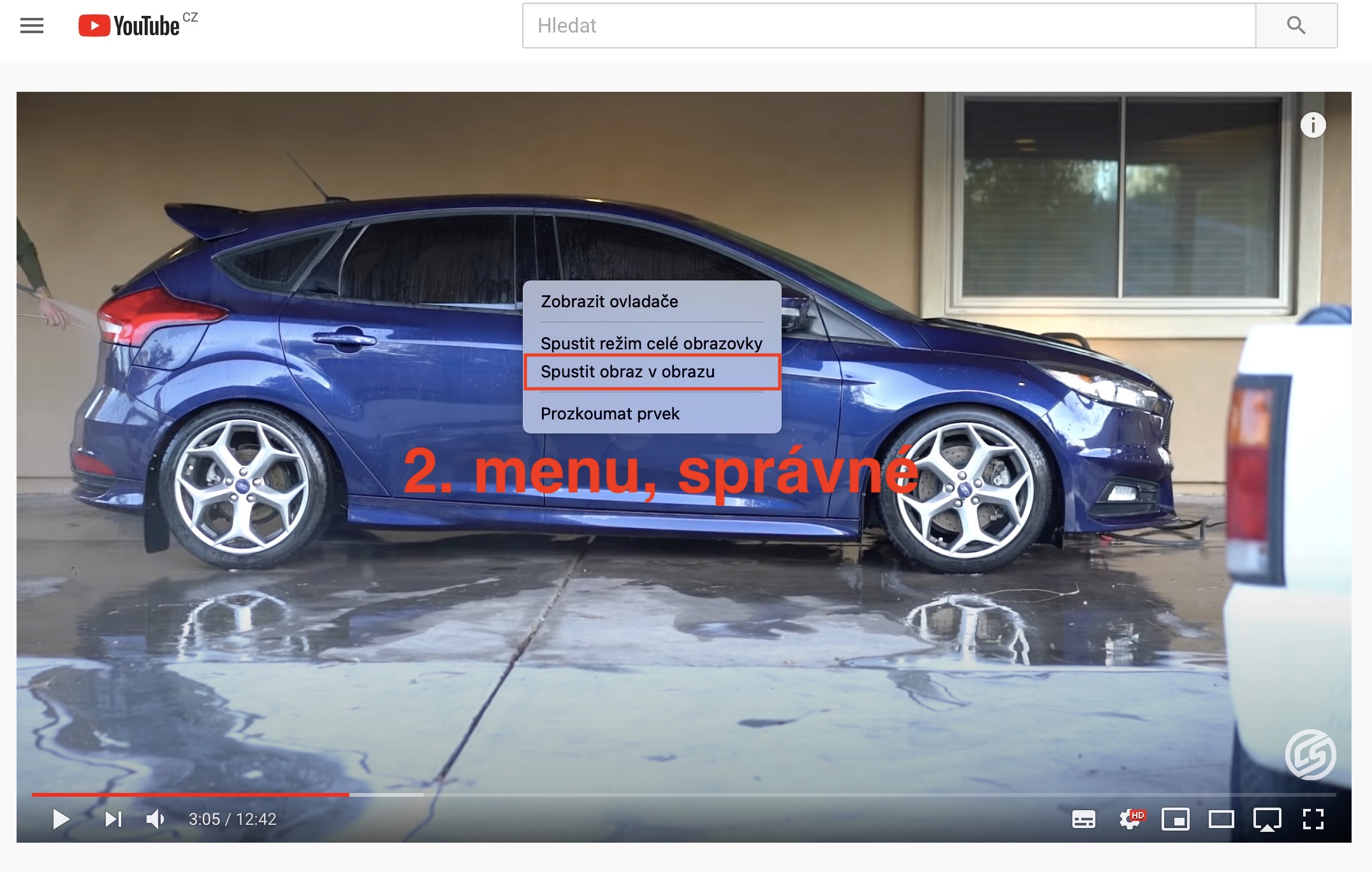
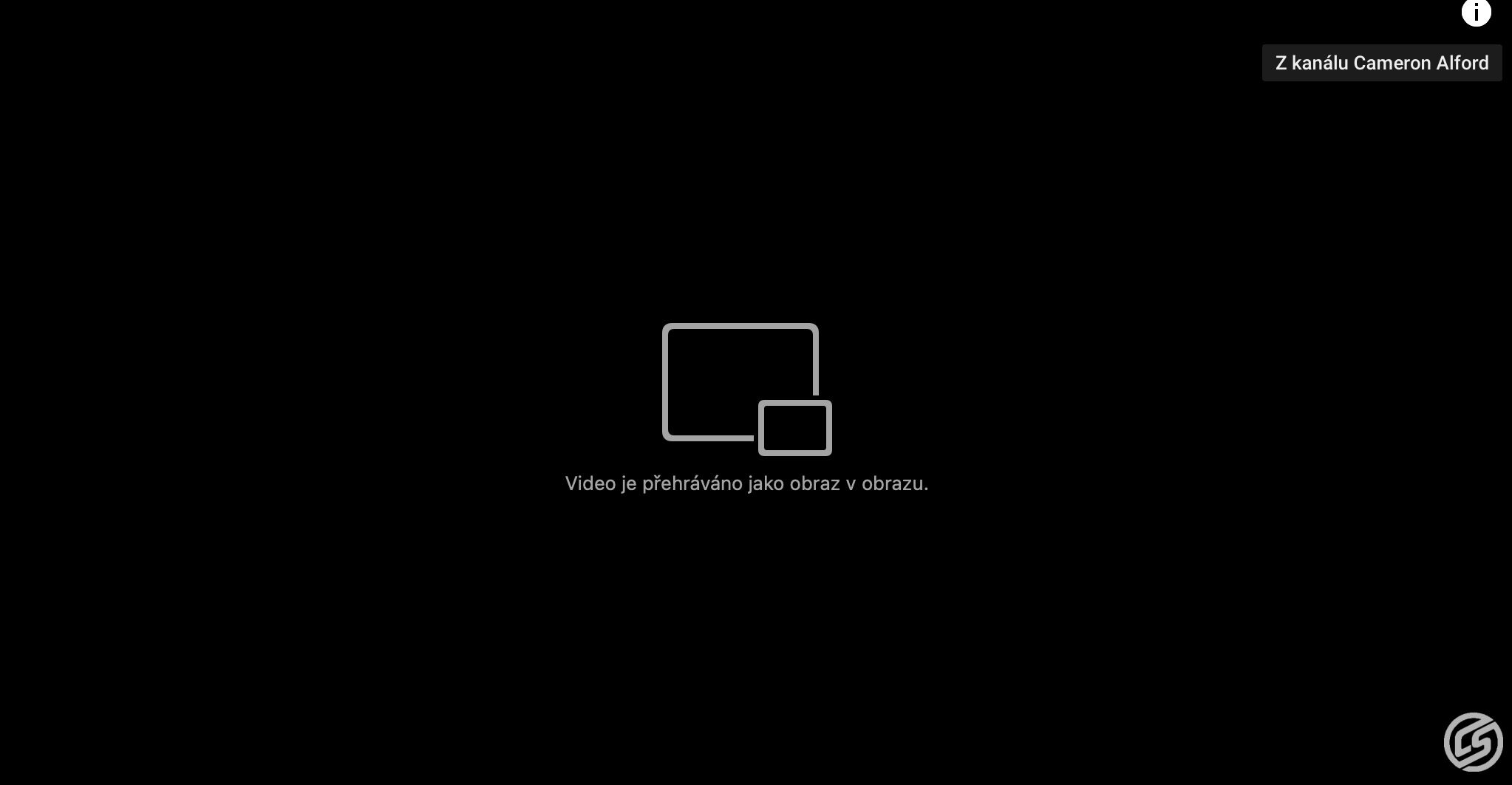
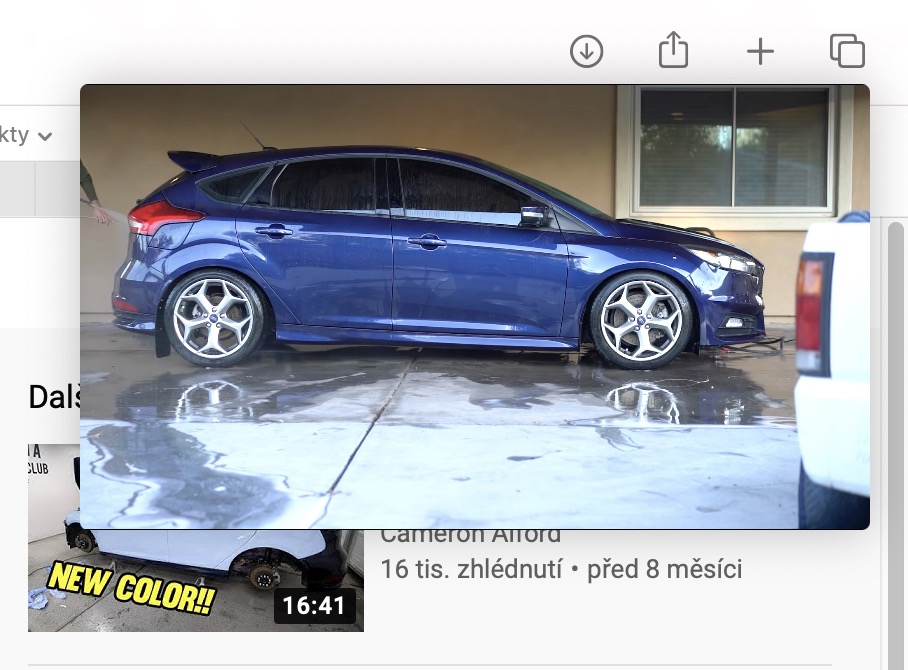
ربما سمعت من قبل عن ميزة "صورة داخل صورة". وهي متوفرة على نظام macOS منذ فترة، مع وصول... iOS مع نظام التشغيل iPadOS 14، أصبح هذا الخيار متاحًا أيضًا لمستخدمي iPhone وiPad. تتيح لك هذه الميزة التقاط فيديو من أي صفحة ووضعه في نافذة خاصة تبقى دائمًا في المقدمة. بالطبع، يمكنك تعديل حجم هذه النافذة، كما يتوفر خيار للتحكم في الفيديو. بالنسبة لبعض خدمات الويب، ما عليك سوى النقر على أيقونة ميزة "صورة داخل صورة" مباشرةً في الأدوات لتفعيلها. مع ذلك، لا تحتوي بعض الخدمات على هذا الزر، وقد يبدو للوهلة الأولى أنها لا تدعم هذه الميزة - مثل YouTube. لكن العكس هو الصحيح. كل ما عليك فعله هو... انقر نقرًا مزدوجًا فوق الفيديو بالزر الأيمن (بعد النقرة الأولى، سيتم عرض أدوات الخدمة نفسها، وبعد النقرة الثانية، سيتم عرض الأدوات) Safari). في القائمة من Safari ثم فقط اضغط على الخيار تشغيل صورة في صورة.
تحرير شريط الأدوات
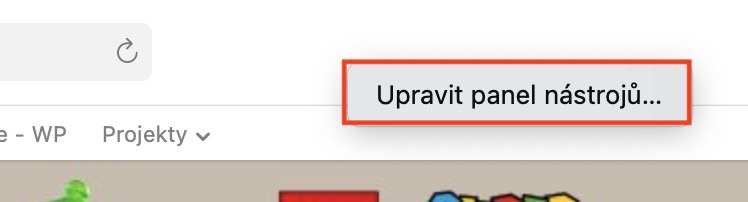
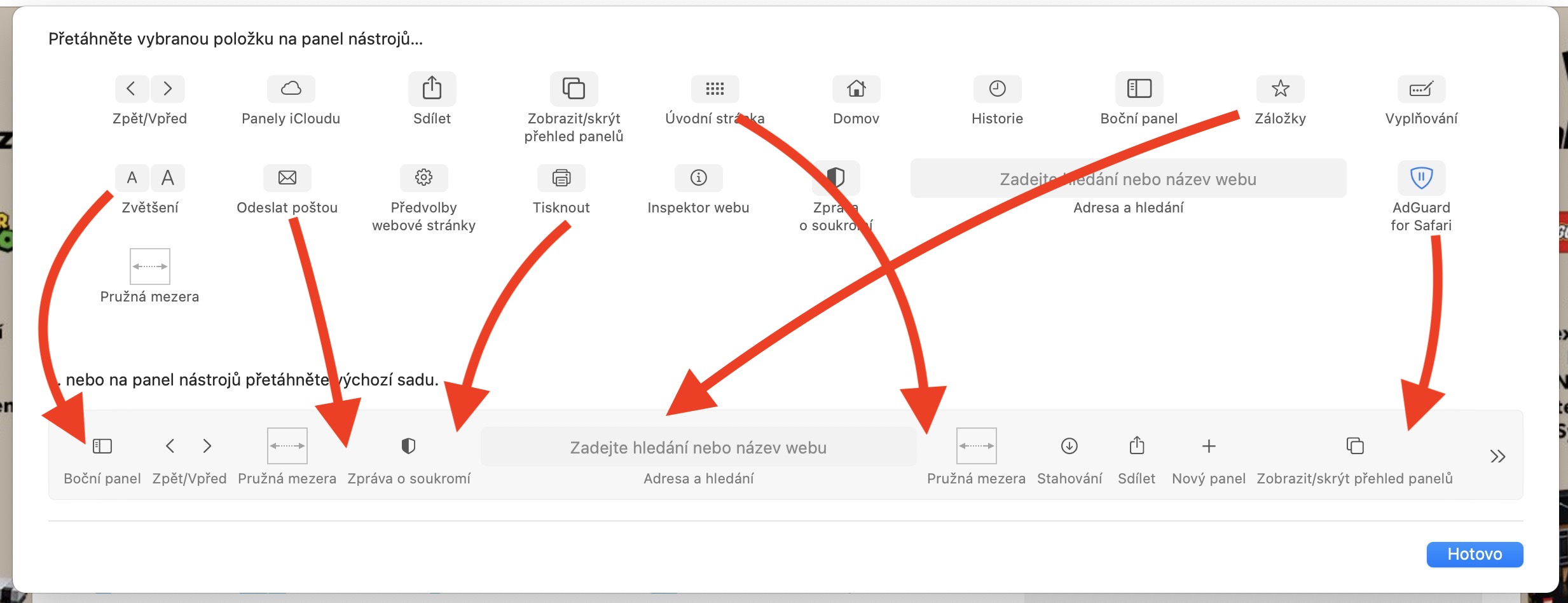
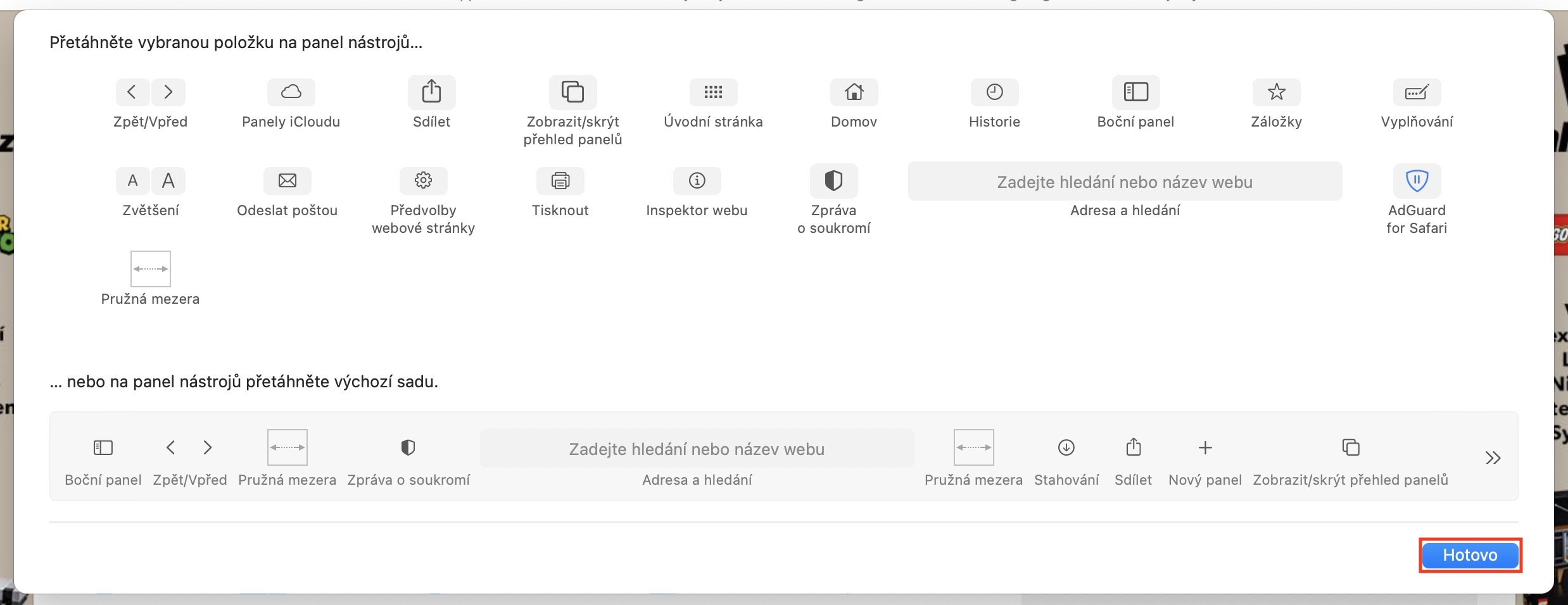
بشكل افتراضي، شريط الأدوات Safariأي في اللوحة العلوية، ستجد، على سبيل المثال، أسهمًا للرجوع إلى الخلف والأمام، وزرًا لعرض القراءة المحفوظة، وسطرًا يحتوي على عنوان URL نفسه، وزرًا لعرض العناصر التي تم تنزيلها، وزر مشاركة، وزرًا لعرض الألواح. يعتقد معظم المستخدمين أن شريط الأدوات هذا لا يمكن تعديله بأي شكل من الأشكال ويجب استخدامه كما تم تصميمه لنا. Apple. ولكن حتى في هذه الحالة، فإن العكس هو الصحيح ويمكنك تخصيص شريط الأدوات. كل ما عليك القيام به هو انقر بزر الماوس الأيمن على شريط الأدوات (إصبعين)، ثم حدد خيارًا تحرير شريط الأدوات... ستظهر نافذة جديدة، كل ما عليك فعله هو القيام بذلك نقل أيقونات الأداة إلى شريط الأدوات، والذي يقع أدناه. بالطبع يمكنك أيضًا التعديل تَخطِيط الرموز الفردية. بمجرد الانتهاء من إعداد كل شيء، فقط اضغط على الجزء السفلي الأيمن هوتوفو.
معاينة عناوين مواقع الويب
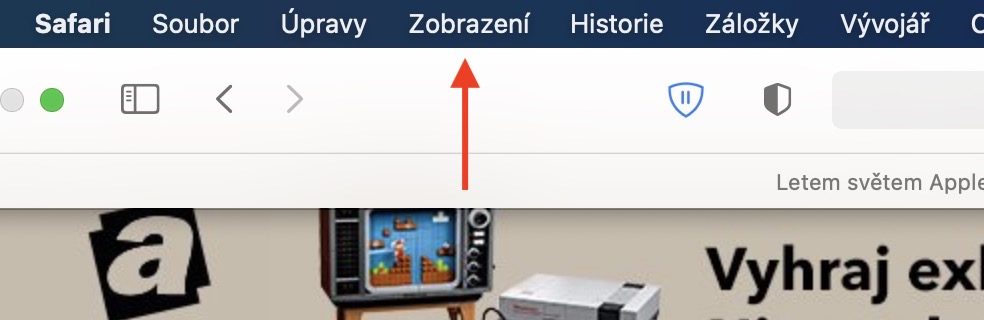
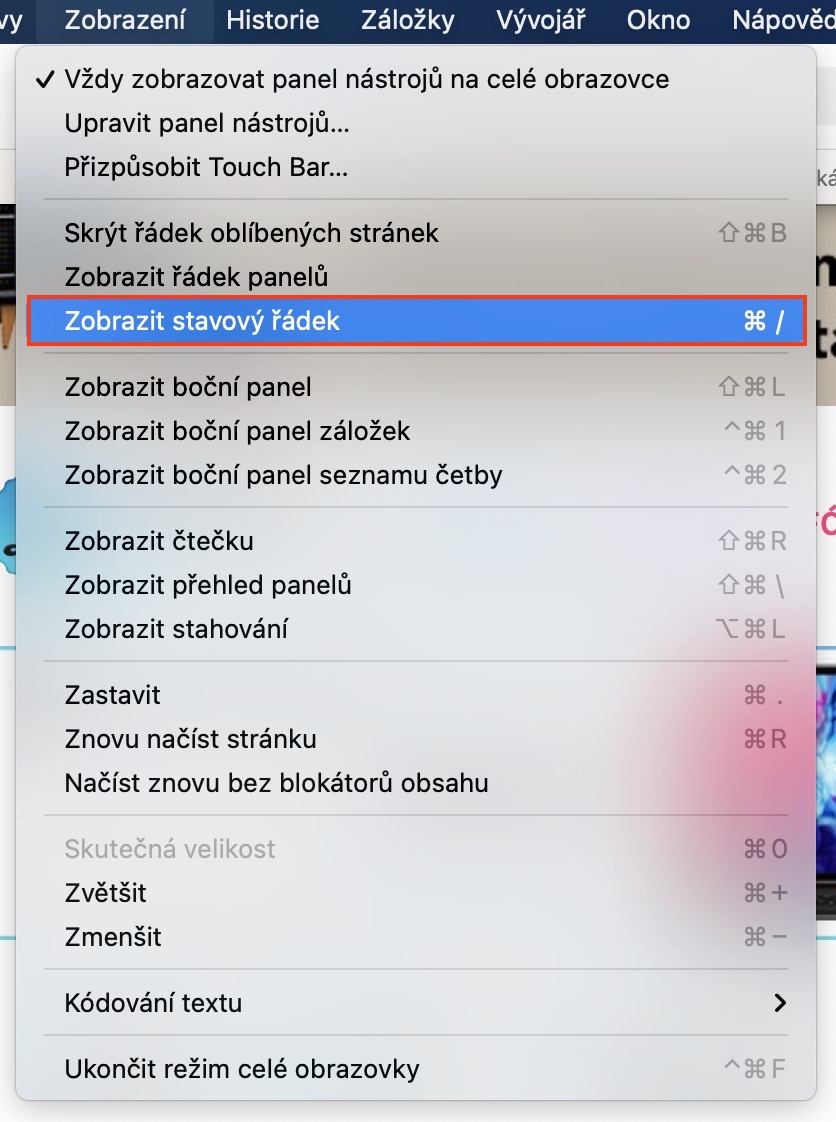
شخصيًا، أحاول منذ فترة طويلة تصفح المواقع الإلكترونية بحذر شديد. الإنترنت بحد ذاته خادم جيد، ولكنه سيد سيء. يُمكنه أن يُزودك بمعلومات مُتنوعة لا تُحصى، ويُساعدك في كثير من الأحيان في أي شيء، ولكن إذا وجدت نفسك بالصدفة على موقع إلكتروني سيء، فأنت في ورطة. في مثل هذه الصفحات، كل ما عليك فعله هو النقر على رابط، والذي يُمكنه تنزيل بعض البيانات أو الملفات الضارة تلقائيًا والتي لا تُريدها ببساطة. في هذه الحالة، من المفيد تفعيل الوظيفة التي ستظهر لك في الأسفل. Safari يعرض تلقائيًا سطرًا بالعنوان الذي يشير إليه رابط معين. بهذه الطريقة، يمكنك بسهولة معرفة ما إذا كان بإمكانك النقر فوق الرابط وماذا يفعل بالفعل. Pro لتفعيل هذه الميزة اضغط على الخيار الموجود في الشريط العلوي عرض، ثم اضغط على الخيار في القائمة أظهر شريط الحالة. ويمكنك أيضًا إخفاءه بنفس الطريقة.

لوحات على الأجهزة الأخرى
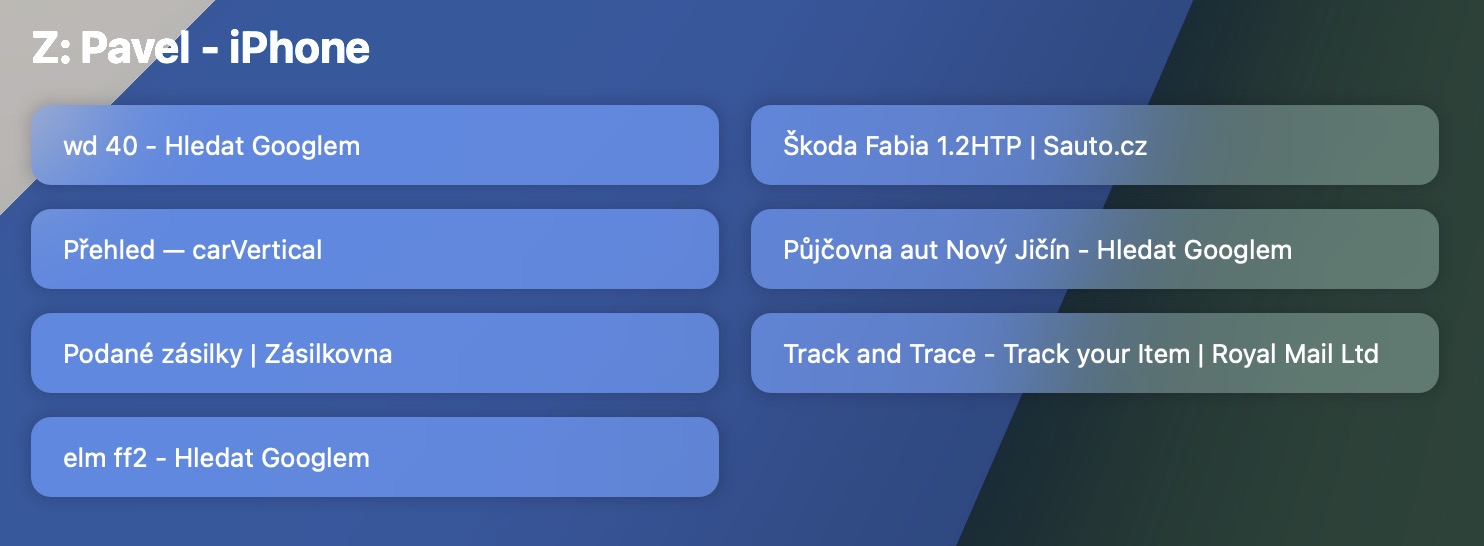
إذا كنت تستخدم ملفات Safari أيضًا على أجهزتك الأخرى المسجلة تحت نفس الحساب Apple ID، لتتمكن من استخدام المزامنة بين الأجهزة مرة أخرى. ببساطة، إذا كانت لديك أي علامات تبويب مفتوحة على جهاز iPhone أو iPad، على سبيل المثال Safari، لذلك لا يمكنكchat انظر أيضا داخل Safari في نظام macOS. يتيح لك هذا متابعة العمل على جهاز ماك من حيث توقفت على جهاز iPhone أو iPad. في هذه الحالة، لا حاجة لتفعيل أي شيء، وتعمل الميزة تلقائيًا. يمكنك بسهولة العثور على لوحات مفتوحة على الأجهزة الأخرى على الشاشة الرئيسية في Safari. إذا كان لديك شاشة رئيسية Safari افتراضيًا، لذلك ستظهر الألواح الموجودة على الأجهزة الأخرى في الأجزاء السفلية. Pro عرض الصفحة الرئيسية كافي بالطريقة الكلاسيكية Safari على جهاز ماك فتح مع أيقونة + لوحة جديدة.
تعديل إعدادات الموقع
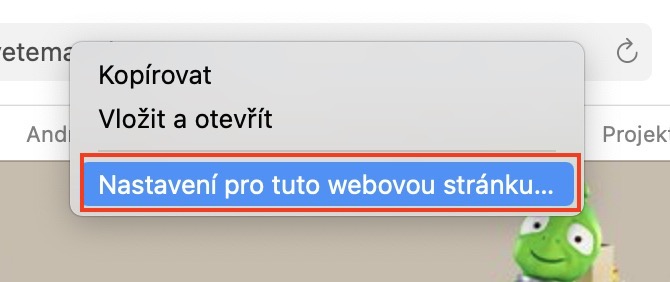
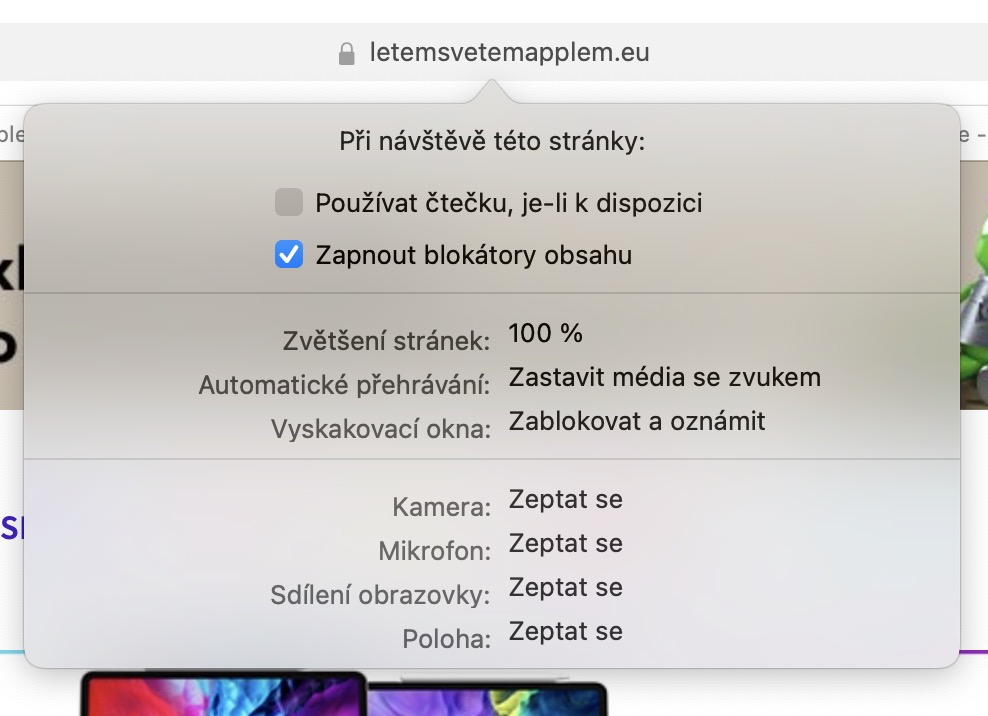
كما ذكرت في المقدمة، نعم Apple في غضون Safari يحاول حماية المستخدم وبياناته الشخصية قدر الإمكان. قد تطلب منك بعض المواقع الإلكترونية الوصول إلى الكاميرا أو الميكروفون أو الشاشة أو موقعك، على سبيل المثال، وقد تعرض نوافذ منبثقة أو تشغل مقاطع فيديو مصحوبة بالصوت تلقائيًا. Apple ومع ذلك، إلى Safari تمت إضافة ميزة رائعة تسمح لك بتعيين ما سيكون "مسموحًا به" لموقع ويب معين. إذا كنت تريد تغيير إعدادات موقع ويب معين، فما عليك سوى للنظر إليه من الداخل Safari لقد عبروا. بمجرد الانتهاء من ذلك، اضغط على v في الأعلى انقر بزر الماوس الأيمن على شريط العناوين (إصبعين) إلى عنوان الموقع، الذي أنت عليه، ثم حدد خيارًا من القائمة تعديل لهذا الموقع… سيتم بعد ذلك فتح نافذة جديدة حيث يمكنك بسهولة تعيين ما يمكن لموقع الويب الوصول إليه، أو يمكنك ضبط سلوك النوافذ المنبثقة أو التشغيل التلقائي للفيديو هنا.