
منذ بضعة أيام، قمنا بنشر مقال على مجلتنا الشقيقة Jablíčkař.cz عرضنا فيه لكم 5 وظائف على Apple Watch، والتي ربما لم يكن لديك أدنى فكرة عنها. نظرًا لأن هذه المقالة كانت شائعة جدًا، فقد قررنا أن نقدم لك تكملة لها - هذه المرة على LsA. في هذه المقالة، سنلقي نظرة على 5 ميزات مثيرة للاهتمام ربما لم تكن تعرفها من قبل. إذا كنت ترغب في قراءة الجزء الأول من هذه المقالة فما عليك سوى الضغط على الرابط أدناه. إذن دعونا ننتقل مباشرة إلى الموضوع.
يمكن أن تكون مهتمًا بـ
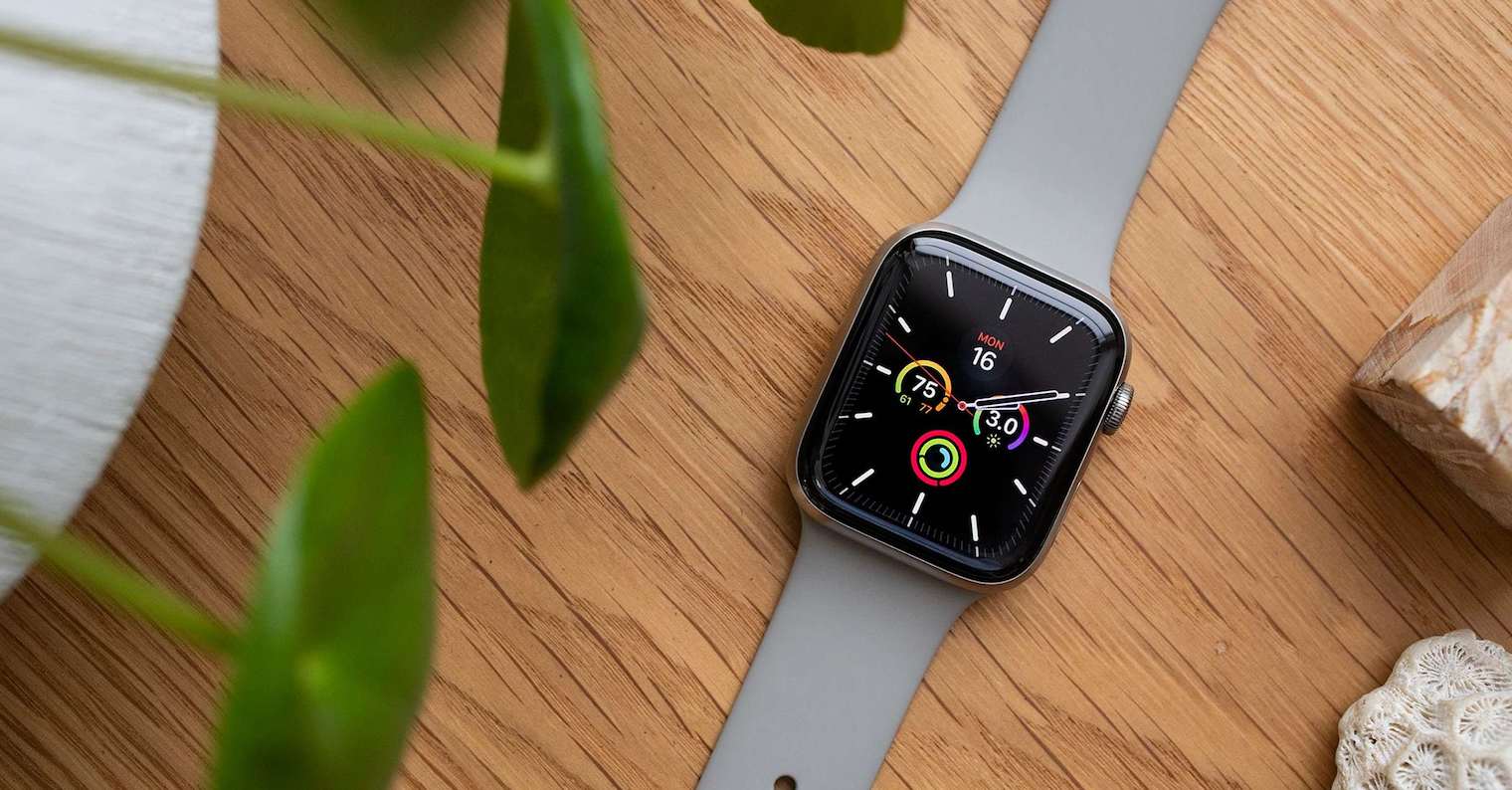
قياس القطاعات الفردية أثناء التمرين
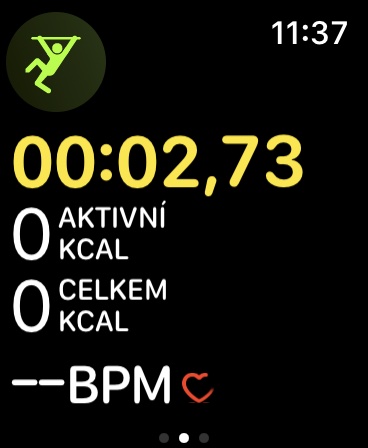
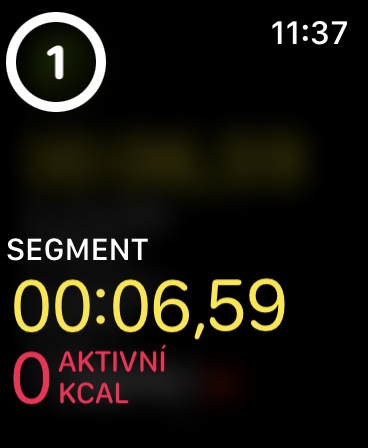
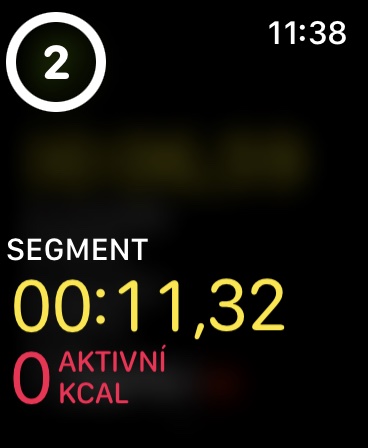
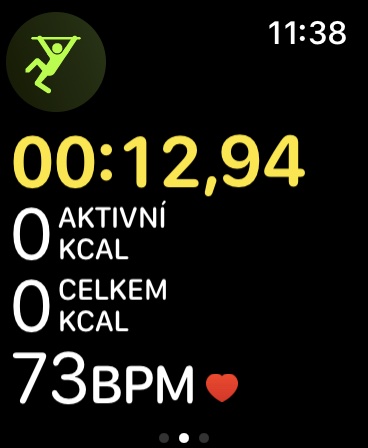
معظم المستخدمين الذين اشتروا Apple Watchلقد فعلوا ذلك في المقام الأول لقياس ومراقبة النشاط والتمارين الرياضية. Apple Watch إنها بالطبع رفيق رائع حتى للأشخاص الذين لا يمارسون الرياضة، ولكن المستخدمين الذين يمارسون الرياضة سوف يستخدمونها بشكل أفضل بالتأكيد. يمكنك قياس التمرين نفسه على Apple Watch تفعيل داخل تطبيق التمرين. لكن هل تعلم أنه يمكنك قياس الأجزاء الفردية أثناء التمرين؟ وهذا مفيد، على سبيل المثال، لحرية الحركة، حيث تقوم خلالها بتمارين الضغط لفترة من الوقت والقرفصاء لفترة من الوقت. إذا كنت تريد إنهاء جزء من التمرين والبدء بجزء آخر، فهذا يكفي الشاشة Apple Watch أثناء القياس النشط لقد نقروا بإصبعهم مرتين. بعد ذلك، ستظهر معلومات حول الجزء المكتمل وسيبدأ الجزء التالي تلقائيًا.
معرض الصور
معرفة الوقت دون رفع معصمك
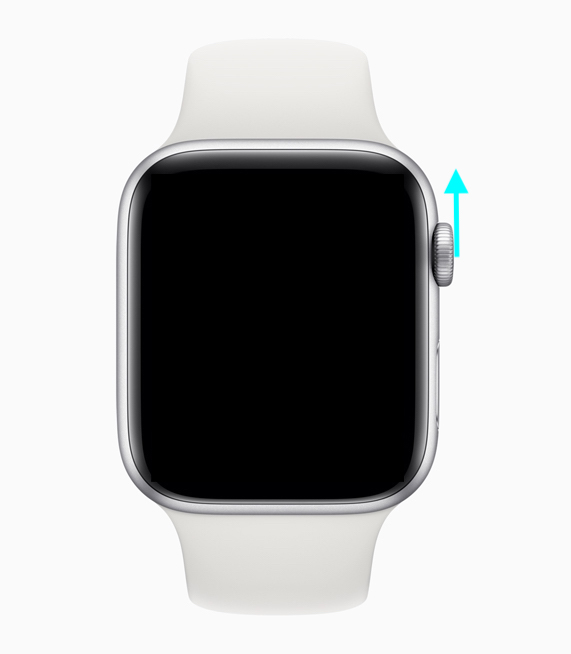
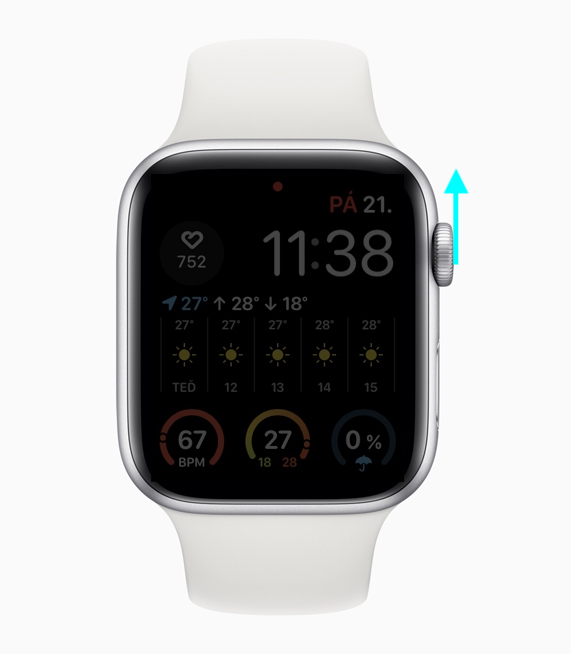
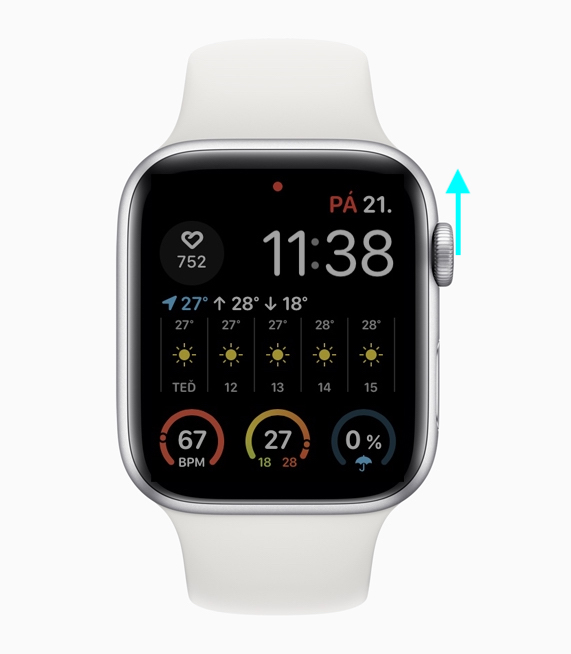
إذا كنت تملك Apple Watch Seإذا كان عمرك 5 سنوات، فلن تنطبق عليك هذه الخدعة على الإطلاق. Apple Watch Seلقد وصل ريس 5 always-on شاشة يمكنها عرض الوقت باستمرار ولا تحتاج إلى إيقاف تشغيلها أبدًا. لذا، إذا كنت من مستخدمي السلسلة 4 أو السلسلة 3، على سبيل المثال، فيجب أن تعلم كيف يمكنك بسهولة عرض الوقت دون الحاجة إلى رفع معصمك مع رفع الساعة. إذا كنت تريد عرض الوقت بشكل سري على ساعتك Apple Watch، لذلك يكفي أن في عرض قبالة لقد حولوا التاج الرقمي قليلاً. أنتقل إليك Apple Watch سيتم التأكيد من خلال استجابة لمسية طفيفة. بعد دوران طفيف، تظهر الساعة يضيء قليلا إذا قمت بالدوران أكثر فأكثر، فسوف يحدث ذلك زيادة سطوع الشاشة. يمكن أن يكون هذا مفيدًا أيضًا، على سبيل المثال، في المسرح أو في السينما، عندما يكون من غير المناسب تشغيل الساعة بالطريقة الكلاسيكية وبالتالي إبهار المشاهدين الآخرين.
معرض الصور
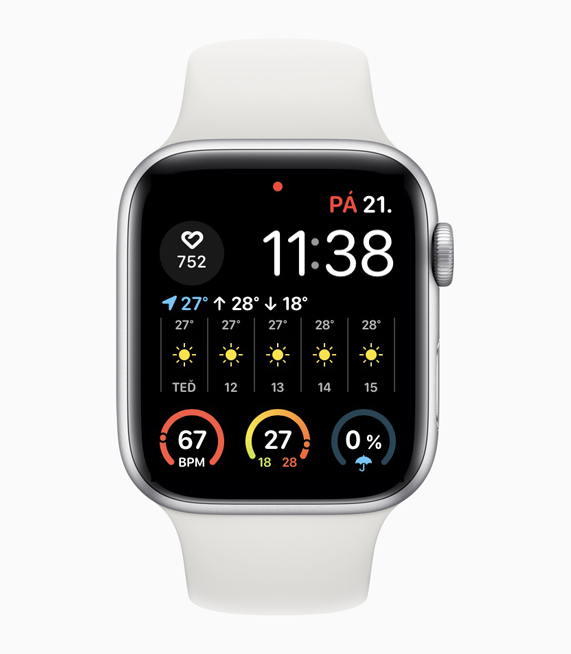
الوقت الدقيق عن طريق الصوت
في حال كنت تستخدم Apple Watch قرص تناظري، لذلك في بعض الحالات لا يمكنك تحديد الوقت بالضبط، فقط بشكل تقريبي. إذا كنت تريد معرفة الوقت المحدد، ليست هناك حاجة للانتقال إلى وجه الساعة الرقمية. Apple Watch لأنه يستطيع ببساطة أن يعلن الوقت عن طريق الصوت. لذا، إذا كنت تريد الإعلان عن الوقت المحدد بالصوت، فكل ما عليك فعله هو تشغيل Apple Watch أضيئ وثم ضع إصبعين على وجه الساعة. Apple Watch وسوف يقومون بعد ذلك بإخطارك على الفور بالوقت. تجدر الإشارة إلى أن هذا الإشعار يعمل فقط إذا لم يكن الوضع الصامت نشطًا.
فتح جهاز Mac الخاص بك باستخدام Apple Watch
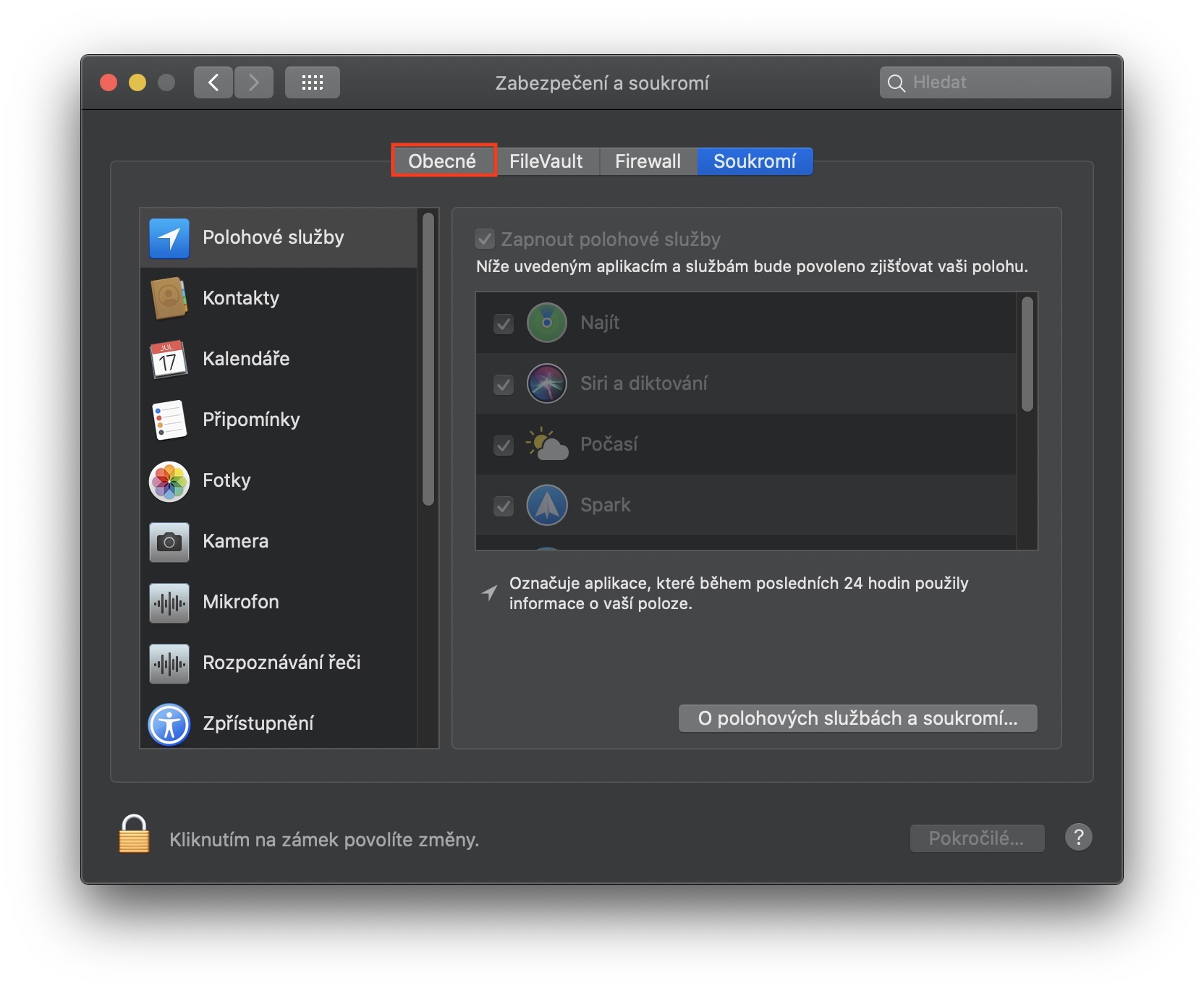
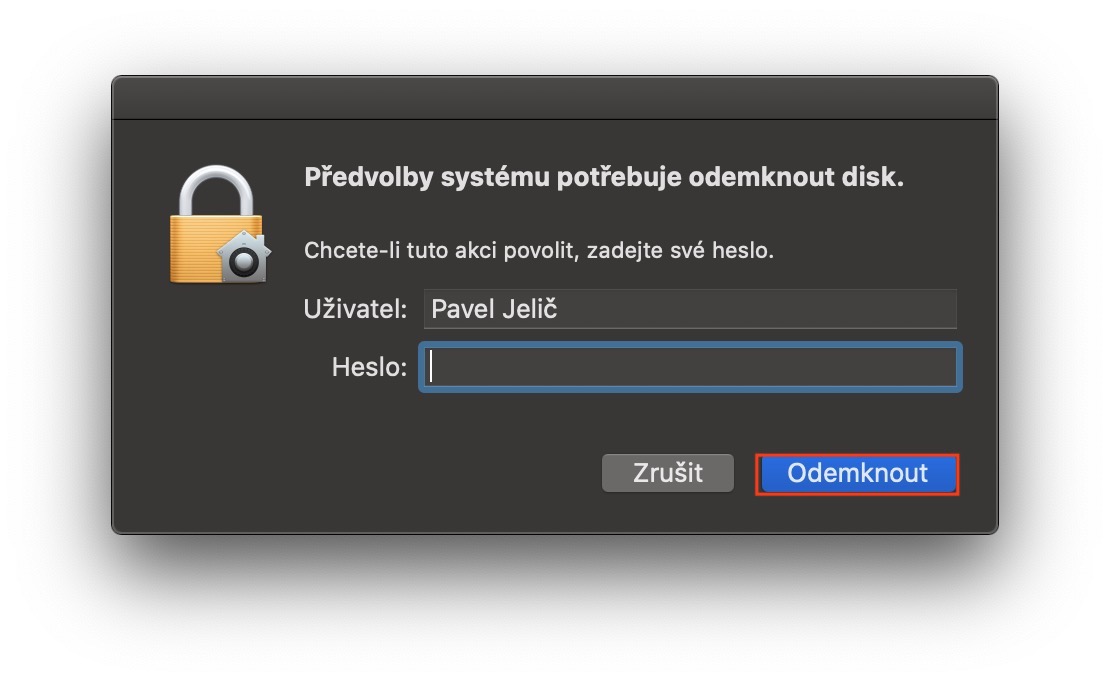
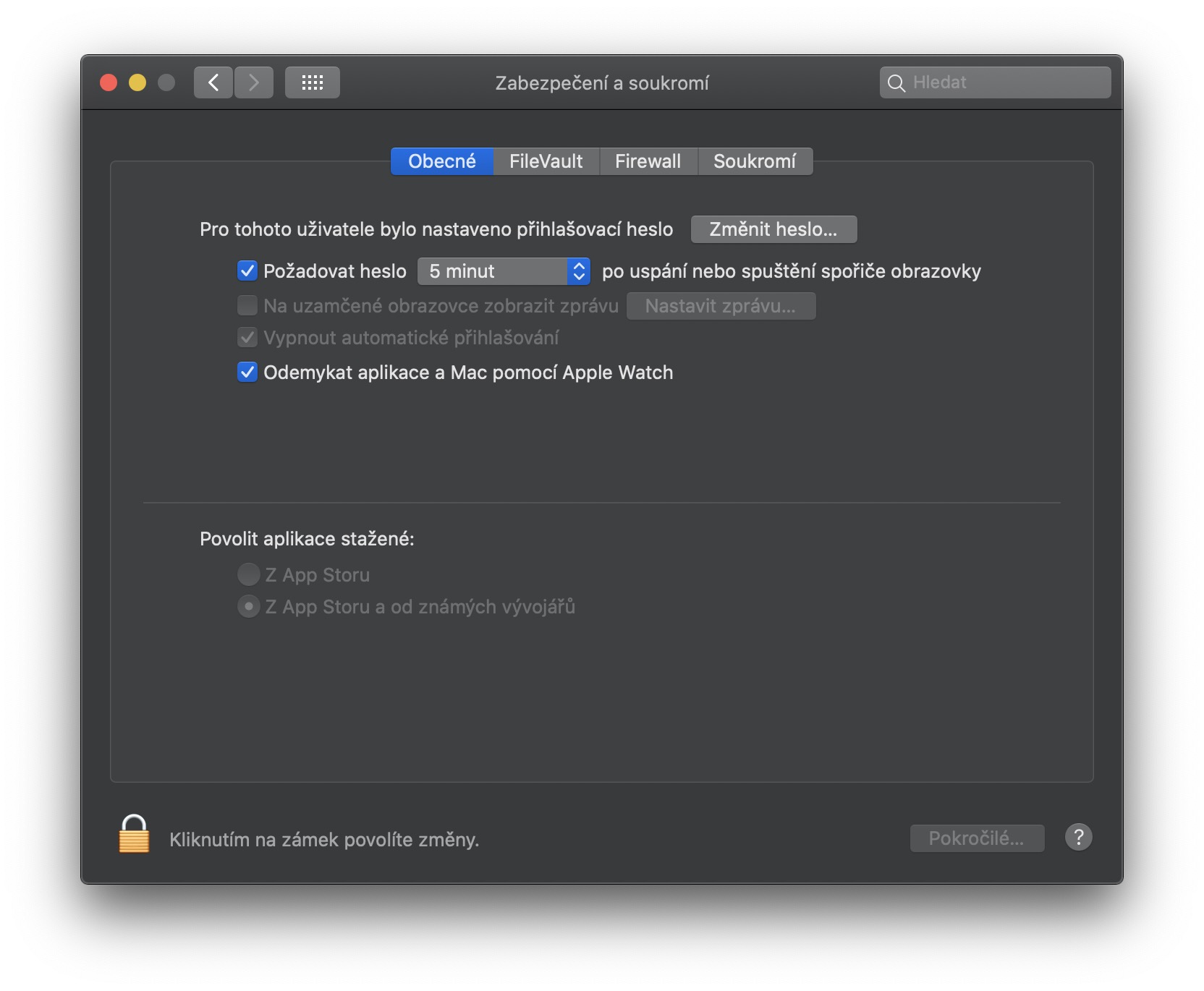
تملك إلا Apple Watch و iPhone أيضًا Mac أو MacBookإذا كان الأمر كذلك، فلديّ أخبار سارة لك. في نظام macOS، غالبًا ما نجد أنفسنا في مواقف نحتاج فيها إلى تأكيد تسجيلات الدخول إلى تطبيقات مختلفة، أو ربما إجراء تغييرات على تفضيلات النظام. إذا لم يكن لديك MacBook s Touch IDلذلك يجب عليك كتابة كلمة المرور الطويلة في كل مرة تقوم فيها بتسجيل الدخول. مع Apple Watch ومع ذلك، يمكن تبسيط كل هذا التأكيد بشكل كبير. إنه يعمل بنفس الطريقة تمامًا إذا كنت بحاجة إلى تسجيل الدخول إلى جهاز macOS الخاص بك - يمكنك ذلك أيضًا Apple Watch استخدمه للتبسيط. فقط على جهاز ماك أو MacBookللذهاب الى تفضيلات النظام -> الأمان والخصوصيةاين تفعيل وظيفة فتح التطبيقات وأجهزة Mac باستخدام Apple Watch. بمجرد تنشيط هذه الوظيفة، سوف تكون قادرًا على ترخيص جميع عمليات تسجيل الدخول عن طريق الضغط المزدوج على الزر الجانبي na Apple Watchبالإضافة إلى ذلك، ماك أو MacBook أيضًا سيتم تسجيل الدخول تلقائيا دون الحاجة إلى إدخال كلمة المرور. بالطبع، من الضروري أن تكون ضمن النطاق وأن يكون لديك بلوتوث نشط مع شبكة Wi-Fi.
معرض الصور


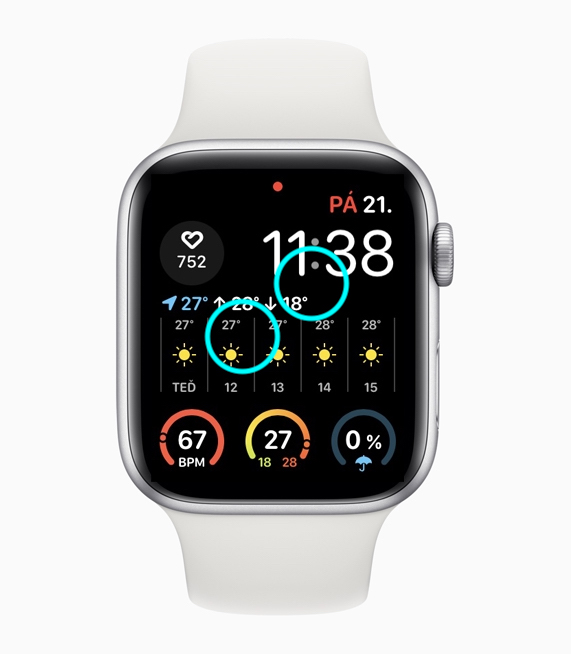
النسب المئوية الدقيقة عند الشحن
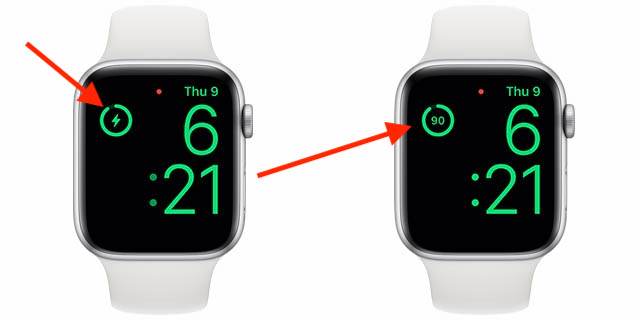
كل واحد منا عليه أن يفعل الشيء الخاص به Apple Watch تهمة بانتظام. يمكن لبعض الأشخاص أن يستمروا يومًا واحدًا أو يومين - يعتمد ذلك على مقدار ذلك Apple Watch يستخدمه المستخدم خلال النهار. في حالة الخاص بك Apple Watch عند وضعها على قاعدة الشحن، سيظهر الوقت على شاشتها مع دائرة تشير إلى حالة الشحن Apple Watch. إذا نظرت إلى هذه الدائرة، يمكنك فقط تقدير النسبة المئوية الدقيقة لشحن بطارية ساعة Apple Watch، بالإضافة إلى ذلك، قد تبدو الساعة غالبًا وكأنها مشحونة بالكامل، ولكن في النهاية تم شحنها بنسبة 94٪ فقط. إذا كنت ترغب في رؤية النسبة المئوية أثناء الشحن بدلاً من الدائرة، يمكنك ذلك. كل ما عليك القيام به هو يضع Apple Watch إلى مهد الشحن وانتظر ظهوره جاري تحميل الشاشة. الاصبع ثم ل دائرة، الذي يشير إلى مستوى الشحن، انقر فبدلاً من وجود وميض في المنتصف، يظهر عند النقر عليه نسبة الشحن. في هذه الحالة، بالطبع، من الضروري أن تكون ميزة Bedside Mode نشطة.




فرنسا
لا لم يكن لديك ل. عندما تكون في المسرح، والذي لا أعرف إذا كنت تعرف ما هو، يمكنك وضع يديك بحرية في إسفين على ركبتيك، وما إلى ذلك. وهناك عليك فقط أن تدير التاج ولا تفعل ذلك ليس من الضروري رفع معصميك.
أود أن أضيف إلى ذلك أنه إذا كانت واجهة ساعة ميكي ماوس نشطة، فكل ما عليك فعله هو النقر على واجهة الساعة بإصبع واحد وسوف تعلن تلقائيًا عن الوقت بصوت الفأر وتتمنى لك صباحًا أو مساءً سعيدًا أو أي وقت آخر من اليوم.
Pro ساعة جميلة لابنتي، ثم قطعة حلوى ليغري بها أحد المتحرشين بالأطفال :D
مرحبًا. ماذا عليك أن تفعل على الساعة لتعلن الوقت؟ أنا لا أحب ذلك. د
لقد اكتشفت ذلك بالفعل. وبالنسبة لكاتب المقال: يمكنك أيضًا تفعيل إشعار الوقت في الوضع الصامت.
أليس هناك خطأ في المقال من السلسلة 3؟ بخصوص تحويل التاج بالنسبة للوقت؟ لقد كان هذا علي لفترة طويلة. يرجى تصحيح لي إذا كان الأمر كذلك.
إذا كنت أعرف فقط أي ساعة هي "خاصتك" بالضبط، فربما قمت بتصحيحك
آسف aw2
ايه دبليو الجيل الأول
إما أنني لا أملك هذه الميزات أو أنني اكتشفتها بالفعل (:
لقد حصلت على aw2 منذ الإصدار، لكني لا أرى aw1. ما زلت أخلط بينهم وبين الأوائل وأيهم وحدهم apple تم وضع علامة aw0
سأضيف شيئا واحدا وهو لشيء مهم جدا وأراهن أنك لا تعرفه، إذا كنت تبحث عن هاتف، على الساعة سيرن الهاتف عندما تضغط عليه، ولكن إذا أمسكت بإصبعك في النهاية، سوف يومض أيضًا، لقد وفر وقتي عدة مرات