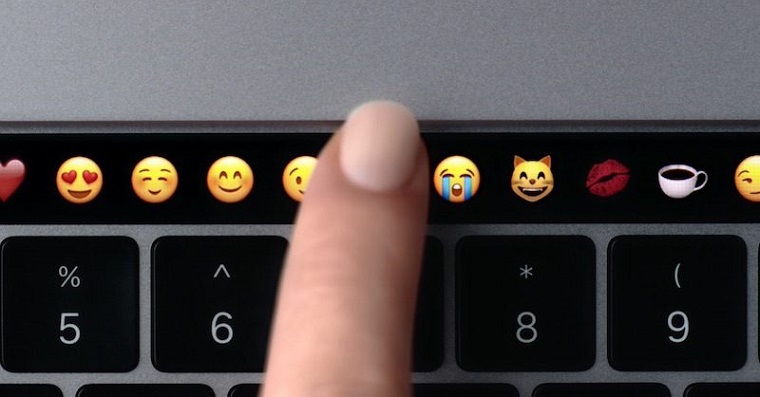
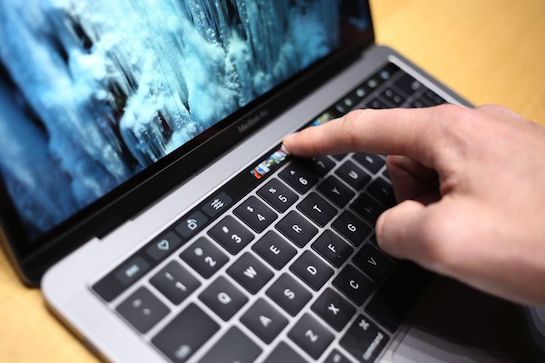
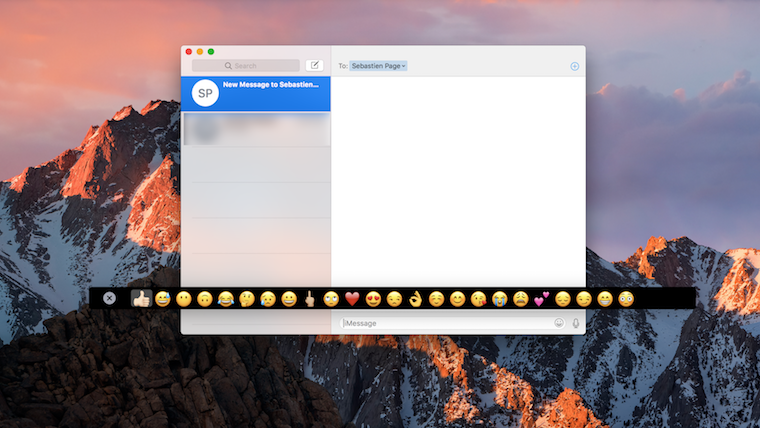
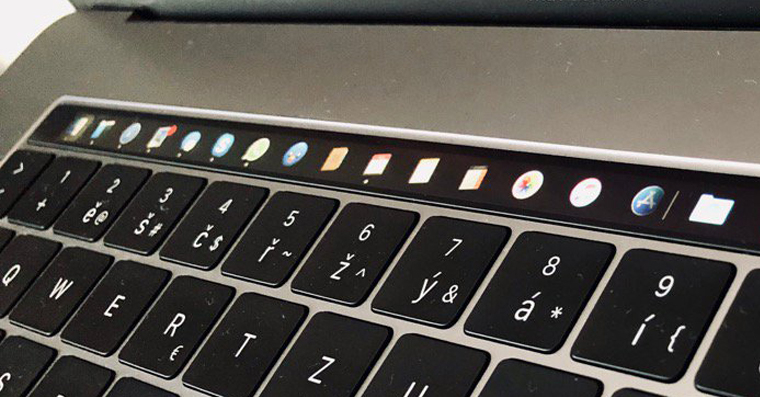
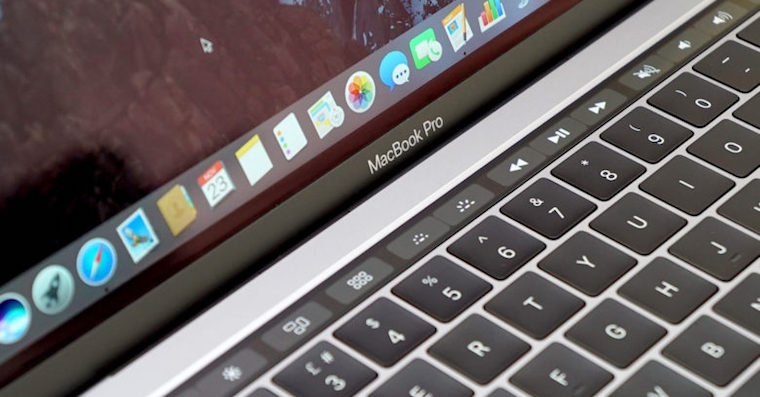
لقد مرت بضع سنوات الآن، هاه؟ Apple قدَّم MacBook Pro مع شريط اللمس، الموجود أعلى لوحة المفاتيح بدلاً من مفاتيح F1 وF2 وما إلى ذلك. عند طرحه، بدا شريط اللمس ثوريًا، ومن منا لا يرغب في شاشة لمس صغيرة مميزة تُمكّن من تنفيذ مهام متنوعة في نظام macOS؟ للأسف، اتضح أن شريط اللمس لا يحظى بشعبية كبيرة بين العديد من المستخدمين. يواجه بعض هؤلاء المستخدمين صعوبة في استخدامه، بينما اختار آخرون استخدام مفاتيح F1 وF2 الكلاسيكية. إذا كنت من مستخدمي شريط اللمس، فقد يُزعجك الرمز قليلاً. Siri، والتي تظهر على الجانب الأيمن من شريط Touch Bar. إذا كنت تريد أن تعرف كيف يمكنك تفعيل الأيقونة Siri قم بإزالتها من Touch Bar، لذا تابع القراءة.
يمكن أن تكون مهتمًا بـ
مثل MacBookرمز الحذف Siri من شريط اللمس
في حال رغبت في ذلك على جهازك MacBookقم بإزالة أيقونة التنشيط من الجزء الأيمن Siri، ثم اتبع هذا الإجراء:
- أولا، من الضروري أن تقوم بذلك MacBookحرك المؤشر إلى الزاوية اليسرى العليا، حيث تنقر أيقونة .
- بمجرد القيام بذلك، ستظهر قائمة منسدلة يمكنك من خلالها النقر فوق علامة التبويب تفضيلات النظام...
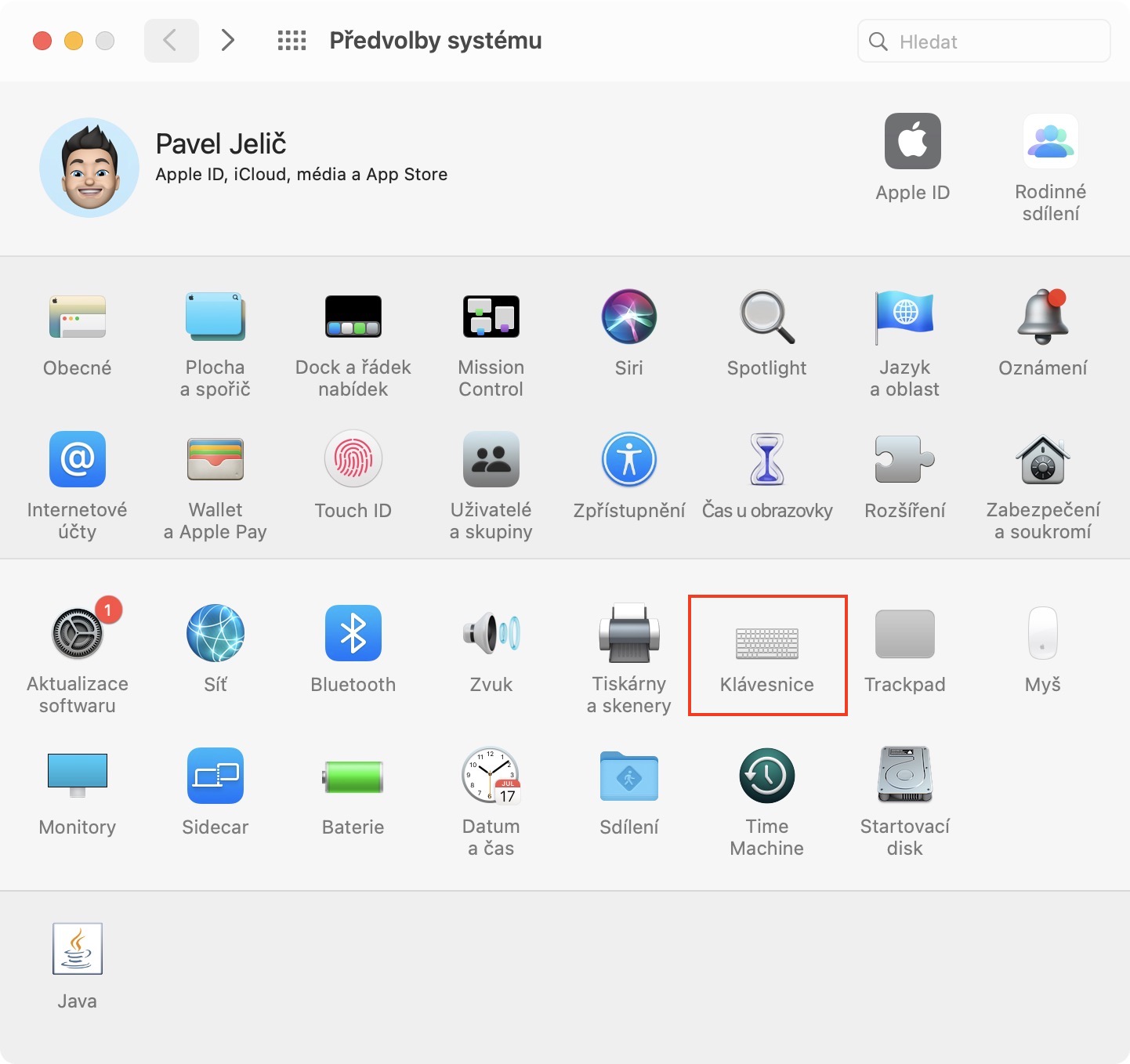
- بعد النقر، سيتم فتح نافذة جديدة تحتوي على جميع الأقسام المتاحة لتحرير تفضيلات النظام.
- أنت مهتم بالقسم الذي يحمل العنوان لوحة المفاتيح، حدد موقعه وانقر عليه.
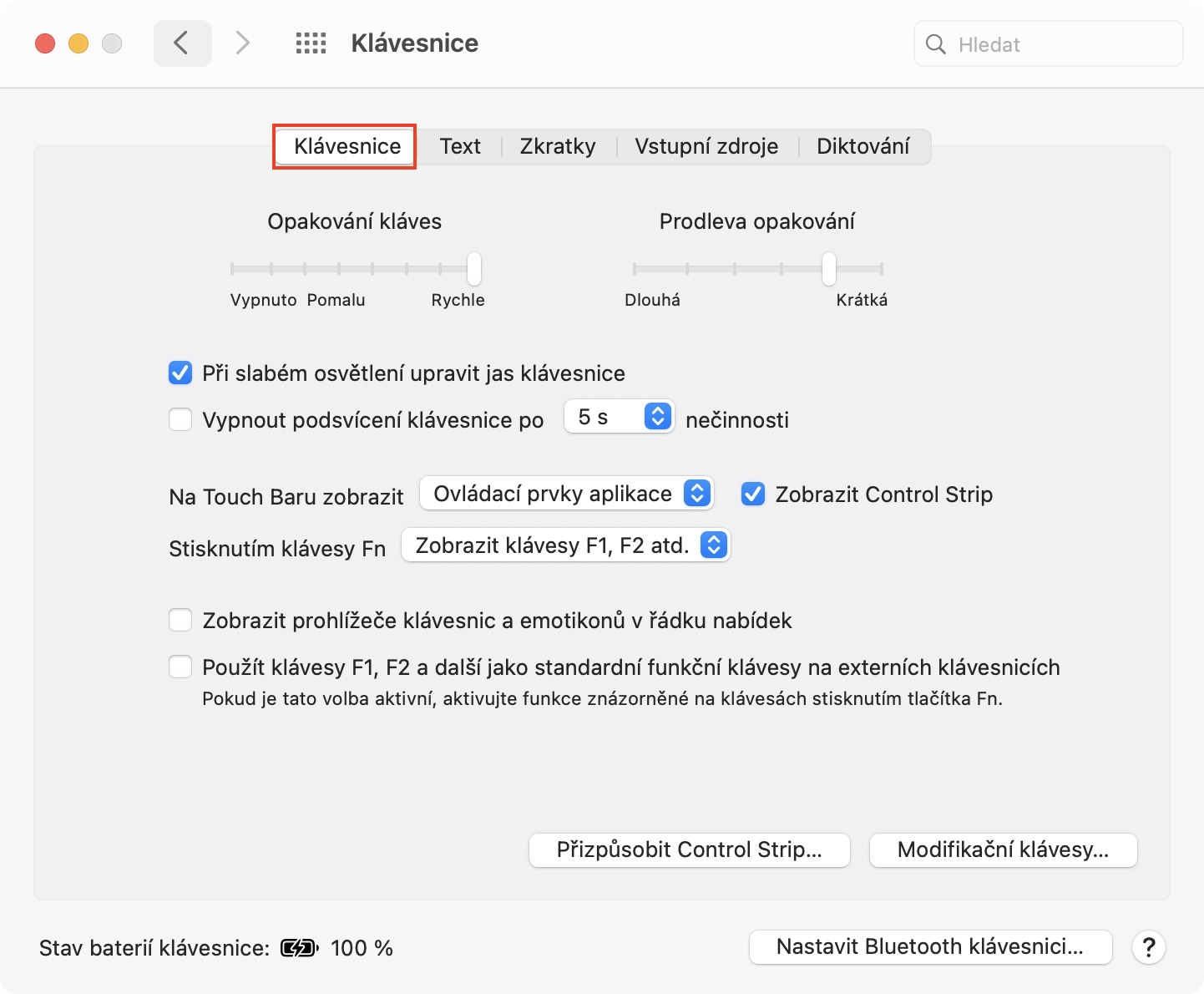
- بعد القيام بذلك، انتقل إلى علامة التبويب في القائمة العلوية لوحة المفاتيح.
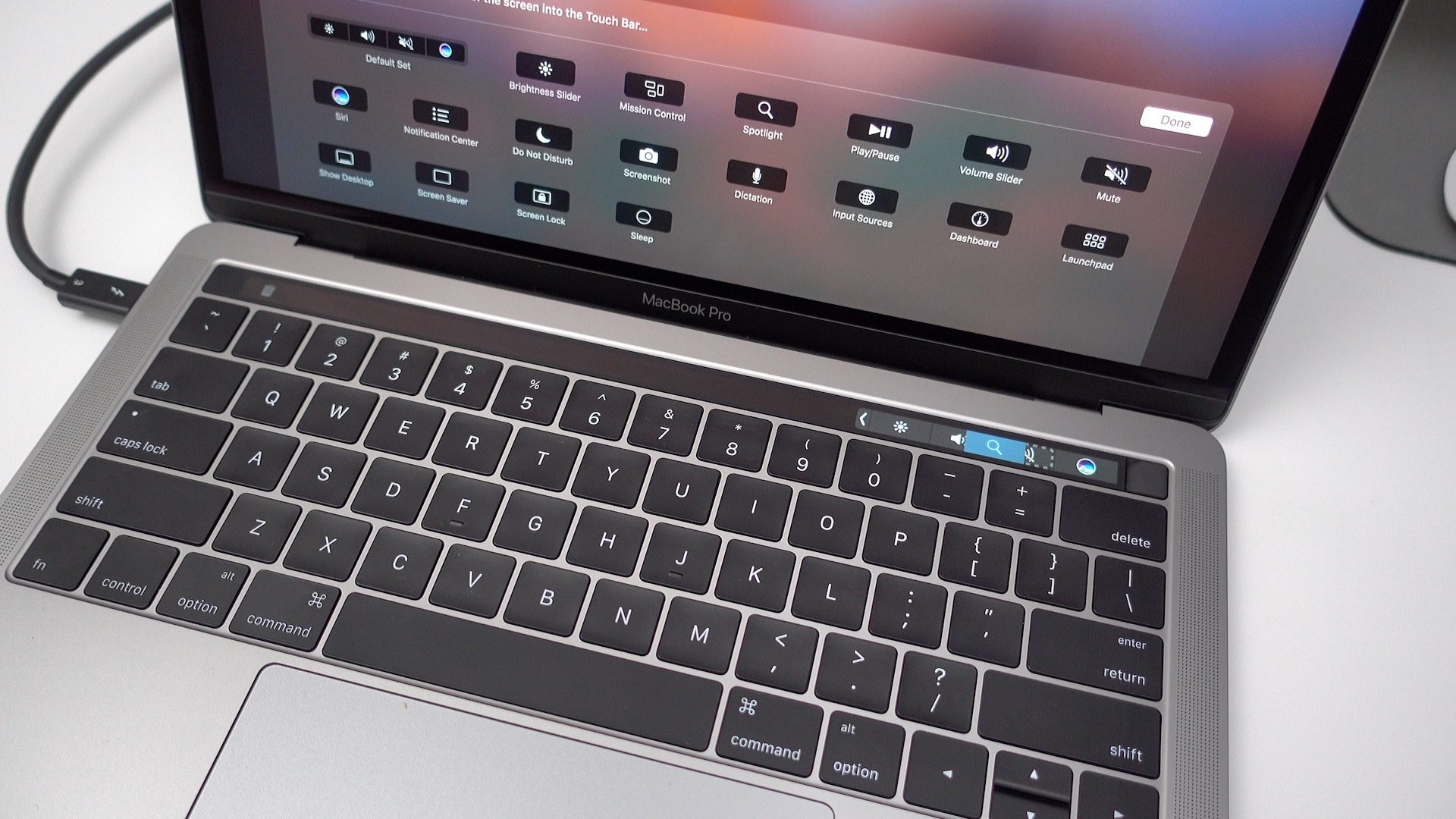
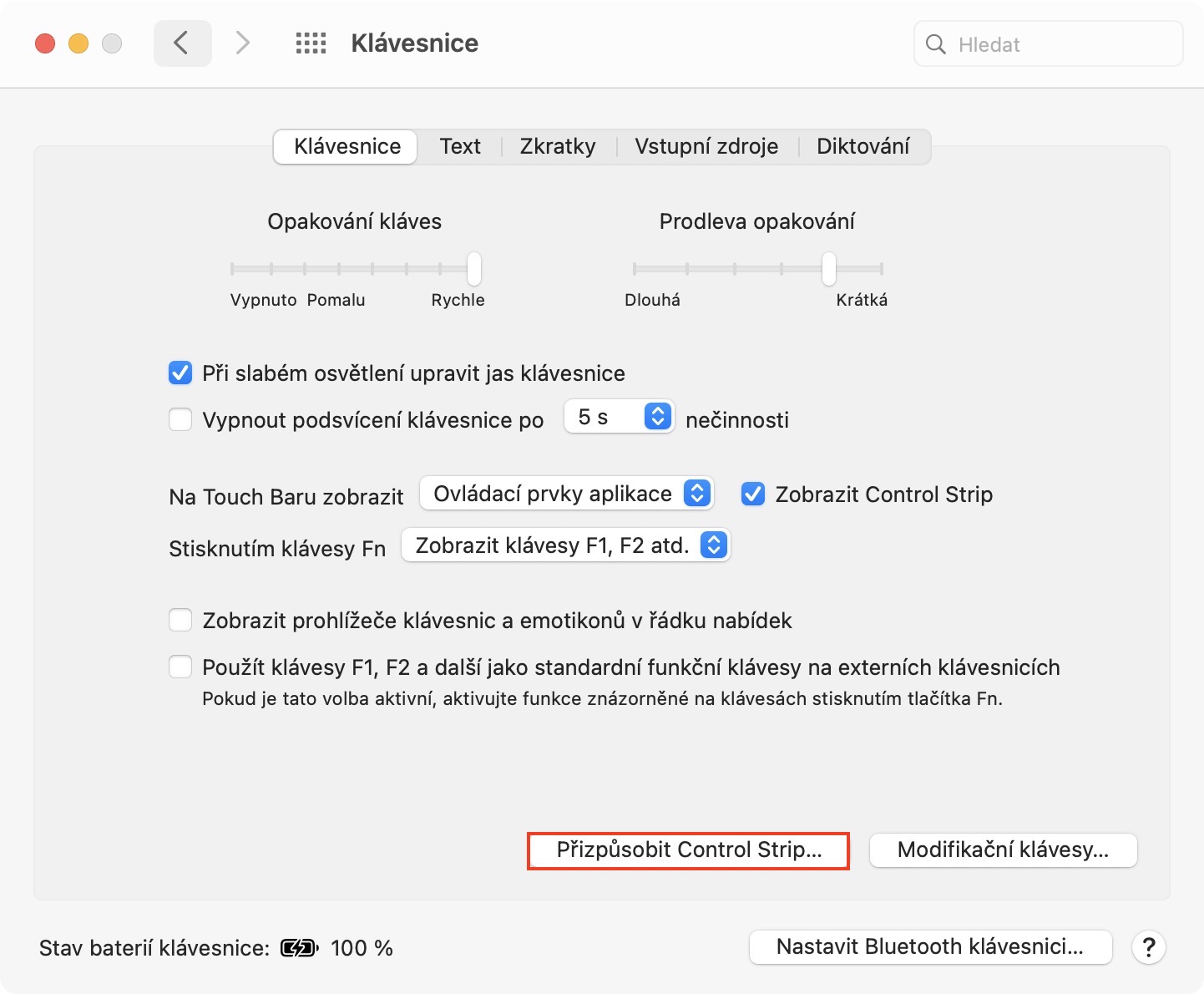
- ثم انقر فوق الزر الموجود في الجزء السفلي الأيمن من النافذة. تخصيص شريط التحكم...
- ستجد نفسك في واجهة تحرير شريط اللمس.
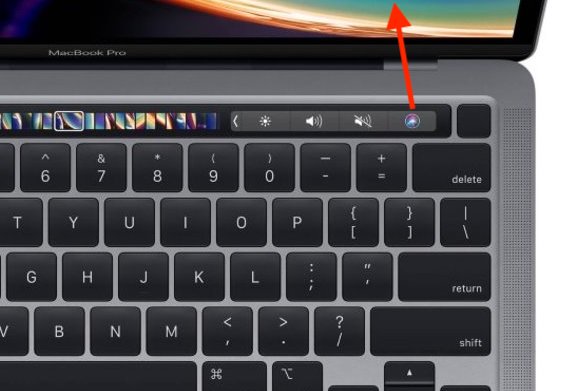
- قم بالقيادة هنا المؤشر تجاه أيقونة Siri في شريط اللمس، ثم لها تحرك للأعلى مما يجعلها تختفي.
- بمجرد الانتهاء من ذلك، فقط اضغط على الزر هوتوفو.
معرض الصور

بهذه الطريقة، يمكنك بسهولة إزالة أيقونة التنشيط المزعجة في كثير من الأحيان من Touch Bar. Siri، والتي غالبًا ما تشغل مساحة دون داعٍ. بالطبع، يمكنك تغيير تخطيط شاشة Touch Bar بأكملها، وليس فقط الأيقونات، باستخدام الطريقة الموضحة أعلاه. Siri. يمكنك تغيير مواضع العناصر الفردية، بالإضافة إلى إزالة العناصر ببساطة عن طريق نقلها خارج شريط Touch Bar، أو إضافتها.