
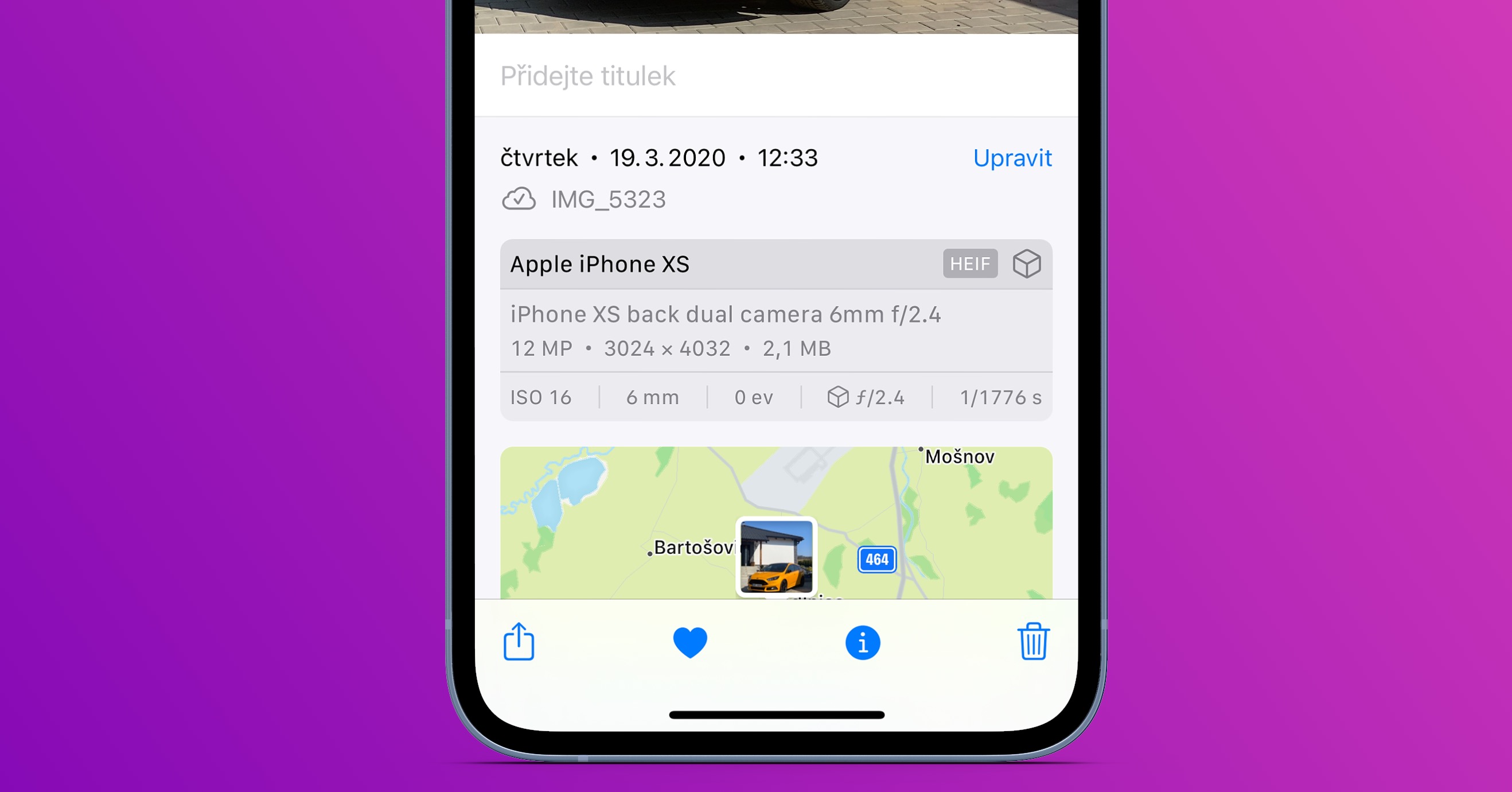
إذا كنتَ مستخدمًا أكثر دراية، فربما تعلم أنه عند التقاط صورة، يتم أيضًا تسجيل ما يُسمى بالبيانات الوصفية. إذا كنتَ تسمع كلمة "بيانات وصفية" لأول مرة، فهي ببساطة بيانات عن البيانات. بالنسبة للصور، يمكن أن تشمل البيانات الوصفية، على سبيل المثال، تاريخ التقاطها، ومكان التقاطها، وإعدادات الكاميرا (فتحة العدسة، وحساسية ISO، والتعريض الضوئي، إلخ) وغيرها. تُكتب هذه البيانات الوصفية دائمًا مباشرةً في الصورة، ويمكنك عرضها. للأسف، على الرغم من سهولة عرض البيانات الوصفية وتحريرها على أجهزة ماك، iOS لدينا معلومات فقط حول موقع التقاط الصورة. ماذا تفعل إذا كنت بحاجة إلى معرفة هذه البيانات الوصفية من صورة على جهاز iPhone أو iPad؟ هناك عدة طرق.
يمكن أن تكون مهتمًا بـ
كيفية البحث عن تفاصيل الصورة على iPhone
إذا كنت لا ترغب في تنزيل تطبيق تابع لجهة خارجية على جهاز iPhone أو iPad الخاص بك، فيمكنك أيضًا استخدام التطبيقات الأصلية. Pro للحصول على بيانات تعريف الصورة، اتبع الخطوات التالية:
معرض الصور
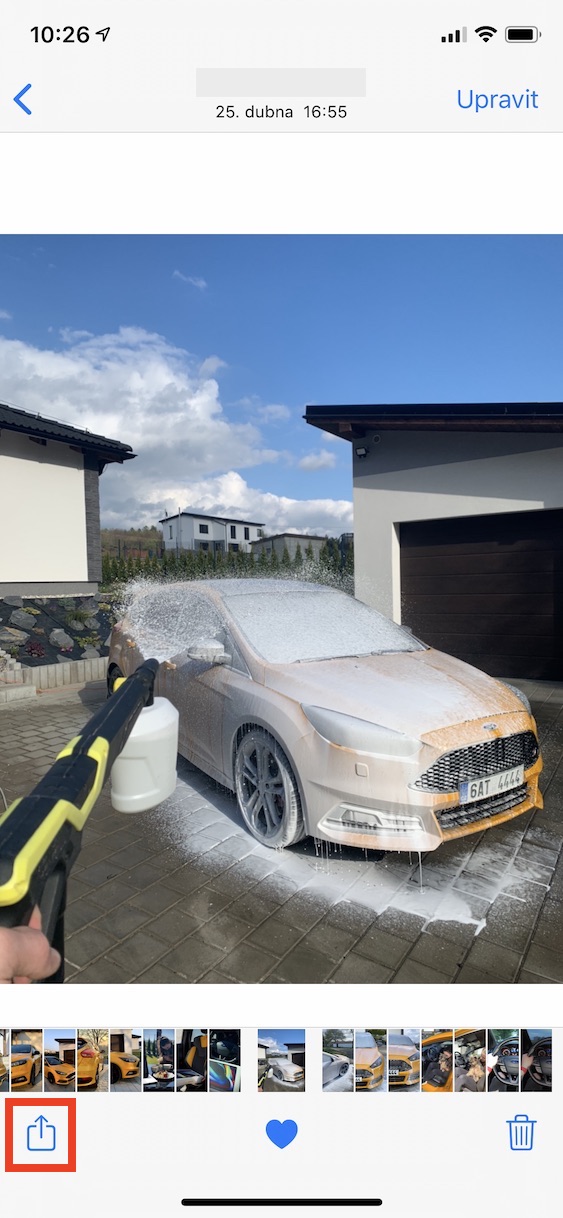
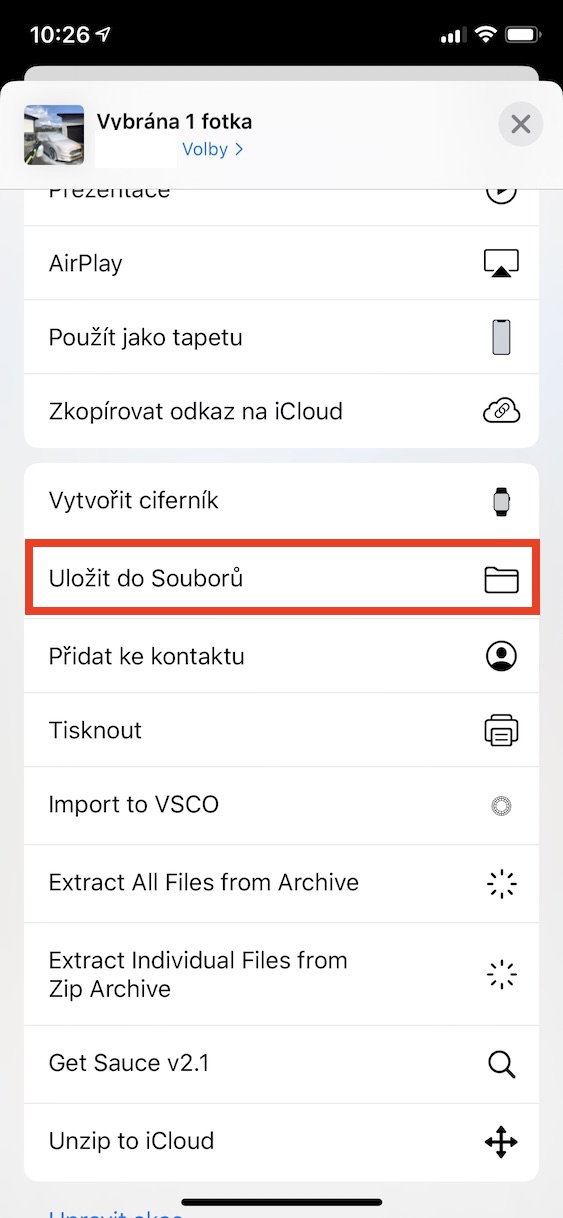
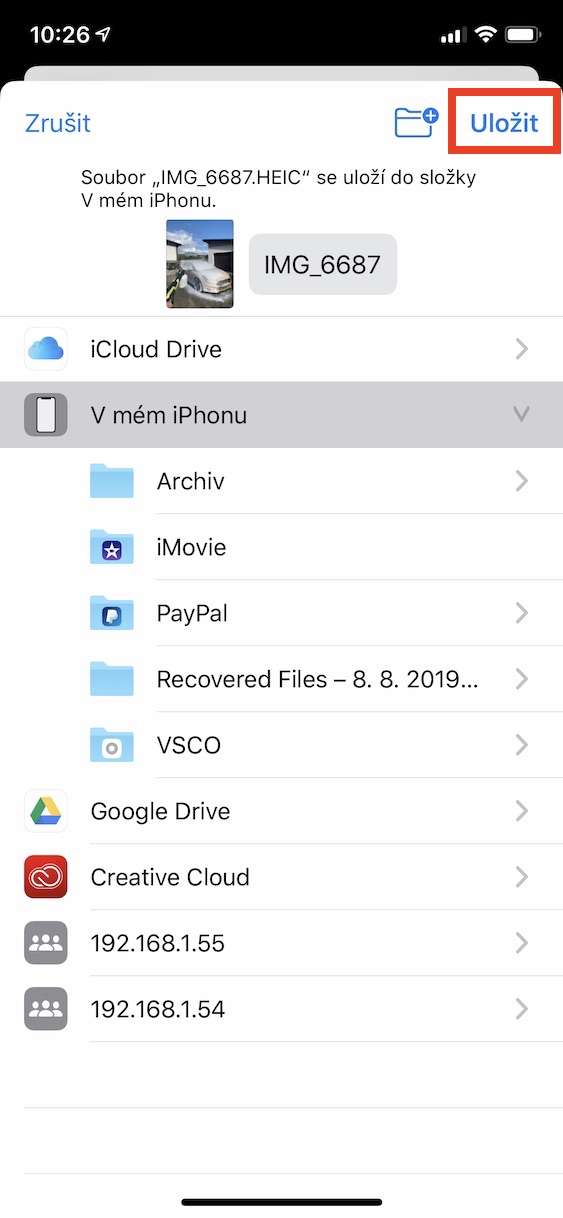
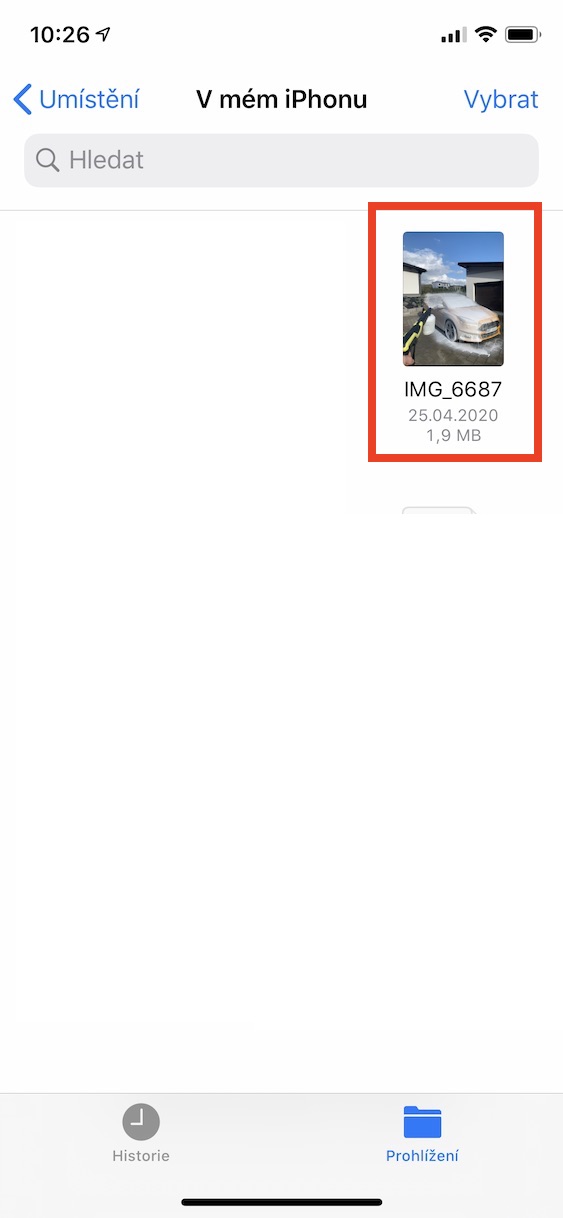
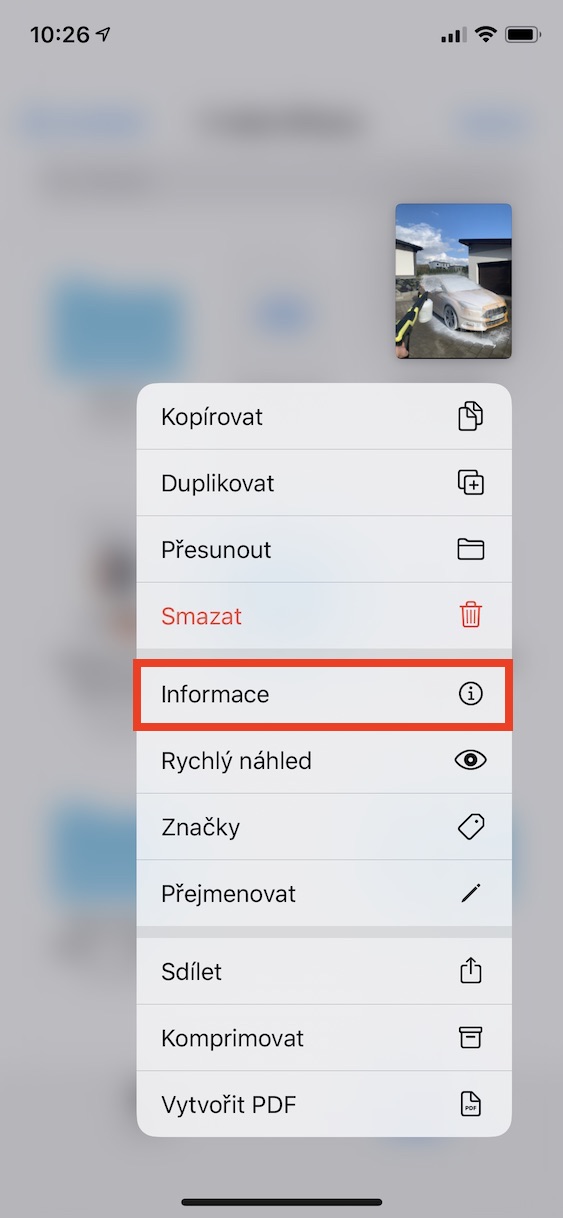
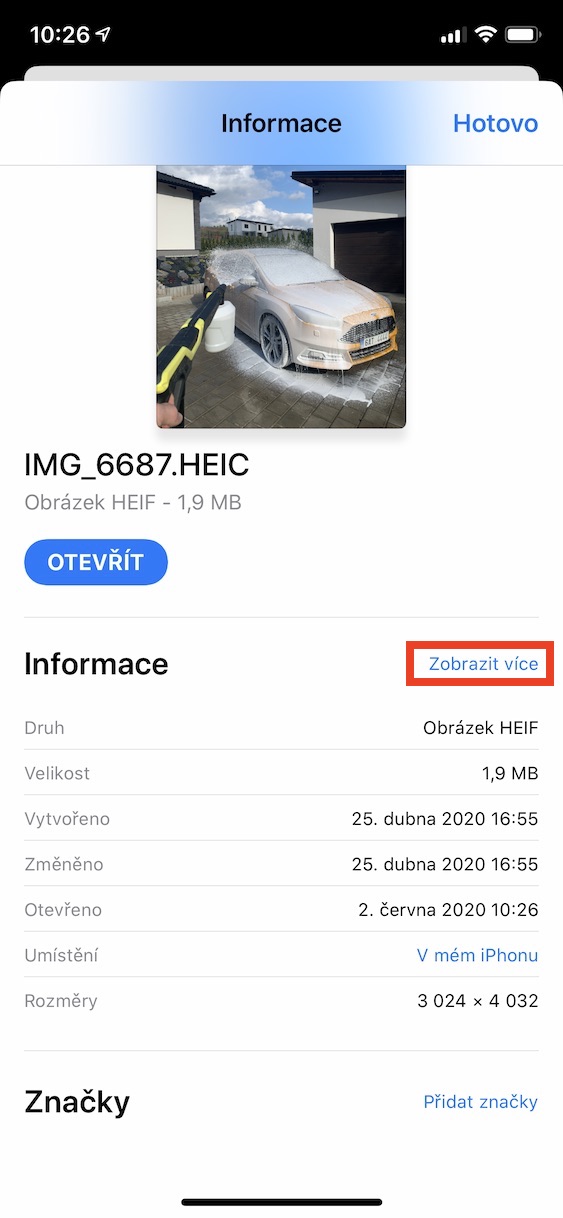
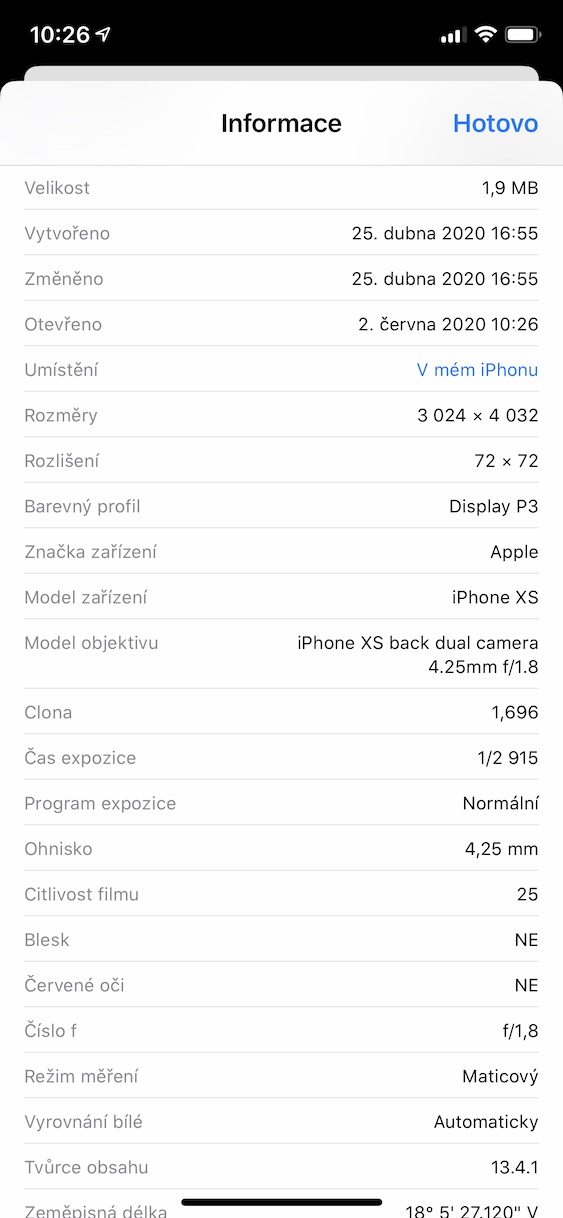
- افتح التطبيق الصور.
- قم بإلغاء النقر si صورة، الذي تريد عرض البيانات التعريفية له.
- بعد النقر، انقر على أسفل اليسار رمز المشاركة (مربع مع سهم).
- في القائمة التي تظهر، قم بالتمرير لأسفل أقل واضغط على الخيار حفظ إلى الملفات.
- اختر أي موقع (ولكن عليك العثور على الصورة بعد ذلك) وانقر على الجزء العلوي الأيمن فرض.
- افتح التطبيق ملفات وتذهب إلى موقع، حيث قمت بحفظ الصورة.
- في الصورة امسك إصبعك ثم حدد خيارًا من القائمة معلومة.
- سيظهر البيانات الوصفية الأساسية حول التصوير الفوتوغرافي.
- Pro لعرض البيانات الوصفية المتقدمة، انقر أظهر المزيد.
- بمجرد العثور على ما تحتاجه، انقر فوق أعلى اليمين هوتوفو.
هذه العملية ليست معقدة تمامًا، ولكنها في المقابل ليست بسيطة تمامًا. يمكنك القول إنها "تُكرر" الصورة، لذا قد تظهر على جهازك.Cloudثم تأخذ مساحة أكبر بمقدار الضعف. لذا، بعد العثور على البيانات الوصفية اللازمة، لا تنسَ حذف الصورة من تطبيق الملفات. تتوفر العديد من تطبيقات الطرف الثالث التي يمكنها عرض البيانات الوصفية، ولكن الأمر متروك لك فيما إذا كنت تريد اختيار هذا المسار ومنح التطبيق حق الوصول إلى صورك. في هذه الحالة، يمكنني أن أوصي بتطبيق Exif Metadata المجاني، والذي يمكنك تنزيله من App تخزين باستخدام هذا الرابط.









ما عليك سوى تثبيت تطبيق Metapho
أحسن variaأفضل شيء يمكنك فعله هو تنزيل Shortcut – Photo Details، فهو بسيط ويعمل بشكل رائع.
كنت أخشى بالفعل أن يكون الأمر سهلاً بدون تطبيق آخر :-) أعتقد أن وضع هذا مباشرة في تطبيق الصور يمثل مشكلة كبيرة... الآن لدي جهاز iPad جديد وأواجه صعوبة في حذف مجلد في في تطبيق الصور، أرى ببطء إجراءً بسيطًا مشابهًا للبيانات الوصفية.
كنت أخشى بالفعل أن يكون الأمر سهلاً بدون تطبيق آخر :-) أعتقد أن وضع هذا مباشرة في تطبيق الصور يمثل مشكلة كبيرة... الآن لدي جهاز iPad جديد وأواجه صعوبة في حذف مجلد في في تطبيق الصور، أرى ببطء إجراءً بسيطًا مماثلاً كما هو الحال بالنسبة للبيانات الوصفية...
معقد جدا. أستخدم تطبيق ViewExif للبيانات الوصفية منذ سنوات؛-)
https://apps.apple.com/cz/app/viewexif/id945320815?l=cs
البرنامج التعليمي لا يعمل….
أنا حقًا أحب كيف أن كل شيء غبي يجب على المستخدم القيام به حرفيًا ios ضع قدمك ببطء خلف رقبتك. على جهاز Samsung الخاص بي، أعرض صورة، وأقوم بتمريرها لأعلى، فتظهر البيانات الوصفية، الأمر بهذه البساطة :-)
أنا حقًا أحب كيف أن كل شيء غبي يجب على المستخدم القيام به حرفيًا ios ضع قدمك ببطء خلف رقبتك. على جهاز Samsung الخاص بي، أعرض صورة، وأقوم بتمريرها لأعلى، فتظهر البيانات الوصفية، الأمر بهذه البساطة :-)
Proهذا فوضى عارمة... ما فائدة البيانات الوصفية للصورة على هاتفي؟ لديّ جهاز كمبيوتر لهذا الغرض...
ماذا؟؟ أنت حقا قطعة من القرف!!! لماذا تريد أن تقوم بتمزيق كل شيء إلى جهاز كمبيوتر ؟؟ ماذا في ذلك، رجل ذكي آخر، لماذا يصنعون 512 جيجابايت من الذاكرة؟ لتمزيق كل شيء إلى جهاز كمبيوتر؟ هل تريدني حقًا أن أتمسك به ... فقط iPhone هناك جلد يجب عليك كشط الجانب الأيمن منه بيدك اليسرى….
"إنه يعمل فقط"
مهلا، ماذا عن استخدام تطبيق الاختصارات المثبت مسبقًا أيضًا؟؟ 😉
ها هو الرابط الالكتروني: https://www.icloud.com/shortcuts/9a46757267d44c33b4d4973093cfe180
على الرحب والسعة ؛)
باختصار لا يمكن تحميله...
إعدادات-الاختصارات-تمكين غير موثوق بها.