في الجزء السابق من سلسلة "كيفية إنشاء موقع ويب بسيط"، تناولنا إنشاء الأقسام والنماذج وإدارتها. كما أوضحنا كيفية إنشاء صفحات فرعية على مواقعكم. وبالطبع، لا بد من الوصول إلى هذه الصفحة الفرعية، لذا تطرقنا أيضًا إلى إنشاء قائمة، والتي غالبًا ما تكون في أعلى الموقع. في هذا الجزء الرابع، سنتناول كيفية إضافة أيقونة الموقع (favicon) إلى الصفحة (أيقونة تظهر، على سبيل المثال، في الإشارات المرجعية)، وسنتحدث أيضًا عن تحسين محركات البحث (SEO ). ثم سنلقي نظرة على المواقع المحمية بكلمة مرور، بالإضافة إلى إمكانية الربط بخدمة تحليلات جوجل. الآن، أنتم على دراية بموضوع هذا الجزء، فلنبدأ العمل مباشرةً.
يمكن أن تكون مهتمًا بـ

إضافة أيقونة مفضلة
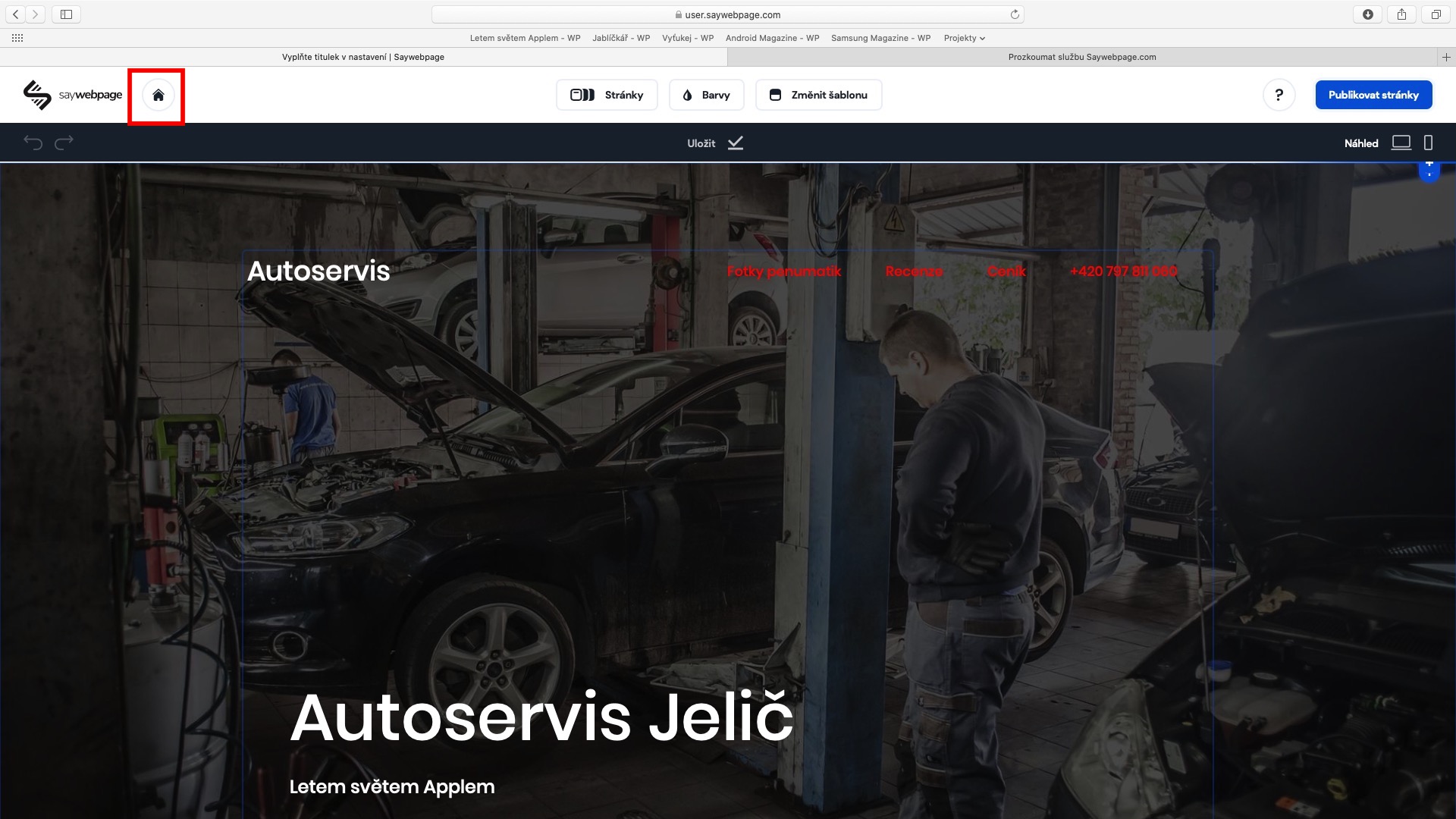
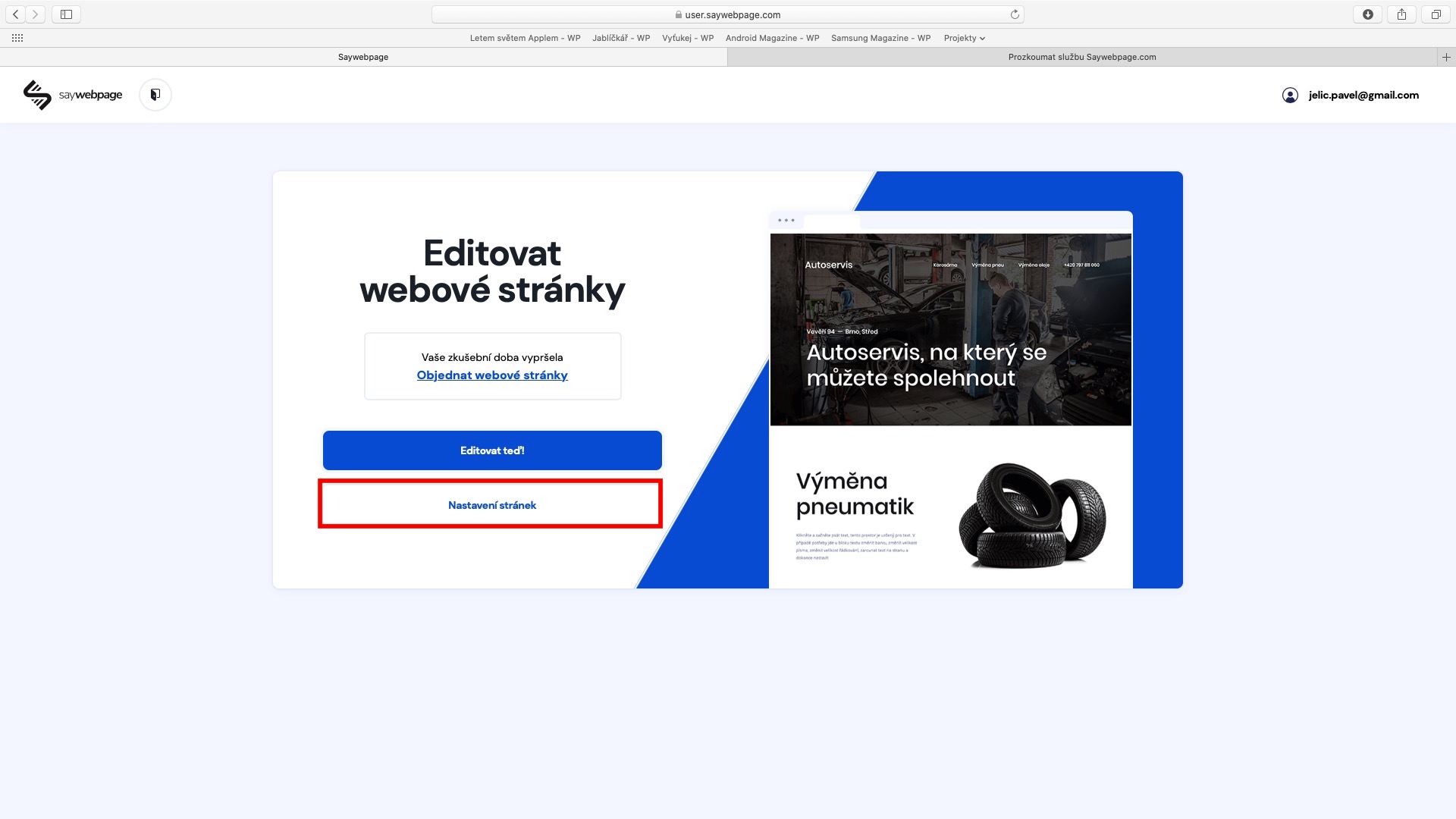
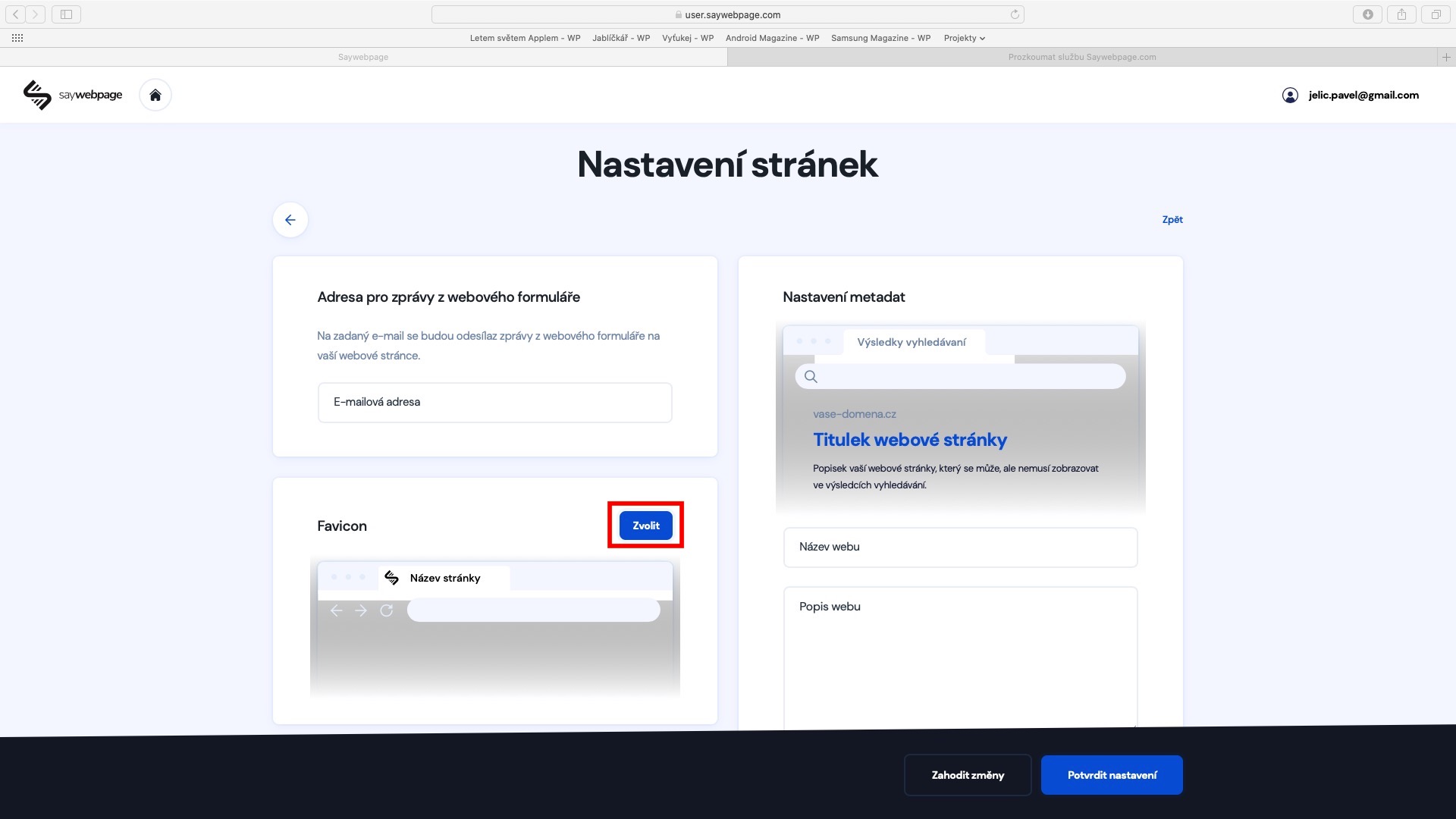
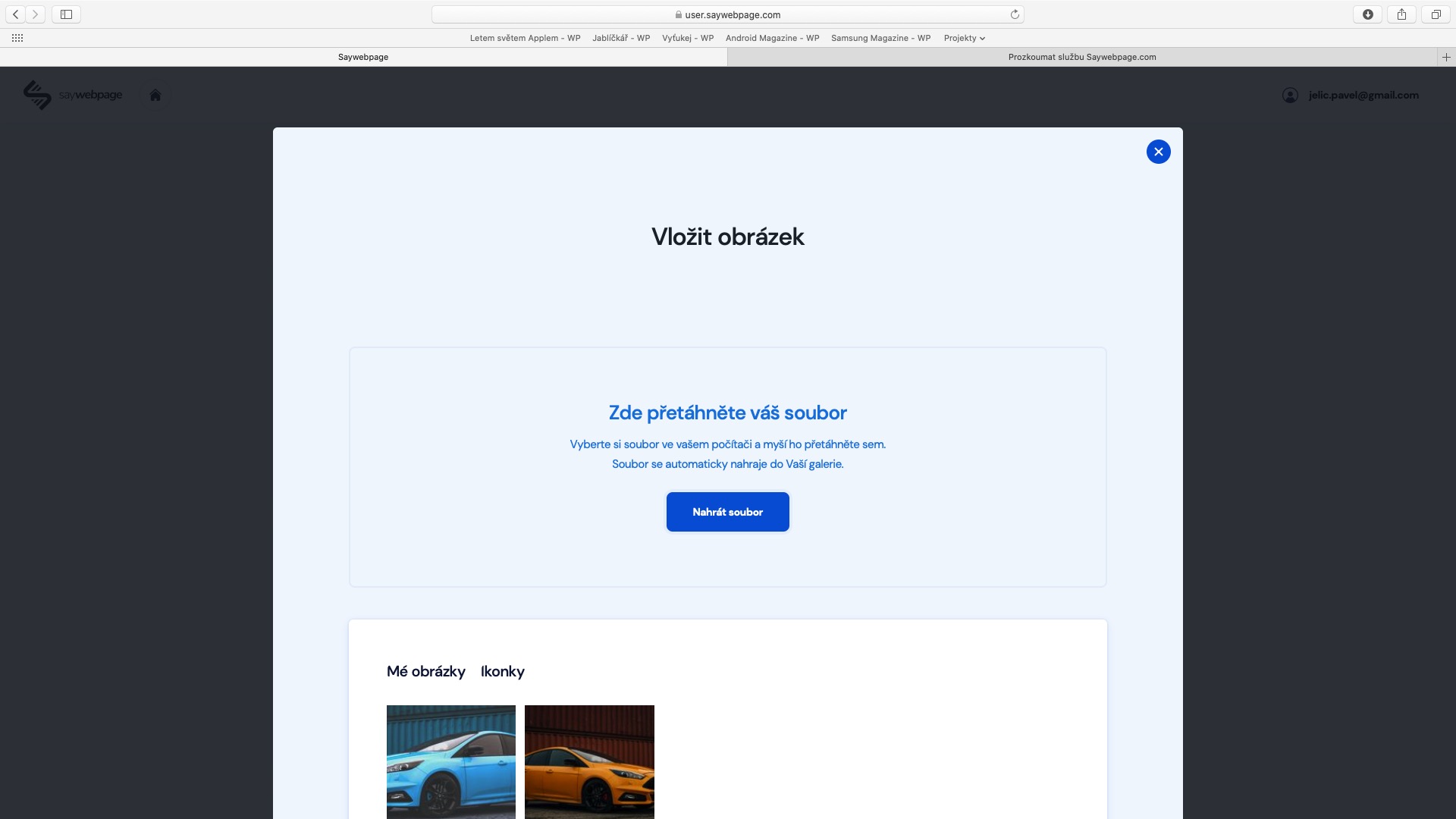
فافيكون يتم وضعها ببساطة رمز الويب, والتي يتم عرضها، على سبيل المثال، في الإشارات المرجعية أو على الشاشة الرئيسية للمتصفح Safari. يجب اختيار الرمز المفضل بحيث يتمكن الزائر المحتمل من معرفة موقع الويب فورًا، دون الحاجة إلى النظر إلى اسم موقع الويب. لذا انسى أي صور - في هذه الحالة، تحتاج إلى استخدام، على سبيل المثال، الشعار، او ربما الرسالة الأولى شركتك. للعرض المناسب على جميع الأجهزة، يجب تحميل الأيقونة المفضلة فيها نسبة 1:1. يجب عليك أيضًا مراعاة التنسيق بابوا نيو غينيا s خلفية شفافة. إذا كنت تريد إضافة أيقونة مفضلة إلى موقع الويب الخاص بك، فانتقل من بيئة موقع الويب إلى الشاشة الرئيسية (فقط اضغط على الجزء العلوي الأيسر أيقونة بيت صغير)، ثم اضغط على إعدادات الموقع. هنا، ما عليك سوى النقر على قسم Favicon يختار وقم بتحميله.
ما هو تحسين محركات البحث؟
يُعدّ تحسين محركات البحث (SEO ) بالغ الأهمية لموقعك الإلكتروني. ببساطة، هو ترتيب ظهور موقعك بعد إدخال المستخدم عبارة معينة في محرك بحث، مثل جوجل، وDuckDuckGo، وبينج، وغيرها. إذا لم يكن موقعك مُحسّنًا لمحركات البحث، فمن المرجح أن يظهر في مراتب متأخرة ، أو قد لا يظهر على الإطلاق. أما إذا كان مُحسّنًا بشكل جيد، فمن المرجح أن يظهر في مراتب متقدمة.
كيفية إعداد SEO
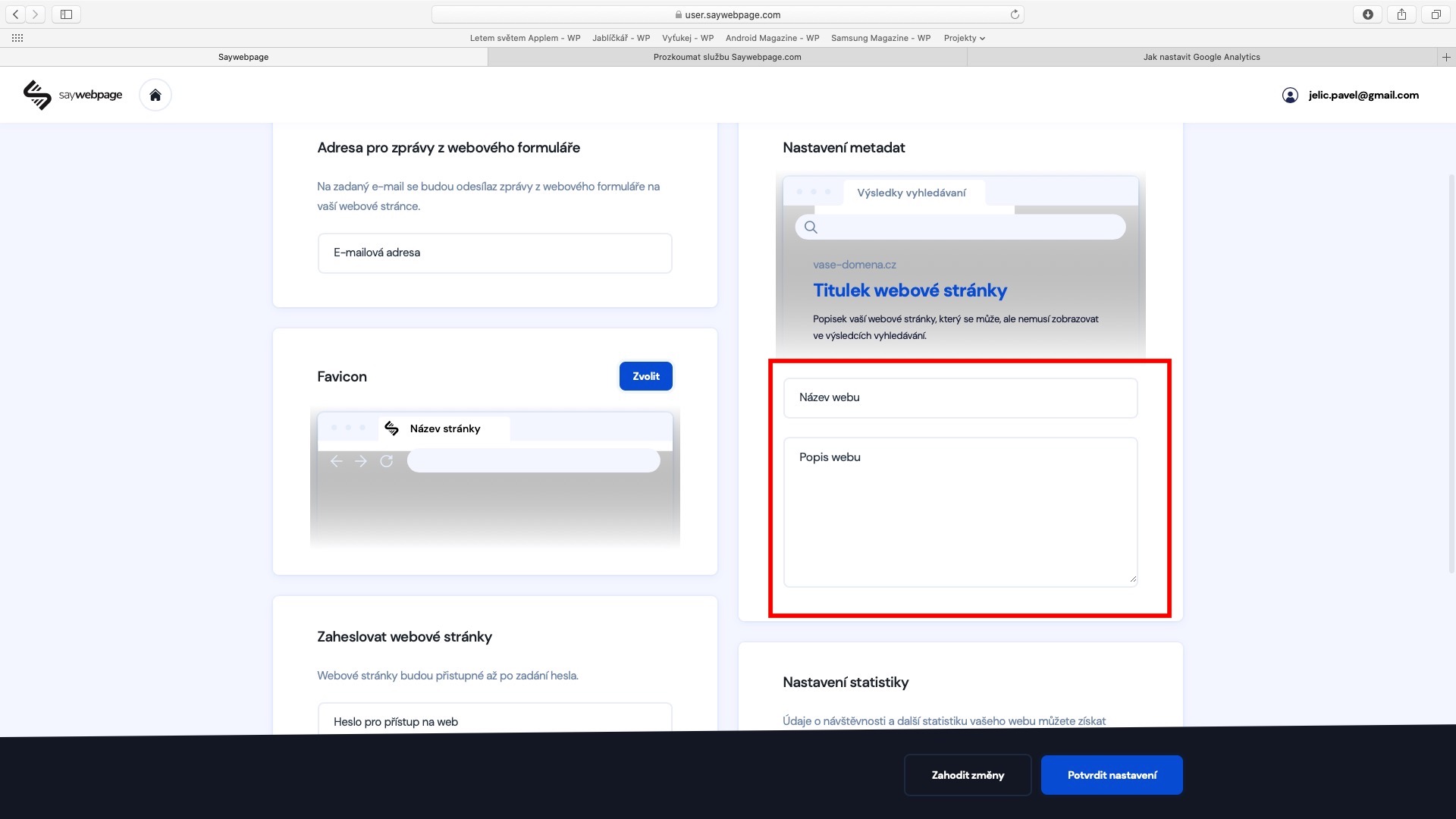
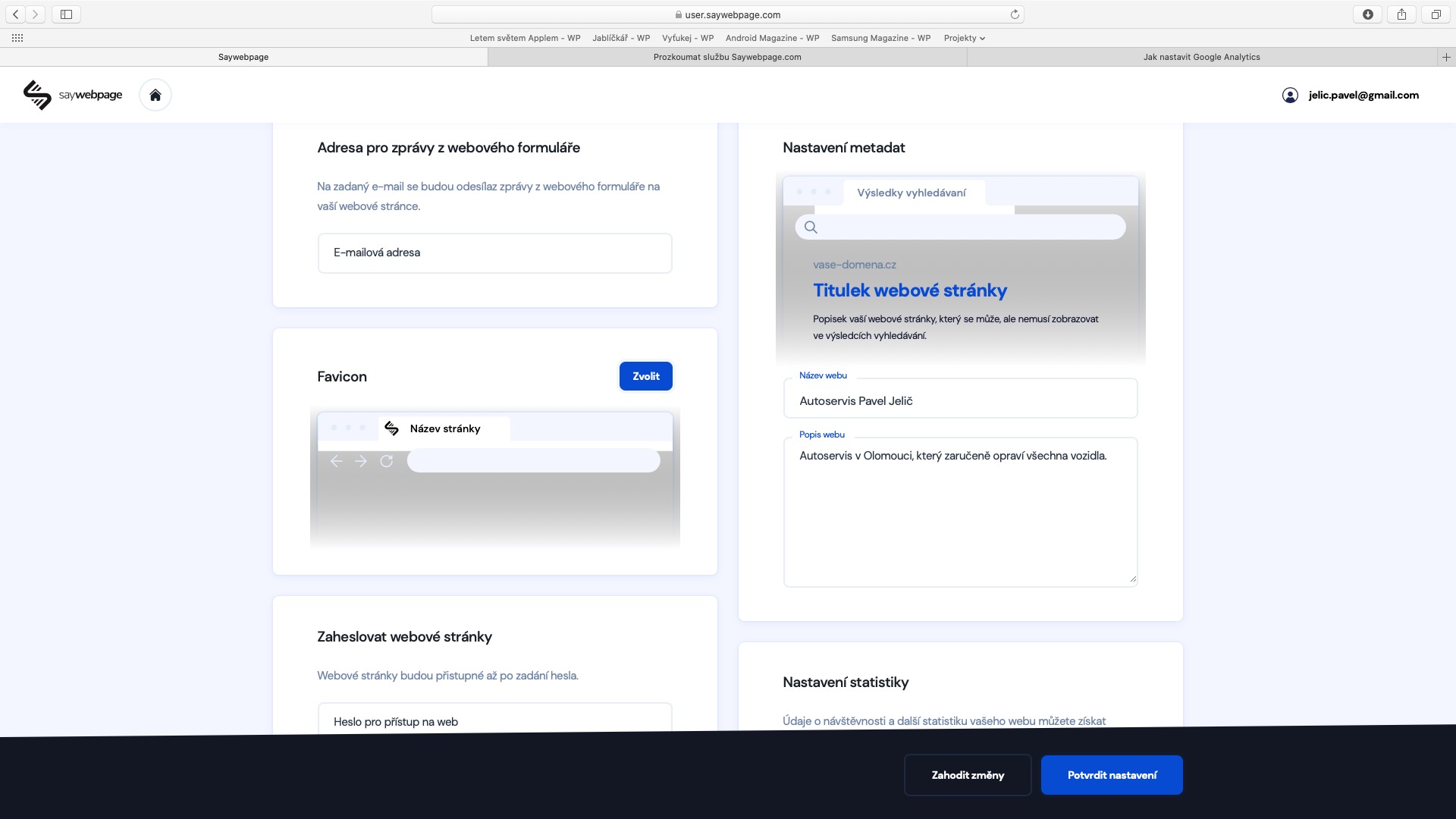
كبار المسئولين الاقتصاديين للغاية معقد الأمر الذي ببساطة لا تقم بتشغيل يُحوّل. من الضروري اتباع التوصيات والخبرة. القاعدة الرئيسية هي، على سبيل المثال، الاستخدام العناوين الصحيحة – وهو أحد العوامل الرئيسية. ما هو مهم للغاية يكتب عنوان 1, اقل اهمية أشياء عنوان 2، وما إلى ذلك وهلم جرا. قطعاً انها ليست مناسبة اكتب كل شيء مثل النص الكلاسيكي وربما فقط تكبير الخط. نفس القدر من الأهمية هو الإعداد عنوان a وصف الموقع (الوصف). يمكنك تحقيق ذلك بنفس الطريقة كما في حالة الأيقونة المفضلة في القسم إعدادات الموقع. انتبه هنا لتعيين اسم الموقع ووصفه فقط جزء من الشاشة الذي يحمل الاسم إعدادات البيانات التعريفية.
كلمة مرور الموقع
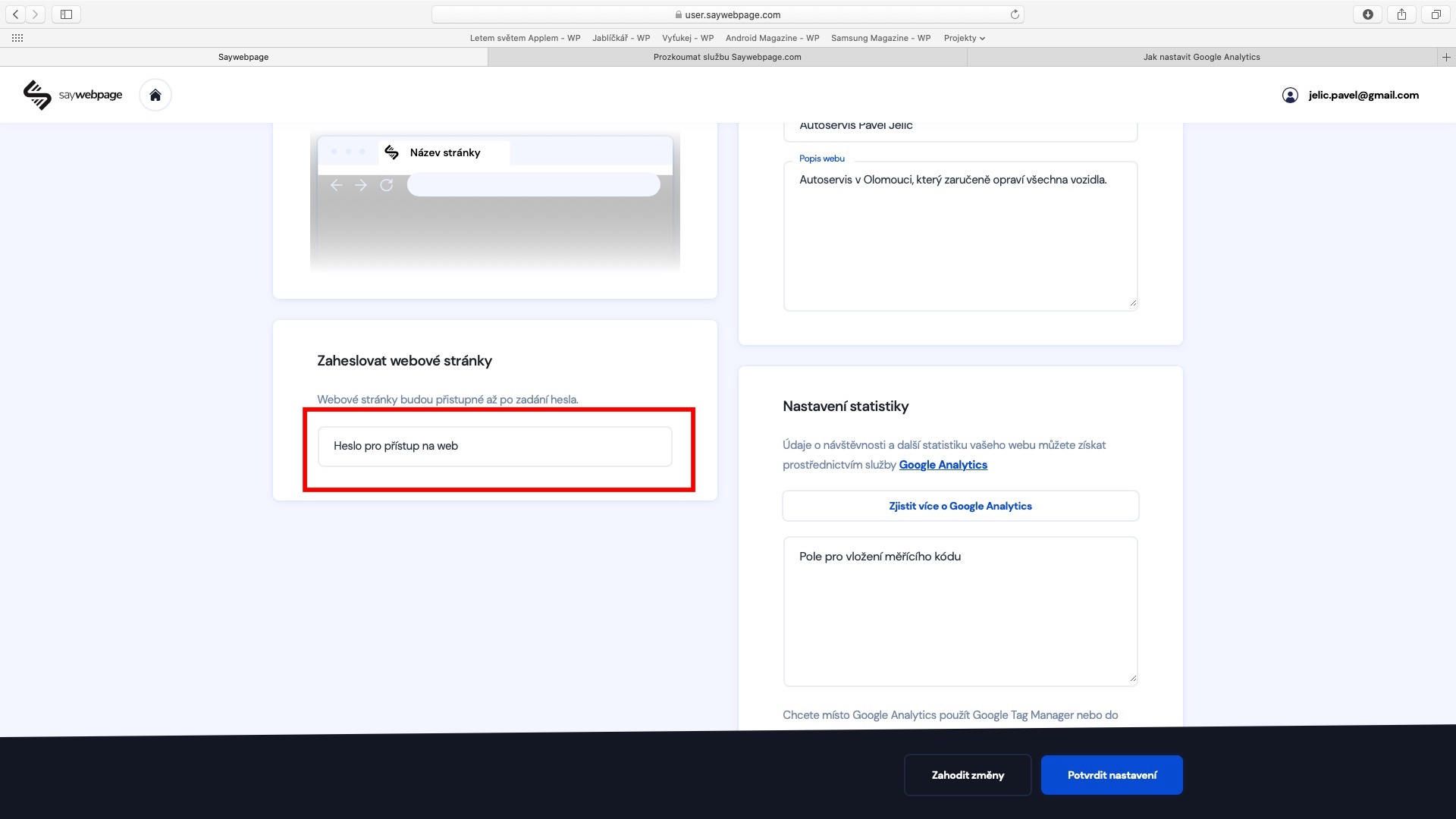
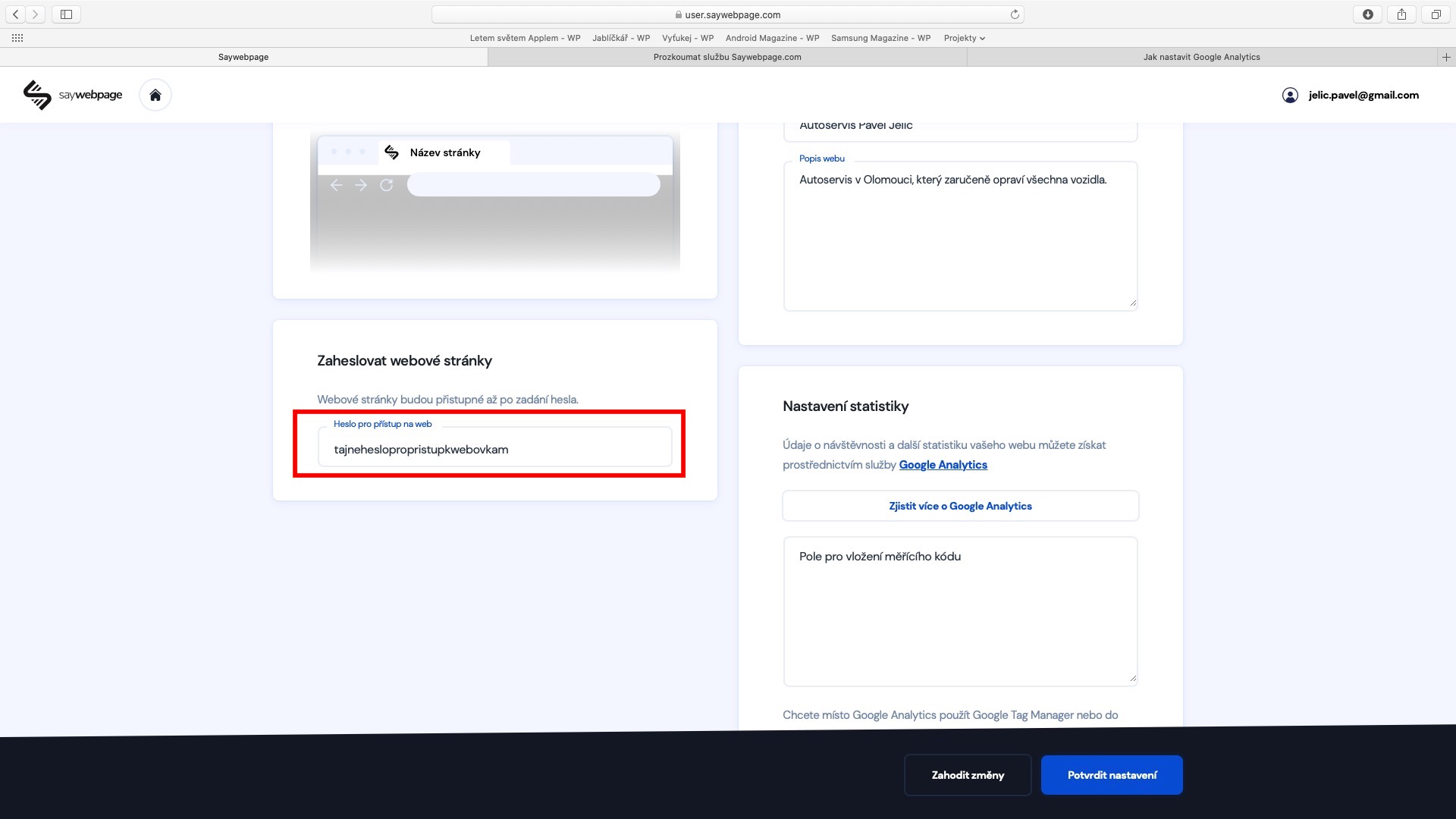
إذا كنت لا ترغب في أن يتمكن أي شخص من الوصول إلى موقعك الإلكتروني لسبب ما - على سبيل المثال، لأنك تُجري تغييرات، أو أن الموقع غير جاهز، أو أنه مخصص للأصدقاء أو لمجموعة محددة من الأشخاص فقط - فإن الإجراء بسيط للغاية في هذه الحالة. وكما في الحالتين السابقتين، انتقل إلى قسم إعدادات الموقع. هنا، مرر لأسفل قليلاً إلى قسم حماية الموقع بكلمة مرور ، حيث تُدخل كلمة المرور التي تريد استخدامها لتأمين الموقع في حقل النص.
Proالاتصال بـ Google Analytics
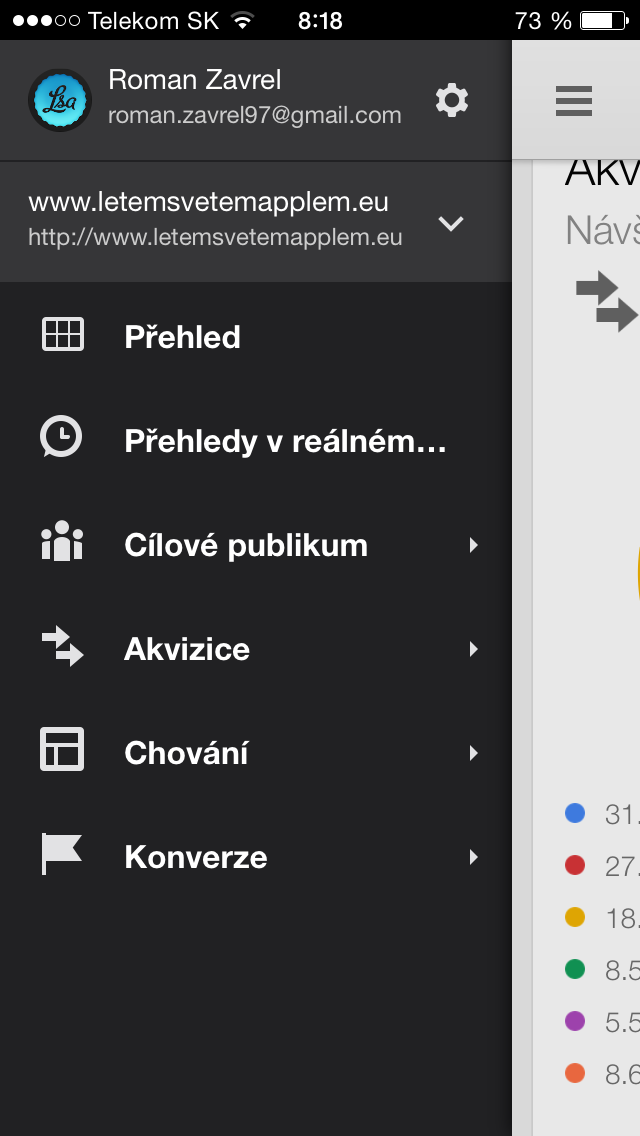
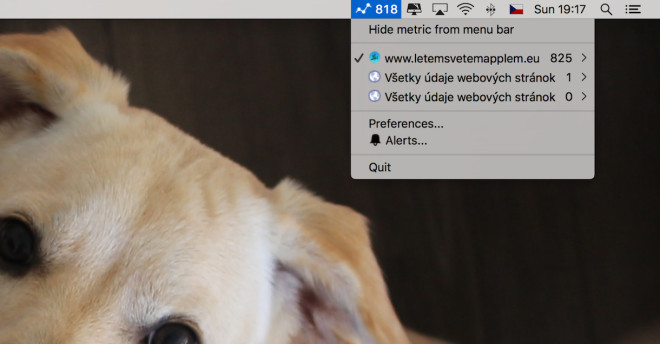
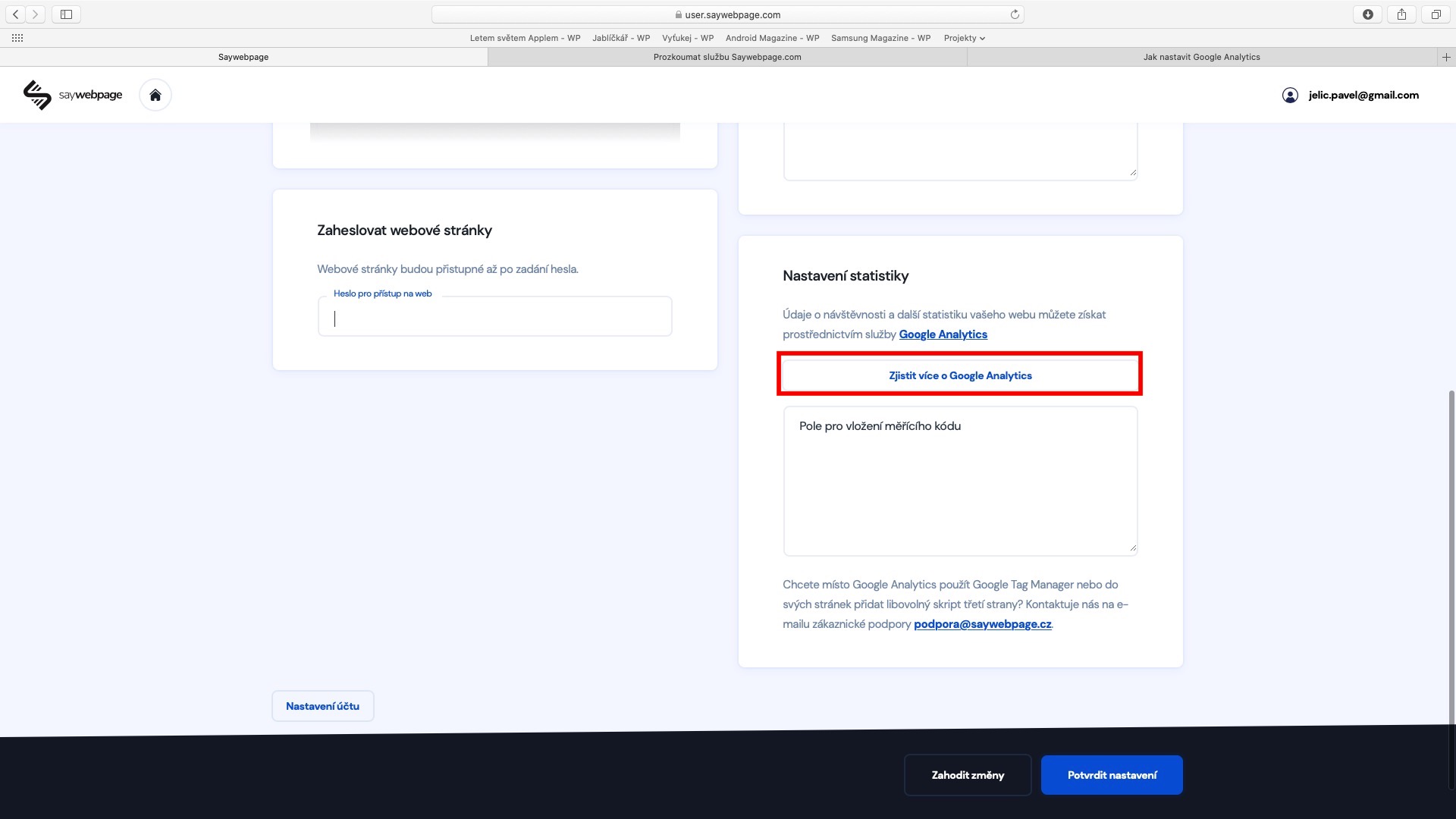
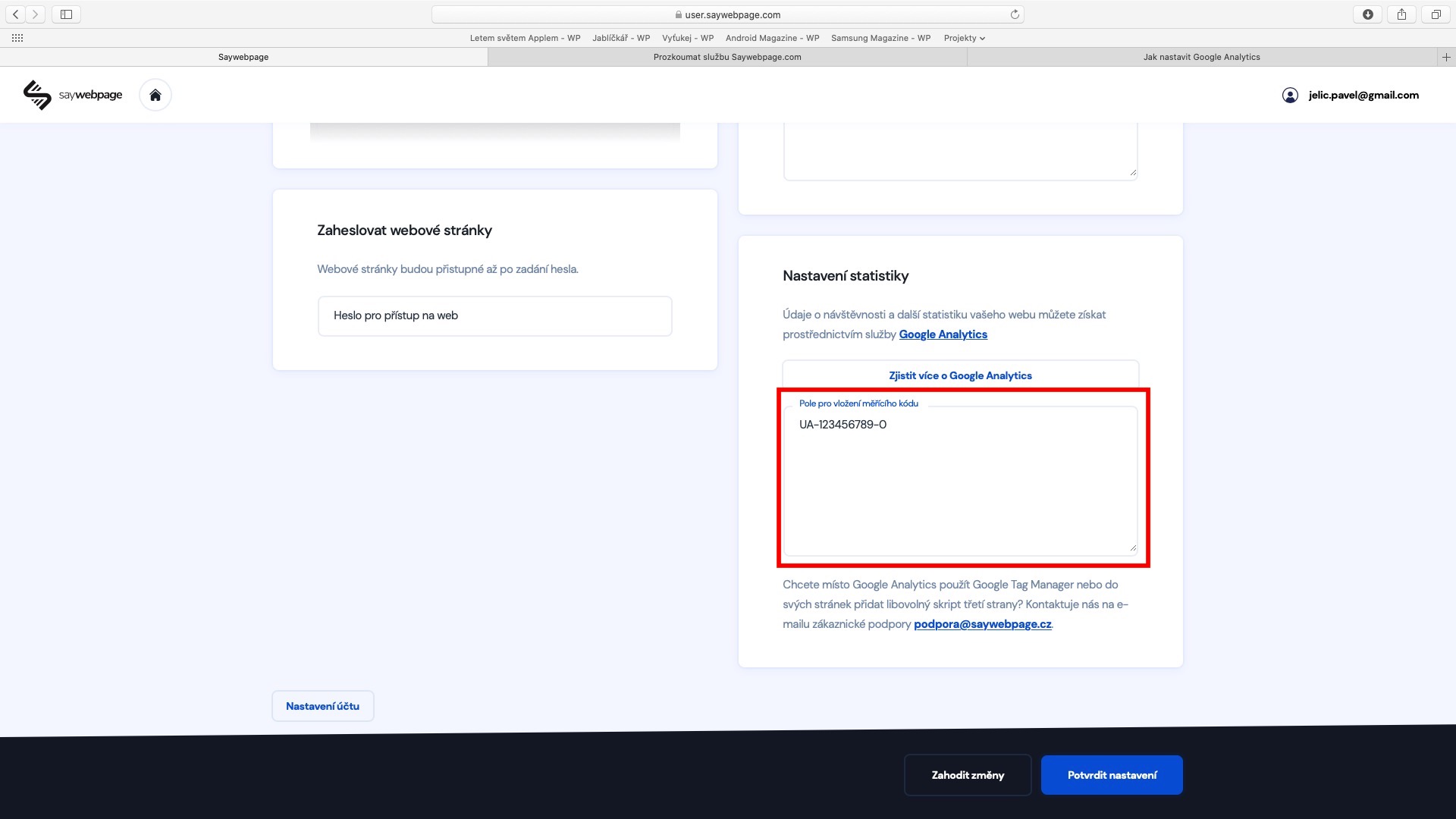
يجب على أي شخص يمتلك موقعًا على شبكة الإنترنت أن يعرف كيف حالك. هناك عدد من الخدمات المختلفة التي يمكن أن تزودك بمعلومات حول زوار الموقع، ولكن بلا شك الخدمات الأكثر شهرة وشمولاً تحليلات جوجل. هذا هو السبب بالضبط في بيئة Saywebpage الخيار متاح ل اتصال بسيط مع هذه الخدمة من جوجل. إذا كنت تريد الاحتفاظ بمعلومات مفصلة عن موقعك إحصائيات، لذلك انتقل إلى القسم مرة أخرى إعدادات الموقع، أين النزول تحت، حيث يمين ينتبه إلى القسم إعدادات الإحصائيات. ثم انقر على الأزرار هناتعرّف على المزيد حول Google Analyticsوالتي ستظهر لك تعليمات مفصلة ودقيقة للإعدادات الصحيحة. باختصار، من الضروري أن تقوم بذلك حسابك في جوجل نقل إلى الخدمة تحليلات، حيث عليك أن تخلق حساب جديد والحصول على ذلك كود القياس هذا الرمز يكفي إدراج do عمود في البيئة ساي ويبpage وهذا كل شيء - موقع الويب الخاص بك متصل ببرنامج Google Analytics. لاحظ أن البيانات الأولى قد تظهر في Analytics حتى يوم واحد بعد الإدراج - يكون إذن مريض. لا تنسى كل التغييرات يتأكد في أسفل الصفحة بالضغط على الزر تأكيد الإعدادات.
záver
في هذا الجزء الرابع، استعرضنا الإعدادات التفصيلية لموقعك الإلكتروني، وتحديدًا إعدادات أيقونة الموقع (favicon)، وتحدثنا عن تحسين محركات البحث (SEO)، وعرضنا أيضًا خيار حماية الموقع بكلمة مرور، بالإضافة إلى ربطه بخدمة إحصاءات جوجل أناليتكس. مع اقتراب هذه السلسلة من نهايتها ، للأسف، عليّ إبلاغكم بأن الجزء التالي، وهو الخامس على التوالي، سيكون الجزء الأخير . سنتناول فيه كيفية ضبط الألوان العامة، وتحديد عرض عناصر معينة باستخدام أدوات الحشو والهوامش، وكيفية استخدام العناوين الرئيسية والفرعية، وكيفية استخدام خاصية عكس الألوان، بالإضافة إلى تعديل المواقع الإلكترونية من الهاتف المحمول. لذا، ترقبوا المزيد في الجزء الأخير!