
توجد العديد من الأدلة المختلفة على الإنترنت حول كيفية تصدير الصور من الآيفون إلى الماك. للأسف، أجد أن هذه الأدلة غالباً ما تكون معقدة بلا داعٍ. Pro بالتأكيد لست بحاجة إلى أي تطبيق تابع لجهة خارجية لتصدير الصور من iPhone إلى Mac، ولا يتعين عليك حتى شراء أي تطبيق من هذا القبيل. Apple سيكون الأمر ببساطة ضد نفسه إذا لم يُضِف أداةً إلى نظام macOS تُسهِّل نقل الصور. تجدر الإشارة إلى أنني في هذه الحالة لا أتحدث حتى عن تطبيق iTunes، الذي لم يعد متاحًا في macOS 10.15 Catalina. لذا، دعونا نلقي نظرةً معًا في هذه المقالة على كيفية تصدير الصور بسهولة من iPhone إلى ماك.
يمكن أن تكون مهتمًا بـ
كيفية تصدير الصور من iPhone إلى ماك
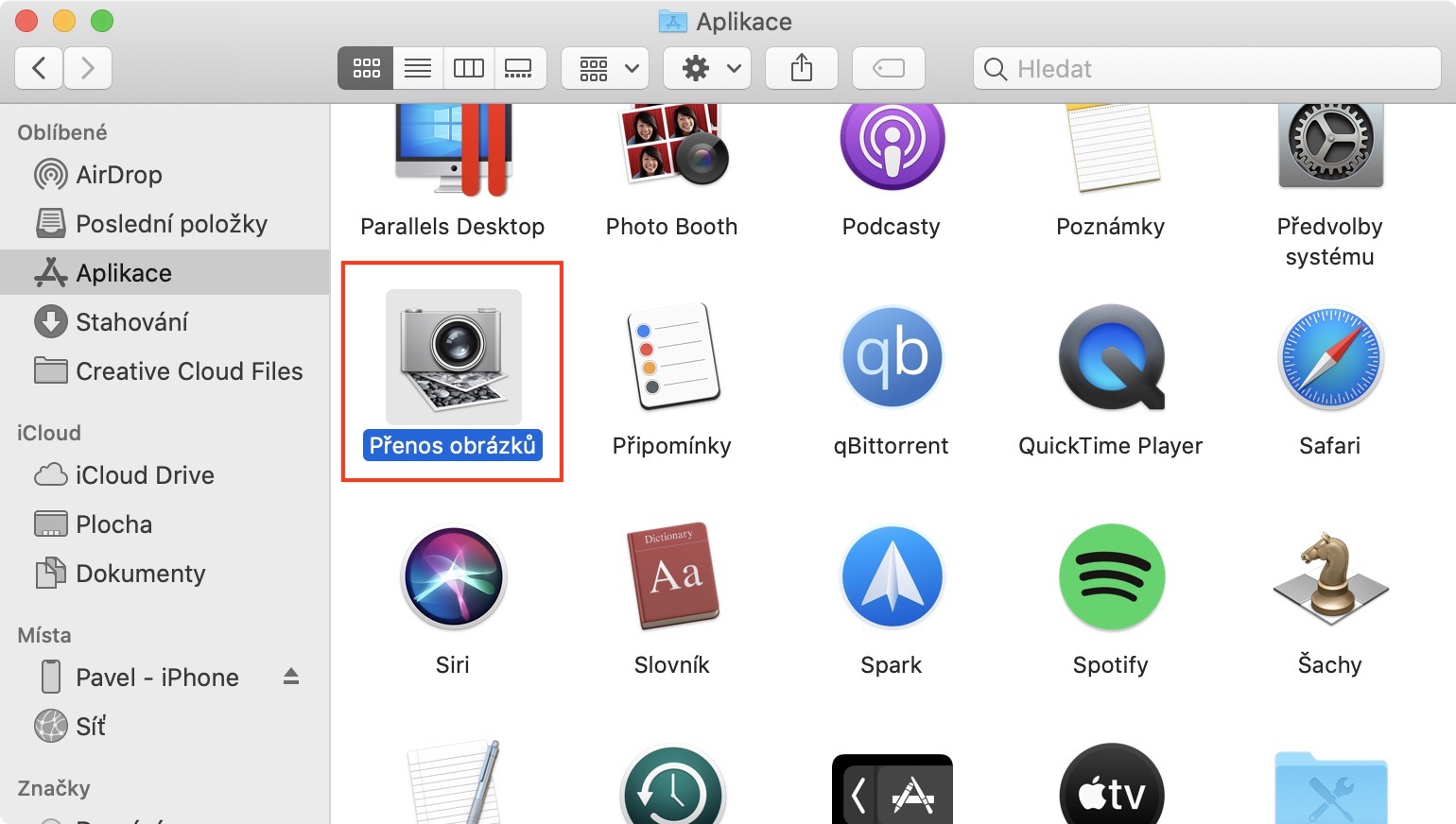
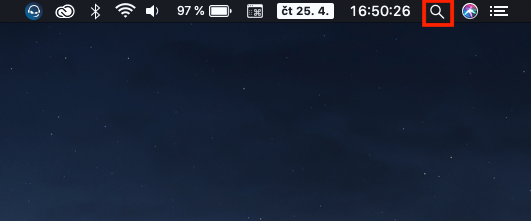
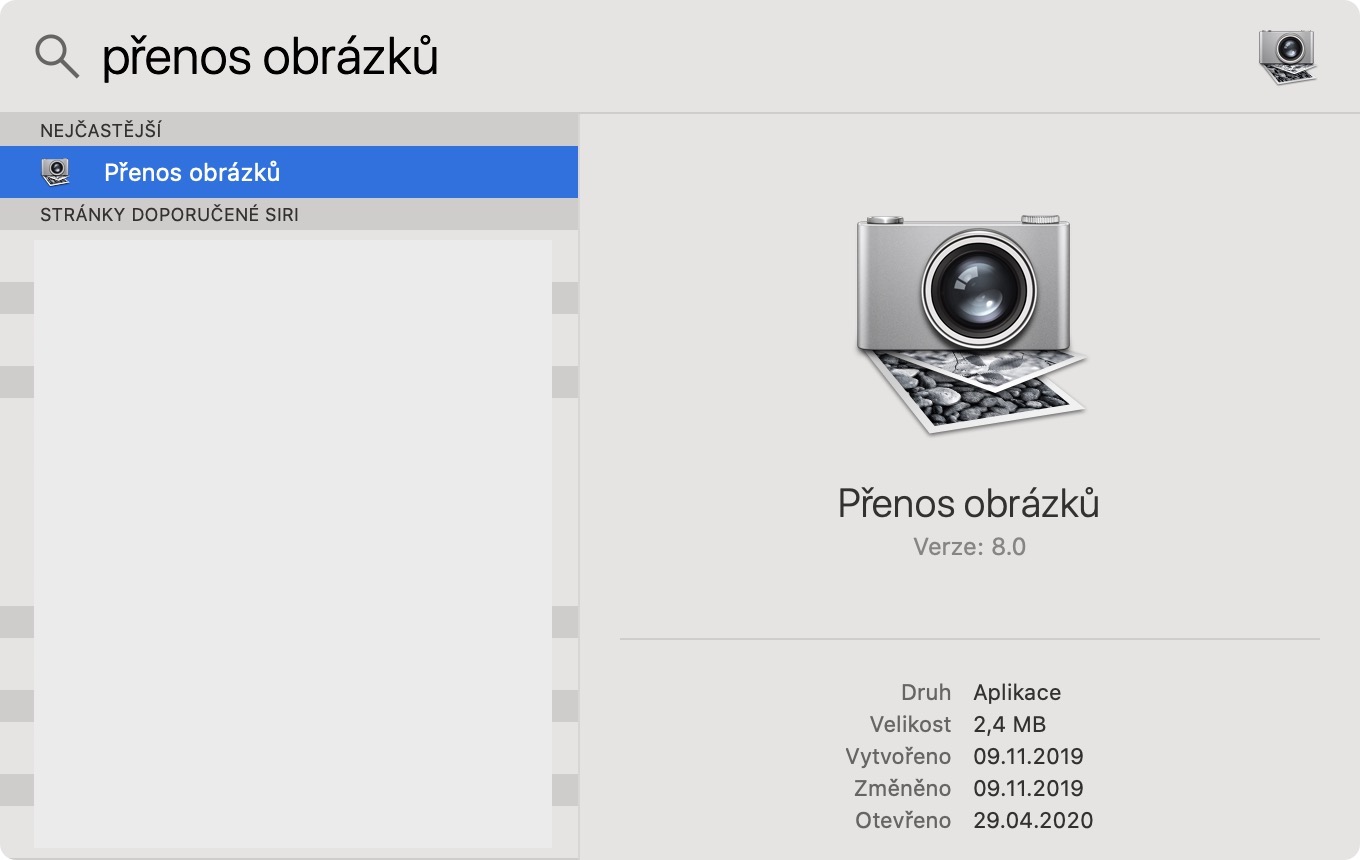
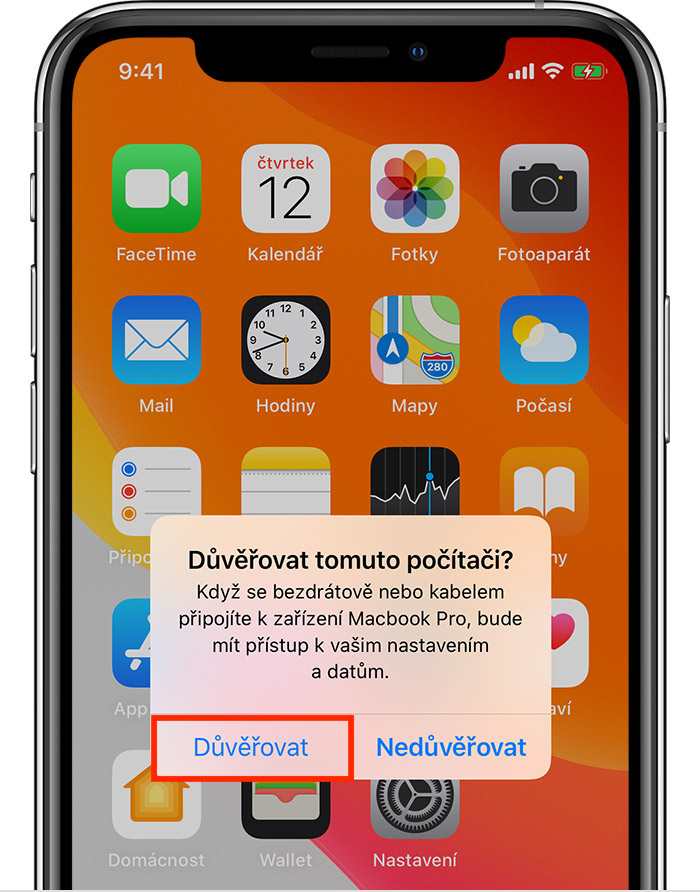
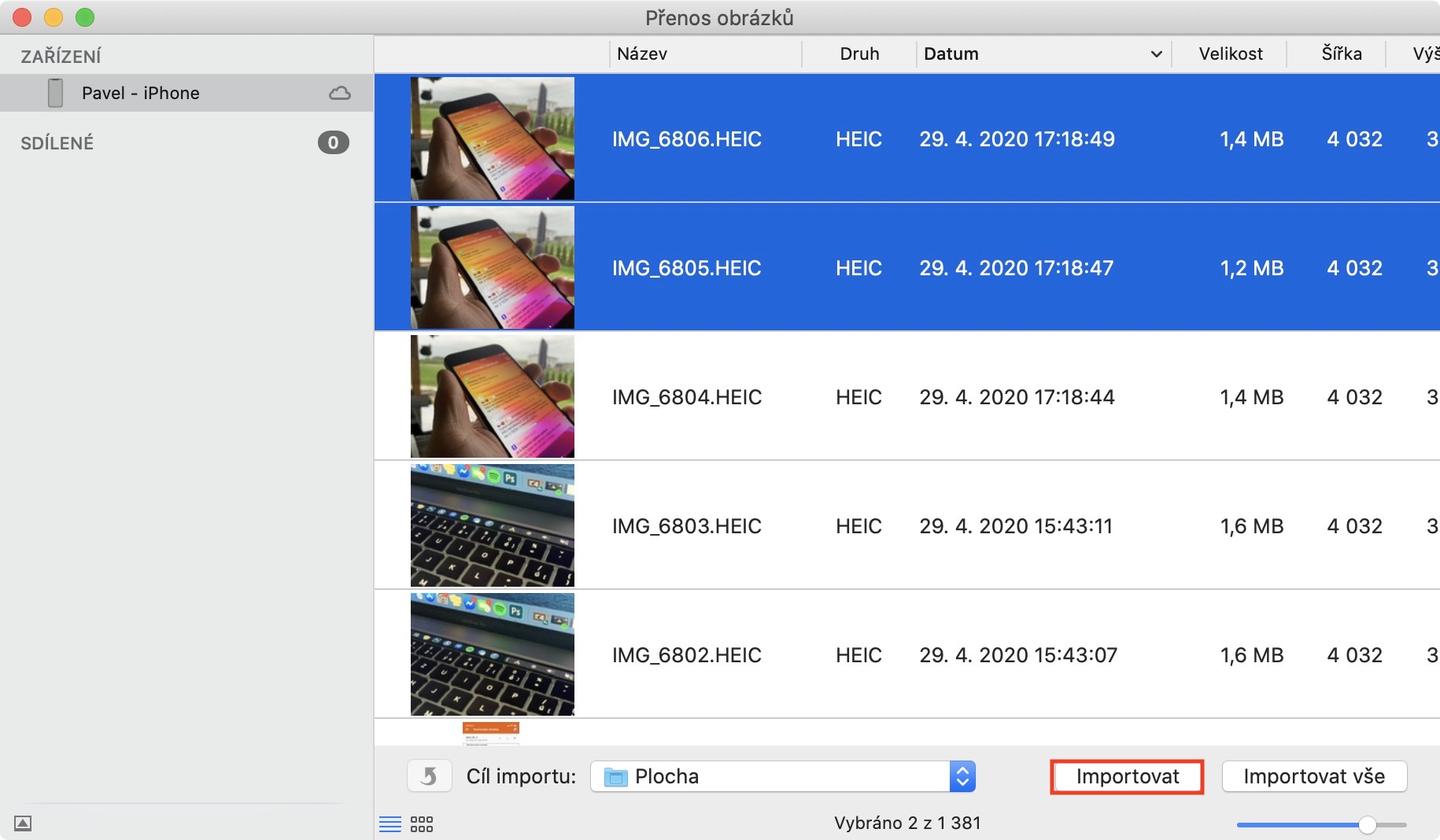
كل ما تحتاجه لتصدير الصور من جهاز iPhone إلى جهاز Mac الخاص بك هو iPhone، ماك a Lightning كابيل. بمجرد أن تكون لديك ثلاثة من هذه الأشياء جاهزة، تابع على النحو التالي. الاستيلاء على لك أولا ماك، الذي تفتح فيه التطبيق نقل الصورة. يمكنك العثور على هذا التطبيق باستخدام أي منهما تسليط الضوء (عدسة مكبرة في الجزء الأيمن من الشريط العلوي)، أو يمكنك تشغيله من مجلد طلب. بعد تشغيل التطبيق وتحميله يتصل لك Lightning KABEL للايفون ثم هو الاندماج خاصة بك ماكو سواء MacBooku. انتظر الآن بضع ثوانٍ حتى تظهر على شاشة iPhone معلومات حول الاتصال بالكمبيوتر، حيث انقر فوق يثق. ثم سيكون هناك اتصال آيفون مع ماك. إذًا، كل ما عليك فعله هو القائمة اليسرى تطبيق نقل الصورة na ماكو انقر على اسم جهازك وانتظر حتى يتم تحميل كافة الصور.
معرض الصور
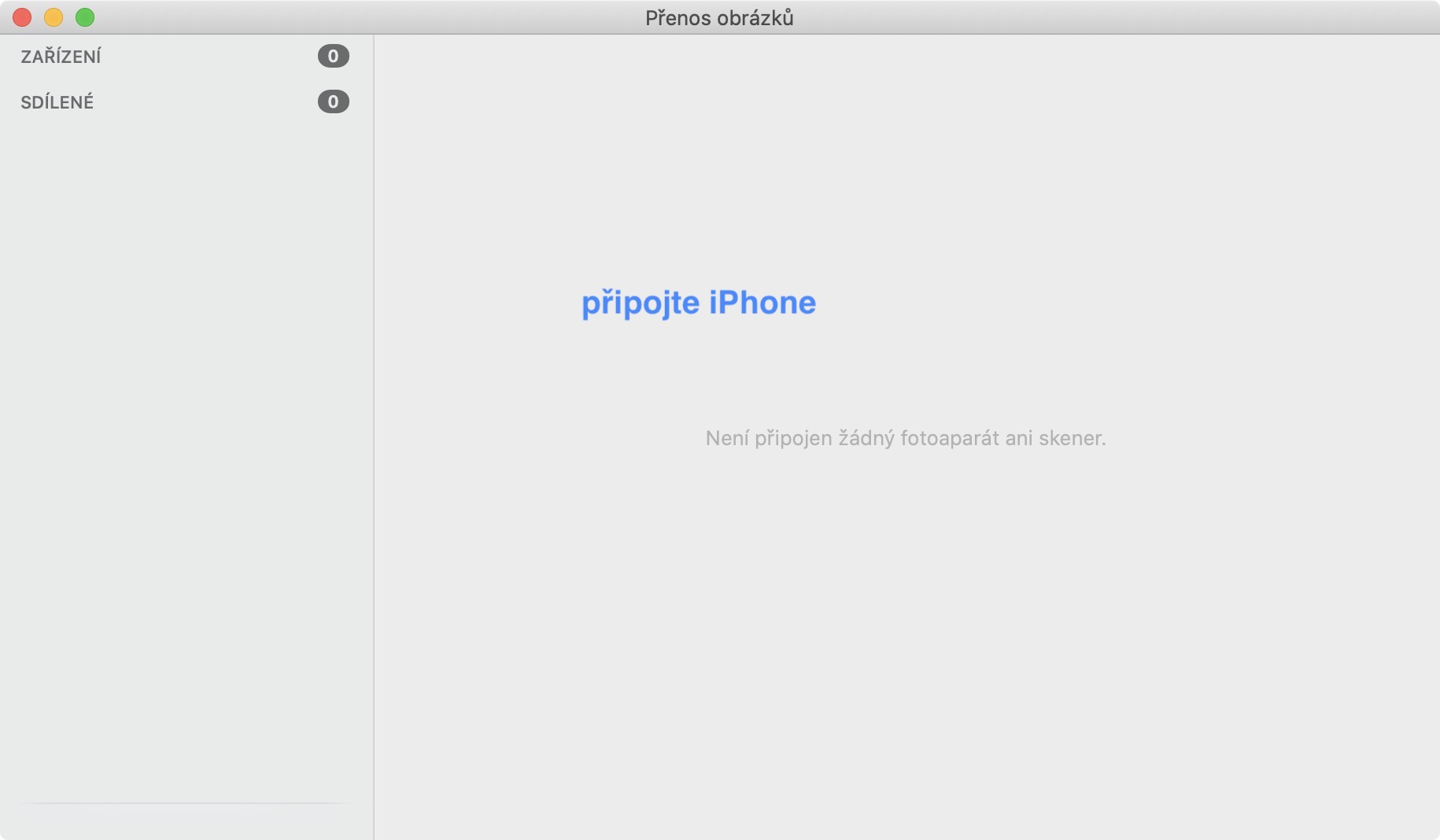
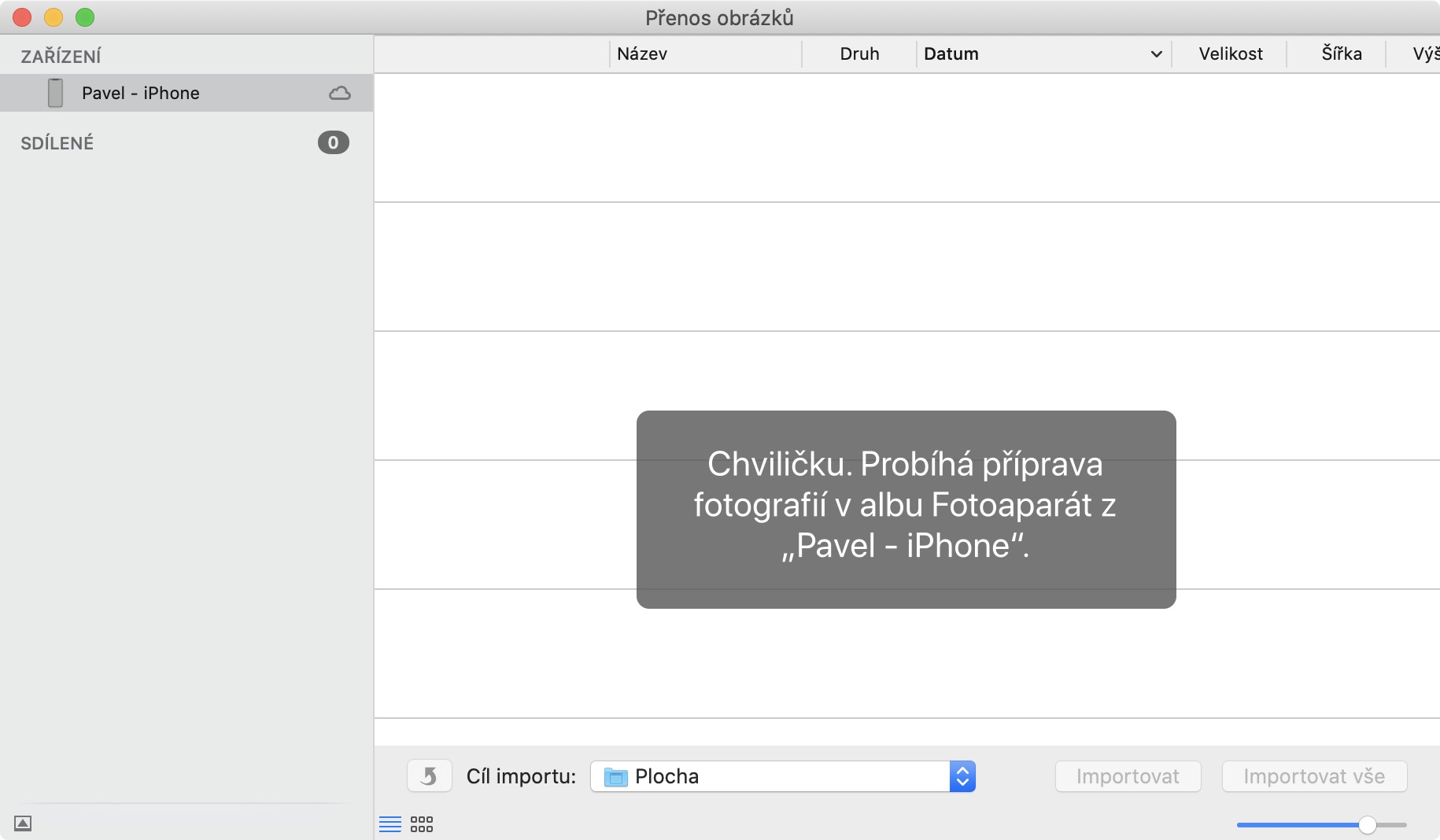
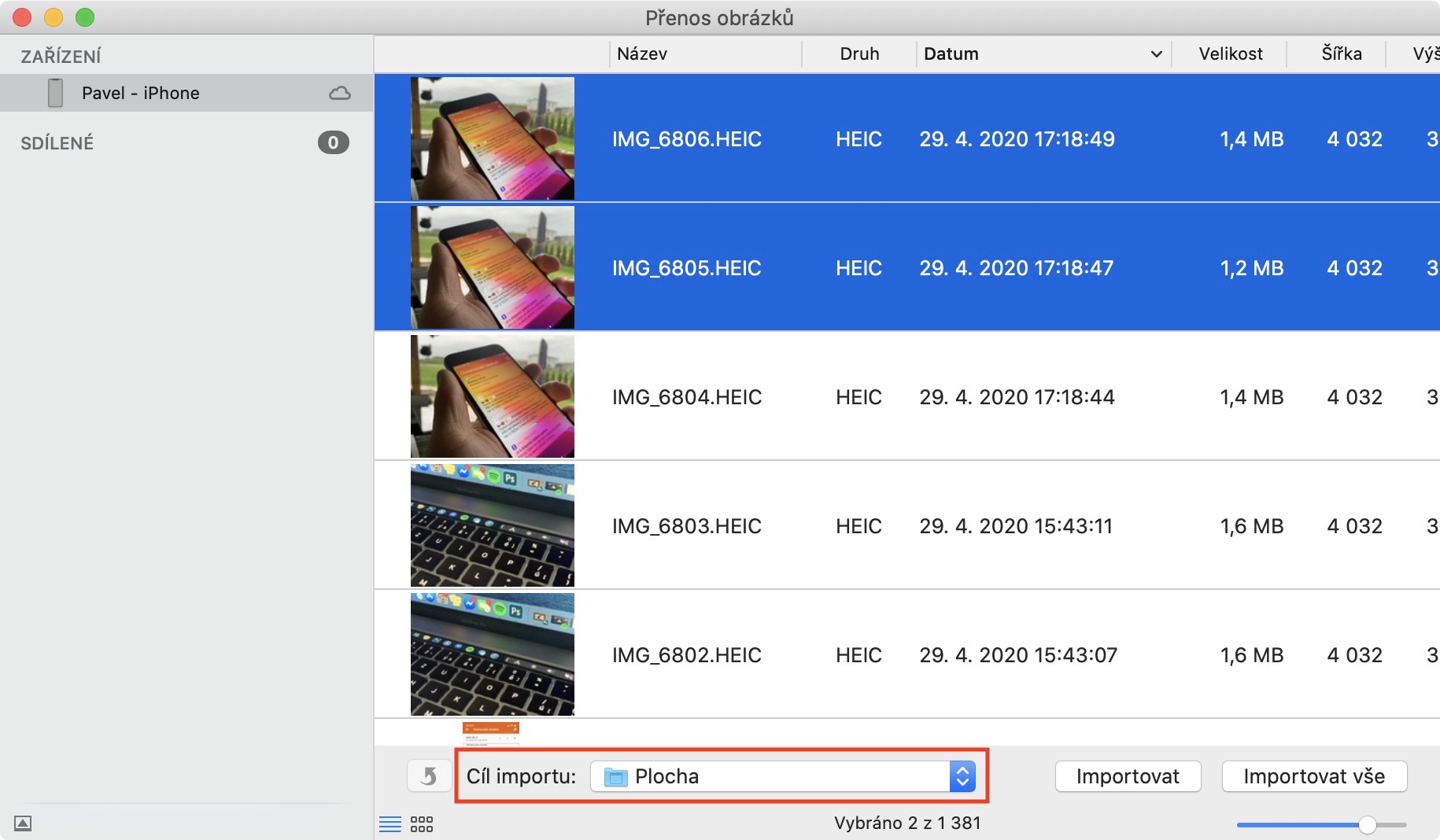
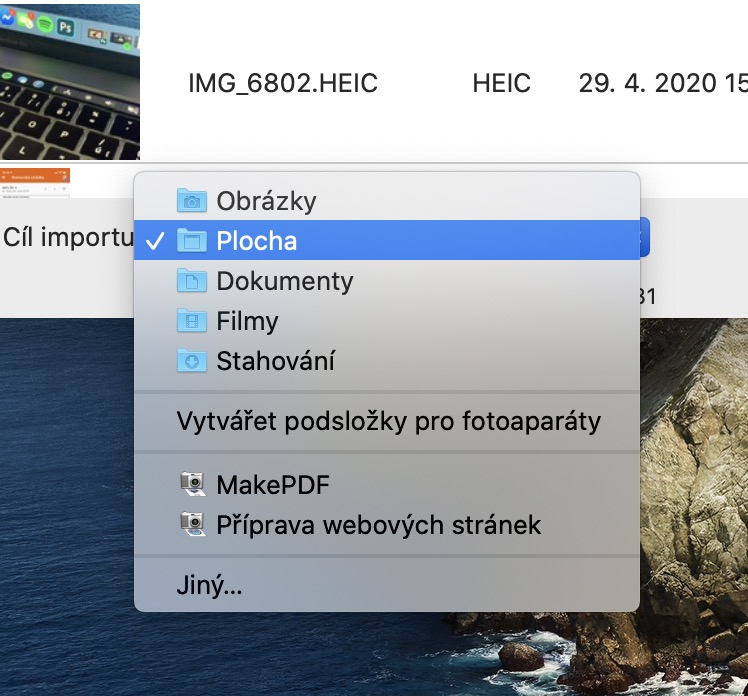
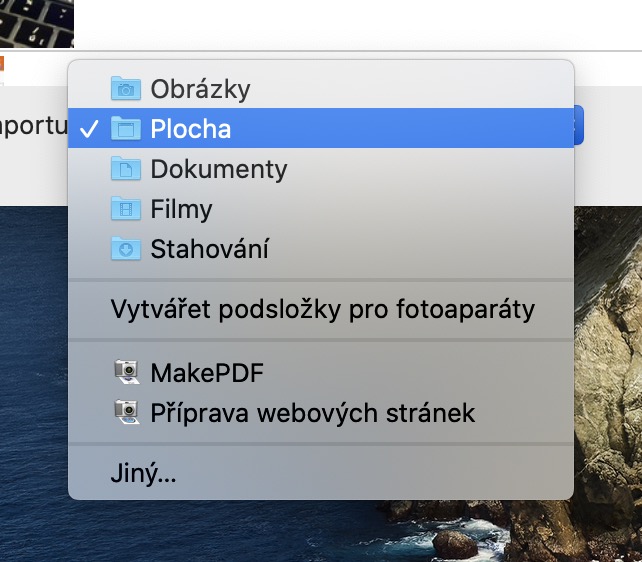
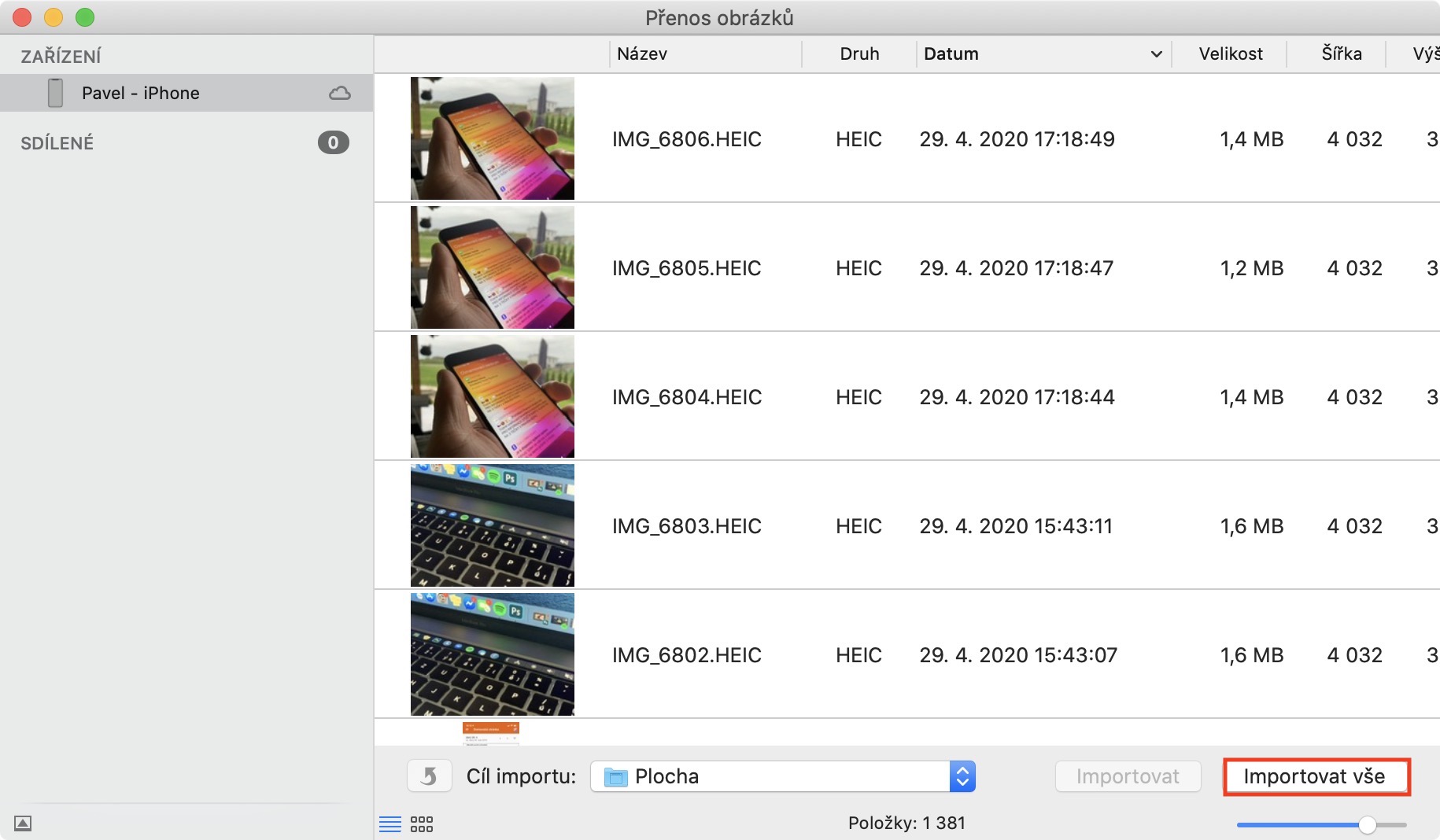
بعد تحميل الصور، كل ما عليك فعله هو الاختيار الصور التي انت تريد يصدّر. إذا كنت ترغب في التصدير فقط بعض الصور، فنحن نرحب بك علامة اختر أدناه وجهة لحفظ الصور، ثم اضغط على الزر الموجود في أسفل اليمين يستورد. يتم بعد ذلك استيراد الصور المحددة إلى الموقع الذي اخترته. في حالة الرغبة في النقل جميع الصور مرة واحدة، لذا اختر مرة أخرى في أسفل النافذة وجهة لتخزين الصور وما إلى ذلكoneج انقر على استيراد الكل. بمجرد استيراد جميع الصور بنجاح إلى جهاز Mac الخاص بك، يمكنك استخدام تطبيق Image Transfer يغلق a iPhone من ماك أودبوجيت.
معرض الصور





عادة أحصل عليه من الصور فيCloudإلى قرص في جهاز ماك أو بعض الأجهزة الخارجية وفي cloudسأنظفه لأجد مساحة. لا كابل، لا آيفون، فقط ماك.
في الحقيقة، أليس من الأسهل سحبه عبر الصور، أو ربما عبر airهل ما زال أحدٌ يُجري تعديلاتٍ على الكابلات هذه الأيام؟ أتوقع أن يكون محررو مجلات التكنولوجيا قد خرجوا من كهفهم، على الأقل، ليصفوا جميع الخيارات.
إنه أبسط، ولكن الإجراء الموضح سوف يستخدمه الأشخاص الذين لا يقومون بمزامنة صورهم معCloudأو تخزين آخر، ولكنهم "ينظفونه" بطريقتهم الخاصة (أنا أنتمي إليهم). بالإضافة إلى تطبيق التقاط الصور، فإنه يمر أيضًا عبر Preview/ملف/استيراد من…
أقوم بتنزيل الصور على جهاز الكمبيوتر الخاص بي، ثم أقوم بفرزها/تحريرها ثم إلى الصور للمزامنة.