
يعرف جميع المستخدمين تقريبًا أنه على نظام التشغيل Mac و MacBookيمكنك بسهولة نسخ الملفات ولصقها إلى مكان آخر داخل نظام تشغيل macOS. ومع ذلك، إذا انتقلت إلى macOS من نظام منافس Windows، لذا تعلم أن هناك اختصارًا بسيطًا للوحة المفاتيح Control + X يتيح لك استخراج الملفات ثم لصقها مباشرة في مكان آخر - دون عمل نسخة. منذ التحكم ve Windows هو Command عمليًا في macOS، لذلك قد يعتقد المستخدم أن اختصار استخراج الملفات في macOS سيكون هو نفسه، أي Command + X. إلا أن العكس هو الصحيح، وفي هذه الحالة، تشابه macOS مع Windows لا يتصرف. ومع ذلك، يمكن قص الملفات ولصقها بسهولة في نظام التشغيل macOS - إذا كنت تريد معرفة الطريقة، فاقرأ هذه المقالة حتى النهاية.
يمكن أن تكون مهتمًا بـ

كيفية استخدام ميزة استخراج الملفات على ماك
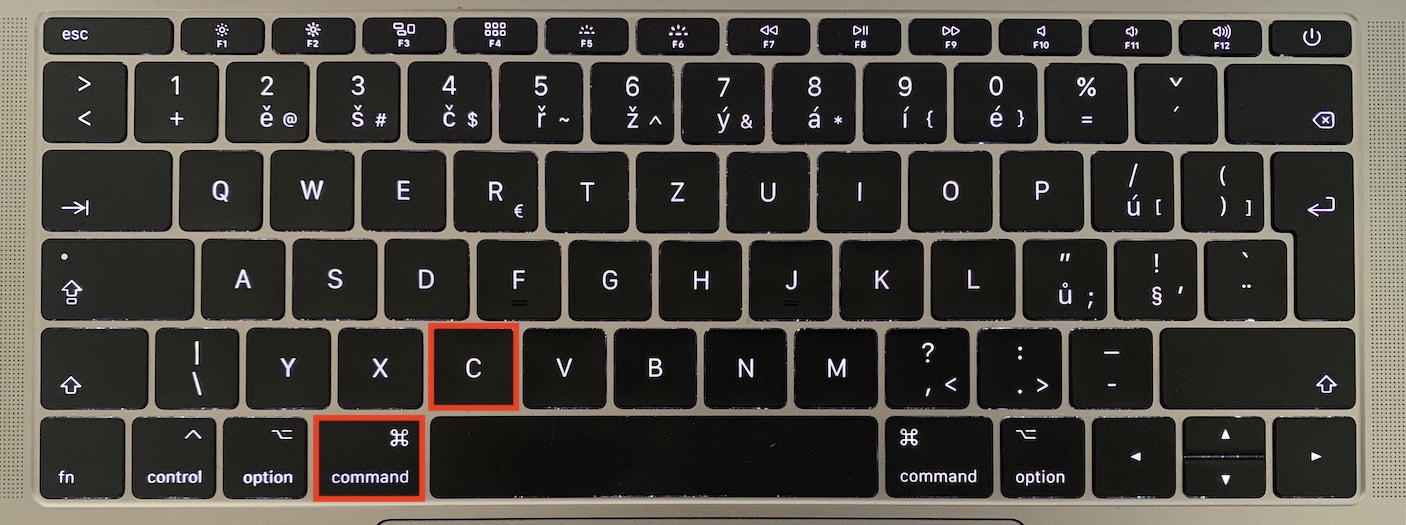
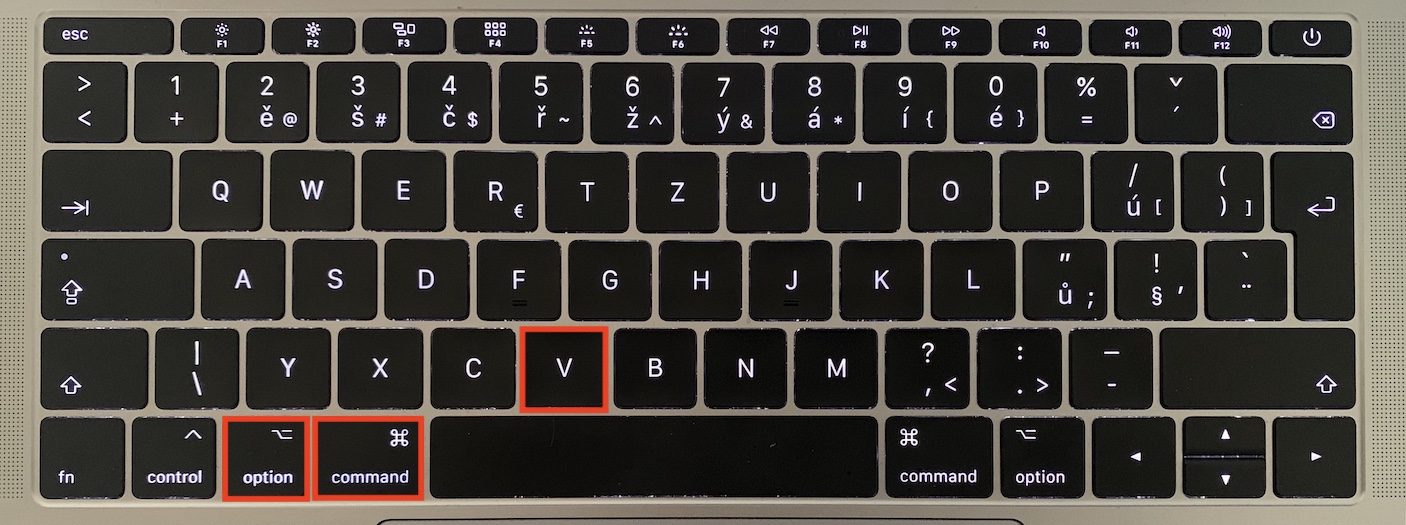
كما تعلم، لنسخ ملف في نظام macOS، يكفي استخدام الاختصار Command + C ، وللصق ، يمكنك استخدام الاختصار Command + V. مع ذلك، سيؤدي هذا إلى إنشاء نسخة من المستند في الموقع الجديد، بينما سيبقى المستند الأصلي في مكانه. لذا، إذا كنت ترغب في التأكد من عدم نسخ الملف في نظام macOS، بل قصه ونقله إلى موقع جديد، فانسخ الملف أولًا بالطريقة التقليدية باستخدام الاختصار Command + C. ولكن، لا تلصق الملف باستخدام الاختصار التقليدي، بل اضغط على الاختصار Command + Option + V في الموقع الجديد . سيؤدي هذا إلى نقل الملف مباشرةً من موقعه الأصلي دون إنشاء نسخة منه.
معرض الصور
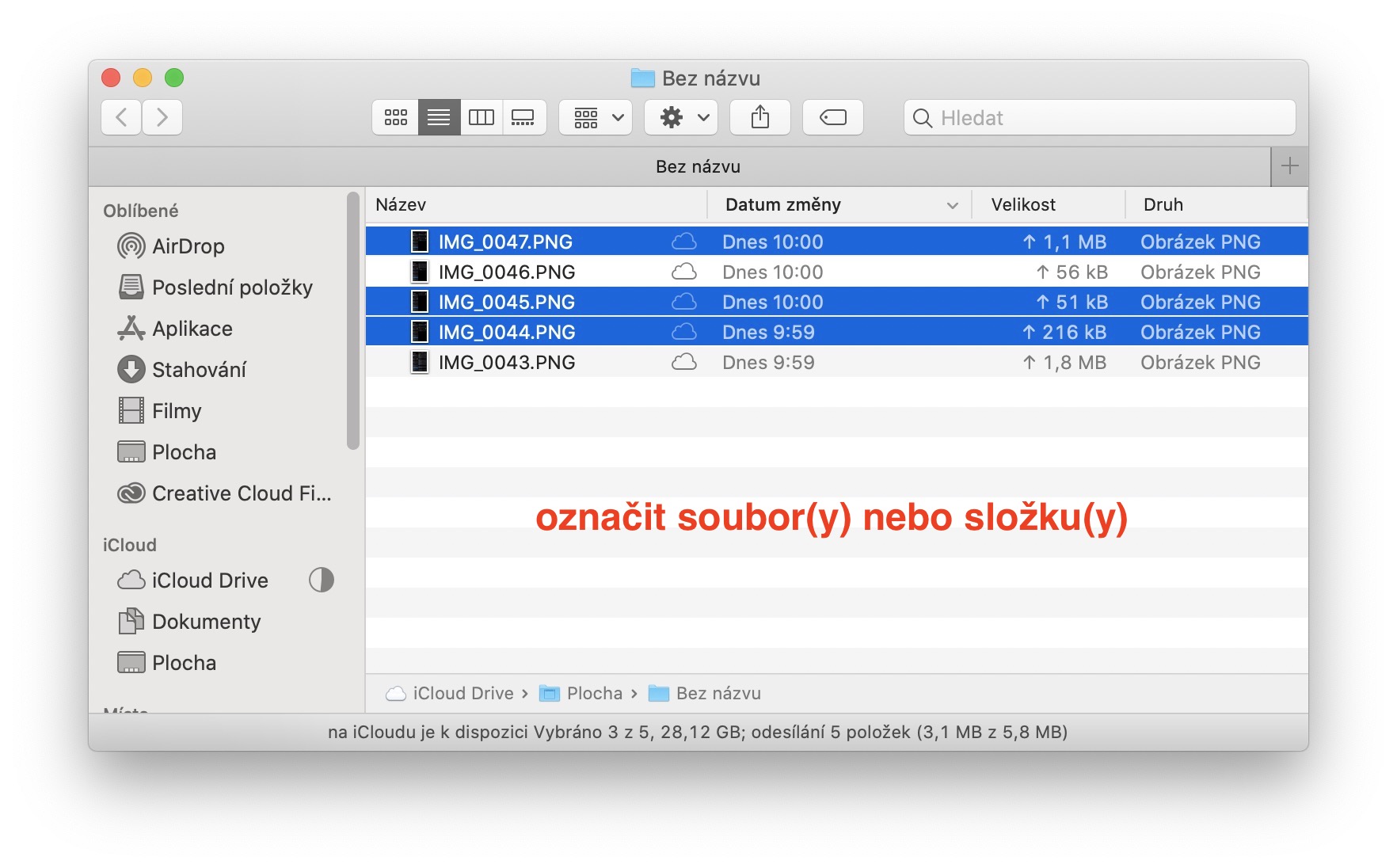
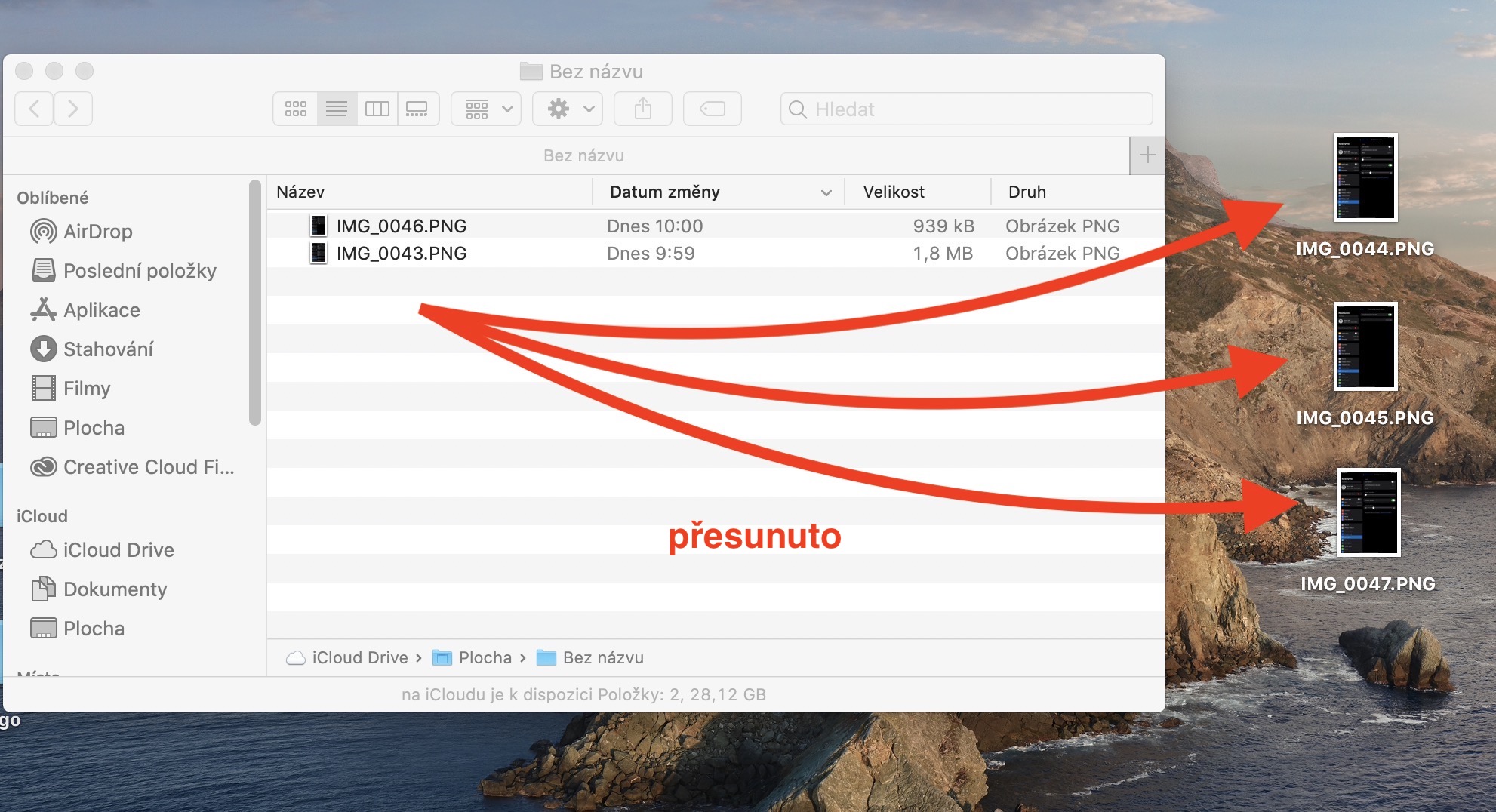
من المهم ملاحظة أن هذا يعمل فقط مع الملفات والمجلدات التي تعمل بها Finderفي. إذا كنت ترغب في ذلك، على سبيل المثال، Safari أو في Wordلقص ولصق بعض النصوص، ما عليك سوى استخدام الاختصار "الصحيح منطقيًا" في النموذج الأمر + X. سيؤدي هذا إلى إزالة النص وبمجرد وصول المؤشر إلى المكان الذي تريد إدراج النص المحذوف فيه، ما عليك سوى استخدام اختصارات لوحة المفاتيح الأمر + V (بدون زر الخيار). لأي سبب Apple إن قرار تعقيد وظيفة الاستخراج بهذه الطريقة غير واضح، لذلك سيتعين علينا ببساطة أن نتحمله.











"لذلك قد يعتقد المستخدم أن اختصار استخراج الملفات في نظام التشغيل macOS سيكون هو نفسه، أي Command + X. إلا أن العكس هو الصحيح وفي هذه الحالة تشابه نظام التشغيل macOS مع Windows لا يتصرف".
لكنه يتصرف. قمت بتحديد النص، ثم انقر فوق Cmd+X وسيتم إزالته. تمامًا مثل Ctrl+X Windows.
الفرق الوحيد هو Finderنقل الملفات حيث يكون السلوك على جهاز Mac أكثر منطقية من windows - حتى تقرر في الوجهة ما إذا كنت تريد نسخ الملفات هنا (Cmd+V) أو نقلها (Cmd+Option+V).
حتى BFU يمكنه تفسير هذا السلوك بشكل أفضل بكثير من عدم القيام بأي شيء على Ctrl + X في المستكشف windows.
هل قرأت المقالة؟ أو على الأقل الجزء الذي تقتبسه؟
ألا يقول المقال نفس الشيء؟
لا أعرف ما إذا كان هذا خطأ، لكن ما أريد فعله بالملف هو ما أقرره قبل أن أبدأ العمل به. إذا أردت النسخ، فلا أضغط على X. ومن ناحية أخرى، فإن الفوز هو الأكثر منطقية.
مائة شخص، مائة الأذواق :-)
أيها الأحمق، شكرا! بعد 3 سنوات على جهاز Mac LOL 😂
Apple إنه يعقد كل شيء على جهاز Mac بلا داع.