
إذا كنت أحد المستخدمين الذين يمتلكون جهاز Mac قديمًا أو MacBookلدي أخبار رائعة لك. حتى على أجهزة كمبيوتر Apple القديمة، حيث Apple لقد قطع الدعم عن أحدث إصدار من نظام التشغيل macOS 10.15 Catalina، ويمكن تثبيت نظام التشغيل هذا. على الرغم من أن هذا ليس إجراءً رسميًا ويجب عليك استخدام أداة أصغر تسمح بالتثبيت، إلا أنك ستظل تحصل على نسخة كاملة وأصلية من macOS 10.15 Catalina نتيجة لذلك. كان المطور dosdude1 مسؤولاً عن إنشاء أداة تسمح بتثبيت Catalina حتى على الأجهزة القديمة. يعد إجراء التثبيت أكثر تعقيدًا بعض الشيء، ولكن لا يمكنك التعامل مع هذا الأمر من خلال الفيديو التعليمي المقدم.
يمكن أن تكون مهتمًا بـ
كومباتيبليتا
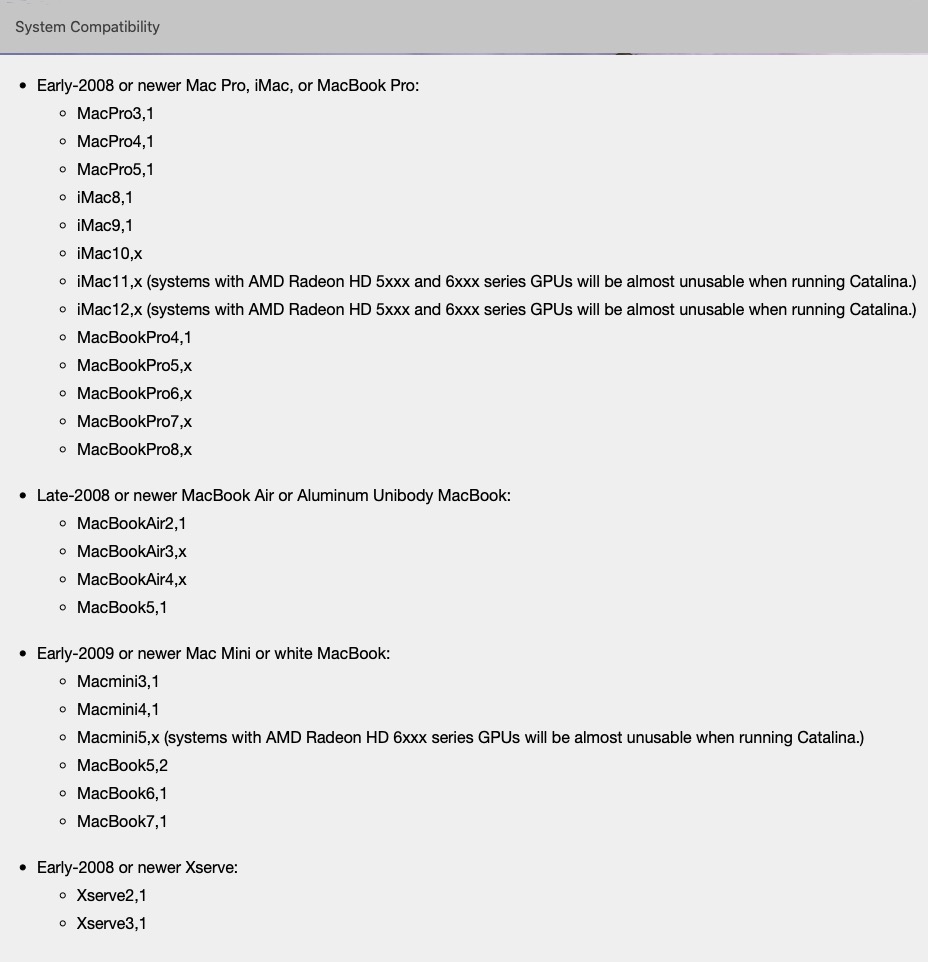
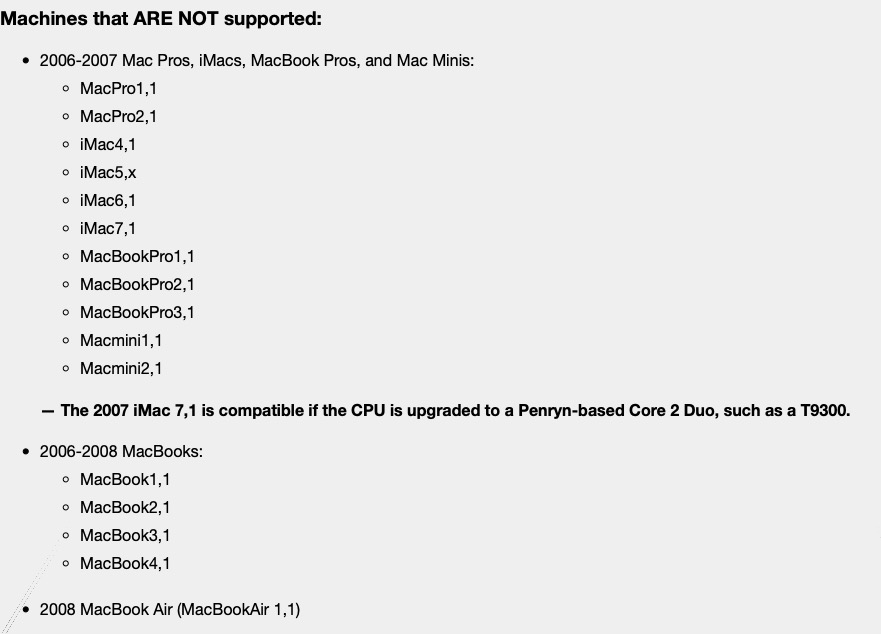
يمكن استخدام الأداة التي يمكنك من خلالها تثبيت macOS 10.15 Catalina حتى على الأجهزة القديمة على جميع أجهزة Mac وMacBooks التي تم إصدارها منذ عام 2008. وعلى العكس من ذلك، لا يمكنك استخدام الأداة على الأجهزة الأقدم من 2008، وكذلك على أجهزة معينة مباشرةً من 2008. يمكنك العثور على نظرة عامة كاملة على الأجهزة المدعومة وغير المدعومة في المعرض بجوار هذه الفقرة.
قبل التثبيت
إذا قمت بالتحقق من التوافق وكنت أحد المستخدمين الذين يمتلكون جهاز Mac أو MacBook من القائمة أعلاه، يمكنك المتابعة. قبل التثبيت، يجب أن يكون لديك الإصدار الأحدث مثبتًا. BootROM. تم تثبيته مع نظام التشغيل macOS 10.13 High Sierra، لذا إذا كنت تستخدم نظام High Sierra بالفعل، فلن تحتاج إلى تثبيت أحدث إصدار من BootROM. وإلا فاذهب إلى هذا الرابط, من هنا ستثبّت BootROM. بعد ذلك، يمكنك متابعة التثبيت الفعلي لنظام macOS 10.15 Catalina. إذا كنت تُثبّت Catalina على MacBook، لذلك الاتصال بمصدر الطاقةأن يحدث MacBook لم يتم التفريغ أثناء التثبيت.
تثبيت نظام التشغيل MacOS 10.15 كاتالينا
معرض الصور
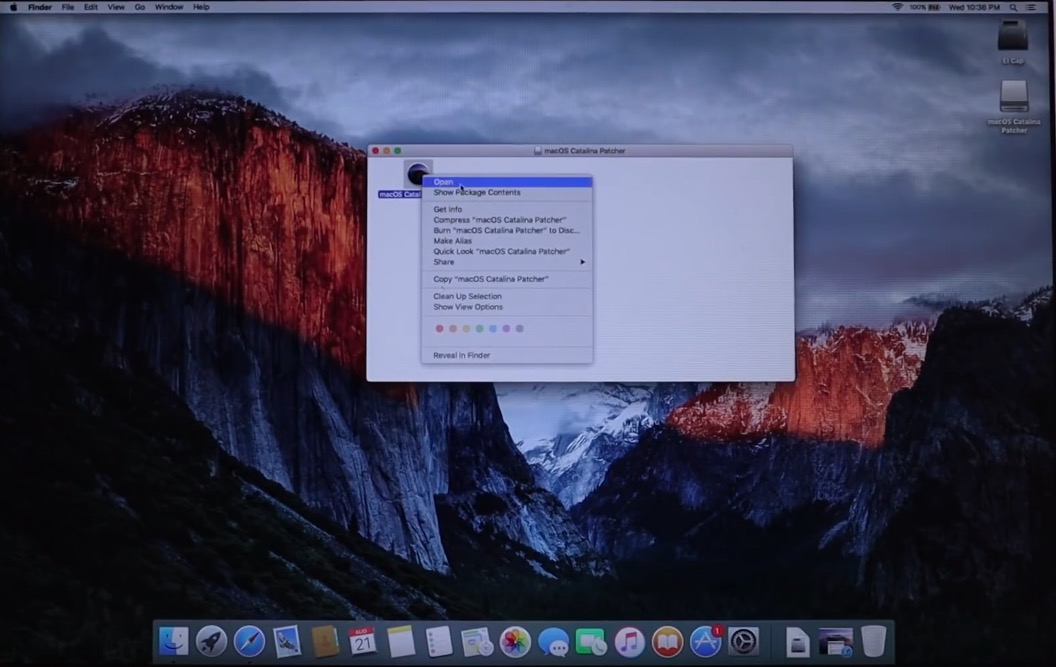
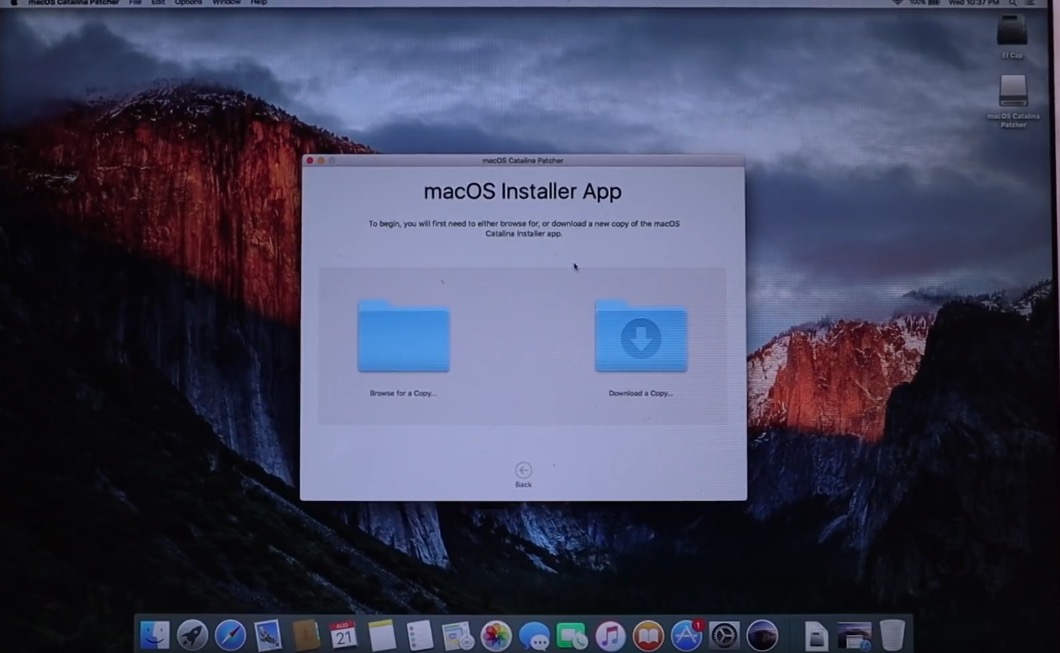
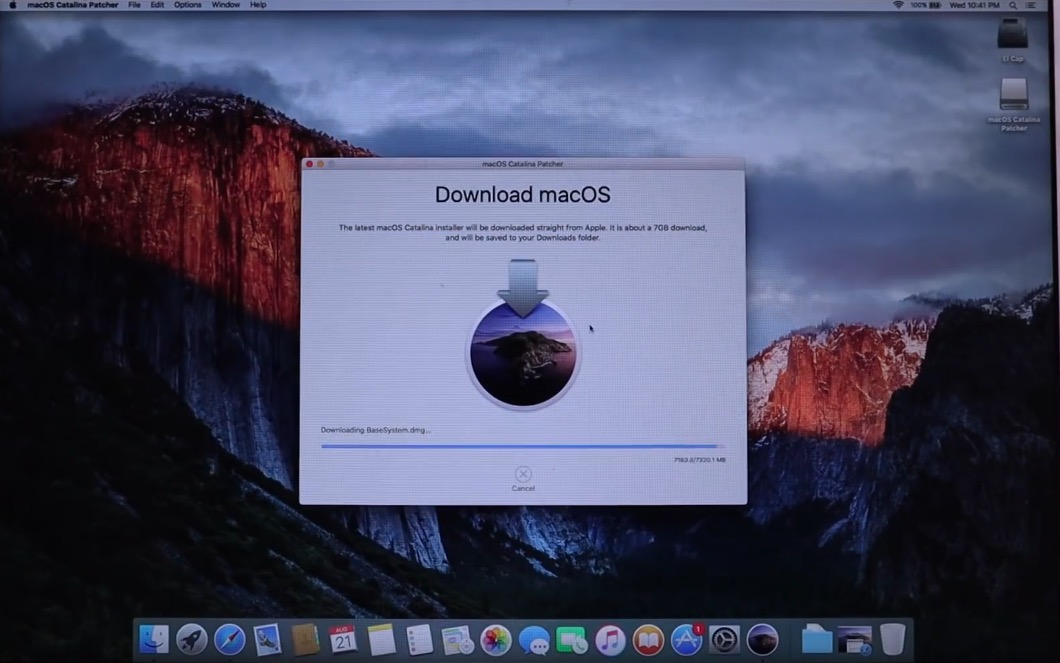
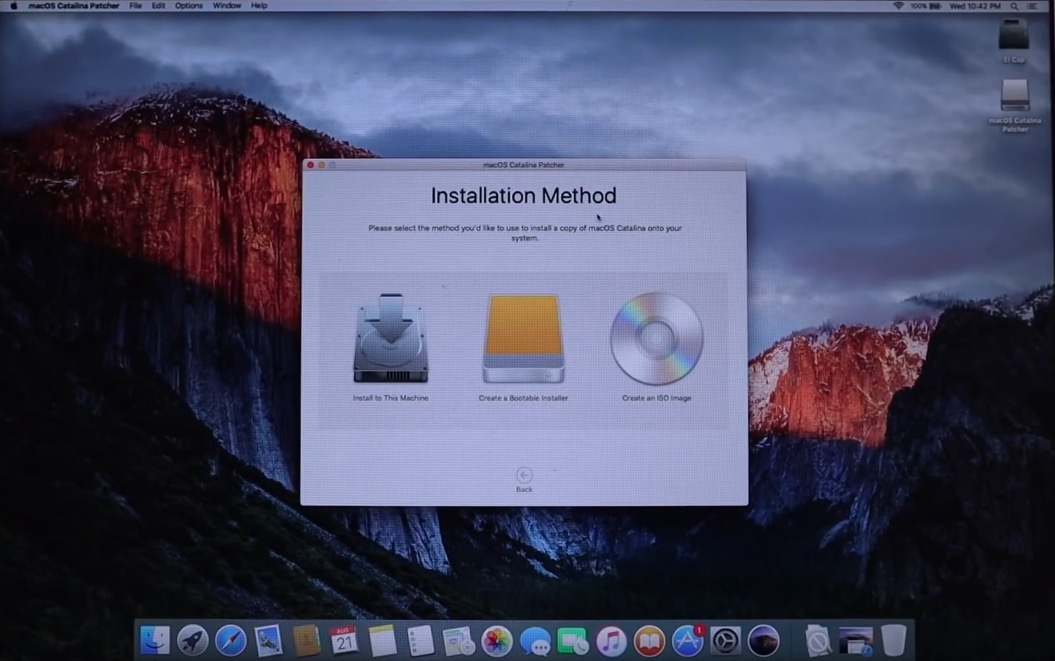
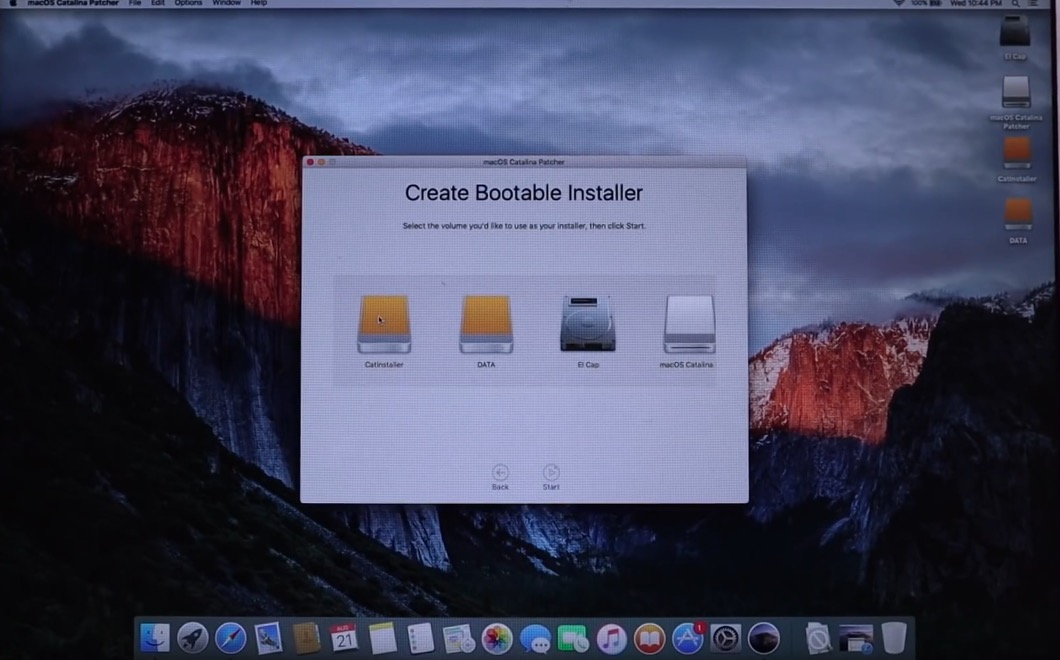
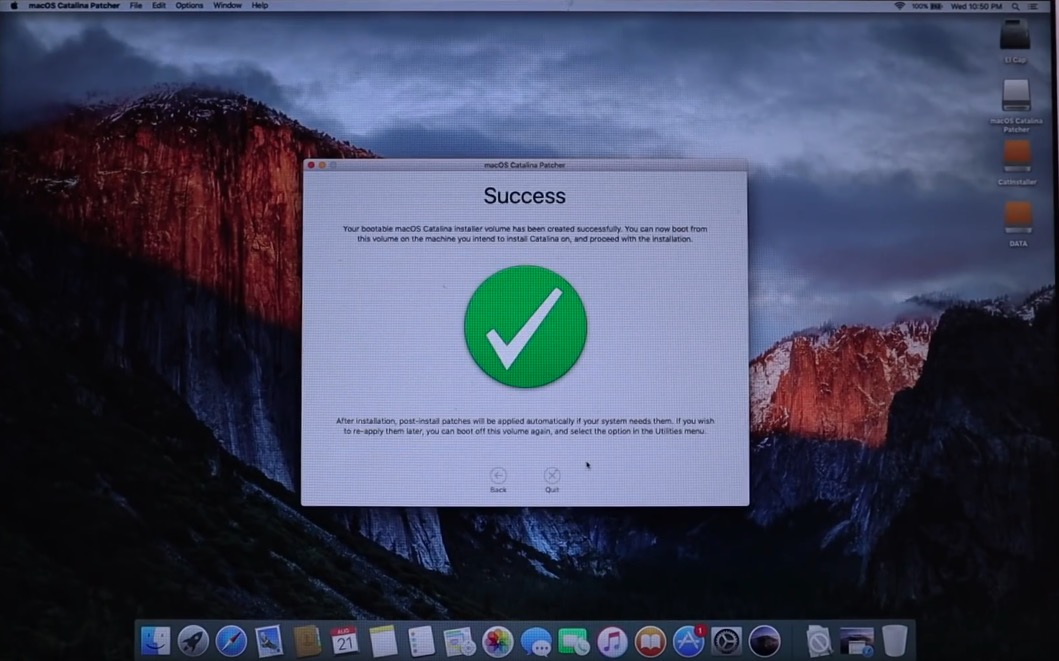
بعد التحقق من التوافق وربما أيضًا بعد تثبيت BootROM، يمكنك الاندفاع إلى تثبيت macOS 10.15 Catalina نفسه. أولاً، انتقل إلى موقع مطور الأداة باستخدام هذا الرابط وانقر على الزر تحميل أحدث نسخة. سيتم تنزيل الأداة إليك بصيغة DMG، ثم قم بتحميلها يفتح. بمجرد الانتهاء، انقر على التطبيق في النافذة الجديدة macOS كاتالينا باتشر انقر بزر الماوس الأيمن، ثم حدد خيارًا يفتح. بمجرد فتحه، انقر فوق الخيار تحميل ونسخ… لتنزيل نظام التشغيل macOS 10.15 Catalina نفسه. يبلغ حجم نظام التشغيل هذا حوالي 7 جيجابايت، لذا توقع أن يستغرق تنزيله بعض الوقت. بمجرد توفر نظام التشغيل macOS، سيكون لديك خيار من بين طرق التثبيت المتعددة - إما مباشرة على قرص جهاز Mac الخاص بك، أو للاحتفاظ به. إنشاء محرك أقراص فلاش قابل للتمهيدأو إنشاء ملف ISO. في حالة حدوث خطأ ما، لا يُنصح بالتثبيت مباشرةً على قرص جهاز Mac الخاص بك. Proيمكنك استخدام هذا لإنشاء محرك أقراص فلاش قابل للتمهيد، ومن ثم ستقوم بتثبيت macOS 10.15 Catalina. إذا اخترت خيار إنشاء محرك أقراص فلاش قابل للتمهيد، فاستخدمه المرافق القرص ذاكرة بيانات تم تمديد التنسيق الأول على نظام التشغيل macOS. بمجرد الانتهاء من ذلك، ارجع إلى أدوات a حدد محرك الأقراص المحمول المنسق كوجهة حفظ تثبيت macOS الخاص بك. ثم قم بتأكيد كل شيء وانتظر حتى يتم إنشاء محرك الأقراص المحمول القابل للتمهيد.
معرض الصور
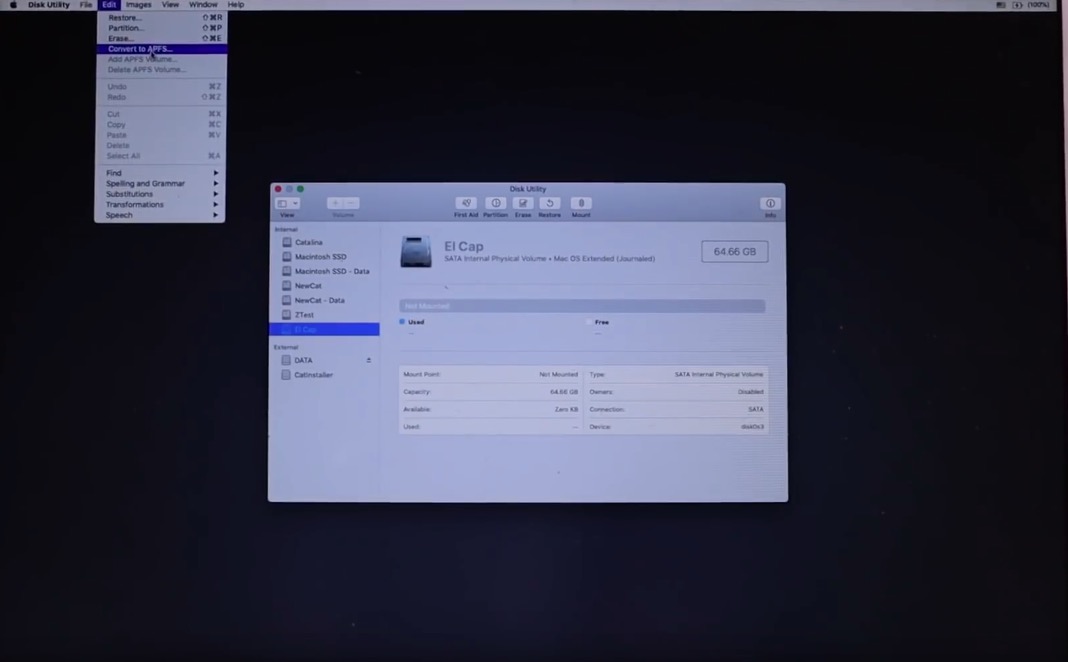
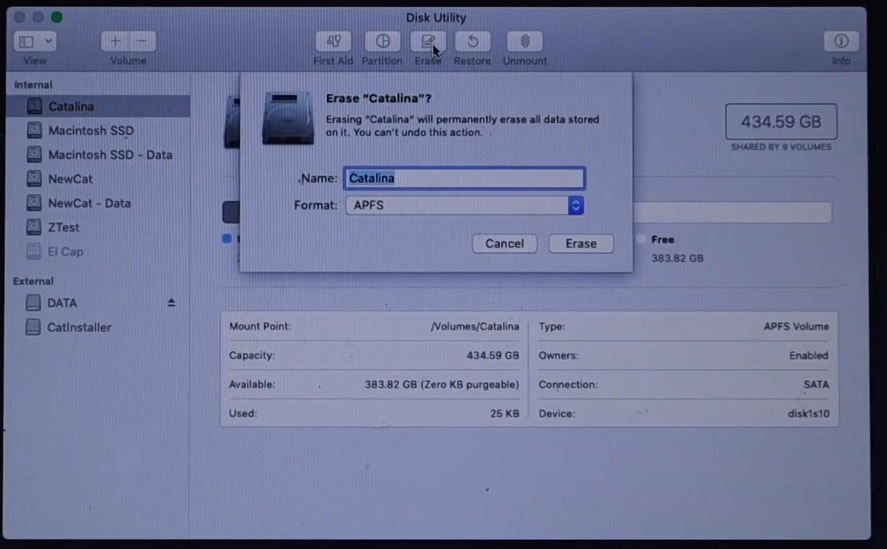
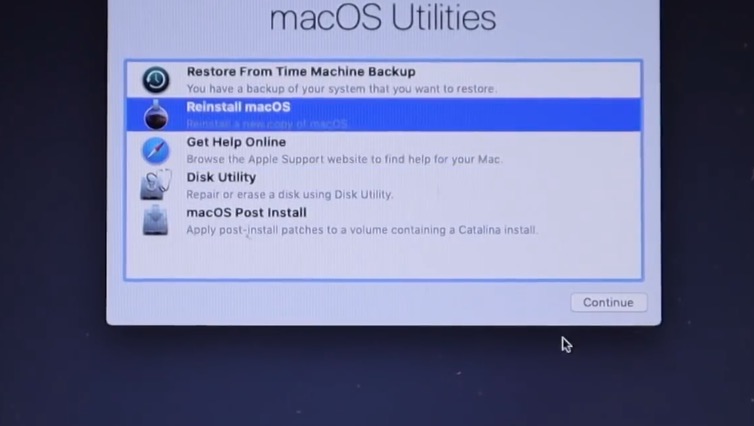
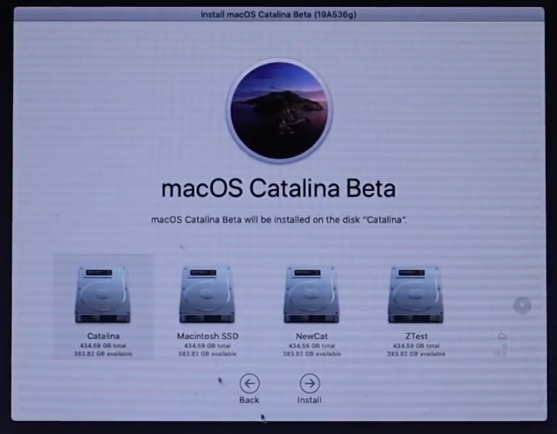
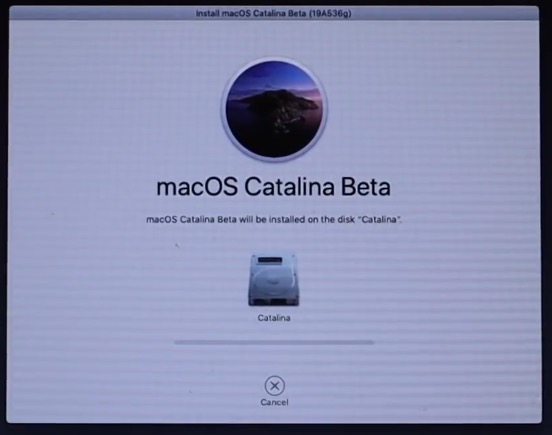
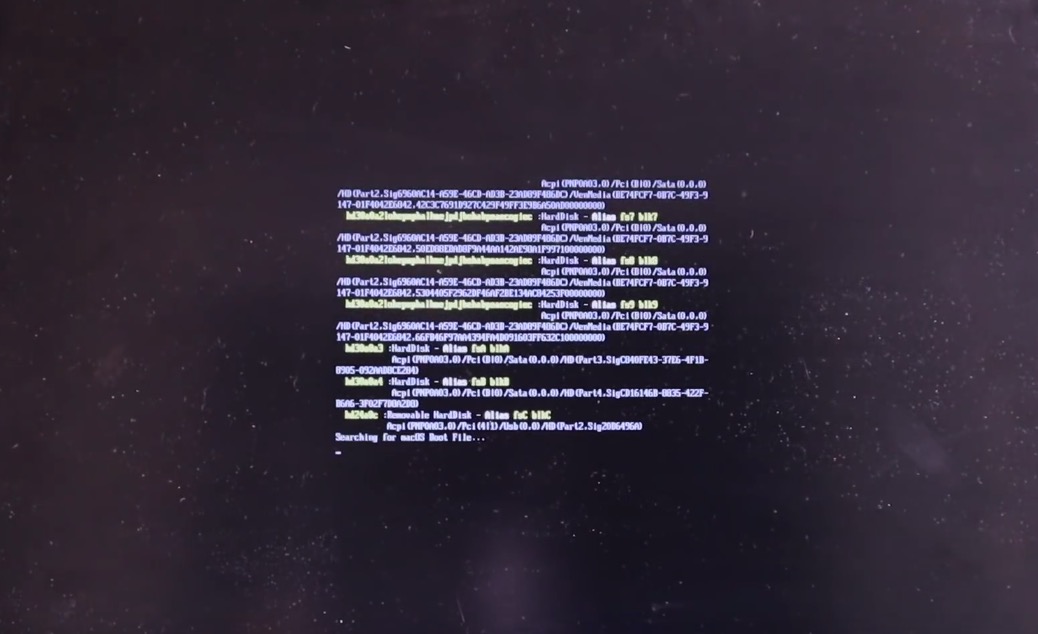
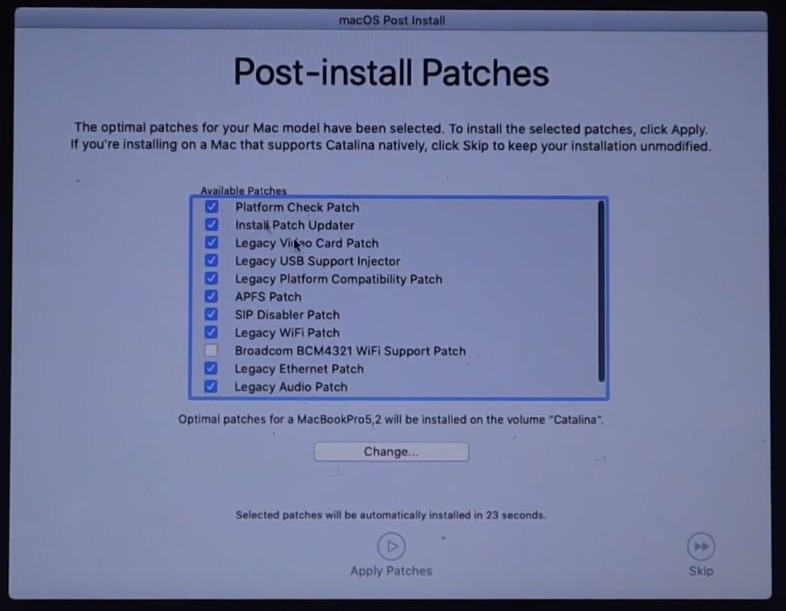
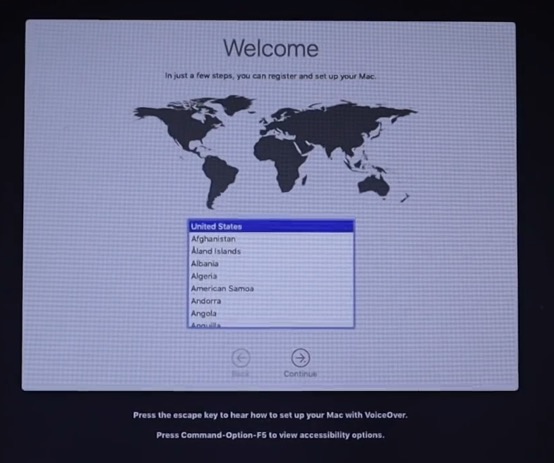

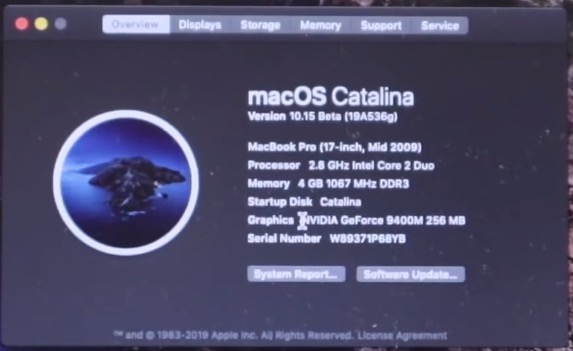
ثم كل ما تحتاجه هو جهاز Mac أو MacBook إعادة تشغيل، ثم اضغط باستمرار على المفتاح أثناء تشغيل النظام الخيار. اختر من هنا ذاكرة بيانات، حيث يوجد تثبيت macOS 10.15 Catalina. وهذا سوف تحصل عليه في أي وقت من الأوقات وضع الاسترداد. إذا كنت تريد الاحتفاظ ببياناتك، فأنت هنا بحاجة إلى القرص الصلب السابق الخاص بك قطع الاتصال، وثم يتحول يساعد أدوات مساعدة للقرص لتنسيق APFS - في القرص فائدة ذلك علامة ثم حدد علامة تبويب في القائمة العلوية تعديل وانقر على الخيار سرية إلى APFS. إذا كنت لا تهتم بالبيانات، فإن محرك الأقراص هو ببساطة APFS شكل. بمجرد الانتهاء من التنسيق، حدد الخيار إعادة تثبيت ماكوس. ثم عليك فقط أن تختار القرص، الذي سيتم تثبيت macOS 10.15 Catalina عليه (يجب أن يكون APFS). بعد تثبيت ماك يعيد التشغيل. يظهر على الشاشة عند بدء تشغيل النظام خطوط الأوامر. لا يوجد ما يدعو للقلق على الإطلاق، فهذا هو تطبيق نظام الملفات APFS على جهاز Mac الخاص بك. ستظهر أسطر الأوامر هذه في كل مرة تقوم فيها بتشغيل macOS، لذا سيتعين عليك التعود عليها. بمجرد أن يسير كل شيء بشكل صحيح، سيظهر الشعار الكلاسيكي على الشاشة Apple وسيكون هناك اكتمل التثبيت. سوف تظهر بعد ذلك مرة أخرى في الواجهة استرداد نظام التشغيل MacOS، حيث تحدد خيارًا تثبيت ما بعد macOS. ثم حدد طراز جهاز Mac الخاص بك، بحيث يمكن تثبيتها بشكل صحيح سائقون اضافيون وتأكيد الاختيار. بعد ذلك، يكون الإجراء هو نفسه تمامًا كما لو قمت بفتح جهاز Mac الخاص بك للمرة الأولى - حيث تقوم بتسجيل الدخول إلى حسابك Apple IDقم بتعيين تفضيلاتك وانتهيت.
على عكس الإصدار الكلاسيكي، يتضمن الإصدار المُعدَّل من macOS 10.15 Catalina ما يُسمى بـ " مُحدِّث التصحيحات" ، الذي يضمن عمل جميع ميزات Catalina على جهاز Mac غير المدعوم، مثل الوضع الداكن، وغيرها. لذا، يُنصح باستخدام مُحدِّث التصحيحات من حين لآخر لتحديث النظام. والآن، يُمكنك الاستمتاع بنظام macOS 10.15 Catalina على أكمل وجه! إذا كنتَ مستخدمًا أقل خبرة، فقد أرفقتُ أدناه شرحًا مرئيًا من المُطوِّر نفسه ، والذي سيُساعدك بالتأكيد على إتمام عملية التثبيت بنجاح.
záver
نظرًا لأن هذه نسخة مُعدّلة من نظام macOS 10.15 Catalina، فهناك بعض العيوب في هذا النظام. ووفقًا للمطور، فإن تسريع الرسومات غير ممكن لبعض بطاقات الرسومات. في التعليقات أسفل فيديو يوتيوب الذي يشرح عملية التثبيت، ظهرت معلومات تفيد بأن بعض التطبيقات الأصلية تتعطل أحيانًا، بما في ذلك تطبيق Preview عند عرض الصور بتنسيق RAW. وبعيدًا عن هذه الأخطاء القليلة، يُقال إن نظام التشغيل يعمل بشكل خالٍ من العيوب، ويشيد الناس به بشدة. حتى أن أحد التعليقات لديه فكرة مثيرة للاهتمام "بالمناسبة، لقد أنقذت الكوكب من المزيد من النفايات بهذا". لذلك لا يسعنا إلا أن نأمل ذلك Apple لا يقوم بتعطيل خيار التثبيت هذا بأي شكل من الأشكال. إذا كنت قد بدأت عملية تثبيت macOS 10.15 Catalina، فأخبرنا كيف بدأت.







Proماذا؟ apple ألا يريد المستخدمون تثبيت هذا النظام الجديد على الأجهزة القديمة؟ ربما سيكون لديه سبب وجيه لذلك. وأخشى أن يكون النظام بطيئا على هذه الأجهزة، على سبيل المثال.
لقد وضعته Macbook ١٢ (٢٠١٧) وiMac ٢٧ (٢٠١٩). تصفح المجلدات على محرك أقراص خارجي بطيء، وبدء تشغيل التطبيقات بطيء (وميض الأيقونة والانتظار)، وتأكيد الوصول مستمر، ...
ثم ارجع إلى macOS Mojave وفي الأمر الطرفي:
تحديث برنامج sudo - تجاهل "macOS Catalina"
سأرى كيف ستسير الأمور مع الإصدار 15.1
قم بتثبيت UBUNTU أو Fedora هناك، سيكون الأمر سهلاً، ملحوظة: فجأة أصبح الأمر مثل البرق، ولن تتمكن حتى من العمل، ما مدى سرعة ذلك ؛-)
بطيئة ولكنها لا تزال وظيفية. لذلك، كمستخدم، يمكنني الاختيار، إما الانتظار والحصول على بعض الوظائف (على سبيل المثال، الرسوم المتحركة) أو شراء جهاز جديد بحوالي 40 ألفًا. بالنسبة لي، النظام بدون رسوم متحركة هو الرائد. اعتاد على ذلك
Apple هو SEROŠ لمستخدميه، وهو أمر غير مسبوق في عالم التكنولوجيا عندما Apple فهو لا يسمح لك بتثبيت نظامك على جهازك، على الرغم من أنه يمكن للمستخدمين التثبيت هناك Windows 10، أو بعض توزيعات Linux وبالتالي يكون نظام التشغيل عاديًا.
Windows 10 = نظام التشغيل العادي؟
نعم طبيعي، تخيل أن حوالي 90% من مستخدمي أجهزة الكمبيوتر الشخصية/NTB يستخدمونه.
إذا تم استخدام شيء ما بواسطة 90% من الأشخاص، فليس من الضروري أن يكون طبيعيًا :-)
تم تثبيته بدافع الفضول على جهاز قديم خاص بالشركة macbook pro 2010، كل شيء يعمل دون مشاكل حتى الآن، سنرى مع مرور الوقت
لقد قمت بالتثبيت على MacBook Pro 2011. كل شيء يسير كما ينبغي، رضا.
مثبتة على MacBook Pro (13 بوصة، منتصف 2009) وحتى الآن كل شيء جيد :)
لقد قمت بتثبيت Mojave على جهاز Mac بهذه الطريقةMini 4.1. 128 جيجا بايت SSD، 12 جيجا بايت رام. الآن كاتالينا صفعة بنسبة 98٪. يتم فتح iMovie ويتعطل. يعمل برنامج Photoshop وIllustrator الإصدار CC 2017 دون مشاكل، ولكن برنامج Adobe Acrobat X PRO لن يفتح. كأس العالم Office الإصدار 15.13.3 لا يعمل. ما يزعجني أكثر هو تطبيق Aperture، الذي كان يعمل في Mojave ولكنه لم يعد يعمل في Catalina. لا يتم دعم بعض الأشياء مثل UnrarX وTorrent ولكن لا بأس بذلك. أنا آسف على الفتحة أكثر من أي شيء آخر. أعتقد أنني سأعود إلى موهافي. وإلا فالرضا.
يا جماعة، قمت بتثبيت نظام Catalina على جهاز iMac الخاص بي (موديل منتصف عام 2011)، ويجب أن أقول إن الجهاز أصبح بطيئًا للغاية منذ ذلك الحين، حيث يتم قطع معظم الرسوم المتحركة، ولا يتم عرض ألوان الإطارات في التطبيقات بشكل صحيح... النوافذ تومض، إلخ... ناهيك عن أنه منذ تثبيت Catalina، لا يمكن وضع الجهاز في وضع السكون... هذا ما يزعجني أكثر، هل يعرف أحدكم حلاً لهذه المشكلة؟ Proلن يدخل الكمبيوتر في وضع السكون وهو لا يزال قيد التشغيل... شكرًا على الرد...
لذا قمت بتجربته على جهاز iMac في منتصف عام 2011 وفشلت. وينتهي دائمًا حوالي 4 دقائق قبل أن ينتهي من التحضير للتثبيت مع حدوث خطأ. ملاحظة: أقوم بتثبيته على قرص TB SSD خارجي!
وأود أن أشكر كاتب المقال على النصيحة الممتازة. تم التثبيت بسلاسة تامة MacBook Pro من منتصف عام 2009 بالضبط حسب التعليمات الموجودة على تثبيت USB. Proمعالج Intel Core Duoذاكرة وصول عشوائي 6 جيجابايت، قرص صلب SSD بسعة 256 جيجابايت. نظام التشغيل الأصلي El Capitan. كان بدء التشغيل مُربكًا بعض الشيء، وساورتني الشكوك حول جدوى هذا الاختيار. تباطأ أداء الكمبيوتر المحمول قليلًا، ولم تعمل جميع التطبيقات. تخلصتُ من التطبيقات القديمة، وللأسف أيضًا. Office 11، تم تطهيرها من الصابورة، تم شراؤها Office 19، تم تثبيت Sticky Password, موزيلا، جوجل Chrome ومع كل إعادة تشغيل، أصبح الكمبيوتر المحمول أكثر ذكاءً تدريجياً، حتى أصبح الآن يعمل كما كان من قبل، حتى أن تبريد الرسومات لا يعمل. Proأنا راضية تماما. أصبح الكمبيوتر المحمول جديدًا بعد ترقية الأجهزة والبرامج، وقد وفرت ألفي دولار أخرى عند شراء كمبيوتر جديد Apple.
من فضلك وكيفية المتابعة، (لدي الآن Catalina 10.15.3 من خلال هذا الإجراء، ولكن كيف يمكنني الترقية إلى Catalina 10.15.7 أو Big bur؟ لم يعد برنامج التصحيح يرى التحديث إلى 10.15.7 ولا يمكنه حتى تثبيت Catalina 10.15.7. XNUMX تم تنزيله يدويًا من apple.com؟ (بالطبع لا يُسمح بهذا الجهاز)
نعم وبعد التثبيت فقدت Airإسقاط.! وهذا ما يزعجني أكثر!
فهمت Macbook جهاز NSPARKLE Fusion من منتصف عام 2010، مزود بقرص SSD بسعة 256 جيجابايت، وقرص HDD بسعة 1 تيرابايت، وذاكرة وصول عشوائي (RAM) بسعة 16 جيجابايت من نوع DDR3 بسرعة 1067 ميجاهرتز. معالج Intel Core 2Duo ٢.٤ جيجاهرتز. لا أعرف إن كان عليّ العودة إلى أحدث إصدار يعمل من Mojave لتشغيل Apecture وAirDrop، أم ماذا؟ لا أستطيع حتى تثبيت برنامج MCAfee Total Protection الجديد؟ ما نصيحتكم؟ شكرًا.
بدلا من ذلك، الرجاء ارسال لي ردود الفعل على هلاديك.ميشال@seznam.cz