
أثناء العمل على جهاز Mac الخاص بك، ربما لاحظت بعض الأشياء التي قد لا تعمل بكفاءة كما ينبغي. قد يبدو أن قضاء بضع عشرات من الثواني الإضافية في العمل على هذه الأشياء لا يعني شيئًا، ولكن عندما تضيف كل هذا الوقت، يبدو الأمر مختلفًا. سنعرض لك في مقال اليوم بعض الإعدادات التي لن تستغرق الكثير من الوقت وستوفر عليك الكثير من العمل.
إلقاء التعويذات مع Dockem
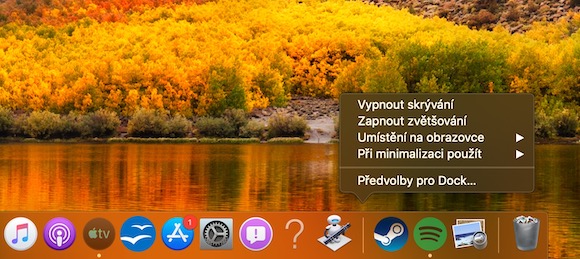
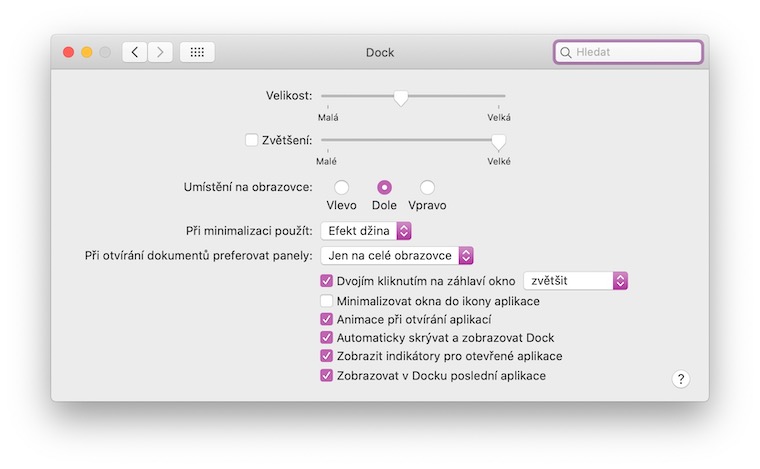
Dock على جهاز ماك، يشغل مساحة صغيرة نسبيًا ولكنها مهمة من شاشتك، مما قد يُمثل عيبًا في بعض الحالات، خاصةً إذا كنت تحتاج إلى سطح مكتب أكبر لعملك. مع ذلك، يمكنك إعداده بسهولة على جهاز الكمبيوتر الخاص بك بحيث Dock مخفية طوال الوقت وتظهر لك عندما تحتاج إليها حقًا. Dock يمكنك أيضًا وضعه على جانب شاشة جهاز ماك. انقر فقط Dock انقر بزر الماوس الأيمن، ثم حدد "التفضيلات" Dockثم في نافذة الإعدادات، حدد خيار "إخفاء وإظهار تلقائيًا" Dock". في نفس النافذة يمكنك تعيين الموقع Docku على الجانب أو تعديل أو إلغاء التكبير تمامًا ikoneللتطبيقات في Docku.
مجموعات لسطح أكثر وضوحًا
إذا كنت أحد هؤلاء المستخدمين الذين يعملون غالبًا على سطح المكتب، فمن المؤكد أنك تعرف المواقف التي تكون فيها شاشتك مكتظة بفوضى من الملفات والمجلدات والعناصر الأخرى. Apple منذ بعض الوقت، أصبح من الممكن استخدام ما يسمى بالمجموعات على سطح المكتب، والتي تجعل سطح المكتب الخاص بك أكثر وضوحًا. فقط انقر بزر الماوس الأيمن في أي مكان على سطح المكتب وحدد "استخدام المجموعات". بفضل هذه الوظيفة، يتم تجميع العناصر المماثلة مثل الصور أو المستندات تلقائيًا على سطح المكتب.
بديل لـ Spotlight
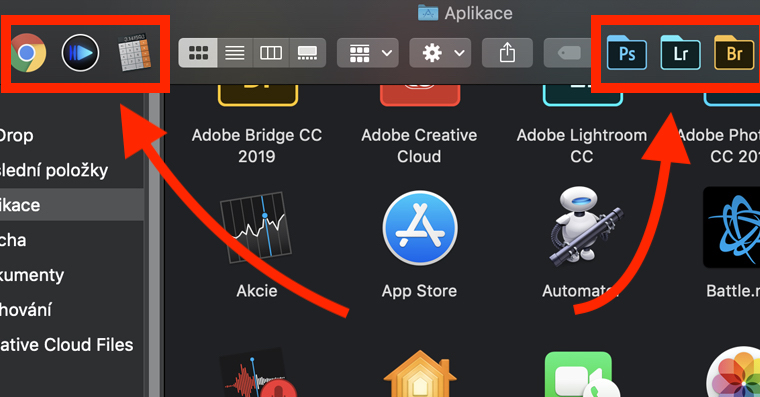
يعد Spotlight بالتأكيد جزءًا مفيدًا من نظام التشغيل macOS، ولكن ليس الجميع مرتاحًا لميزاته. إذا كنت تريد البحث عن أداة أخرى لتشغيل الملفات وتنفيذ إجراءات أخرى، يمكنك تجربتها شريط الإطلاقأو البحث App Store ومواقع المطورين والبحث عن بديل يناسبك بشكل أفضل.
فتح سريع Finderu
بدء Finderمن خلال النقر على أيقونته في Dockإنها ليست عملية طويلة بشكل خاص، ولكن كل ثانية إضافية لها قيمتها وهي موضع ترحيب. إذا وجدت أن العمل باستخدام اختصارات لوحة المفاتيح أسهل وأسرع، فيمكنك استخدامها في المرة القادمة. Finder قم بالتشغيل باستخدام الاختصار Cmd + Option + مفتاح المسافة. لو Finder إذا كنت تقوم بتشغيله بشكل متكرر، فإن الاختصار المذكور أعلاه يمكن أن يوفر لك بضع دقائق مفيدة.
التخصيص Finderu
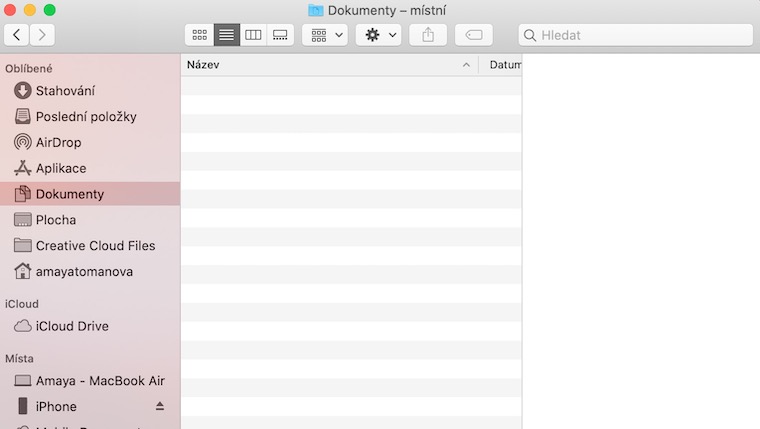
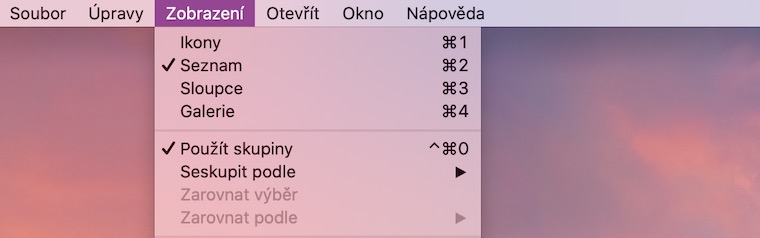
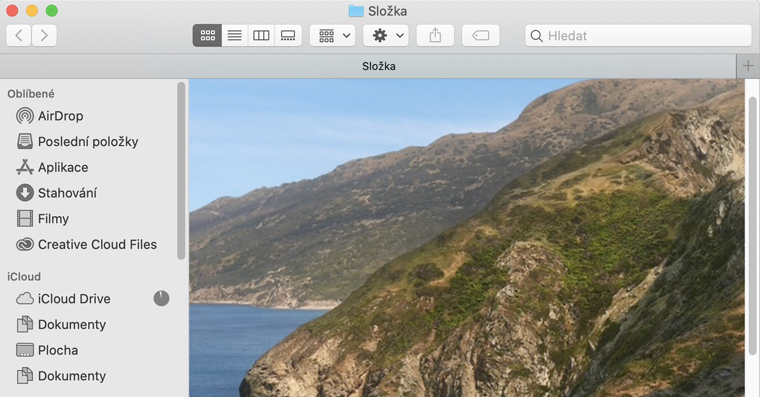
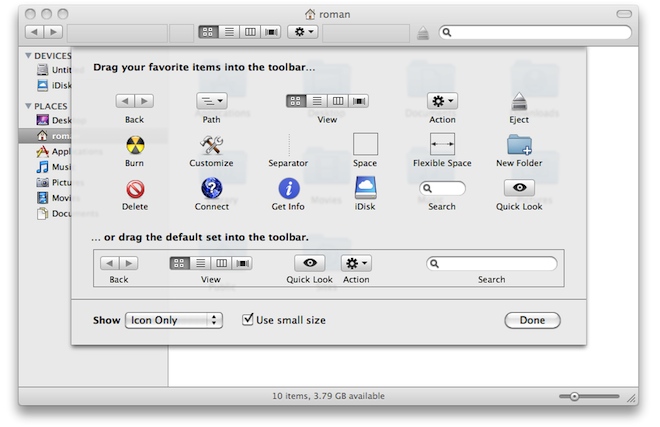
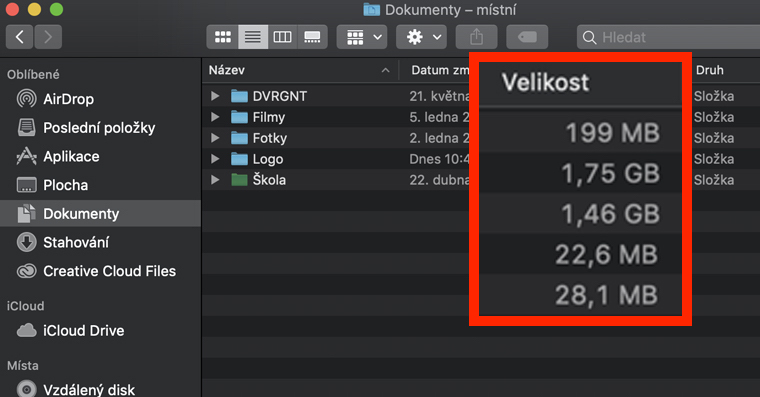
Finder إنه يوفر مجموعة غنية إلى حد ما من خيارات إعدادات العرض، مما يسمح لك باختيار ما يناسبك بشكل أفضل. إذا كان في الداخل Finderإذا كنت بحاجة إلى التنقل عبر عدد كبير من الملفات، فحاول التبديل إلى عرض القائمة. يمكنك القيام بذلك إما عن طريق النقر على الرمز الموجود في الأعلى Finderأو في اللوحة العلوية في قسم العرض.
العلامات في Finderu
متعلق ب

تم تضمين الملصقات Finderلقد كنت أستخدم نظام التشغيل OS X 10.9 Mavericks منذ إصداره، ولكن العديد من الأشخاص لا يستخدمونه وبعضهم لا يعرفون حتى أنه موجود. يمكنهم جعل عملك أسهل بكثير وجعل ملفاتك أكثر وضوحًا. Finderفي. إذا كنت تريد إضافة أحد الملفات في Finderلتعيين تسمية، حدد العنصر بنقرة واحدة ثم انقر فوق أيقونة التسمية في أعلى النافذة Finderفي. ثم اختر لون الملصق واسمه من القائمة. بشكل افتراضي، فإنه يوفر Finder العلامات المسماة "الصفحة الرئيسية" و"المهمة" و"العمل".
استخدم شريط القائمة
شريط القوائم - الشريط الموجود أعلى جهاز ماك، والذي يعرض معلومات مثل مؤشر البطارية والوقت والتاريخ - يمكن أن يكون أداة مفيدة أيضًا لمساعدتك في العمل على جهاز الكمبيوتر. العديد من التطبيقات لها أيقونات خاصة بها لهذا الشريط، والتي يمكنك استخدامها لتشغيل التطبيق وإغلاقه وإعداده وتخصيصه. ومع ذلك، قد يزدحم شريط القوائم بسهولة بسبب كثرة التطبيقات.oneإلى غير واضح. في هذه الحالة يمكنك طلب المساعدة من تطبيق مثل نادل – بالرغم من أنها ليست مجانية إلا أنها ستقدم لك خدمة جيدة جدًا.
مهلا، Siri!
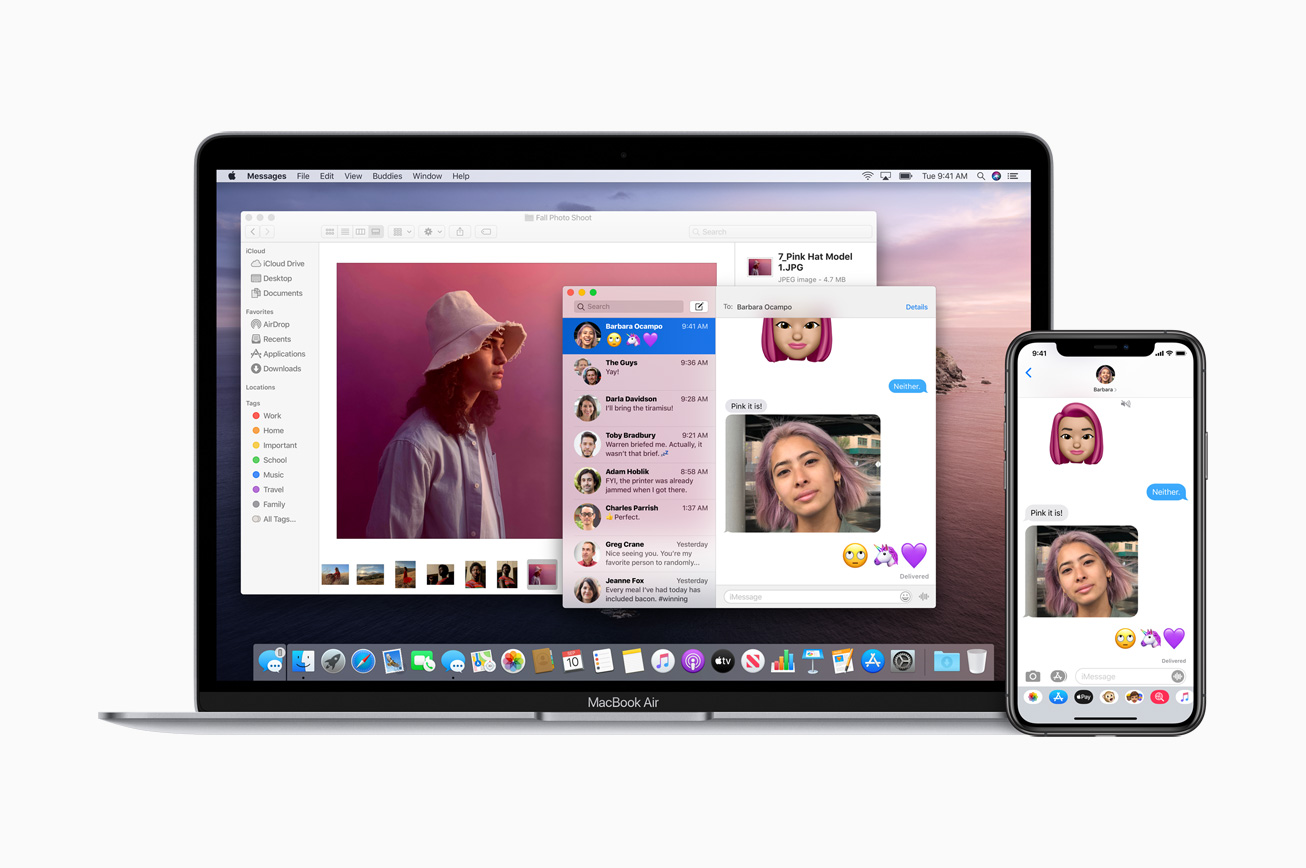
يستخدمه الكثير منا عادةً على جهاز iPad أو iPhone. Siriلكننا نميل إلى نسيانه على أجهزة ماك. ولكن حتى هنا، يُمكن أن يكون مفيدًا جدًا عند تخطيط الفعاليات وإنشاء الملاحظات والتذكيرات. Siri على جهاز Mac، يمكنك تشغيله إما بالنقر فوق الرمز الخاص به في الزاوية اليمنى العليا من شاشة Mac، أو بالضغط مطولًا على مفتاحي Cmd + شريط المسافة.





هذا الاختباء dockإنه شيء جميل، لكنه يرتفع ببطء شديد عندما أنزل "من أجله". هل لا توجد طريقة لتعيين العرض بشكل أسرع؟ :)
لدي على اليسار ولا أشعر أنه سيكون بطيئا.
صالة:
لإيقاف الرسوم المتحركة بالكامل:
الافتراضيات الكتابة com.apple.dock تعديل وقت الإخفاء التلقائي -int 0؛ killall Dock
تسريع الرسوم المتحركة:
الافتراضيات الكتابة com.apple.dock تعديل وقت الإخفاء التلقائي -float 0.15؛ killall Dock
استعادة:
الإعدادات الافتراضية حذف كوم.apple.dock تعديل وقت الإخفاء التلقائي؛ قتل الكل Dock
أنا أستخدم Bartender، إنها مساعدة عظيمة، عملية إزالة الحرق الأساسية.
وهو جزء من مجموعة الاشتراكappحيث يوجد أيضًا الكثير من التطبيقات الرائعة الأخرى - رابط الدعوة: https://go.setapp.com/invite/cawttjbm