
إذا كنت تمتلك جهاز كمبيوتر يعمل بنظام macOS Sierra وقمت بتعديل إعدادات DNS الخاصة بك، فيجب أن تحتاج إلى مسح ذاكرة التخزين المؤقت لـ DNS، وإلا فلن تنعكس أي تغييرات. بالإضافة إلى ذلك، في بعض الأحيان قد لا تعمل الخوادم كما تتوقع. قد يكون هذا بسبب وجود ذاكرة تخزين مؤقت قديمة جدًا على جهاز Mac الخاص بك وقد يساعد مسحها في حل المشكلة.
يمكن أن تكون مهتمًا بـ
تستخدم طريقة التشحيم هذه سطر الأوامر وبالتالي لا ينبغي للمبتدئين تجربتها.
كيفية مسح وإعادة تعيين ذاكرة التخزين المؤقت لـ DNS على نظام التشغيل MacOS Sierra
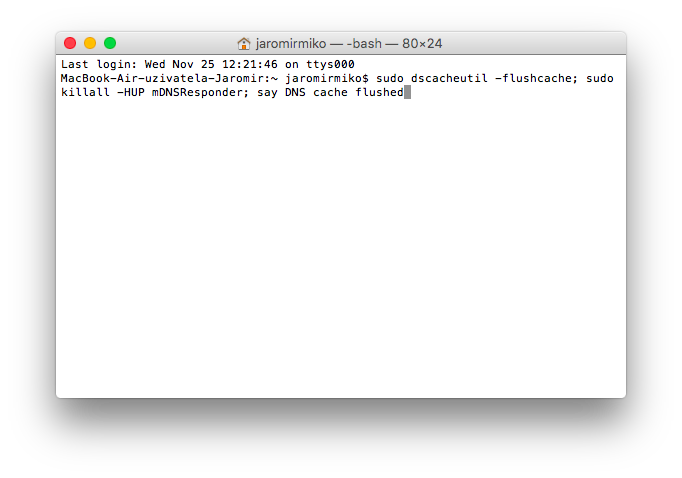
- من مجلد الأدوات المساعدة، قم بتشغيل تطبيق Terminal.
- الصق النص التالي فيه بدون علامتي الاقتباس. "sudo killall -HUP mDNSResponder ؛ لنقل أنه تم مسح ذاكرة التخزين المؤقت لـ DNS"
- اضغط على Enter وأدخل الإعلان اختياريًاminiكلمة مرور الستراتور. هذه الخطوة ضرورية بسبب الأمر sudo.
- انتظر لحظة.
سيصدر تنبيه صوتي عند اكتمال العملية. Proمن الجيد عدم كتم الصوت حتى تعرف أن العملية قد انتهت.
قد لا يعمل الأمر أعلاه. لحسن الحظ، اعتبارًا من نظام التشغيل macOS Sierra 10.12.3، يعمل أمر بديل على شكل "sudo killall -HUP mDNSResponder ؛ sudo killall mDNSResponderHelper ؛ sudo dscacheutil -flushcache ؛ لنفترض أنه تم مسح ذاكرة التخزين المؤقت لـ MacOS DNS". لذا إذا لم يحدث شيء في المحاولة الأولى nestنعم، بدلاً من الأمر الموجود في الخطوة 2، أدخل هذا الأمر.








من المضحك كيف يتم نسخ هذه الأوامر من صفحة إلى أخرى. الأمر say ليس ضروريًا، وإذا كان لديك نظام باللغة التشيكية، فإن الرسالة التشيكية تعمل بشكل أفضل.
وهل جربت، بدلاً من إنهاء العملية، على سبيل المثال: dscacheutil -flushcache؟
أوه، خطأي. إنه هذا النوع من الأشياء (حتى لو كان مغطى بالرتوش أيضًا)