
هل سبق لك تفعيل ميزة VoiceOver على جهاز iPhone أو iPad - سواءً بالخطأ أو بدافع الفضول - ثم حاولت إيقافها مرة أخرى دون جدوى؟ أي شخص غير معتاد على ميزة VoiceOver وكيفية عملها قد يواجه صعوبة في النقر باستمرار على أيقونات مختلفة والاستماع إلى الملاحظات الصوتية المقابلة. في درس اليوم، سنتحدث عن كيفية تفعيل ميزة VoiceOver على... iOS يمكن إلغاء التنشيط بسرعة وسهولة.
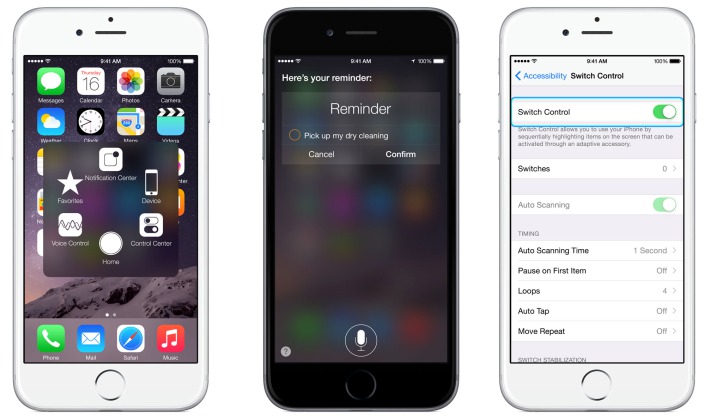
عند تنشيط VoiceOver، iOS سيعطي الجهاز استجابة مسموعة بصوت مألوف لنا، على سبيل المثال، من مساعد صوتي، في كل مرة يتم فيها لمس زر أو أيقونة Siri. يمكن أن تكون المحاولات المتكررة لإيقاف تشغيل هذه الميزة عندما لا تعرف أين تضغط وتتخبط في الأمر أمرًا محبطًا للغاية. ستؤدي النقرة الواحدة فقط إلى قيام VoiceOver بقراءة المكان الذي تنقر عليه، وستحتاج إلى النقر مرتين لتشغيل الوظيفة. تهدف هذه الميزة في المقام الأول إلى الأشخاص الذين يعانون من مشاكل في الرؤية، وهذا هو السبب أيضًا في أنها تبدو عالية الصوت ومزعجة للغاية للمستخدمين الذين لا يحتاجون إليها. إذن، كيف يمكنك إيقاف تشغيل VoiceOver؟
يمكن أن تكون مهتمًا بـ
تستهدف هذه الميزة بشكل أساسي أولئك الذين يعانون من مشاكل في الرؤية، ولهذا السبب تبدو عالية جدًا ومزعجة للمستخدمين الذين لا يحتاجون إليها. إذًا كيف يمكنك إيقاف تشغيل VoiceOver؟
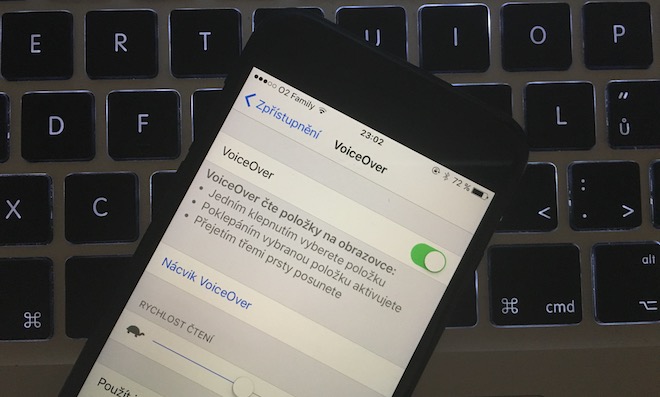
إذا قمت بتشغيل VoiceOver، فربما لاحظت أن المكان الذي تنقر عليه محاط بإطار باللون الأبيض.
- تأكد من أنك موجود على الشاشة الرئيسية - إذا لم يكن الأمر كذلك، فاضغط على home .
- انقر وانقر نقرًا مزدوجًا فوق الإعدادات.
- اضغط على "عام" مرة واحدة، ثم اضغط مرتين.
- مرة أخرى، انقر أولاً مرة واحدة (علامة) ثم انقر مرتين (فتح) على جعله متاحًا.
- وها نحن ذا: ستجد ميزة VoiceOver في أعلى الشاشة. انقر مرة واحدة ثم انقر نقراً مزدوجاً لفتحها، وانقر على VoiceOver مرة واحدة، ثم انقر نقراً مزدوجاً لإيقاف تشغيلها.








أود أن أعرف كيفية إيقاف تشغيل التحكم الصوتي
هل هناك أي نقطة؟ هل يستخدمه أحد؟
نعم، سأكون مهتمًا بذلك أيضًا. شيء مزعج حقا.
لدي نفس السؤال، غالبًا ما يؤخرني التحكم الصوتي عند فتح القفل ولا أستخدمه بأي شكل من الأشكال
لا يمكن إيقاف التحكم الصوتي بشكل مباشر، ولكن يمكن تجاوزه عن طريق تشغيله. Siri وتعطيل "الوصول عند القفل". ثم يتوقف التحكم الصوتي عن الظهور عند فتح القفل.
لدي مثل هذه الشكوك التي apple نحن لا نمانع الضغط :)... لأن التحكم الصوتي لا يمكن إيقاف تشغيله إلا عند تشغيله Siri.
الإعداد الأول – Siri تشغيل -ON
الإعداد الأول – touch ID وقفل الكود – قم بتشغيل وضبط قفل الكود (اختر كودًا) – إذا قمنا بالفعل بضبطه، فما عليك سوى التأكيد بالرمز وسوف ننتقل إلى شاشة الإعدادات، حيث نقوم أولاً بإيقاف تشغيل الاتصال الصوتي، ثم إيقاف تشغيل Siri
3. قم بضبطه ليتطلب الرمز فورًا وقفل الهاتف. الآن لم يعد من الضروري الضغط على الزر لفترة طويلة home سيتم تشغيل هذه الوظيفة بالنقر على الزر. لقد نجح الأمر معي وليس لديك أي فكرة عن مدى سعادتي منذ ذلك الحين.
شكراً جزيلاً. لقد ساعدتني تعليماتك ونجحت في التخلص من هذه الوظيفة المزعجة.
Proمعذرةً، كيف يمكنني إيقاف تشغيل ميزة VoiceOver عندما تكون شاشة هاتفي الرئيسية مغلقة، أي عندما يكون هاتفي مقفلاً؟ شكرًا لكم على إجابتكم.