
عندما تحولت من قبل بضع سنوات Windows على Mac وOS X على التوالي، لذا بالطبع تعلمت بعض الإيماءات والاختصارات التي أستخدمها يوميًا وساعدتني عند العمل مع الكمبيوتر، ولكن فجأة لم أتمكن من استخدامها على Mac. أحد هذه الطرق هو اختصار Shift+Delete، الذي يسمح لك بحذف ملف مباشرة من جهاز الكمبيوتر بأكمله دون وضعه في سلة المهملات أولاً. لقد بحثت في جميع أنحاء الإنترنت لفترة طويلة لمعرفة ما إذا كانت هذه الميزة متاحة على نظام التشغيل OS X وكل ما قرأته هو أن العديد من المستخدمين الآخرين يبحثون عن نفس الشيء، ولكن لا يوجد اختصار.
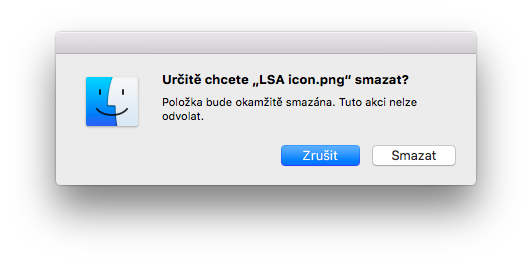
لكن مع وصول نظام التشغيل OS X El Capitan، أصبح الكثير مناoneلقد حصلوا عليه فعلا. يتضمن النظام الجديد اختصارًا جديدًا سيسمح لنا بحذف الملف مباشرة من الكمبيوتر بالكامل دون الحاجة إلى وضعه في سلة المهملات أولاً. ما عليك سوى تحديد ملف واحد أو أكثر ثم الضغط على مجموعة المفاتيح الموجودة على لوحة المفاتيح الخاصة بك كمد (⌘) + قديم (⌥) + BACKSPACE (أعلى يمين، أسفل زر إيقاف تشغيل Mac). الأمر المزعج بعض الشيء هو أن الجدول الذي يمكنك رؤيته أدناه يظهر، وقد تم تحديد وظيفة الإلغاء بشكل افتراضي، لذلك لا يمكنك تأكيد الحذف المباشر باستخدام Enter أو الانتقال إلى زر الحذف الثاني على لوحة المفاتيح. لذا لم يعد هناك ما يمكن فعله سوى الوصول إلى الفأرة أو trackpad وأوامر الماوس لإكمال.
تذكر أنه إذا حذفت ملفًا كهذا، فلا سبيل لاستعادته. سيُحذف من جهازك بالكامل، ولن تجده في سلة المحذوفات أو أي مكان آخر. حتى اختصار لوحة المفاتيح Cmd (⌘) + Z، الذي يُمكنه استعادة الملف المحذوف بسرعة إذا كان في سلة المحذوفات، لن يُجدي نفعًا. الحل الوحيد المُحتمل هو استخدام برنامج قادر على حفظ الملف، ولكن حتى هذا غير مضمون، فقد يكون قد تم استبداله بملف آخر.
أنا لا أقول أن هذه ميزة رائعة تجعل نظام OS X الجديد أفضل. على العكس من ذلك، أجرؤ على قول ذلك Apple تم نسخها من Microsoftلأنه كما ذكرت، Windows وقد أدرجت هذه الميزة لسنوات عديدة.
اختصارات لوحة المفاتيح الإضافية لحذف الملفات:
كمد (⌘) + BACKSPACE - رمي الملف في سلة المهملات
كمد (⌘) + قديم (⌥) + BACKSPACE – يجب التأكد من إفراغ الصندوق
كمد (⌘) + قديم (⌥) + تغير (⇧) + BACKSPACE – إفراغ سلة المهملات دون تأكيد











سأقبل ضبط مستوى الصوت لكل تطبيق على حدة...
وكنت أتطلع إلى استخدام اختصار Alt-Ctrl-Delete….
:)
حسنًا، كنت أبحث عن هذا أيضًا وكان من المزعج جدًا رميه في سلة المهملات - بهذه الطريقة سأفقد بضع نقرات، ولكن على أي حال - من المفترض أن يكون قادرًا على حذفه بنقرة واحدة...
ماركوس: إذا كنت تريد إنهاء التطبيق في حالة الطوارئ، فإن جهاز Mac لديه اختصار cmd+option+escape للقيام بذلك.
ومع ذلك، أود أن أذكر عيبًا رئيسيًا، وهو الوديعة Time Machineبعد الترقية إلى EL Capitan، قام أولاً بعمل نسخة احتياطية أخرى، ثم ألقى رسالة مفادها أنه من أجل تحسين الموثوقية، يجب على Timemachine عمل نسخة احتياطية جديدة، ولكن سيتم استبدال جميع النسخ القديمة. لذلك قمت بعمل نسخة احتياطية. لقد قام بعمل نسخة احتياطية بحجم 150 جيجابايت، وحذف جميع النسخ القديمة، ولكن بعد إكمال النسخة الجديدة، بدأت نفس الرسالة. لذلك قمت بعمل نسخة احتياطية مرة أخرى، وتم تلطيخ النسخة الاحتياطية القديمة مرة أخرى وهكذا.
Jimmys3 كنت أقصد ملف نظام التمهيد
:))
Daniel Pražákعند ظهور نافذة تأكيد الحذف وتفعيل زر الإلغاء، اضغط على مفتاح TAB، وسيظهر الزر الثاني محاطًا بإطار أزرق باهت، ثم أكّد الحذف باستخدام مفتاح المسافة - بدون استخدام الماوس.
هل يعرف أحد كيفية إعداد EC على جهاز Mac؟ screenshotمن الشاشة بحيث يتم حفظها مباشرة في الصور وإذا لم تكن في الصور فعلى الأقل فيcloudu drive شكرًا.
Proسيم فاس، هل يمكن لأحد أن يخبرني لماذا يتم حفظ جميع ملفاتي المفتوحة على سطح المكتب؟ أستمر في مسحه كالأحمق... شكرًا.
peto7532159: لقد حاولت ذلك للتو ولم ينجح على الإطلاق
بيتنيريك: يمكنك العثور على التعليمات على الرابط أدناه، لكني لا أعرف ما هي EC
http://www.letemsvetemapplem.eu/2014/12/13/os-x-zmenit-misto-ukladani-screenshotu/
دانيال: الآن أرى أنه يحتاج إلى التنشيط في إعدادات النظام -> لوحة المفاتيح -> الاختصارات وقم بتعيينها أدناه حتى تتمكن من التنقل بين جميع عناصر التحكم، وليس فقط حقول النص والقوائم
دانيال يشكر هذا ما كنت بحاجة إليه وهو يعمل.