
نحن نقرأ يوميا على Facebookتحت منشوراتنا، وأيضًا هنا على الموقع مباشرةً أسفل المقالات في التعليقات، ما يقرب من 50% من المستخدمين غير راضين عن iPhoneم أو آيباد بعد التحديث إلى أحدث إصدار iOS حتى من خلال استطلاعات الرأي الأجنبية، مثل تلك التي أجراها خادم 9ot9mac، يتضح جليًا أن عددًا كبيرًا من المستخدمين ينزعجون من بطء الأجهزة أو عدم استجابتها. وبالطبع، لا يرغب معظمهم في انتظار اليوم الذي... Apple سيصدر بكل لطف تحديثًا من شأنه أن يحل معظم المشكلة، وهو ما قد لا يحدث حتى في بعض الحالات.
ولهذا السبب قررنا مساعدة جميع المستخدمين الذين لديهم مشاكل مع iPhoneم أو آيباد بعد التحديث إلى iOS 9 مشكلة. لدينا حلول مجربة حقًا من شأنها حل 95٪ من المشاكل المرتبطة بأحدث الأنظمة، وهي ليست صعبة على الإطلاق للتنفيذ. فلنتخيلها من الأبسط إلى الأكثر تعقيدًا، والتي يستطيع كل منكم التعامل معها دون أي مشاكل.
1. إعادة التشغيل القسري أو العادي
إن إعادة تشغيل الجهاز ببساطة هي الحل الأساسي والفعال في كثير من الحالات للعديد من المشاكل. الطريقة الأسهل لإعادة التشغيل هي بالطبع إيقاف التشغيل iPhone أو جهاز iPad بالضغط على زر التشغيل ثم تمرير الشاشة لإيقاف تشغيله. بعد ذلك، يمكنك بالطبع إعادة تشغيل الجهاز بالضغط على الزر نفسه لفترة أطول.
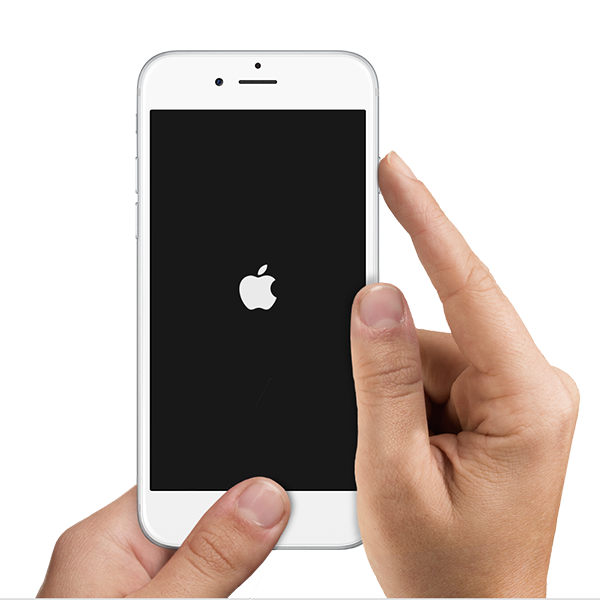
الأفضل من ذلك هو ما يسمى إعادة التشغيل القسري، والذي يمكنك القيام به عن طريق الضغط على Power + Home اضغط على الزر لمدة 10 ثوانٍ تقريبًا حتى يظهر على الشاشة Apple الشعار الذي يشير إلى بدء تشغيل الجهاز.
2. إعادة ضبط جميع الإعدادات
خيار آخر، والذي سيحل أيضًا العديد من المشاكل، هو إعادة ضبط جميع إعدادات هاتفك أو جهازك اللوحي. على جهاز iPhone أو iPad، ما عليك سوى التوجه إلى تعديل -> عام -> أوبنوفيت واختر هنا امسح كل الاعدادت. ثم تقوم بإدخال الرمز (إذا قمت بتعيينه) واختياره استعادة كل وتأكيد نفس الشيء مرة أخرى. وسوف تظهر على الهاتف Apple الشعار ومؤشر التحميل. سيتم تشغيله بسرعة فقط في البداية، ولكنه سيظهر مرة أخرى ويتم تحميله بشكل أبطأ قليلاً. سيقوم الجهاز بعد ذلك بإعادة تشغيل نفسه وسيتعين عليك فقط إدخال رمز PIN الخاص ببطاقة SIM، وعلى سبيل المثال، تسجيل الدخول مرة أخرى إلى شبكة Wi-Fi أو التحقق Apple ID.
 |
 |
 |
3. التثبيت النظيف iOS
الخيار الأخير والأكثر موثوقية هو التثبيت النظيف للنظام. قد يجده البعض معقدًا جدًا ويستغرق وقتًا طويلاً، لكنني جربته مرات عديدة. beta إصدار النظام، حيث أن التثبيت النظيف، ويفضل أن يكون عبر DFU، هو الحل لجميع المشاكل تقريبًا. لقد قمت شخصيًا بتثبيت الإصدار الأحدث بهذه الطريقة أيضًا iOS وعلى جهاز iPhone 9 الخاص بي لم أواجه أي مشاكل منذ التثبيت، باستثناء حالة واحدة حيث لم يتم عرض Spotlight بشكل صحيح، ولكنني قمت بحل هذه المشكلة على الفور من خلال إعادة التشغيل القسري (كما هو موضح أعلاه) واختفت المشكلة منذ ذلك الحين. لدي مشكلة أخرى مع iOS 9 وحتى عمر البطارية على نفس المستوى كما هو الحال مع iOS 8.4.1. بالطبع مع وضع الطاقة المنخفضة حالة البطارية أفضل بكثير.
لكن كفى من هذا الكلام، دعنا ننتقل الآن إلى التعليمات الخاصة بكيفية إجراء التثبيت النظيف. iOS 9. أولاً، اقرأ النص بالكامل iOS يجب عليك عمل نسخة احتياطية لجهازكCloudأو على جهاز كمبيوتر شخصي أو ماك عبر iTunes. ثم اتبع التعليمات أدناه لإجراء تثبيت نظيف عبر وضع DFU. iOS 9.
1. قم بتوصيل iOS معدات الكمبيوتر
2. قم بتشغيل iTunes على جهاز الكمبيوتر الشخصي أو جهاز Mac
2. إيقاف iOS جهاز
3. استمر في الضغط على الزر لمدة 3 ثوانٍ لإيقاف تشغيل/تشغيل الجهاز
4. ثم (بعد 3 ثوان) اضغط على Home اضغط على الزرين مع الاستمرار في الضغط على كليهما لمدة 10 ثوانٍ
5. حرر زر الطاقة واستمر في الضغط عليه. Home اضغط على الزر لمدة 10 ثوانٍ أخرى تقريبًا
6. بعد فترة من الوقت، سيدخل الجهاز في وضع DFU وسيبدأ برنامج iTunes في الانتقال إلى جهاز Mac.

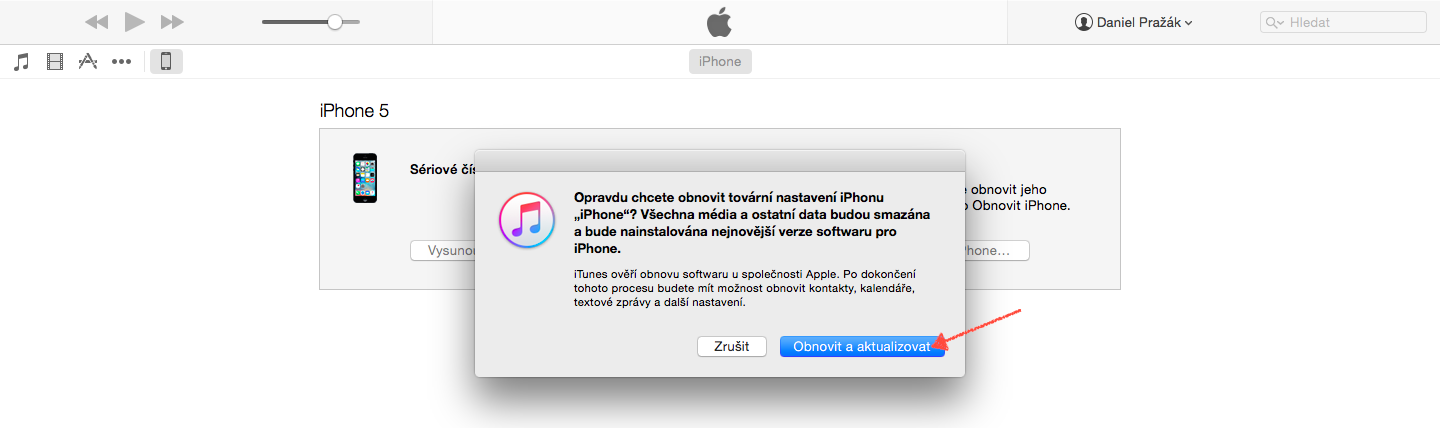
بعد اكتمال التثبيت، يمكنك إعداد iOS الجهاز كما لو كان جديدًا ويجب عليك تسجيل الدخول إلى حسابكCloud الحساب الذي سجّل الجهاز الدخول إليه سابقًا. يمكنك أيضًا استعادة نسخة احتياطية من iTunes أوCloudولكنني شخصيًا أفضّل دائمًا إعداد الجهاز كأنه جديد تمامًا، ومزامنة كافة جهات الاتصال والتقويمات وما إلى ذلك. أنا متأكد من أن كل شيء أصبح جديدًا.


حاول عمل نسخة احتياطية من iCloud. هل يبدو أن iOS 9.01 لا يعمل. يشتكي المزيد من الناس من هذا الأمر.
إذا سمحت لي أن أسأل، كيف يتم تعدد التذوق على iPhone 5?
تجربتي هي أنه يتأخر (بمعنى أنه لا يعمل بسلاسة تامة (ليس فقط على iPhone 5) وهذا واضح في المثال عندما يستدعي الشخص خاصية تعدد التذوق ثم يقوم بإلغائها بالضغط على home زر.
هناك يمكنك أن ترى أن الرسوم المتحركة ليست سلسة تمامًا، فهي سلسة فقط بعد إيقاف الشفافية - عليك أن ترى الفرق لتدركه.
حتى أنه لا يقوم بعمل نسخة احتياطية من Kangura على جهاز الكمبيوتر
هذا لأنه IOS لقد بدأ يمتلئ بالوظائف والخيارات والإعدادات مثل أندرويد. إنه لأمر مؤسف. Ios البساطة التي كانت موجودة سابقًا وفعّالة في طريقها إلى الزوال. بعد فترة، سيصبح الوضع مشابهًا لأجهزة أندرويد. سيتعين عليك شراء أحدث إصدار. iphone مع أحدث IOS لأنه سيكون هناك بعض الذباب للكبار.
مشكلتي الرئيسية هي أنه عندما قمت بتحديث iPad air na ios 9 وأريد توصيل مفاتيح MIDI بجهاز iPad، لذا تظهر رسالة تقول IOUSBHostDevice: هذا الجهاز غير مدعوم. في ios لم يكن الإصدار 8.4.1 يمثل مشكلة لذلك كان عليّ التبديل من ios 9 العودة إلى ios 8.4.1. هل لا تعرف ما هي المشكلة؟ لقد حاولت أيضا ios 9.0.1 ولكن لا يزال هو نفسه.
ممك: حسنًا، على ما يبدو في ذلك ios9 لا يدعم ذلك :)
إلى الكنغر: iPhone 6 Plus ، iOS 9.0.1، استنادًا إلى iCloud أيضا إلى iTunes
إب 5ج، Windows 7، الحالي iOS 9، يعمل iTunes 12 الحالي وكلا النسخ الاحتياطية دون أي مشاكل.
يُزعم أنه بعد التحديث الجديد، كان من المفترض إضافة الوجوه الضاحكة، على سبيل المثال، مع رفع الإصبع الأوسط، لماذا لم أرى شيئًا كهذا؟