Přímé ukládání aplikací do Knihovny
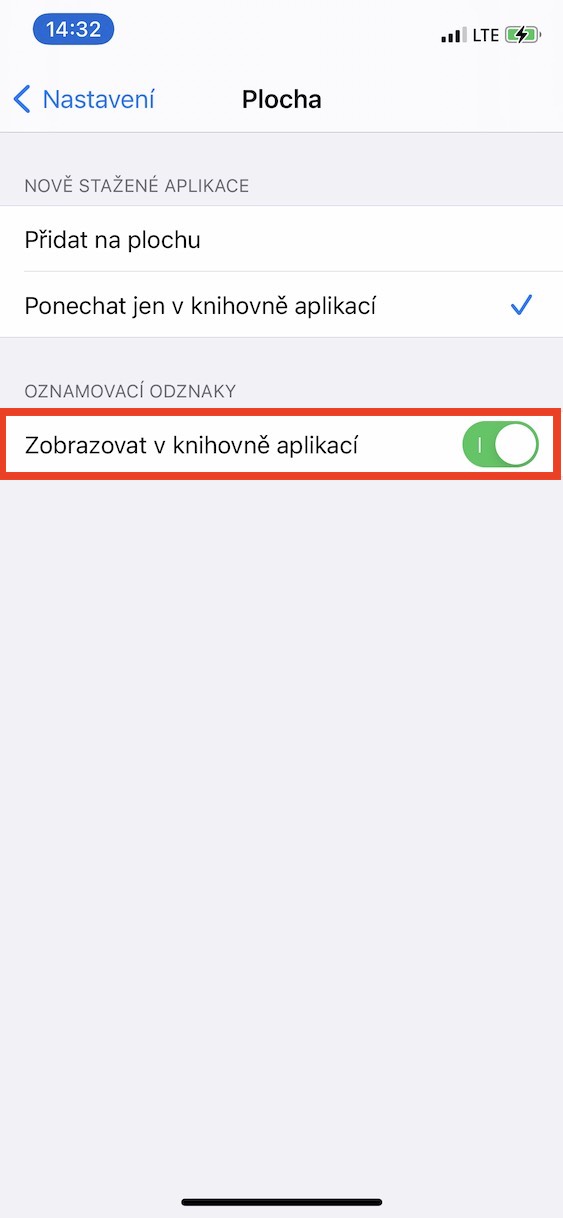
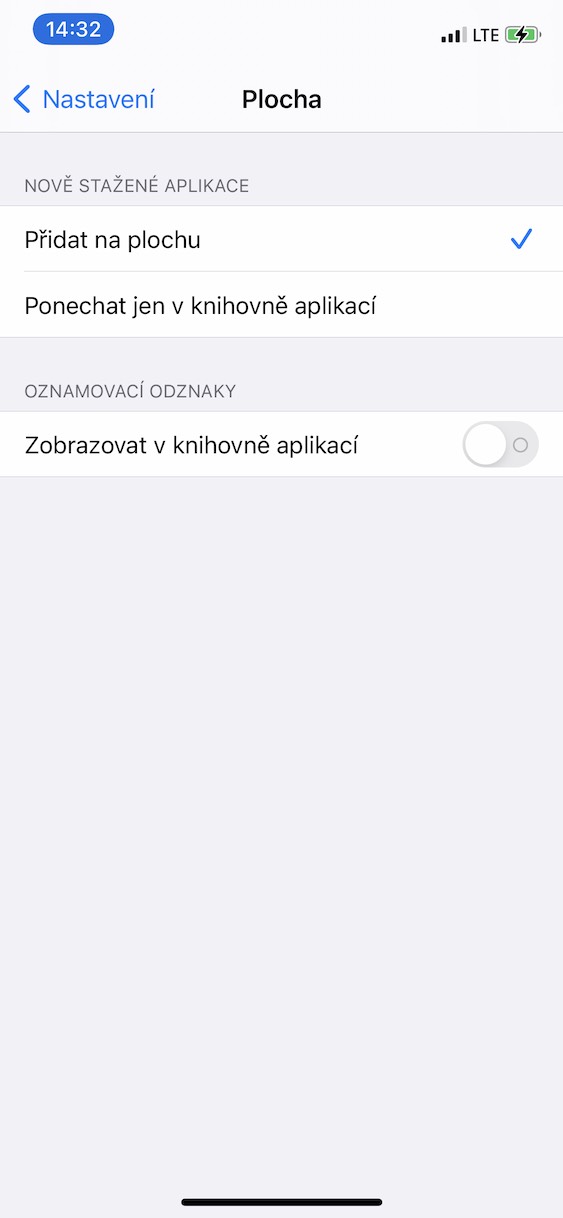
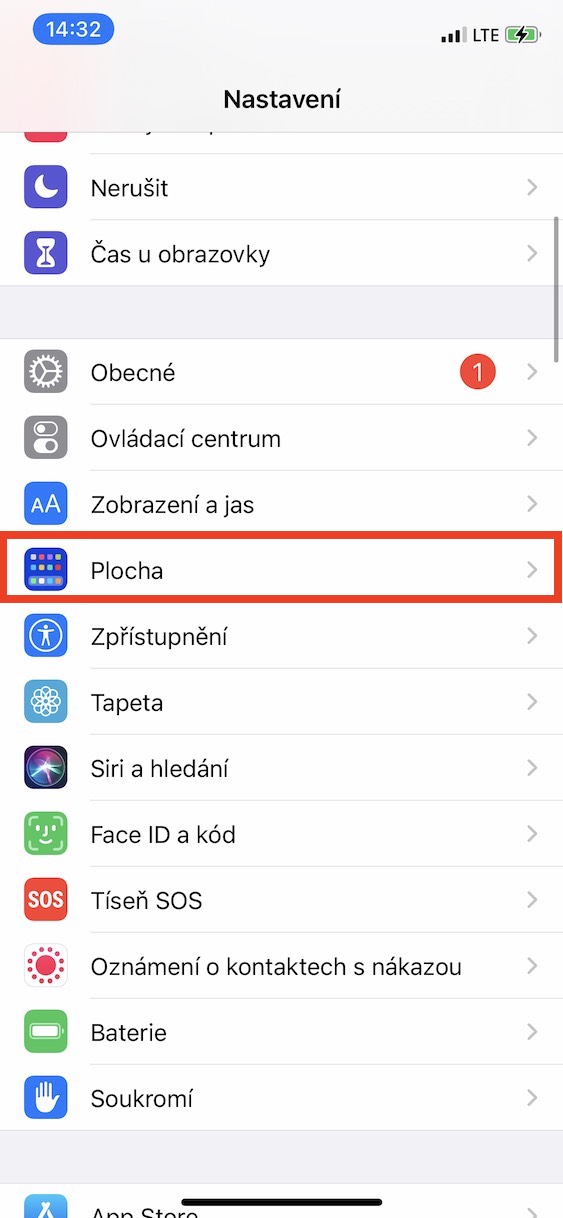
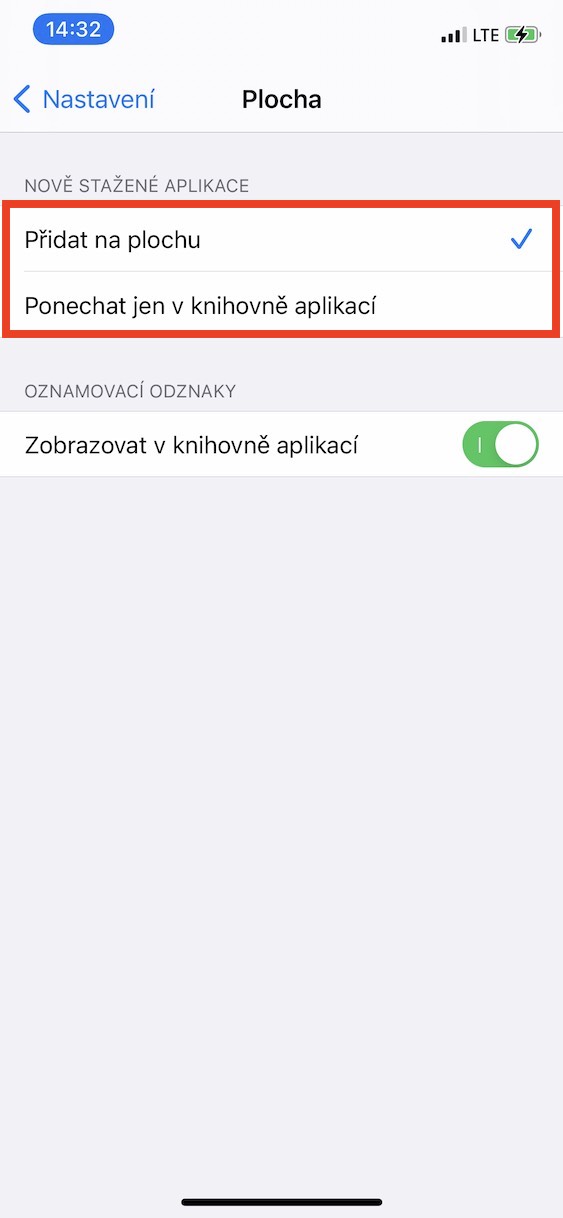
Pokud se snažíte udržet domovskou obrazovku iPhonu co nejpřehlednější, vyplatí se využít možnost ukládání nových aplikací rovnou do Knihovny aplikací. Tím se vyhnete neustálému přesouvání ikon a váš hlavní prostor zůstane čistý. Nastavení najdete pod Nastavení > Plocha, kde v sekci „Nově stažené aplikace“ zvolíte možnost Ponechat jen v knihovně aplikací.
Fotogalerie
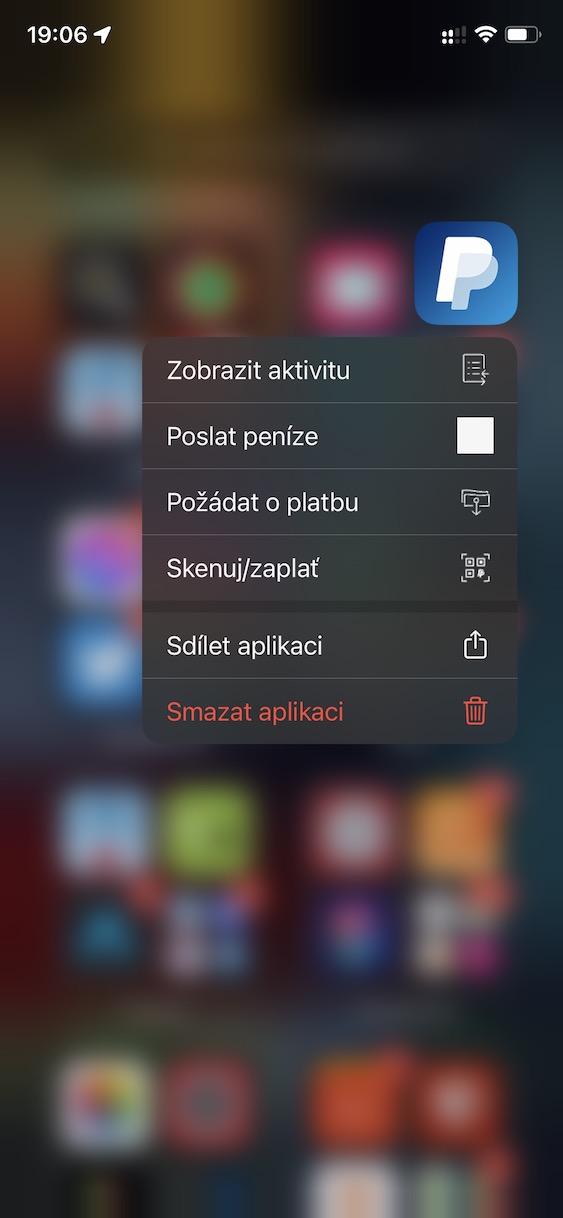
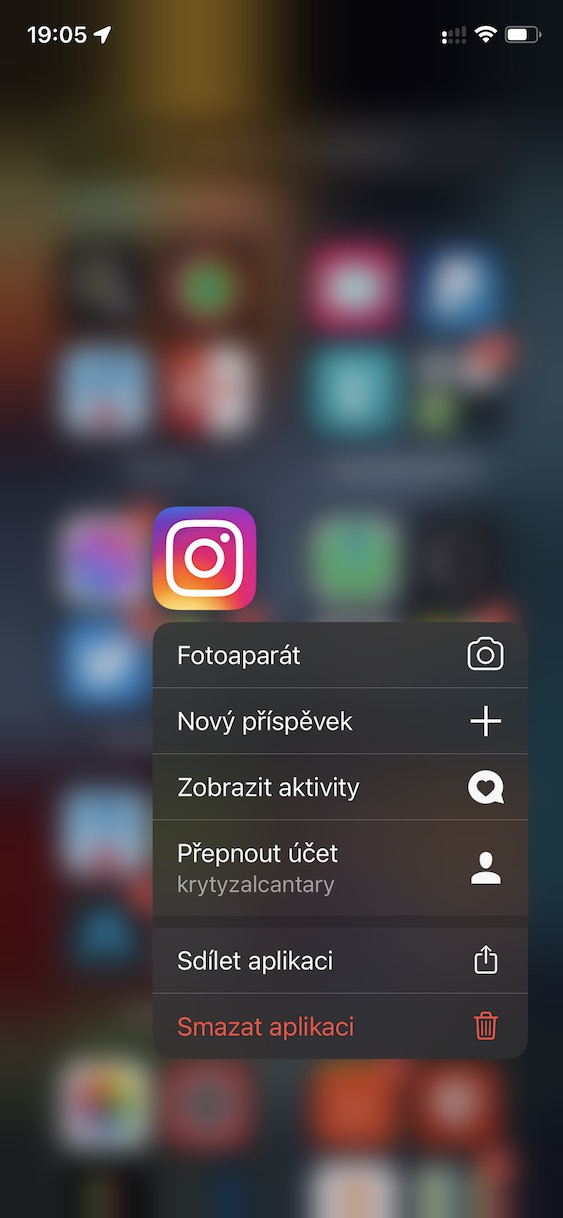
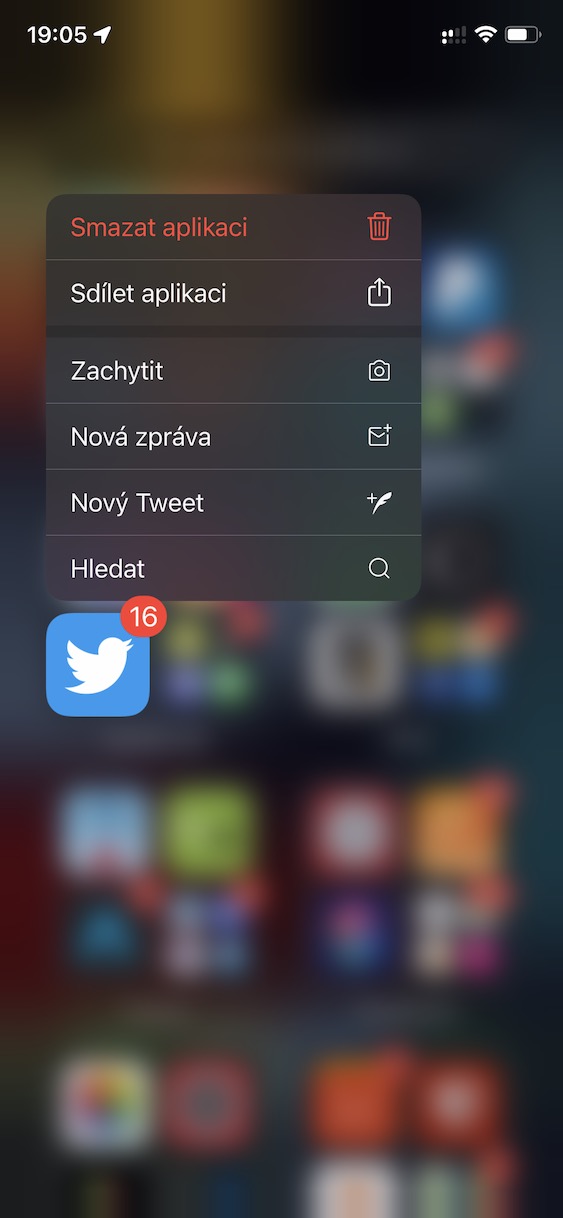
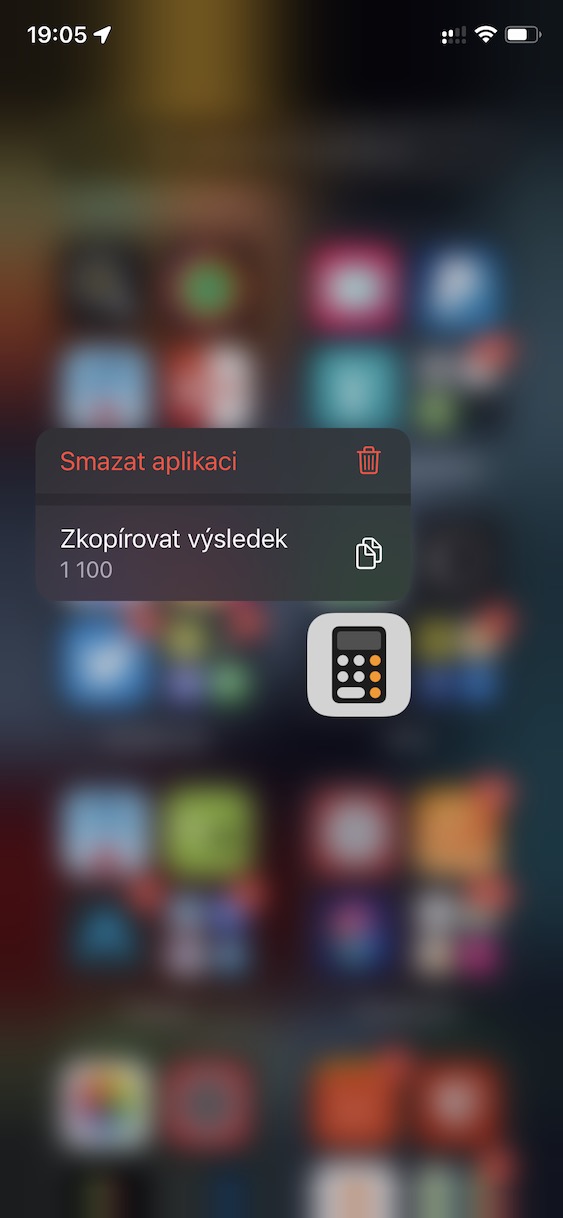
Dlouhý stisk pro více možností
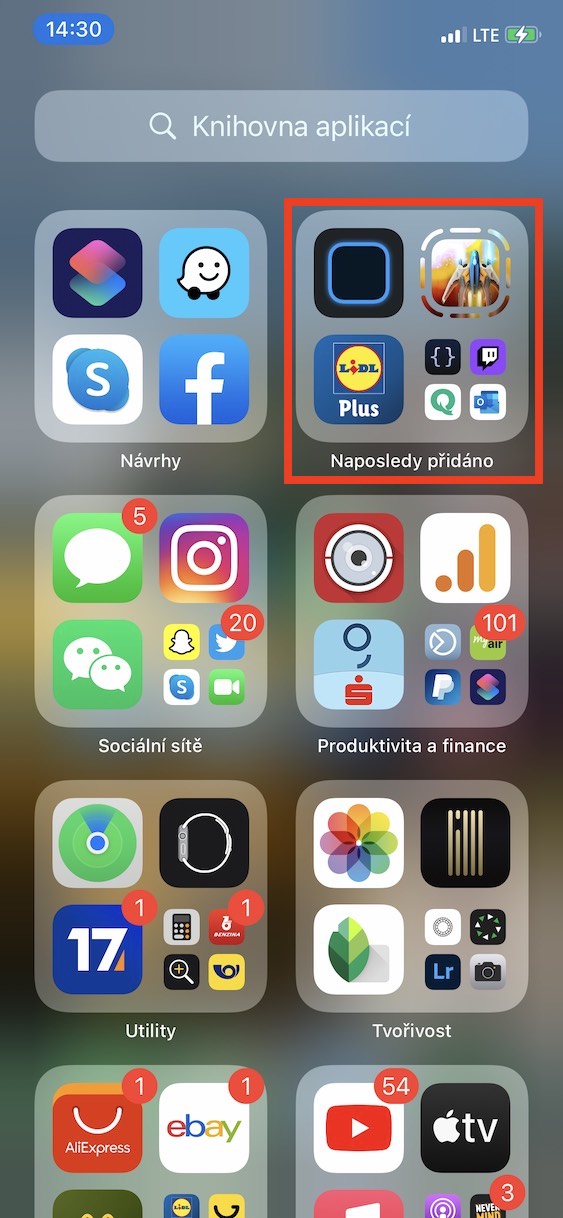
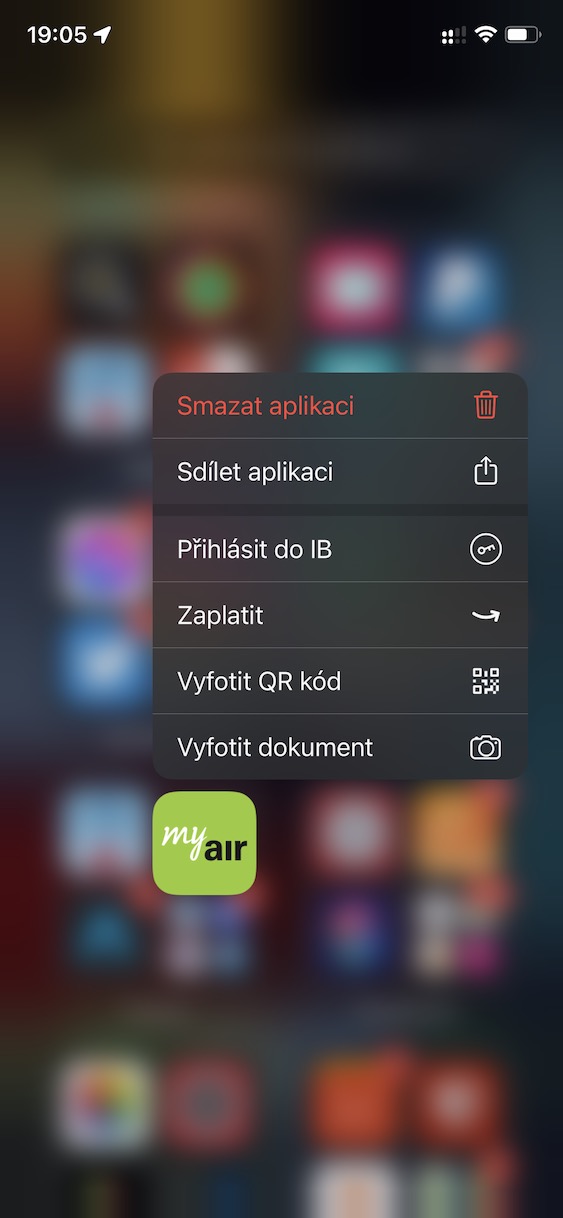
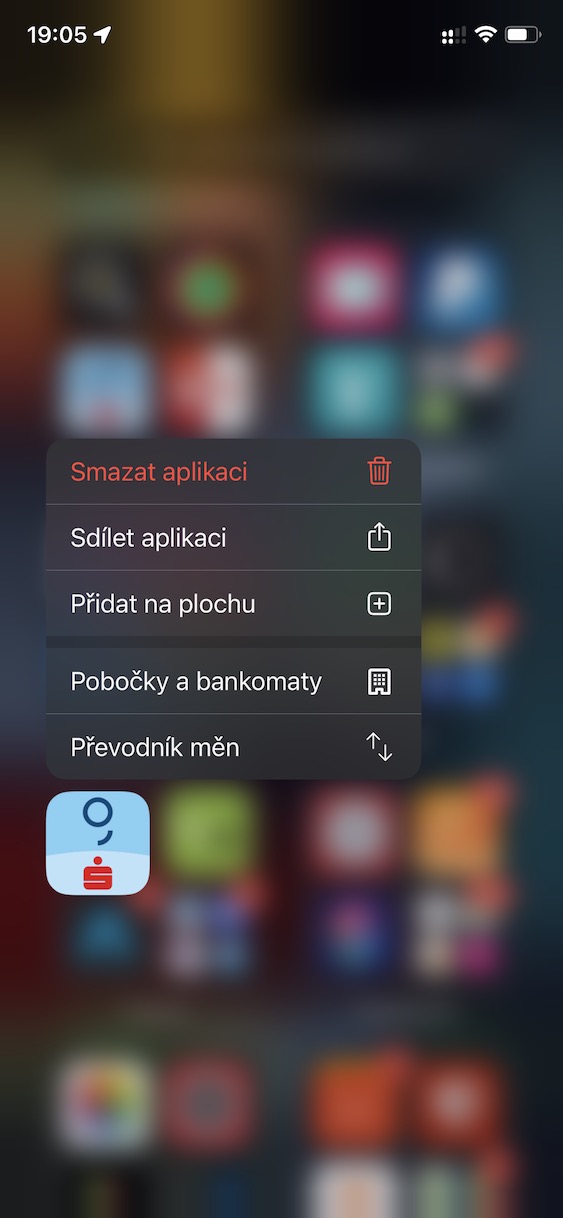
Jedním z nenápadných, ale velmi praktických gest v iOS je dlouhý stisk. Platí to i pro Knihovnu aplikací, kde toto gesto odhalí další funkce – ať už jde o konkrétní aplikaci, nebo celou složku. Pomocí dlouhého stisku tak můžete snadno přesouvat, mazat nebo sdílet aplikace, aniž byste museli procházet další nabídky.
Fotogalerie
Skrytí stránek na ploše
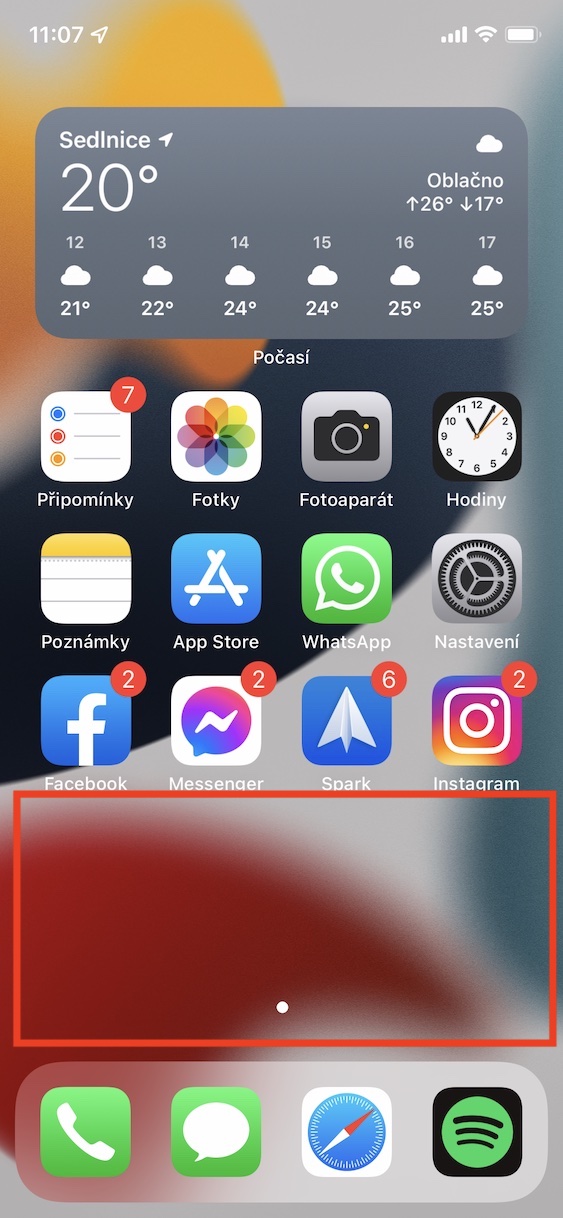
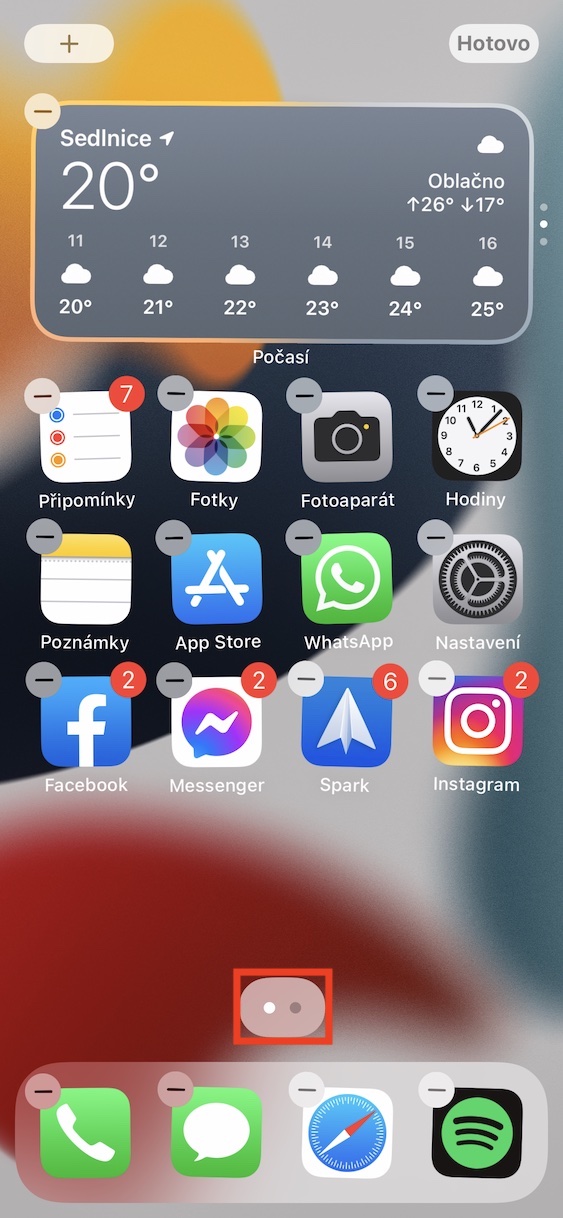
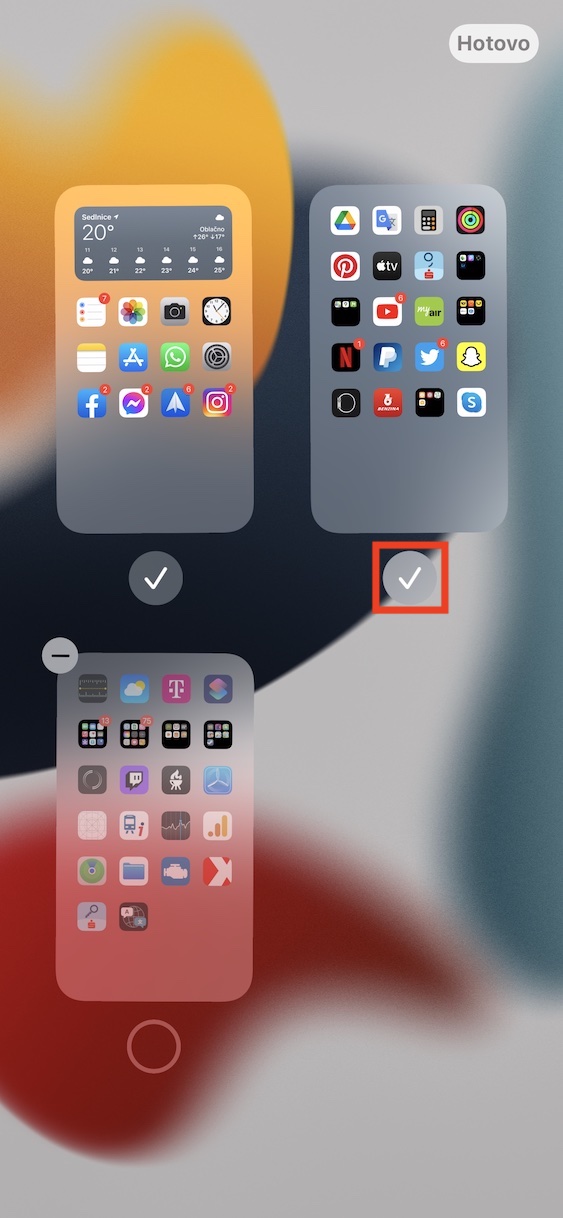
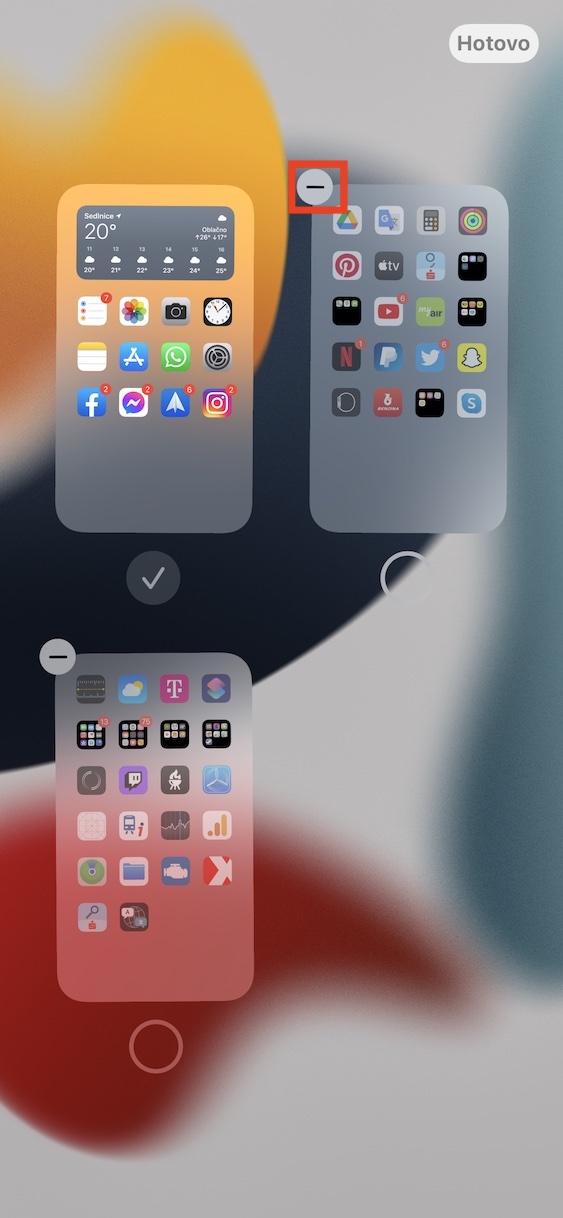
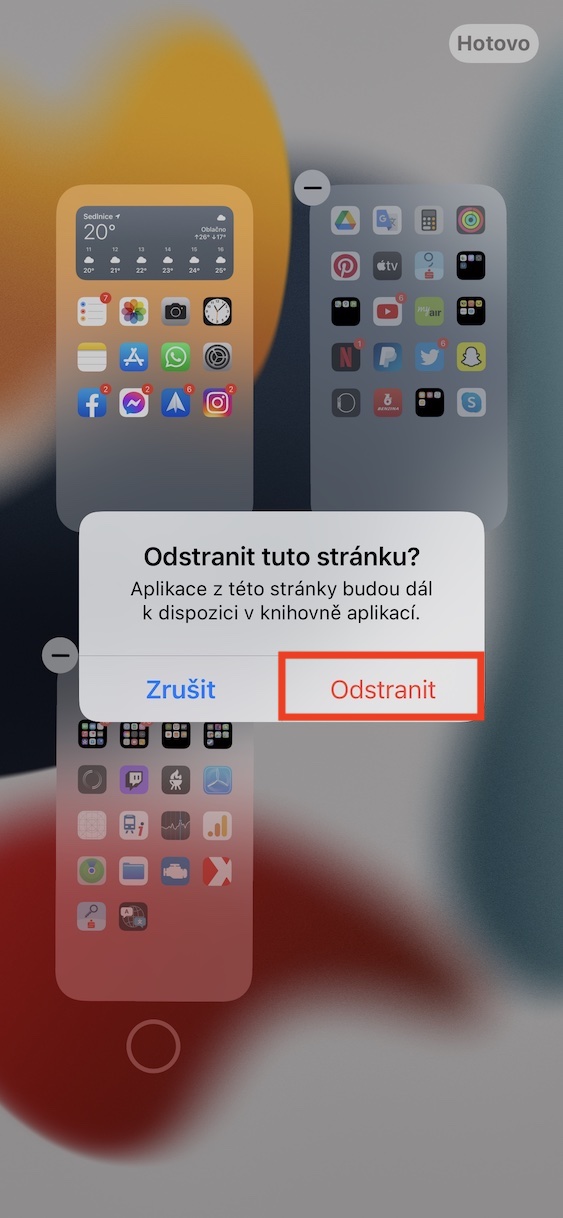
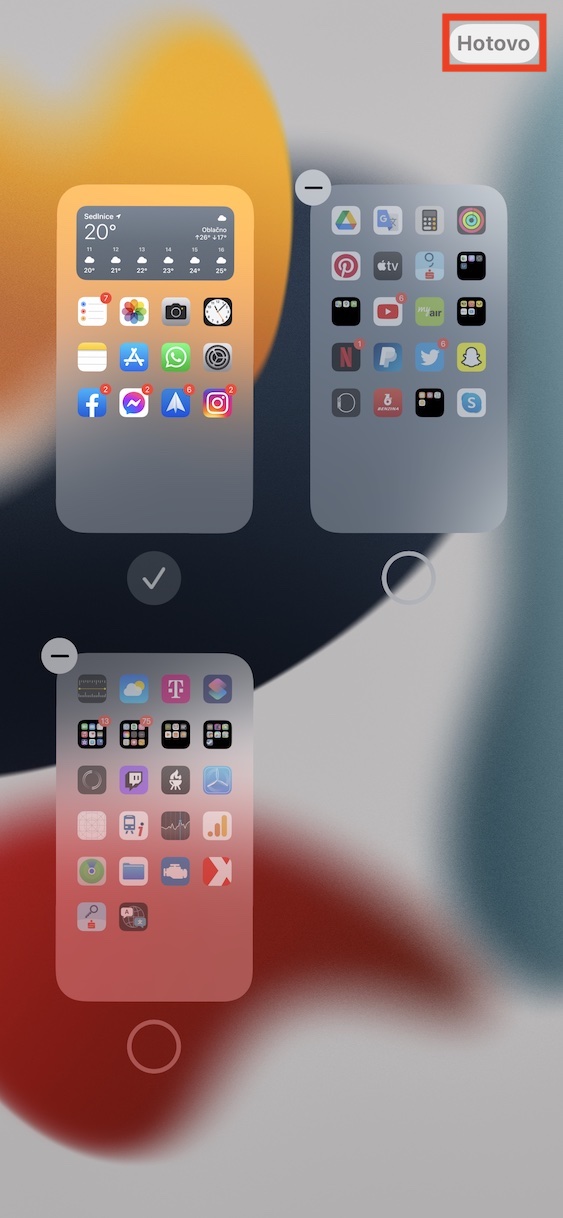
Máte-li pocit, že máte na ploše příliš mnoho stránek s ikonami aplikací, můžete je jednoduše skrýt. Není potřeba mazat ani přesouvat jednotlivé aplikace. Stačí dlouze stisknout plochu, klepnout na ukazatel stránek ve spodní části obrazovky a v náhledu jednoduše zrušit zaškrtnutí těch, které chcete dočasně skrýt. Vše zůstane zachováno – jen to nebude na očích.
Fotogalerie
Seřazení aplikací podle abecedy
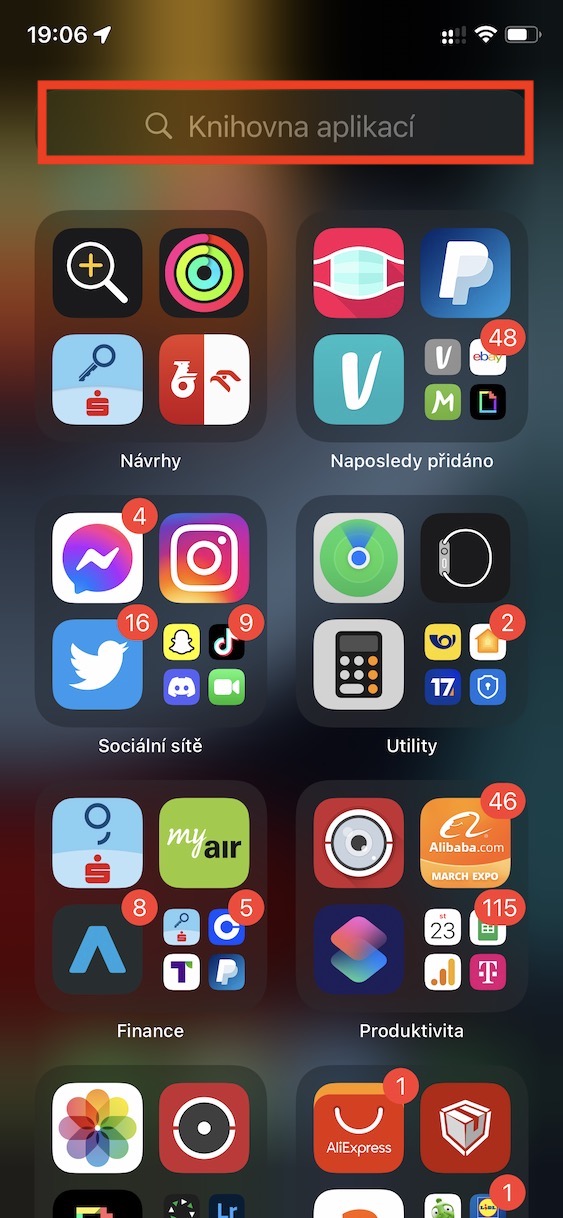
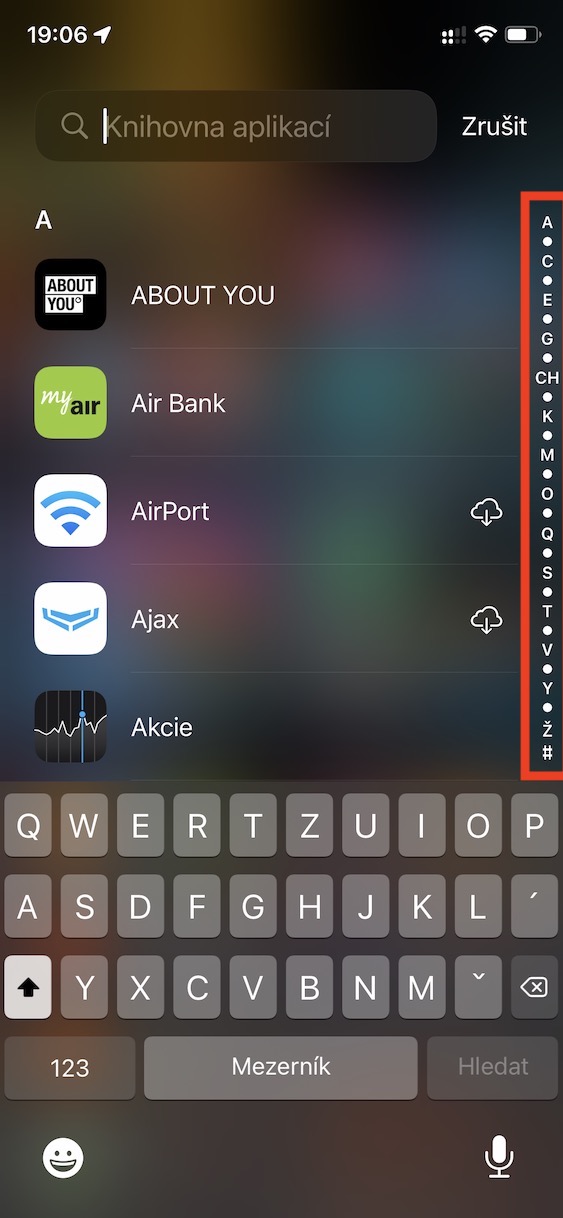
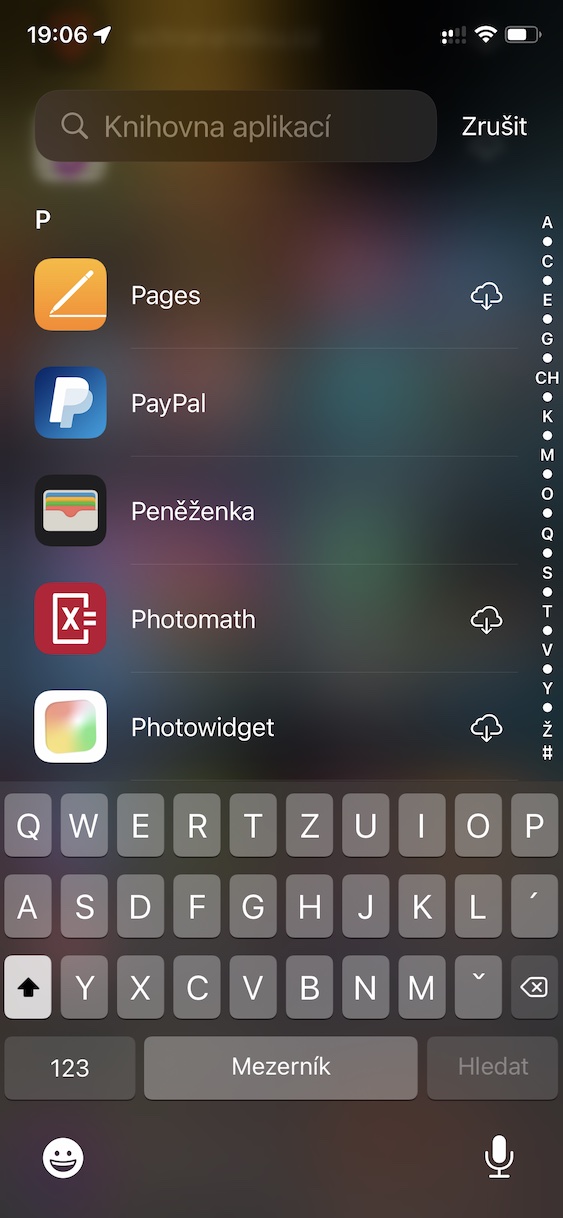
V Knihovně aplikací jsou všechny nainstalované aplikace automaticky uspořádány do tematických složek. Pokud ale potřebujete rychle najít konkrétní aplikaci, nemusíte se složitě orientovat v kategoriích. Stačí klepnout do vyhledávacího pole v horní části obrazovky – i bez psaní se zobrazí přehledný abecední seznam všech aplikací.
Fotogalerie
Vypnutí oznamovacích odznaků
Červené odznaky s čísly na ikonách aplikací mohou být užitečné – ale také rušivé. Pokud vám více překážejí než pomáhají, můžete je jednoduše vypnout i v samotné Knihovně aplikací. V Nastavení > Plocha najdete přepínač Zobrazovat v knihovně aplikací, kterým odznaky deaktivujete. Vaše rozhraní tak bude působit čistěji a klidněji.
Fotogalerie