
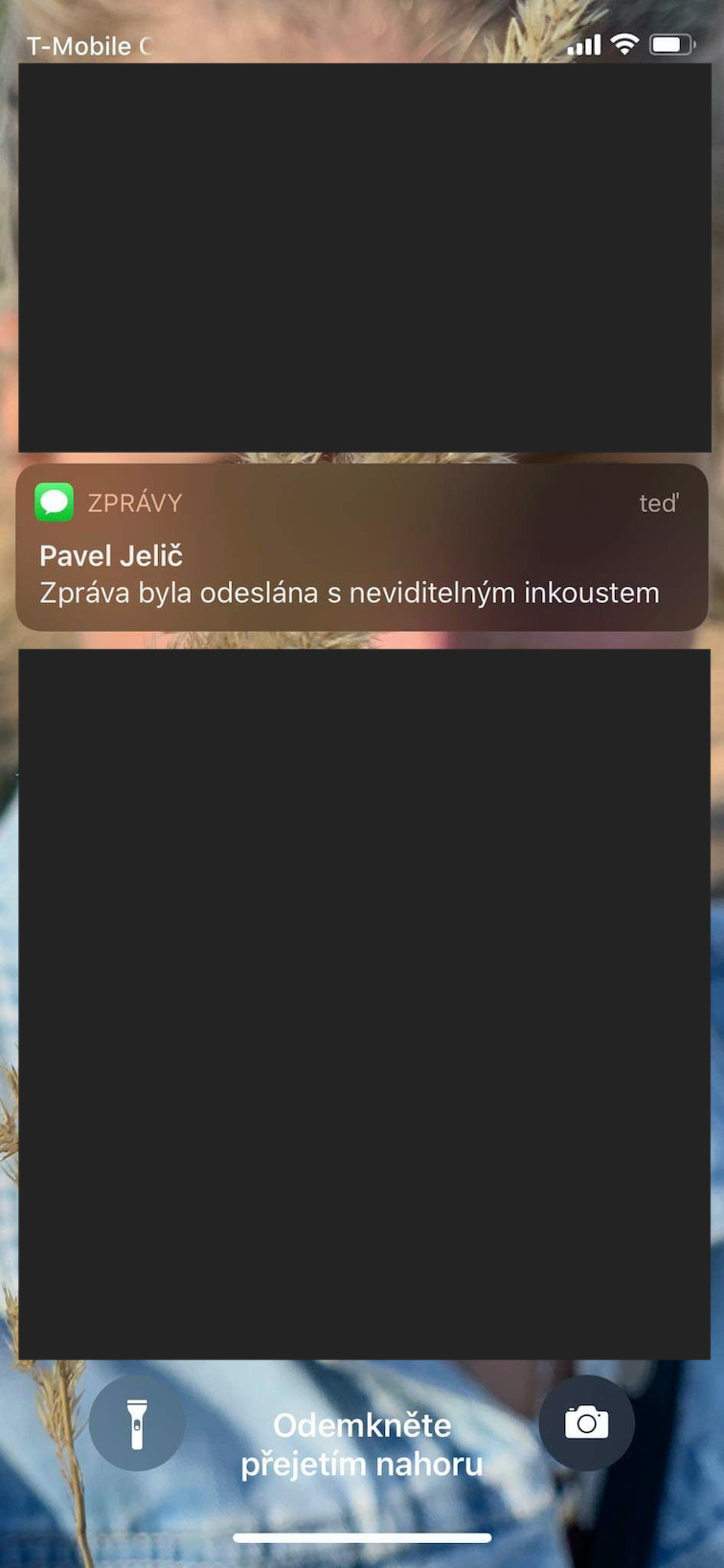
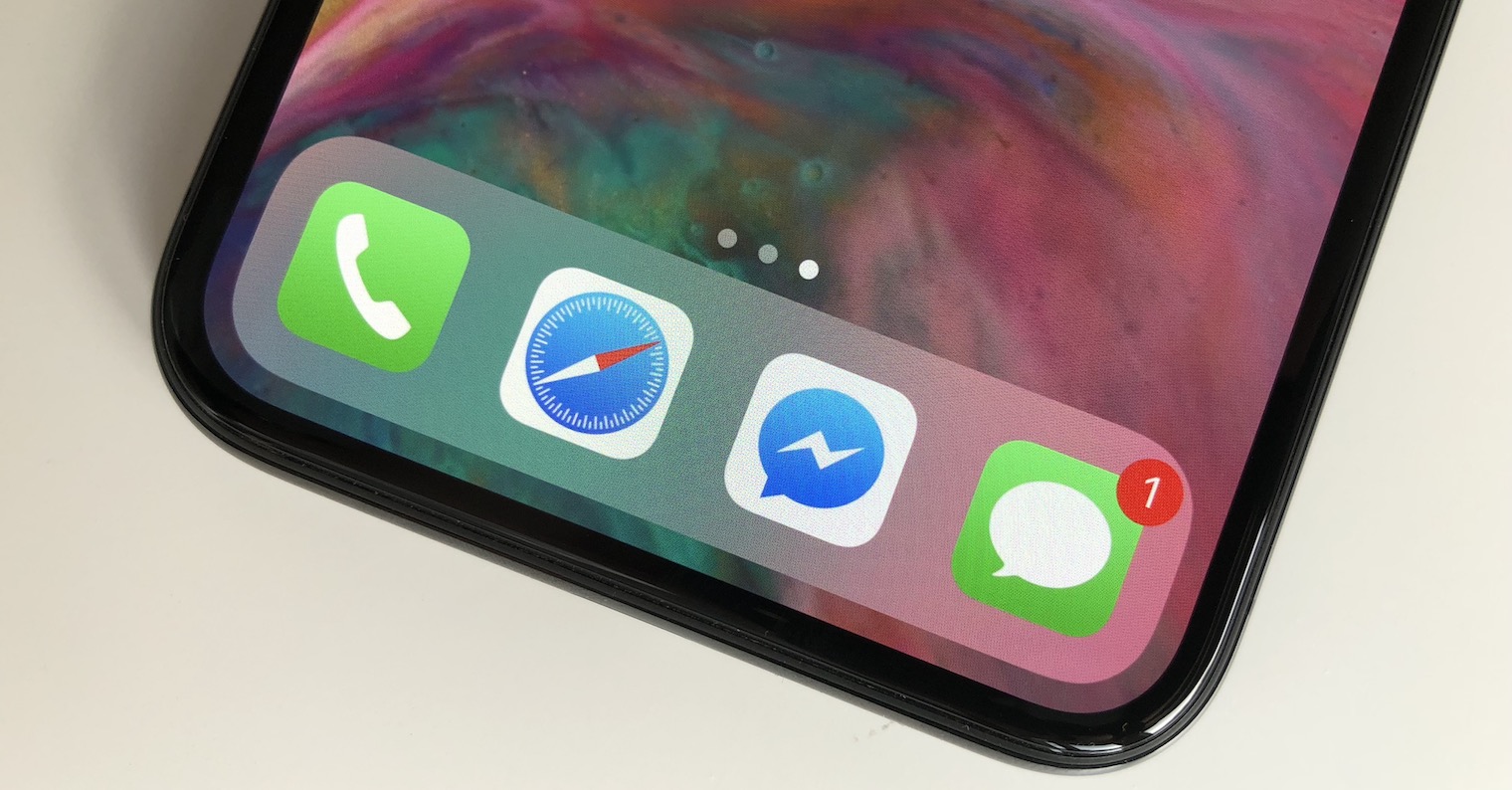
您是以下 iPhone 用户之一: Face ID,即 X 系列或更高版本?如果你正确回答了这个问题,并且曾经拥有过 iPhone s Touch ID,您可能还记得锁定屏幕上通知的不同行为。在 iPhone 上使用 Touch ID 通知预览始终默认显示在锁定屏幕上,因此对于具有 Face ID 不是。较新的 Apple 手机不提供此类通知。onech 当然会出现,但其内容不会显示——这些偏好可以重置。如果您想确保您发送的消息的预览不会在锁定屏幕或通知中心的其他地方显示给收件人,本指南将会派上用场。在此我们将研究如何发送所谓的無形的讯息。
您可能感兴趣
如何发送看不见的消息
Apple 每年,除了设施外,它还努力改善服务,包括 iMessage。有了它,您可以与所有用户免费聊天 Apple 免费发送消息的设备——只需连接到互联网即可。部分 iMessage 还有一些特殊效果允许以不同的方式发送信息。而发送隐形消息(即通知中不显示预览的消息)的整个过程就在于使用效果。以下是 iPhone 和 iPad,以及 Mac。
iPhone 和iPad
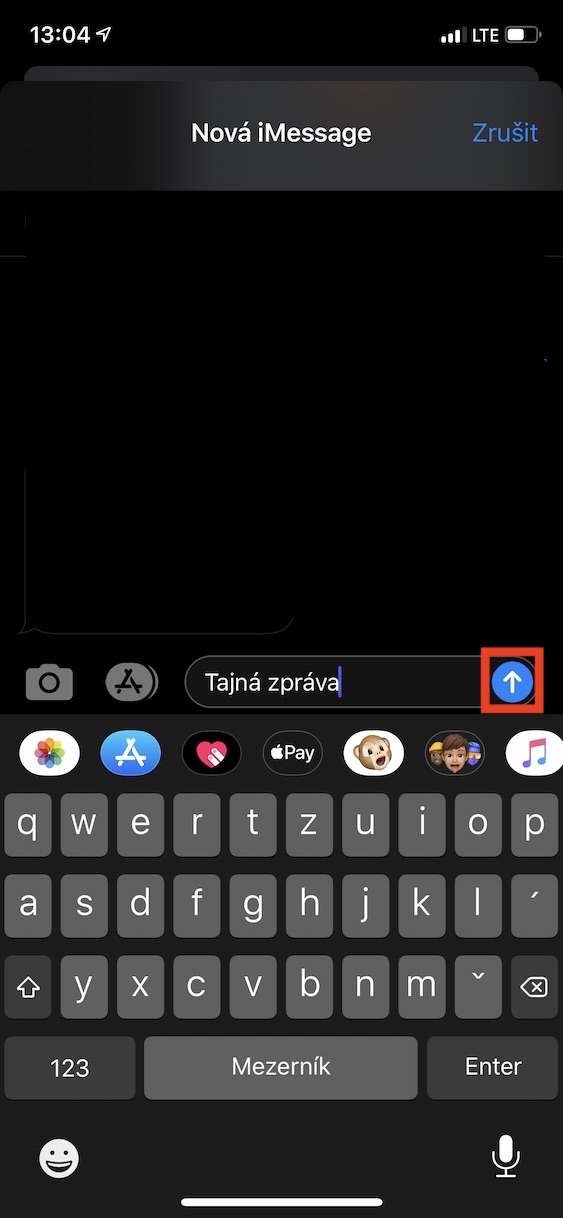
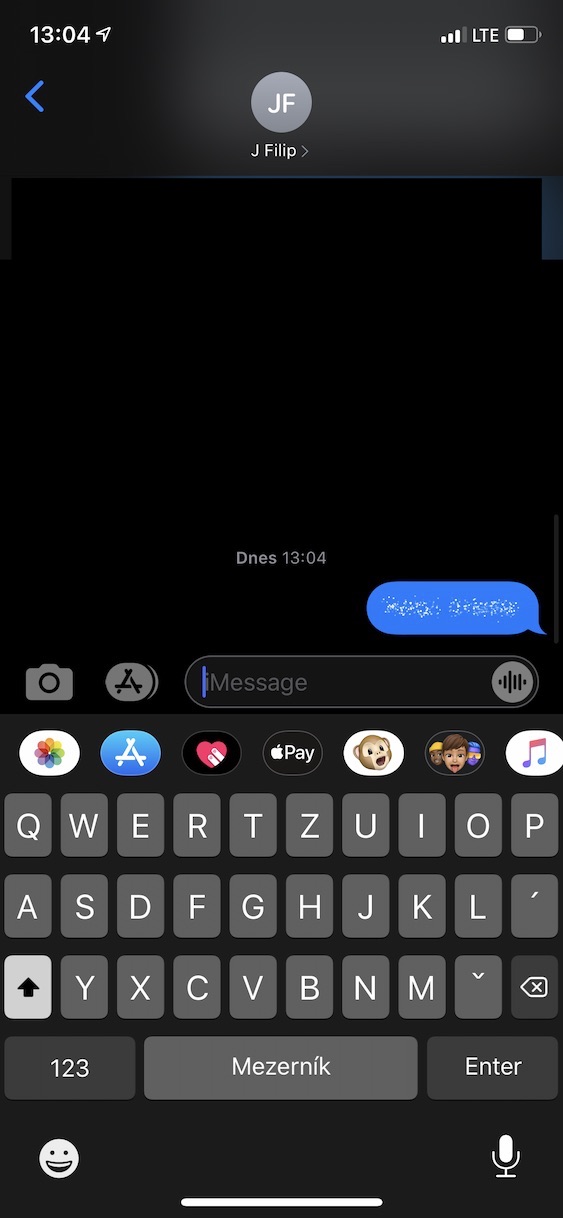
- 先打开原生 隐私 并前往 对话, 您想要将隐形消息发送到的位置。
- 现在到文本框 写 具体的 信息。
- 然后您需要将手指放在文本字段的右侧部分 带箭头的蓝色圆圈。
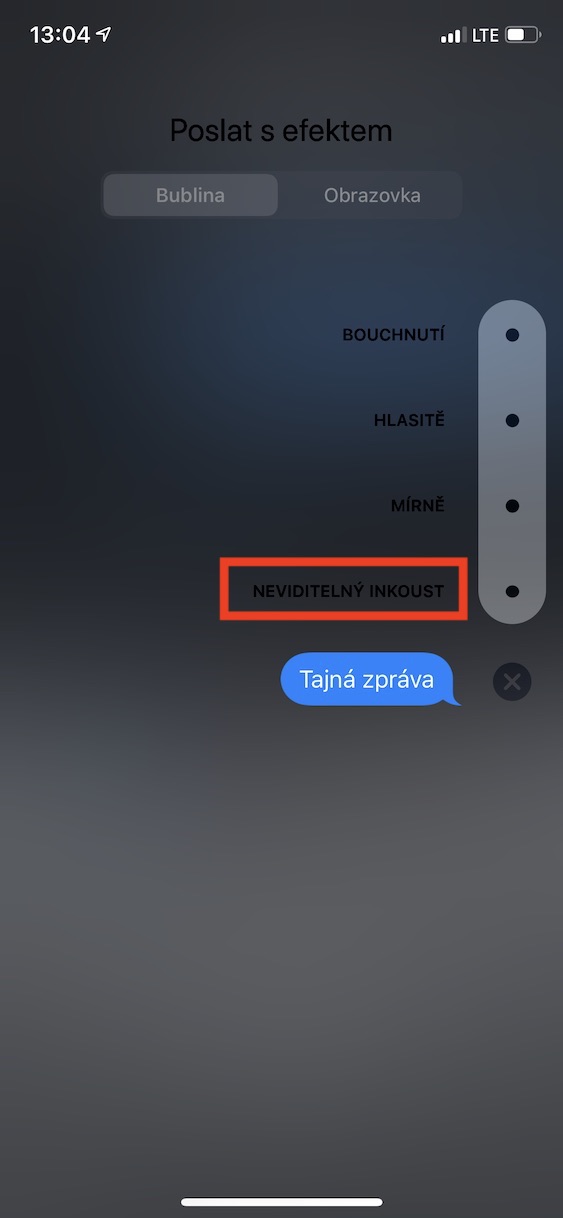
- 这将显示 效果 以及发送消息的选项。
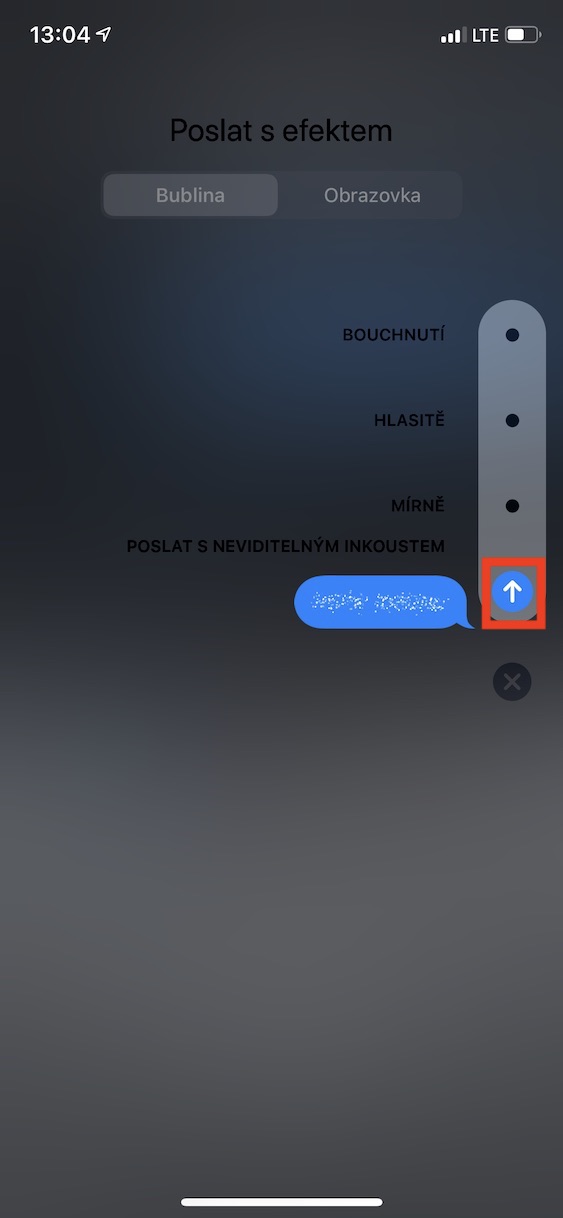
- 在这里,只需点击 隐形墨水 a 报告 古典 发送。
Fotogalerie
Mac
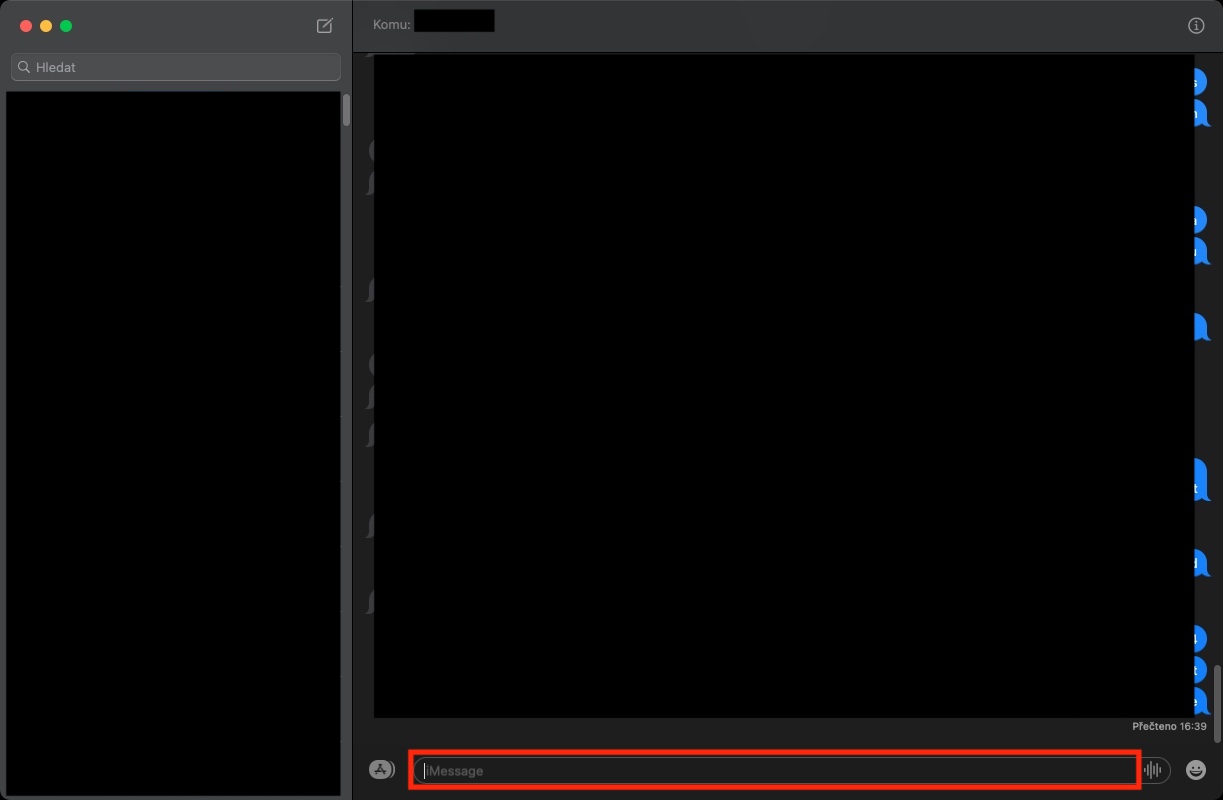
- 即使在这种情况下,您也需要打开原生程序。 隐私 和具体的 对话。
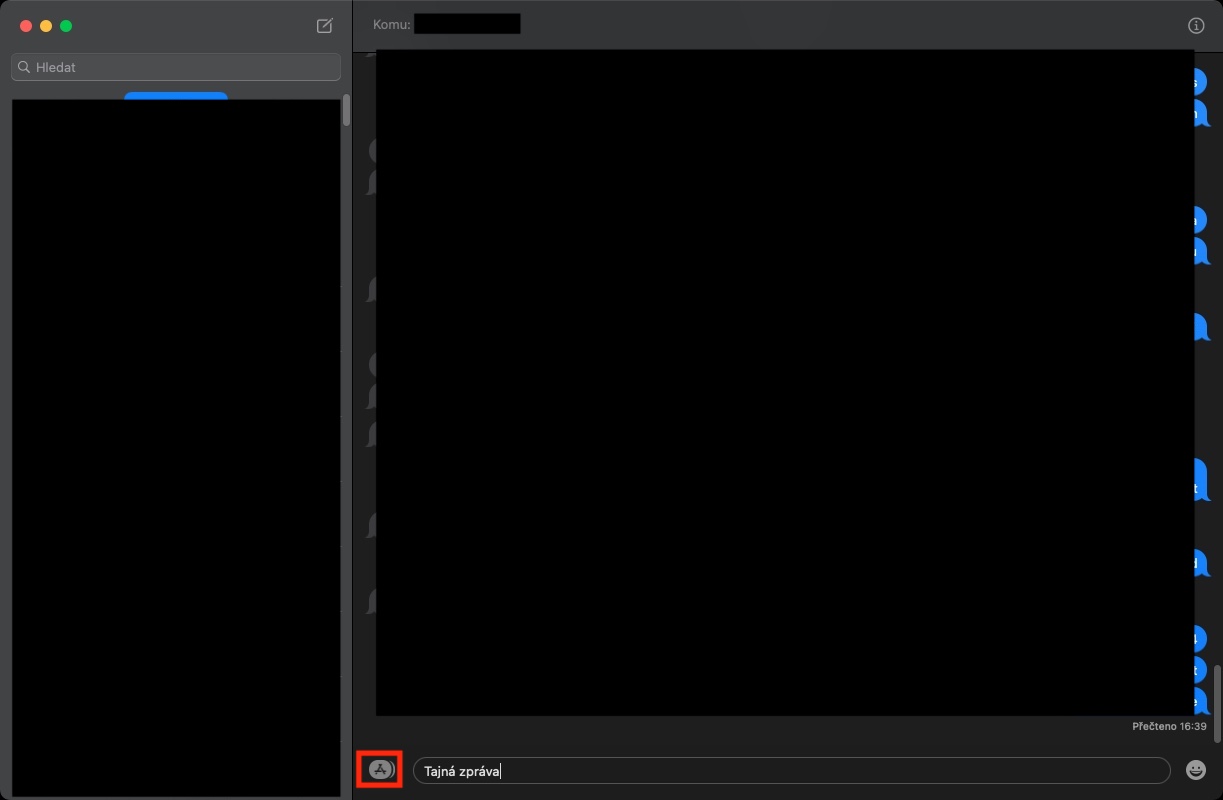
- 写一个信息 您想要发送,但不要发送。
- 现在单击文本框左侧 图标 App Store.
- 将打开一个下拉菜单,点击该选项 消息中的效果。
- 然后就找到效果了 隐形墨水 a 点击 在他身上。
- 妻onec 按下此键发送信息。 的蓝色轮子的箭头。
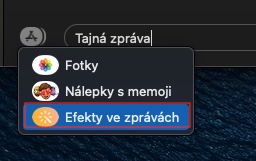
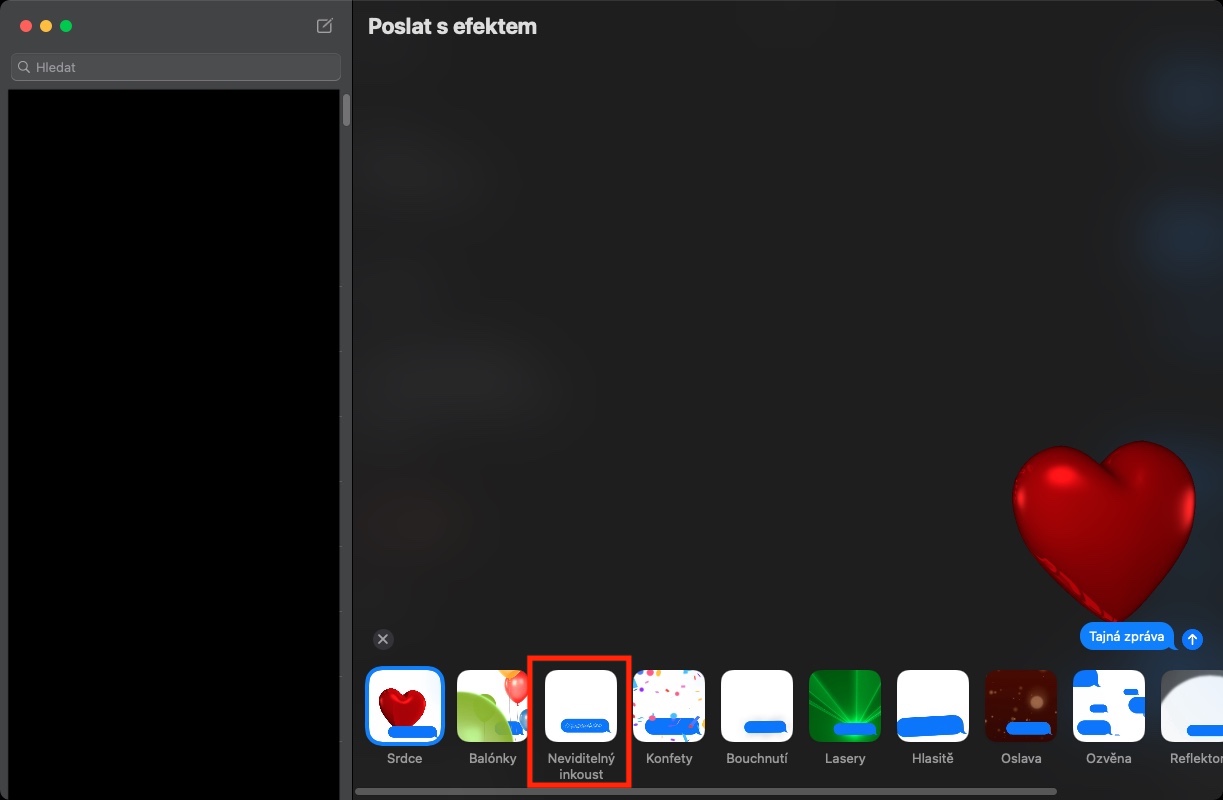
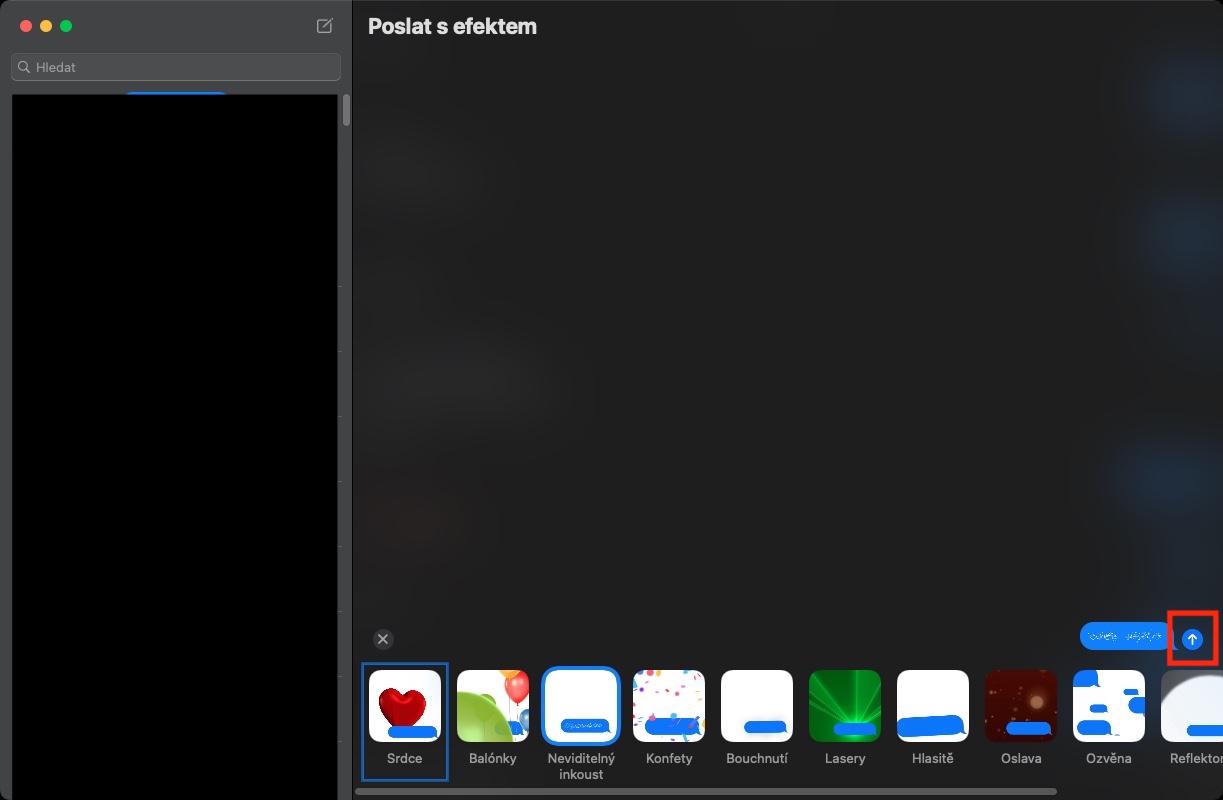
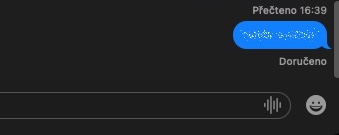
如果您使用上述方法之一发送消息,收件人将看不到该消息的预览。不过需要注意的是,该功能只针对消息有效。 iMessage 甚至不适用于传统的短信。信息 iMessage 您可以通过其背景是蓝色而不是绿色来将其与经典款区分开来。因此,如果您将来想向某人发送不想看到预览的秘密消息,只需使用上述步骤即可。






还有一点提示:只需在消息中输入 Pew Pew 即可完成动画 😉