
如果您在家中维护 Wi-Fi 网络,您可能会不时检查 Wi-Fi 信号是否良好以及是否设置了正确的频道。如果多个 Wi-Fi 网络在一个通道上相遇,则可能会开始出现稳定性甚至速度问题。然后,您可以测量 Wi-Fi 强度,看看您的路由器设置是否正确,以及信号是否无处不在。很长一段时间我都是在 Mac 上完成所有这些“服务”任务,但最近我发现了一个很棒的应用程序,可以轻松地在 iPhone 上显示信号强度和 Wi-Fi 网络通道。让我们在这篇文章中看看它是什么样的应用程序以及如何找出Wi-Fi网络强度和信道。
您可能感兴趣
如何在 iPhone 上查明 Wi-Fi 网络及其信道的确切强度
Fotogalerie
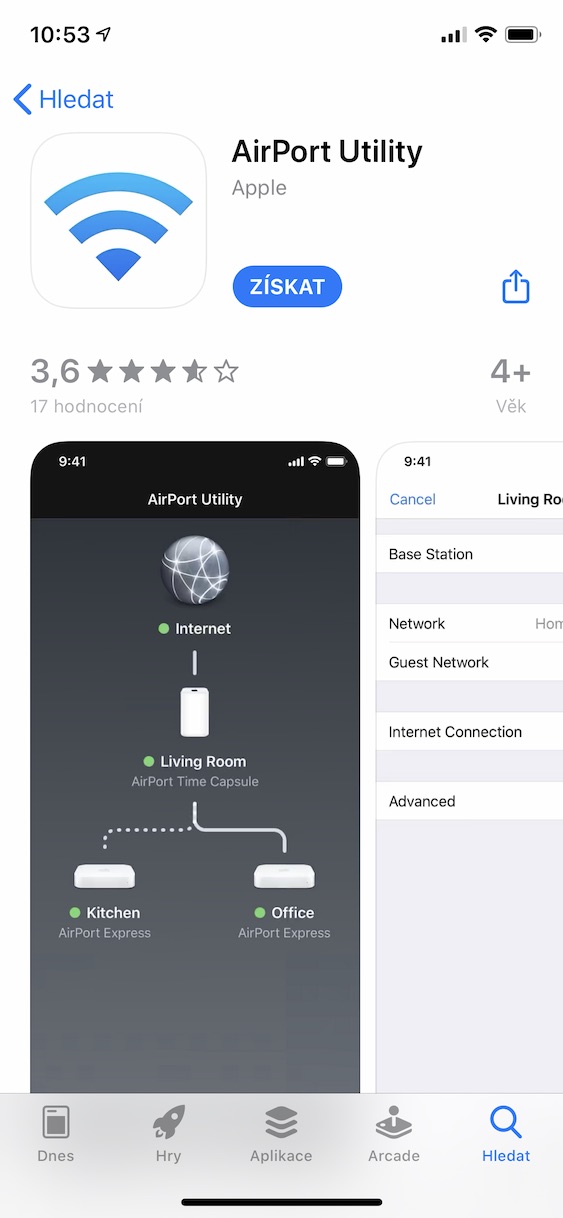
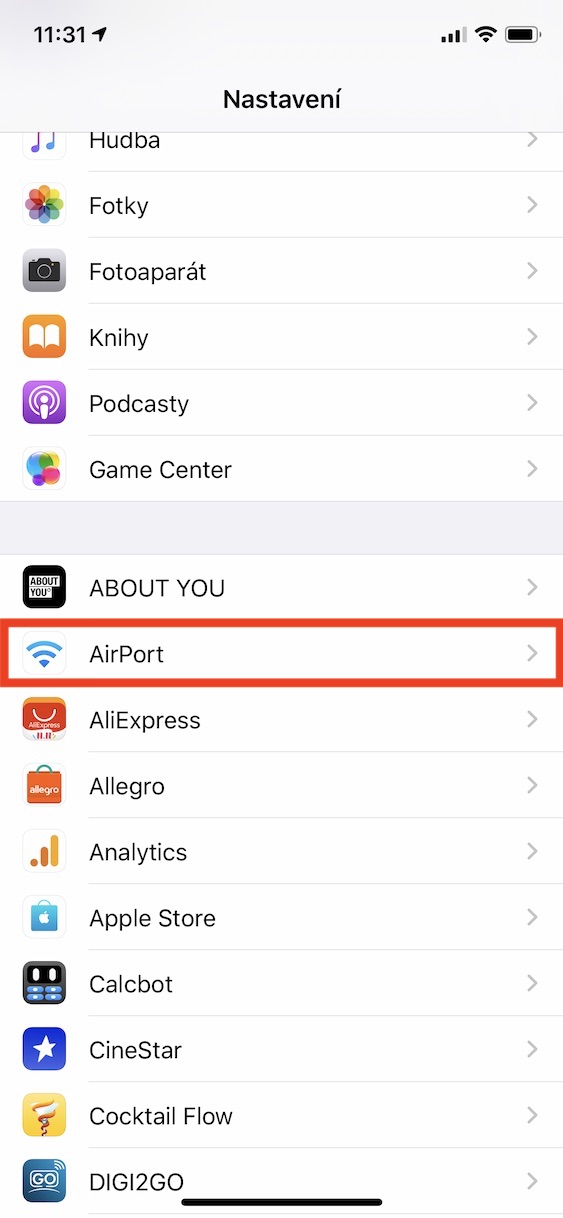
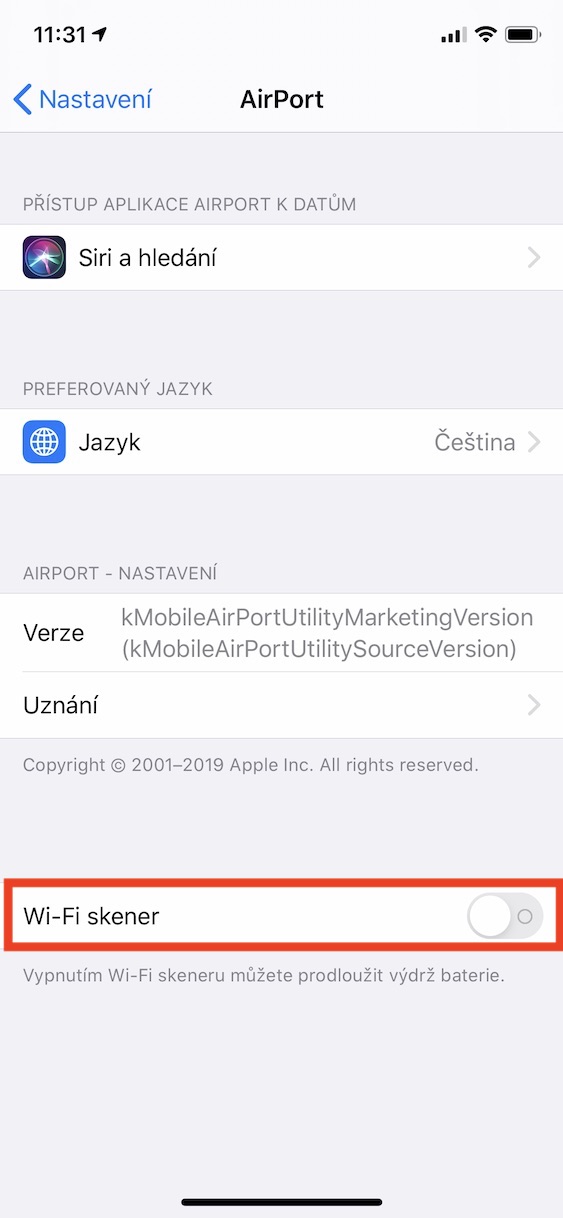
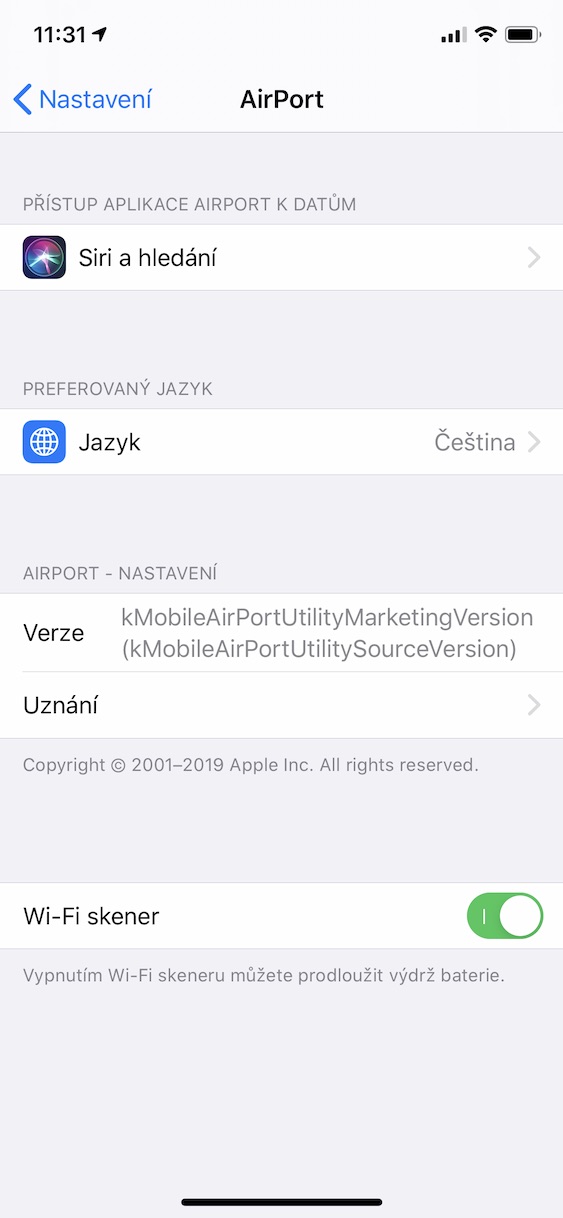
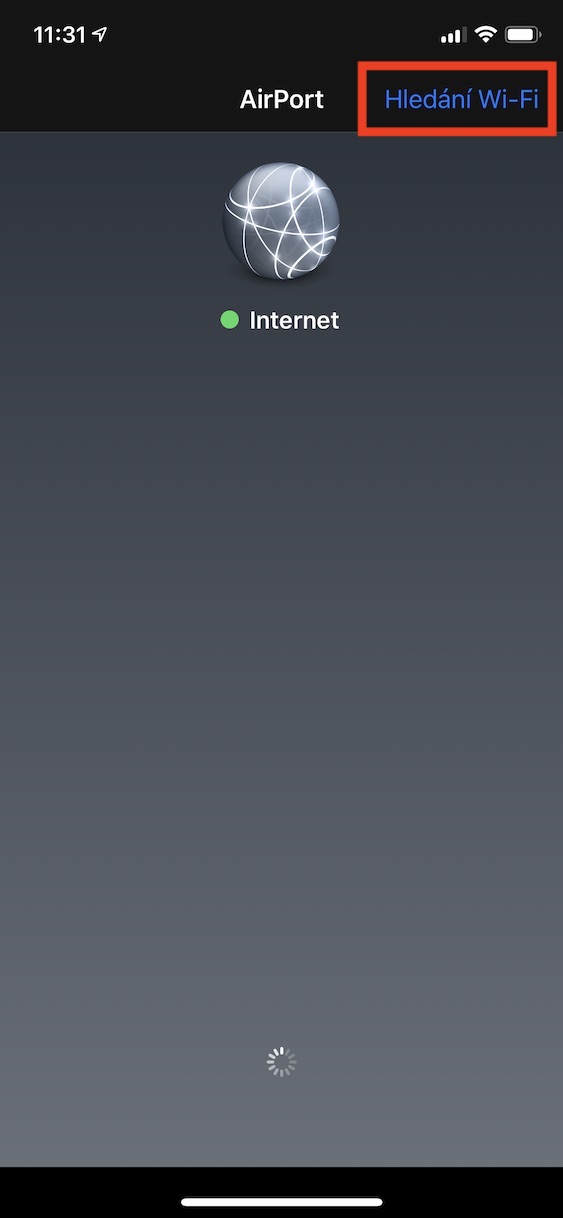
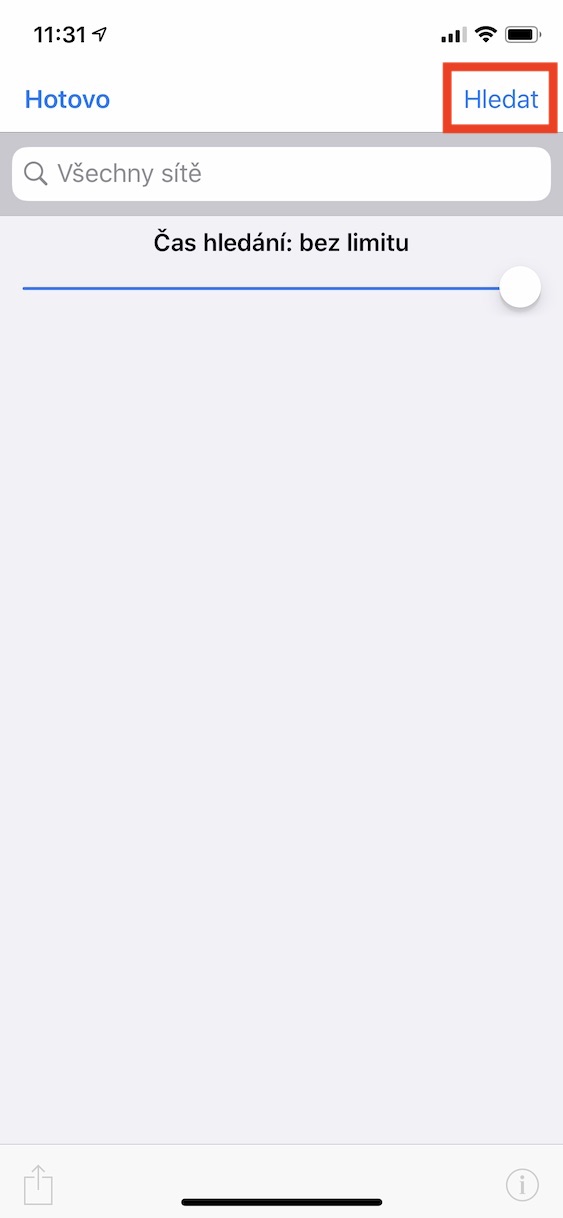
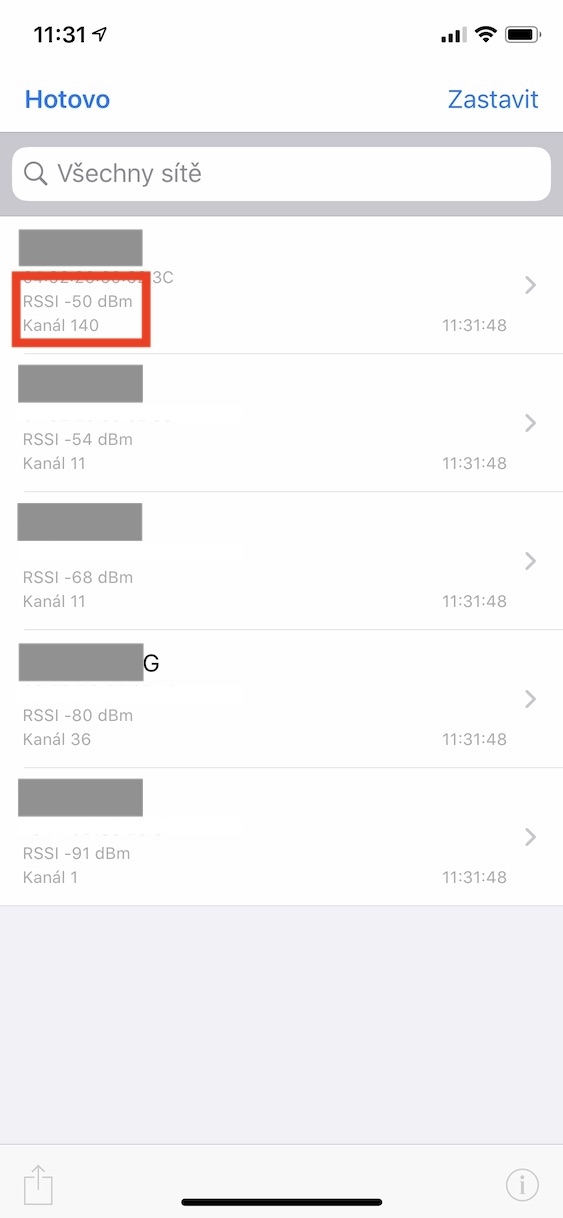
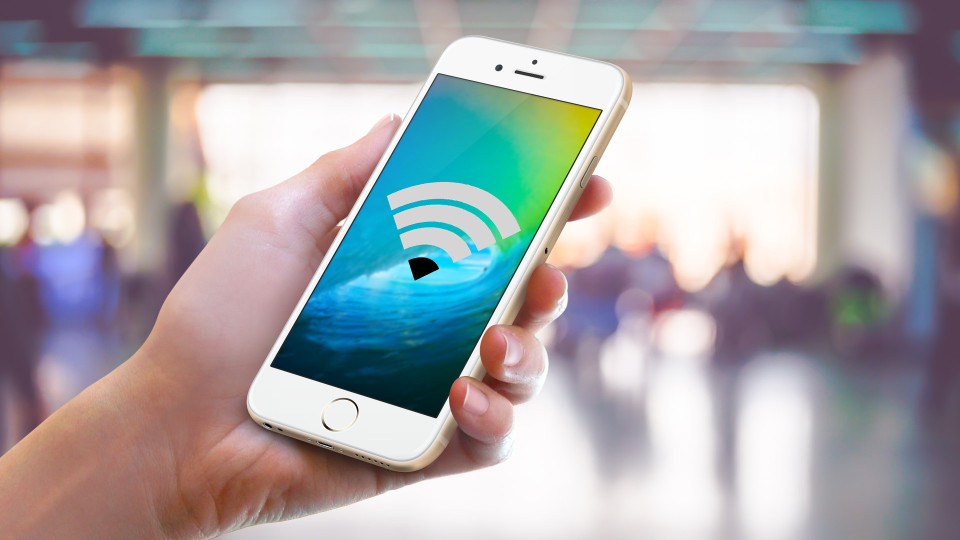
可以检测特定 Wi-Fi 网络的速度和信道的应用程序称为 Air端口实用程序 并直接来自 App鲁。那些比较了解的人可能知道 Air该端口用于管理来自 Applu,现已不再生产。但是,在此应用程序的设置中,有一个隐藏选项,你可以使用它来chat 查看附近 Wi-Fi 网络的强度和频道。首先,当然,你需要下载应用程序 Air他们下载了端口 – 你可以使用 这个链接。下载应用程序后,转到本机应用程序 设置, 下车 以下 到应用程序列表并单击选项卡 Air端口。 然后在这里使用开关 启用 机会 无线网络扫描仪。完成后,打开应用程序 Air港口, 然后点击右上角的 无线网络搜索。之后,您所要做的就是按下按钮 赫莱达特。 搜索完成后,会显示附近所有的网络,同时也会显示i RSSI 值和通道,它在其上运行。
接收信号强度指示 (RSSI) 的单位是分贝 (dB)。可以看到,RSSI 的数值为负值。数值越小,信号质量越好。 Pro 以下列表或许能帮助您了解信号强度的具体“分布”情况:
- 超过 -73 dBm - 非常好,
- 从 -75 dBm 到 -85 dBm - 好,
- 从 -87 dBm 到 -93 dBm - 差,
- 低于 -95 dBm - 非常糟糕。







很不错,但我原本期望更多,但我很失望它来自 app鲁。它甚至不能向我显示网站结构。
但这只是 Air端口实用程序应用程序。它的主要功能是其他东西。
好文章。我不知道。
多年来我一直不得不使用 Android 手机来完成此操作。像玛土撒拉一样古老,但这对我来说已经足够了。一个人并不经常需要它。
Na iOS JB 曾经有一个用于该目的的实用程序。但那已是很久以前的事了。
感谢您的精彩提示。我不知道这件事。
很遗憾我 Air当启动 Port Utility 时,它只显示互联网,单击后会显示路由器的 IP 地址、3 个 DNS 地址...下面显示的是纺车。并且文本未找到任何依据。设置 Air端口将继续搜索。……除了 iPhone、iPad 和 Mac 之外,我还需要一些其他硬件……例如 Air端口,以便这个杠杆可以工作......因为我可能在文本中忽略了这一点?!
...我已经注意到我应该进入设置,Wi-Fi 扫描仪已选中
该应用程序来自 App卢先生对此不太了解。
有总比没有好。它只是不显示 5ghz 上的 AP,只有 2,4ghz 有效。这是一个功能还是只有我这样?
我5g进入
谢谢,我也是,我一定是在很远的地方。
它可以正常工作,您只需按照步骤操作即可...
它可能应该小于 73 dbm 对吗????
信号强度以负数表示。所以越接近零越好。 (-61 > -75)
所以数字越高越好。但对于笔者来说,小学一年级的数学家大概就不再说什么了😅😁
彼得,编辑是对的。
0 到 plus - 数字增加。
0 到负 - 数字再次增加。
那就是数学、科学。
同样的原理也适用于温度指示器。
所以,在公关中。 i-网。信号,数字越低意味着信号越好,请参阅 Timik 的评论。在公关中。霜,程度越低,霜越少。反之则不然。
我敢说我不同意小学数学的说法。而且这还是小学一年级的水平。我不太确定大数和小数这两个概念是否总是相同的。在你看来,最小的数字是-(横排八)吗?或许是最小的?还有大数定律——一个奇怪的名字,它似乎和很大的数字有关?:-))
输入错误。大数定律。
非功能性无零
很棒👍 简单但可靠,这正是我所需要的 iPhone 我错过了,谢谢 😉
感谢您的精彩提示,它很有帮助
没有什么。他只是搜索啊搜索,但……什么也没有。 🙁
我该如何找到最佳频道?