
L'app Telefono su iPhone offre due visualizzazioni tra cui scegliere, a seconda di come preferisci gestire chiamate e contatti. L'interfaccia unificata riunisce i tuoi contatti preferiti, la cronologia delle chiamate recenti e altri elementi importanti in un'unica schermata. Ma se preferisci il layout tradizionale con schede separate, puoi sempre tornare a quello.
Potrebbe interessarti
La differenza non è solo estetica. Nella Visualizzazione Unificata, i contatti preferiti si trovano nella parte superiore dello schermo e le attività recenti subito sotto, mentre le altre sezioni dell'app Telefono sono accessibili tramite una barra e un menu in basso. La Visualizzazione Classica, invece, richiama l'interfaccia a cui gli utenti iPhone sono abituati da anni, separando ogni sezione dell'app in schede distinte.
Sul tuo iPhone, apri l'app Telefono e tocca l'icona con i tre puntini nell'angolo in alto a destra. Dal menu che appare, seleziona Classico. L'interfaccia cambierà immediatamente e nella parte inferiore dello schermo troverai schede separate per cronologia chiamate, contatti, tastierino numerico e segreteria telefonica.
Galleria fotografica
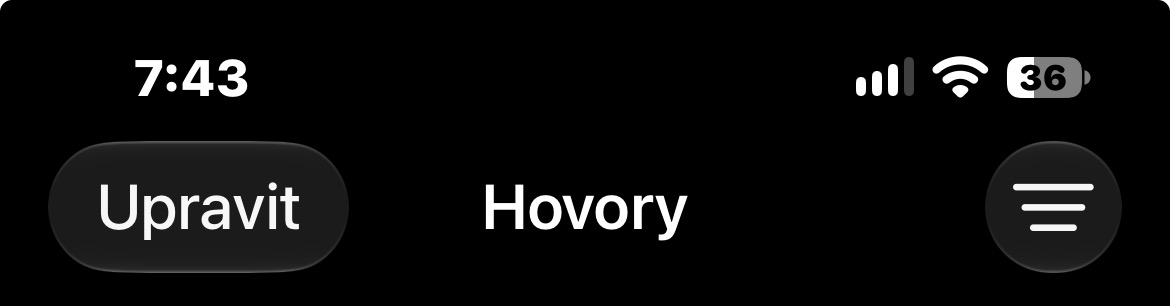
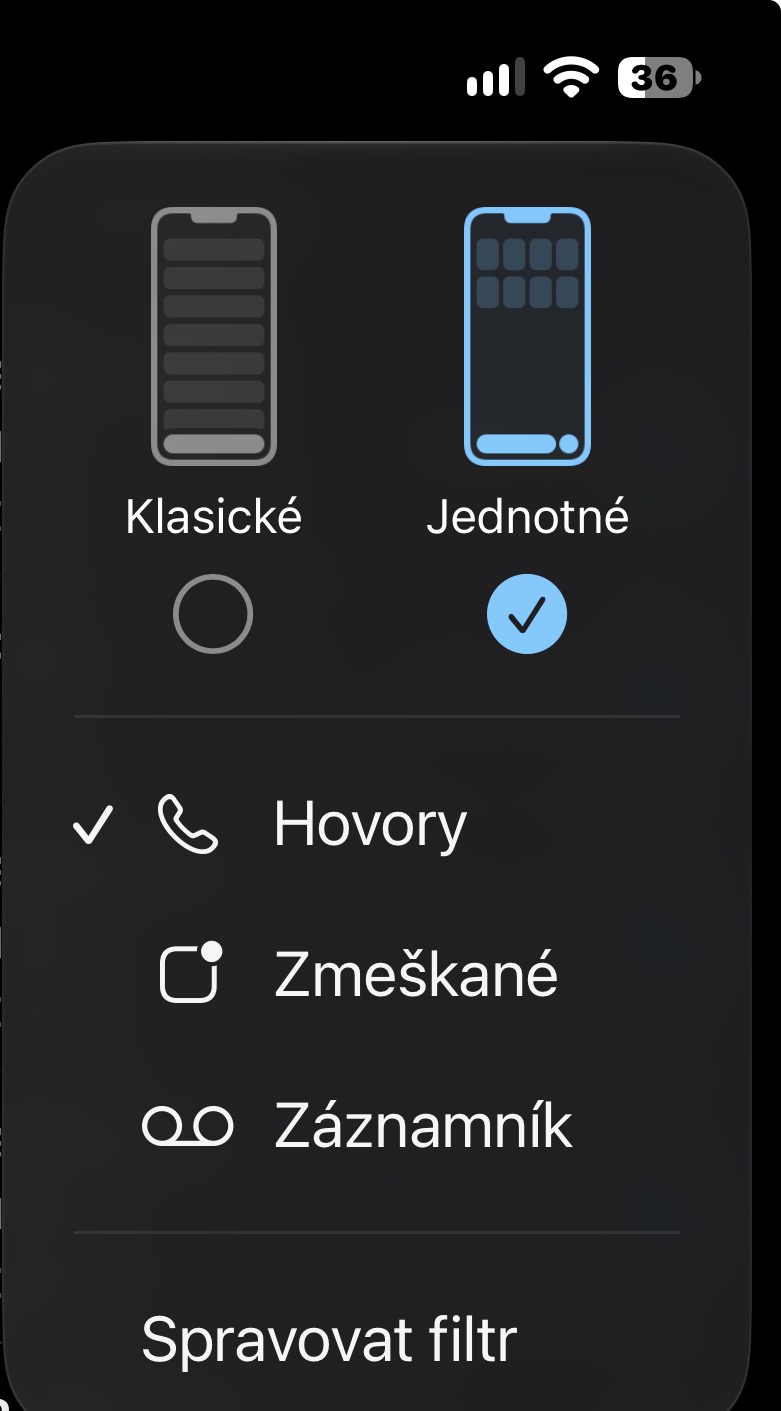
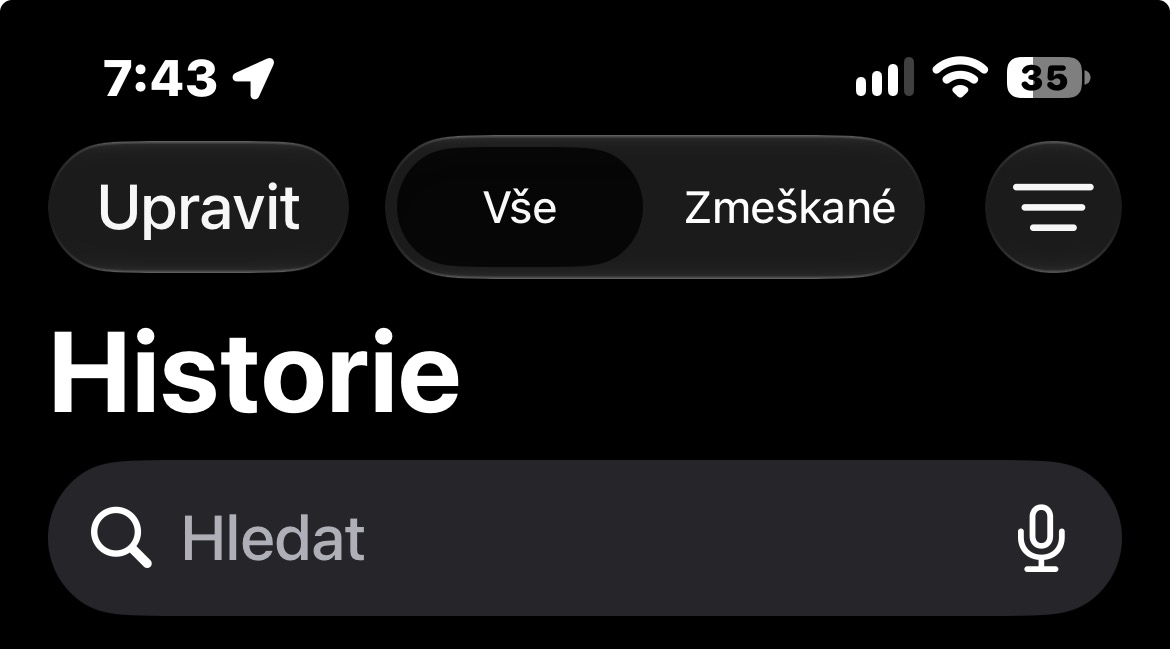
Se dopo un po' inizi ad apprezzare il layout più moderno, cambiarlo è altrettanto semplice. Tocca di nuovo l'icona con i tre puntini e questa volta scegli "Unificato". Quindi, puoi tranquillamente provare entrambi i metodi per un po' e poi scegliere quello che ti risulta più veloce.
iPhone Ricorda anche il layout selezionato anche dopo aver chiuso l'app Telefono, così non devi configurarlo ogni volta che la avvii. È una cosa apparentemente piccola, ma può rendere l'utilizzo di una delle app più basilari in iOS Decisamente più piacevole, soprattutto se si preferisce il layout classico in uso da anni.



