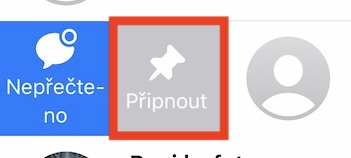
Připnutí důležitých chatů
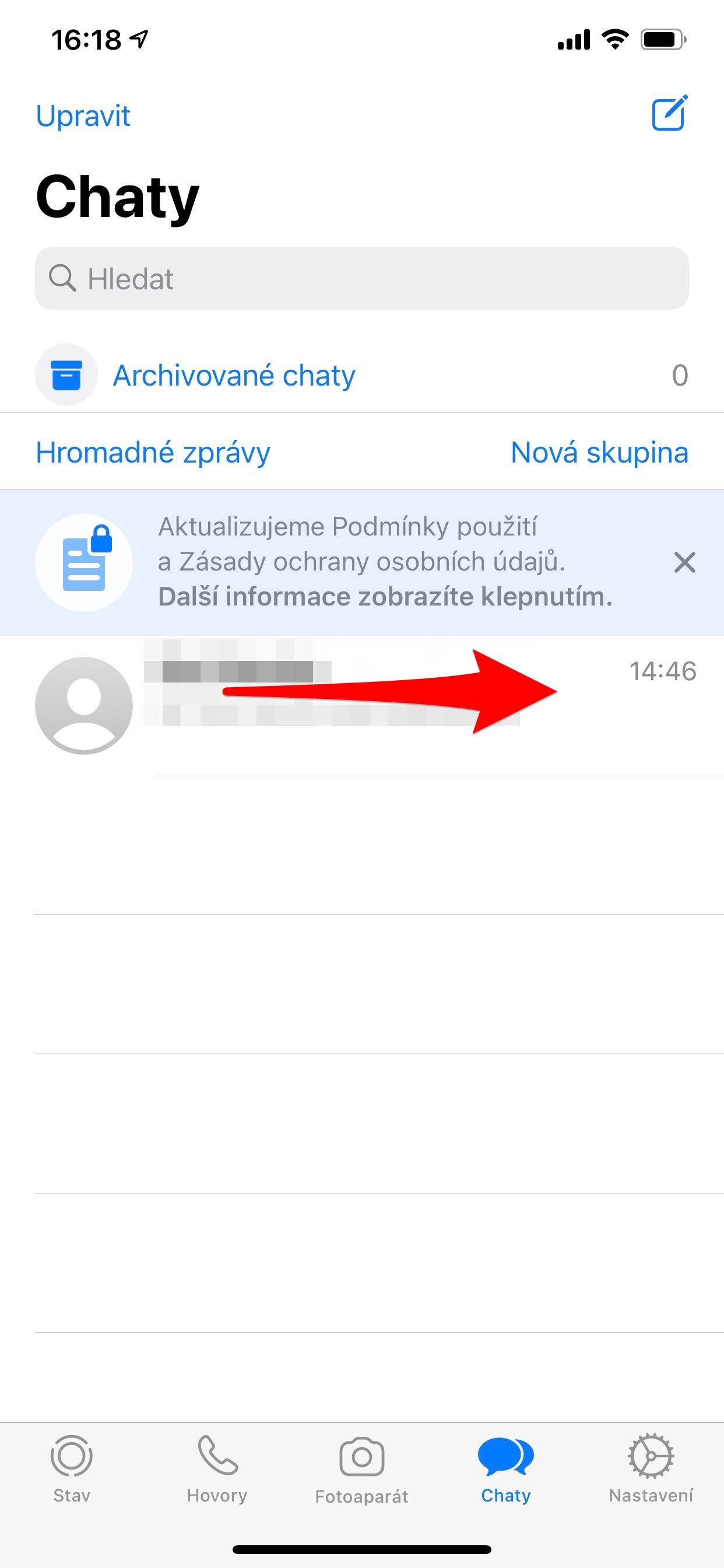
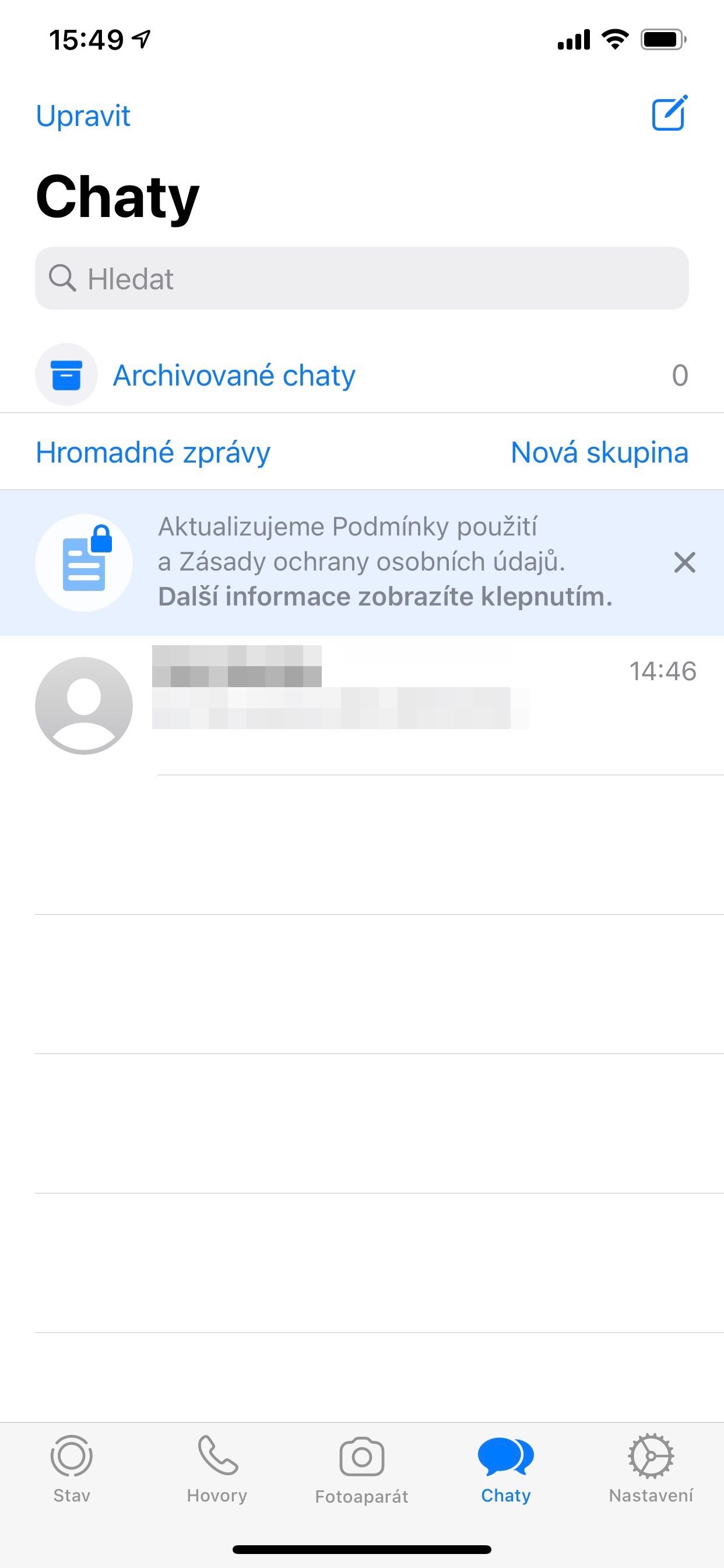
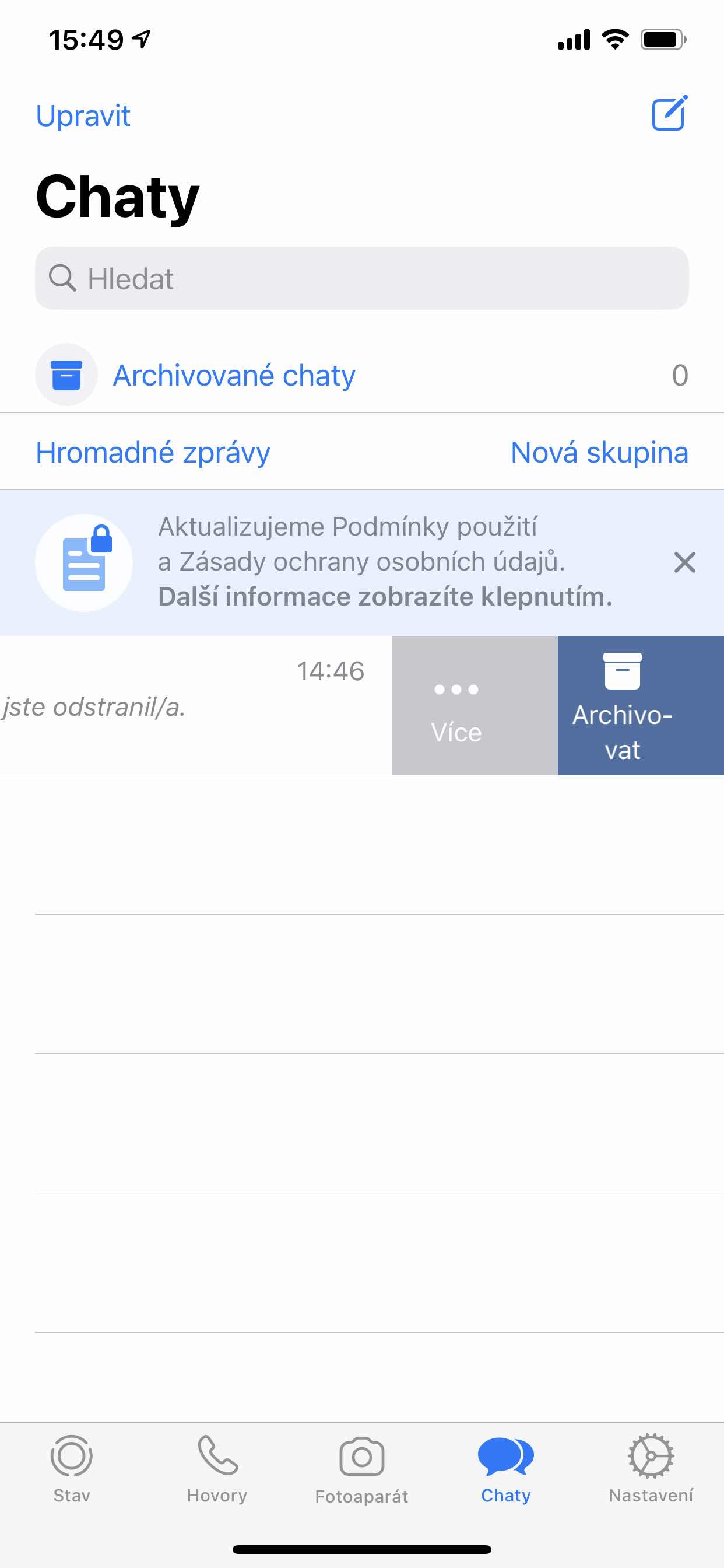
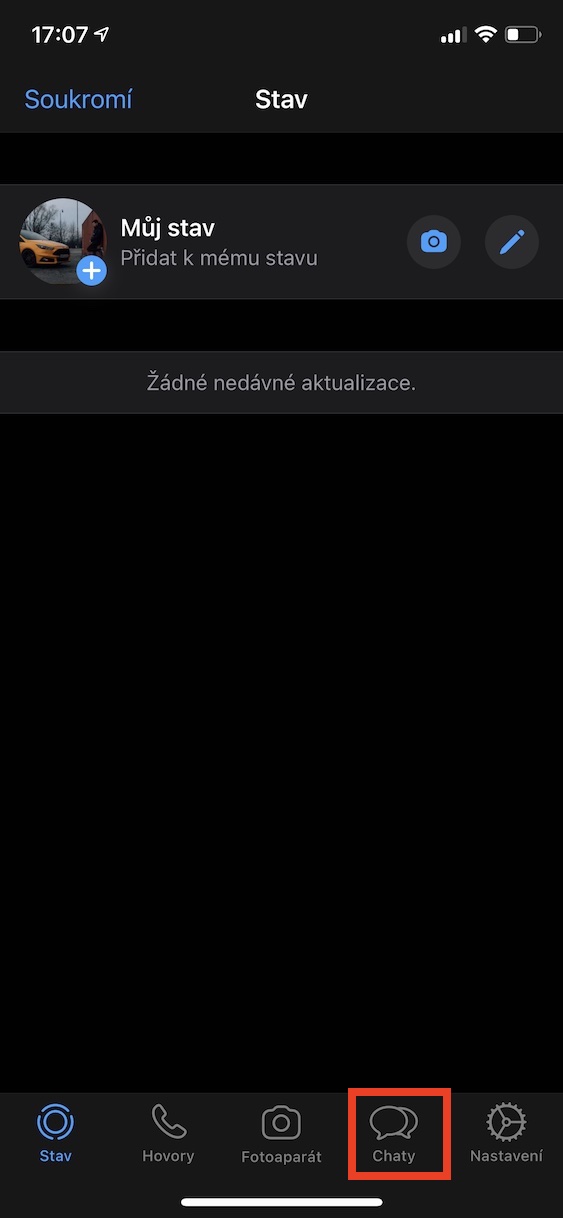
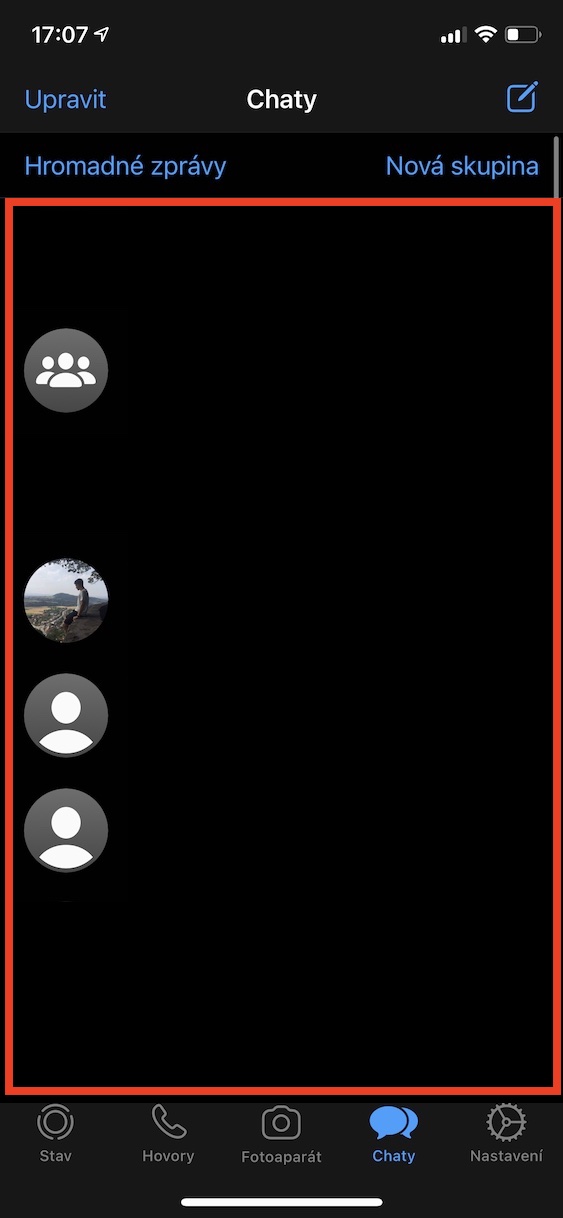
Máte konverzace, ke kterým se vracíte nejčastěji? Můžete si je „přišpendlit“ ke shora seznamu. Stačí v seznamu chatů přejet po vybrané konverzaci zleva doprava a zvolit Připnout. Tím si zajistíte rychlý přístup bez neustálého hledání.
Úspora místa v úložišti
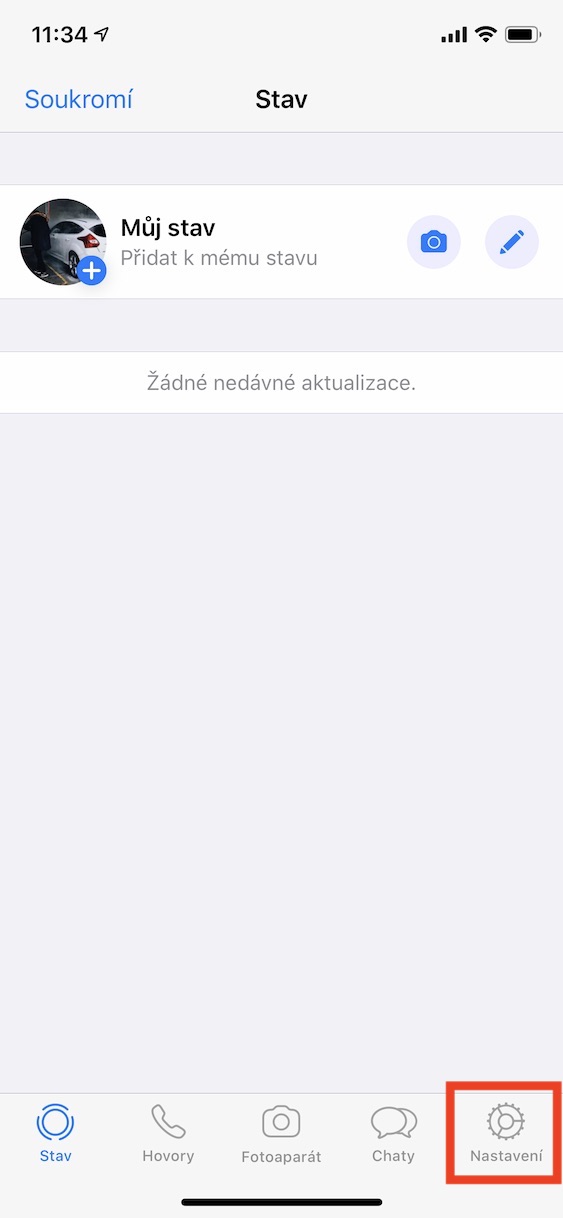
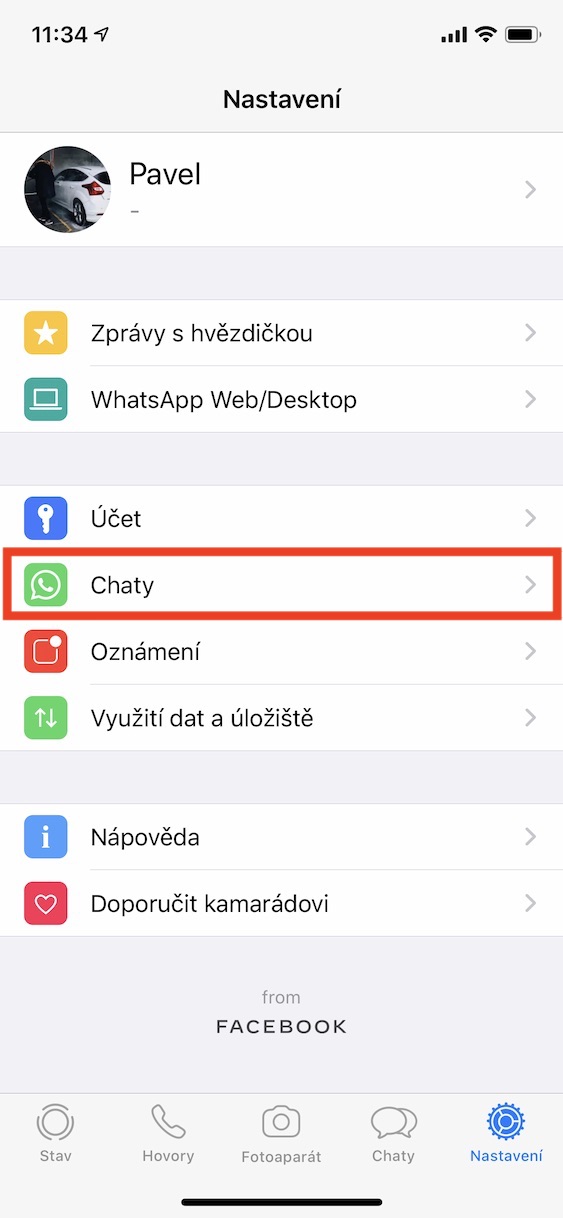
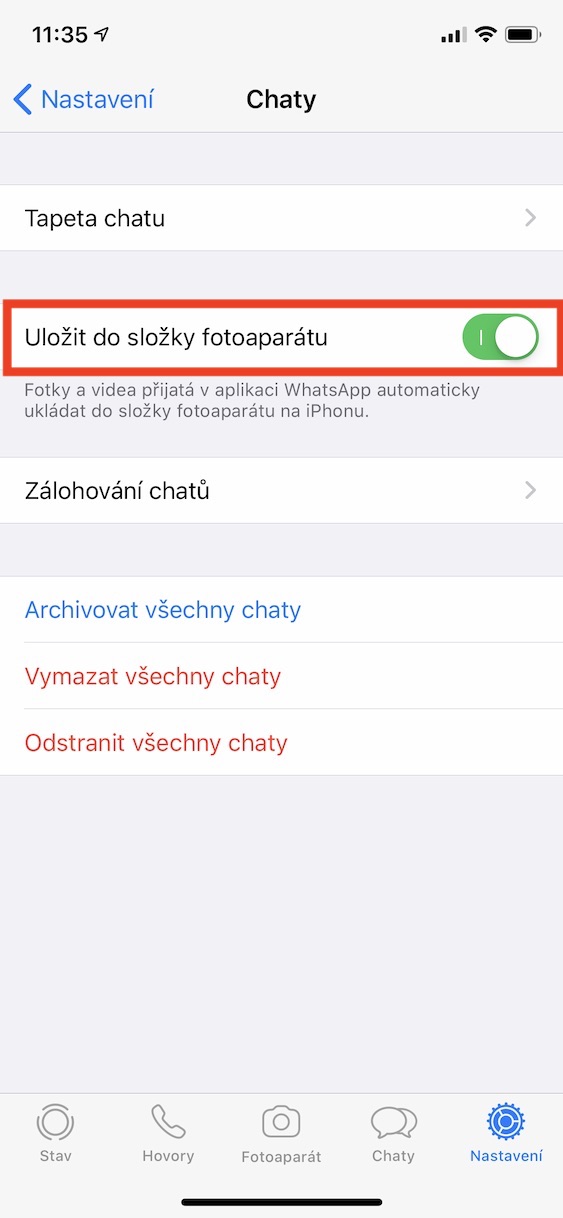
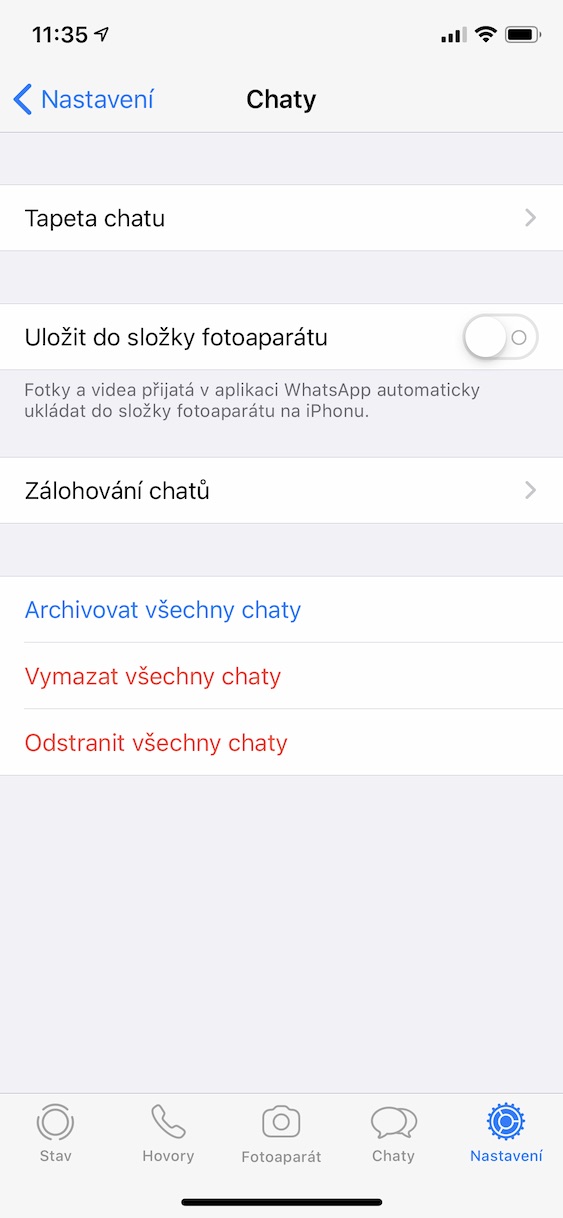
WhatsApp standardně ukládá všechny přijaté fotky a videa do galerie. Pokud nechcete zbytečně plýtvat místem, přejděte do Nastavení → Chaty a vypněte možnost Uložit do složky fotoaparátu. Galerie zůstane přehlednější a telefon nebude zahlcený přílohami.
Fotogalerie
Označení zprávy jako nepřečtené
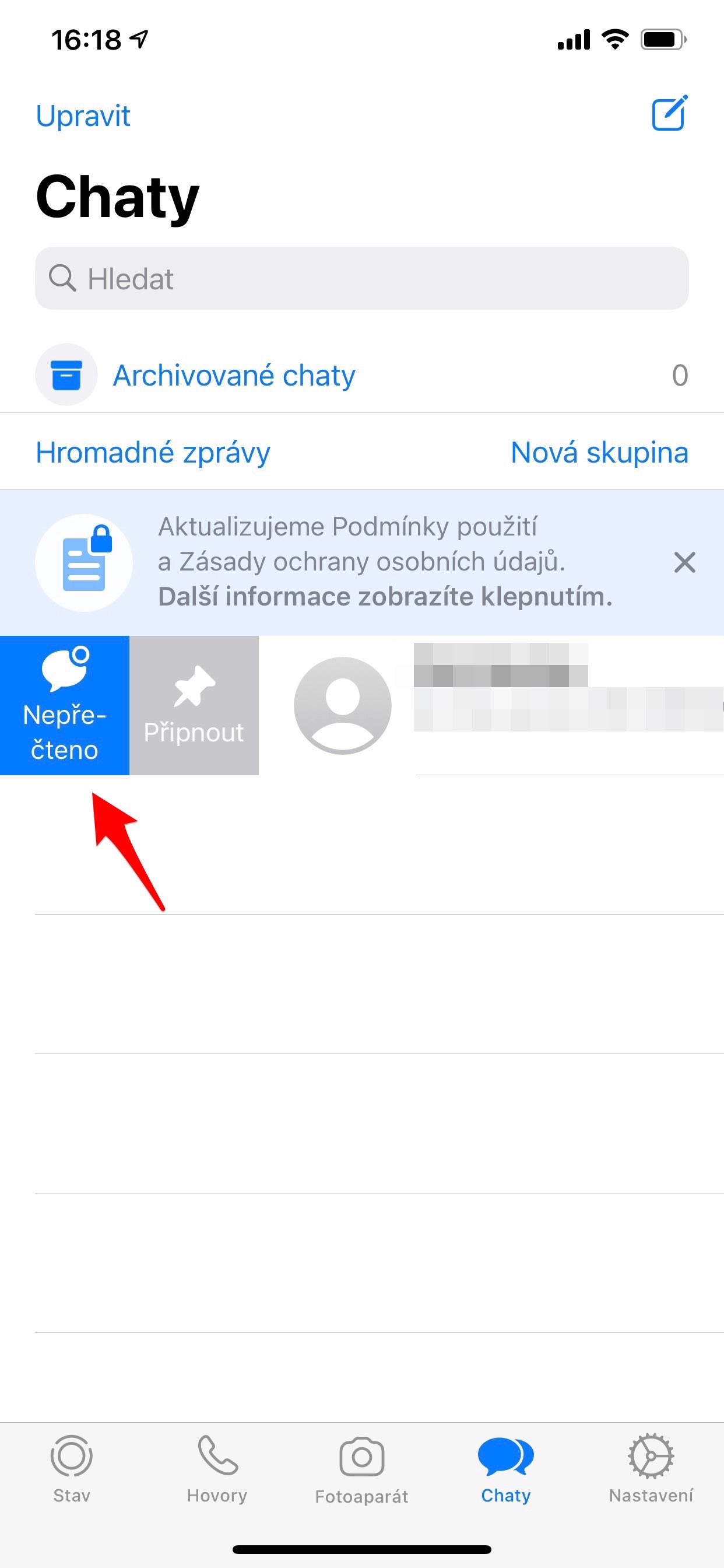
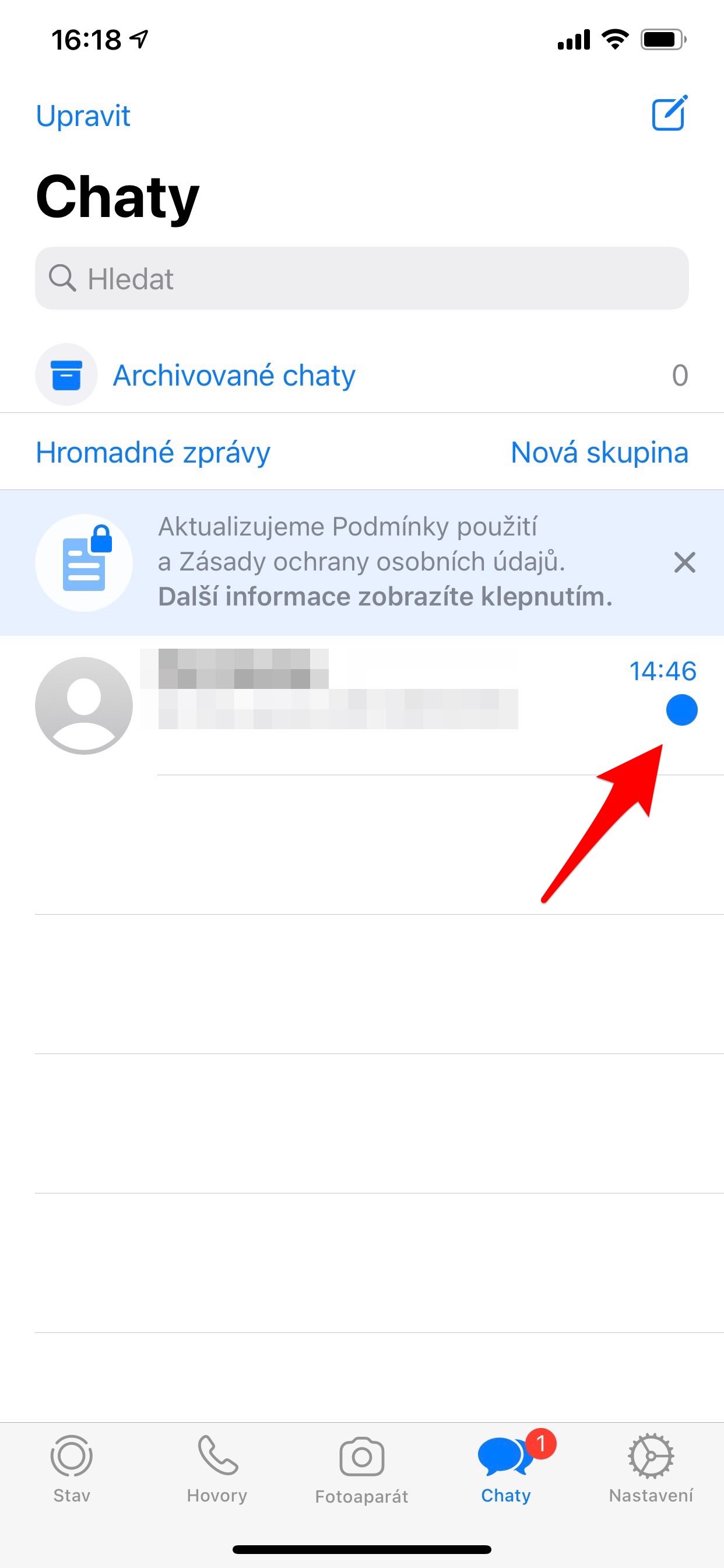
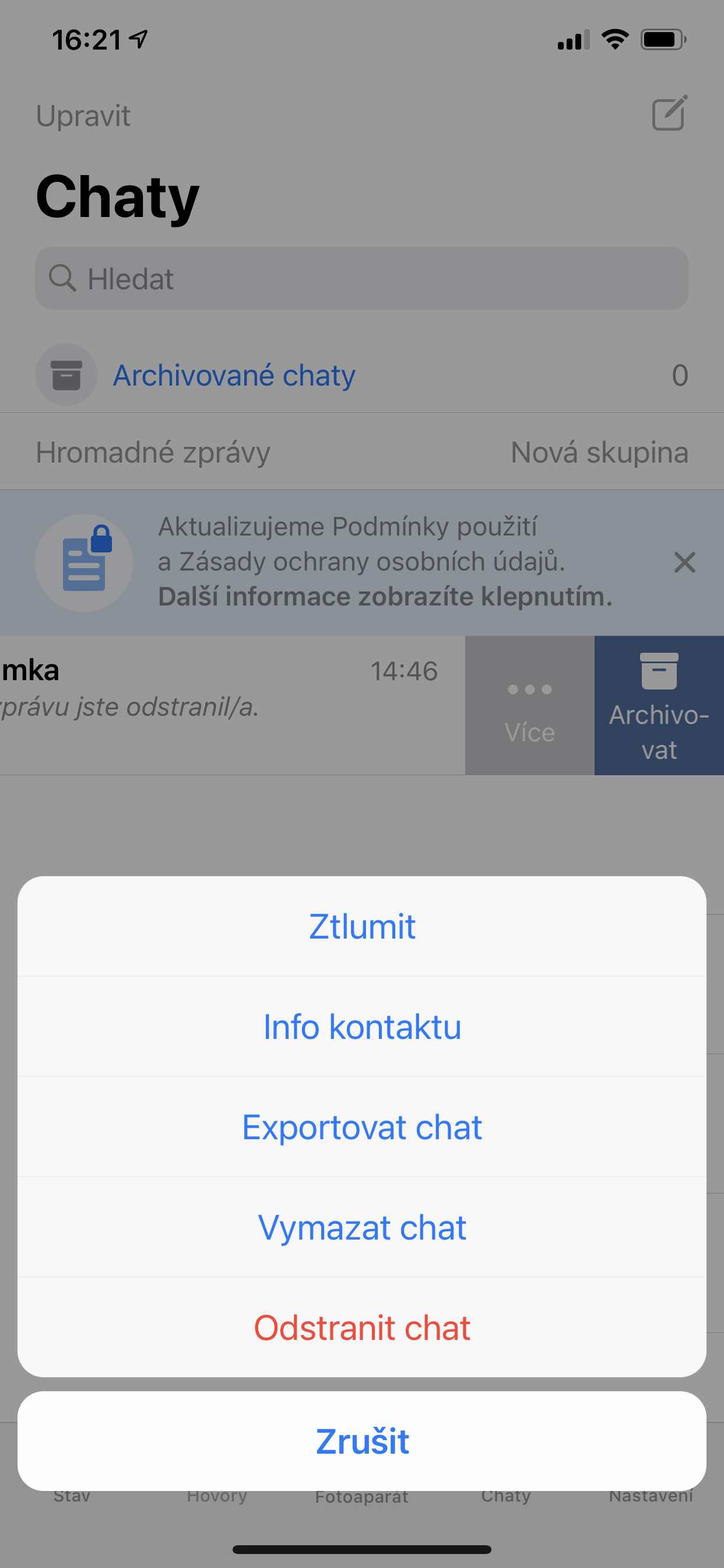
Když si přečtete zprávu v nevhodnou chvíli a potřebujete si ji připomenout později, můžete ji označit jako nepřečtenou. V seznamu chatů přejeďte po konverzaci prstem zprava doleva a klepněte na Nepřečteno. Chat se zvýrazní a vy budete mít jistotu, že se k němu vrátíte.
Uložení klíčových zpráv
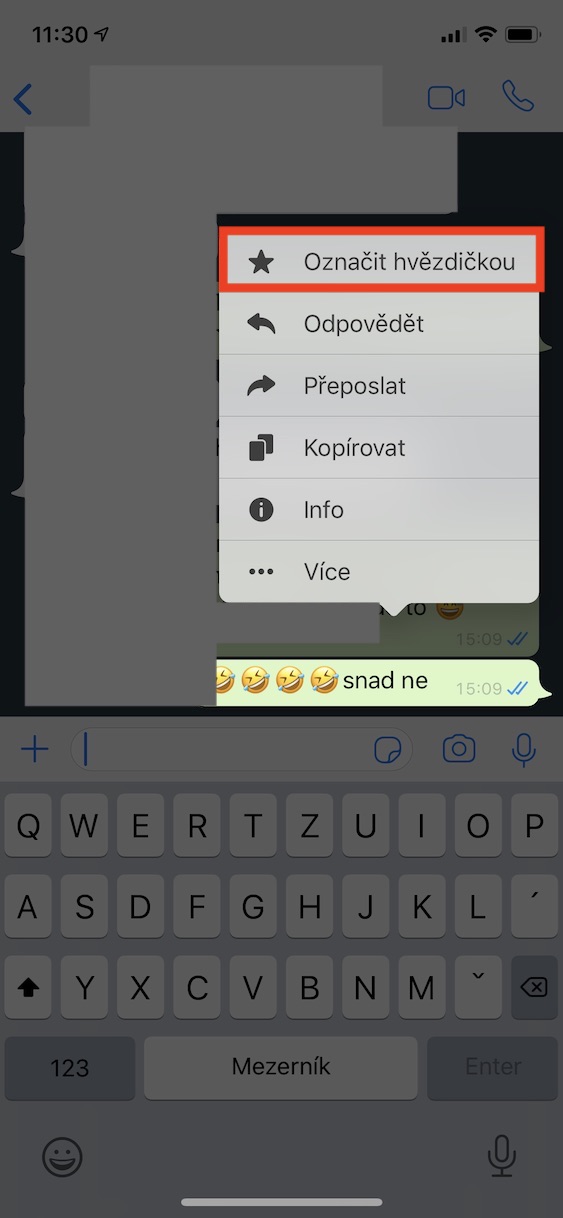
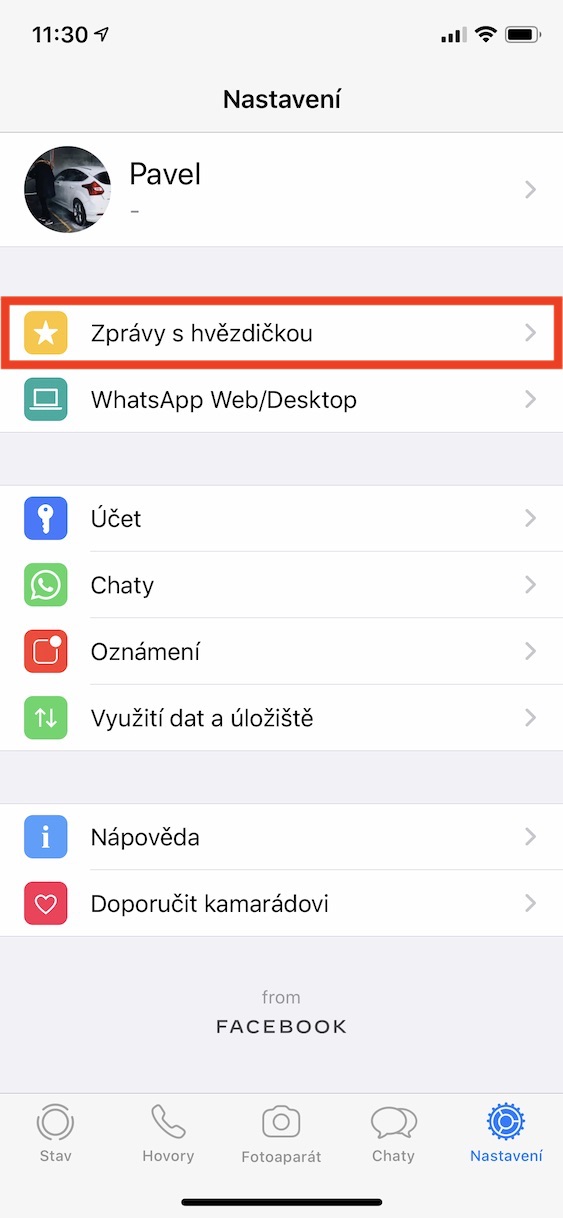
Důležité údaje, adresy nebo poznámky si snadno uložíte pomocí hvězdičky. Vybranou zprávu podržte a zvolte Označit hvězdičkou. Později je najdete pohromadě v sekci Zprávy s hvězdičkou, kde vám nic nezmizí ani mezi stovkami dalších sdělení.
Fotogalerie
Formátování textu ve zprávách
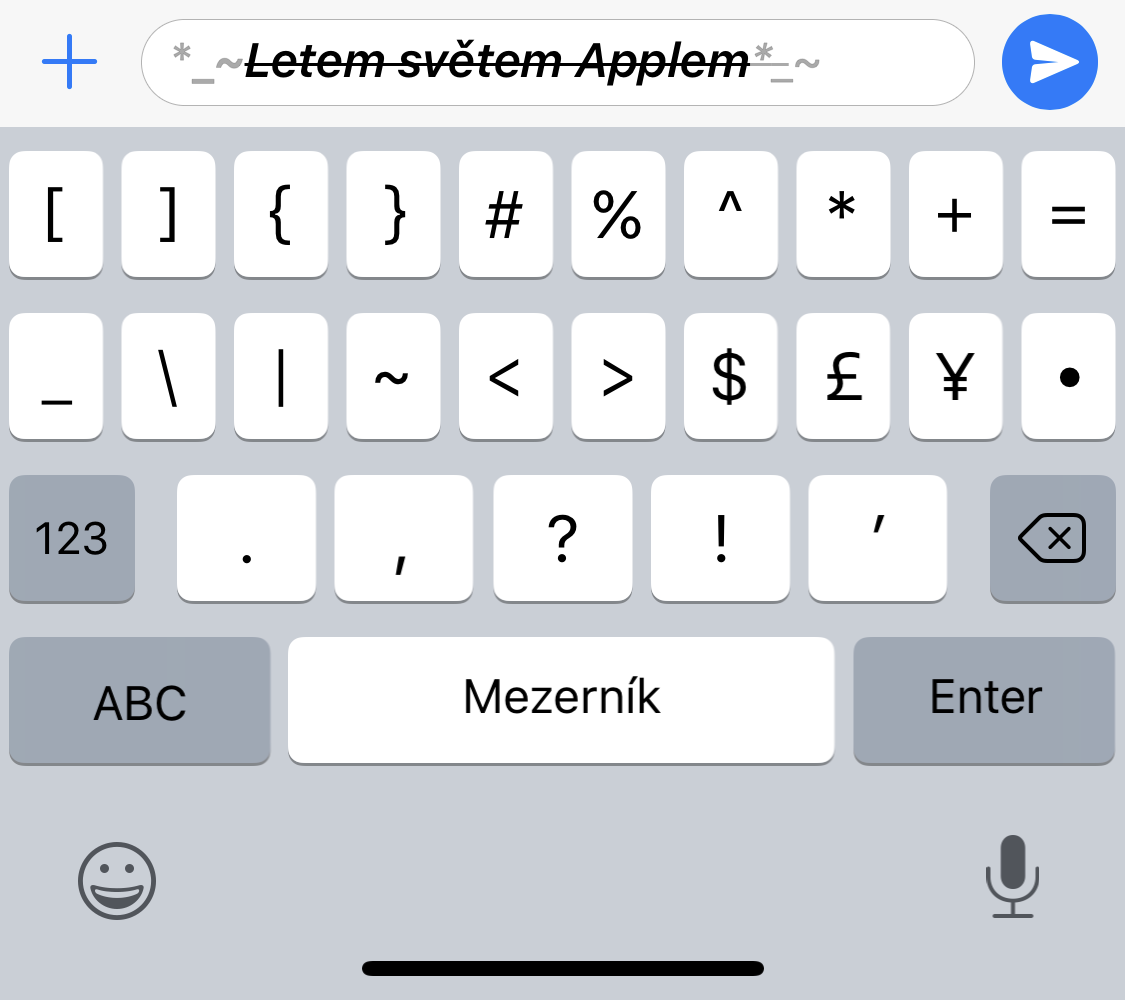
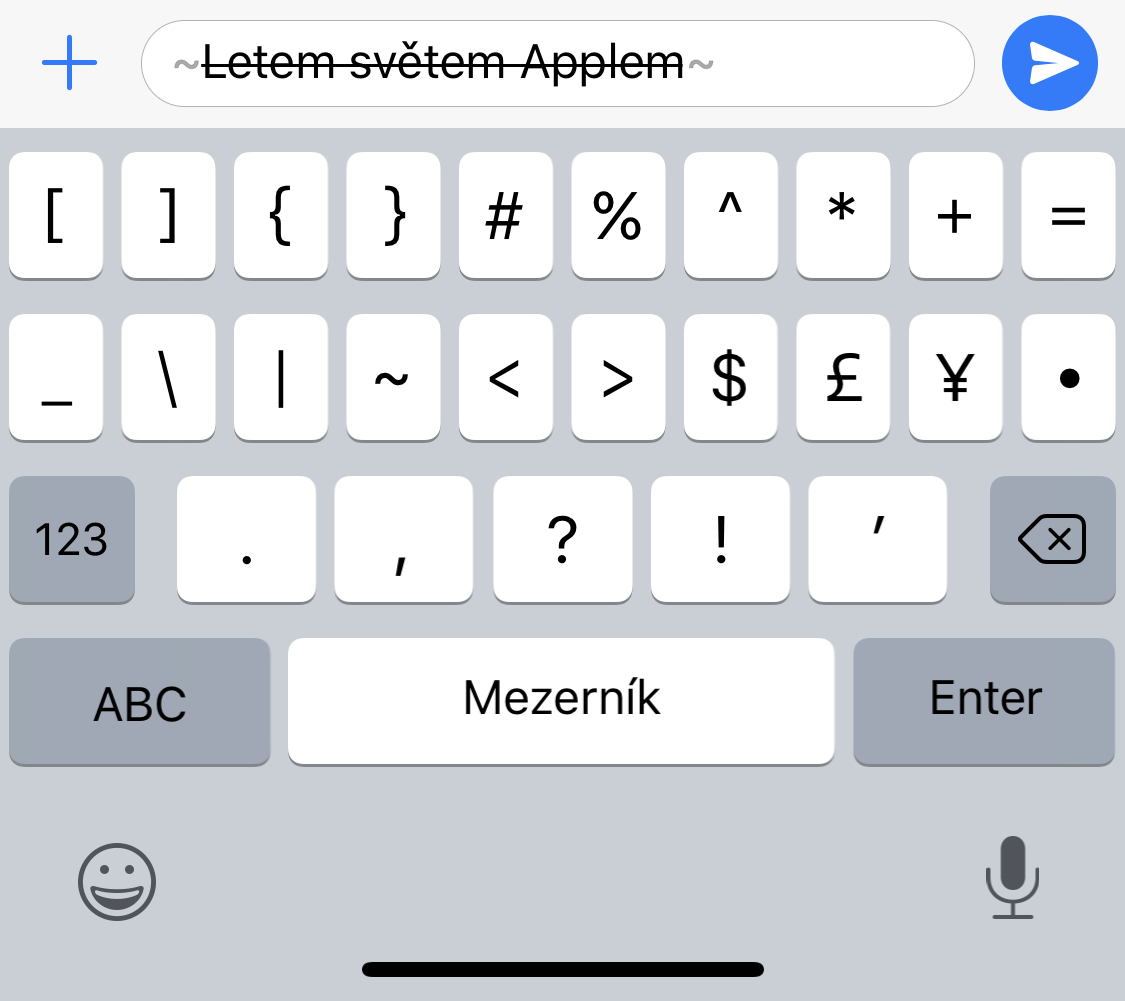
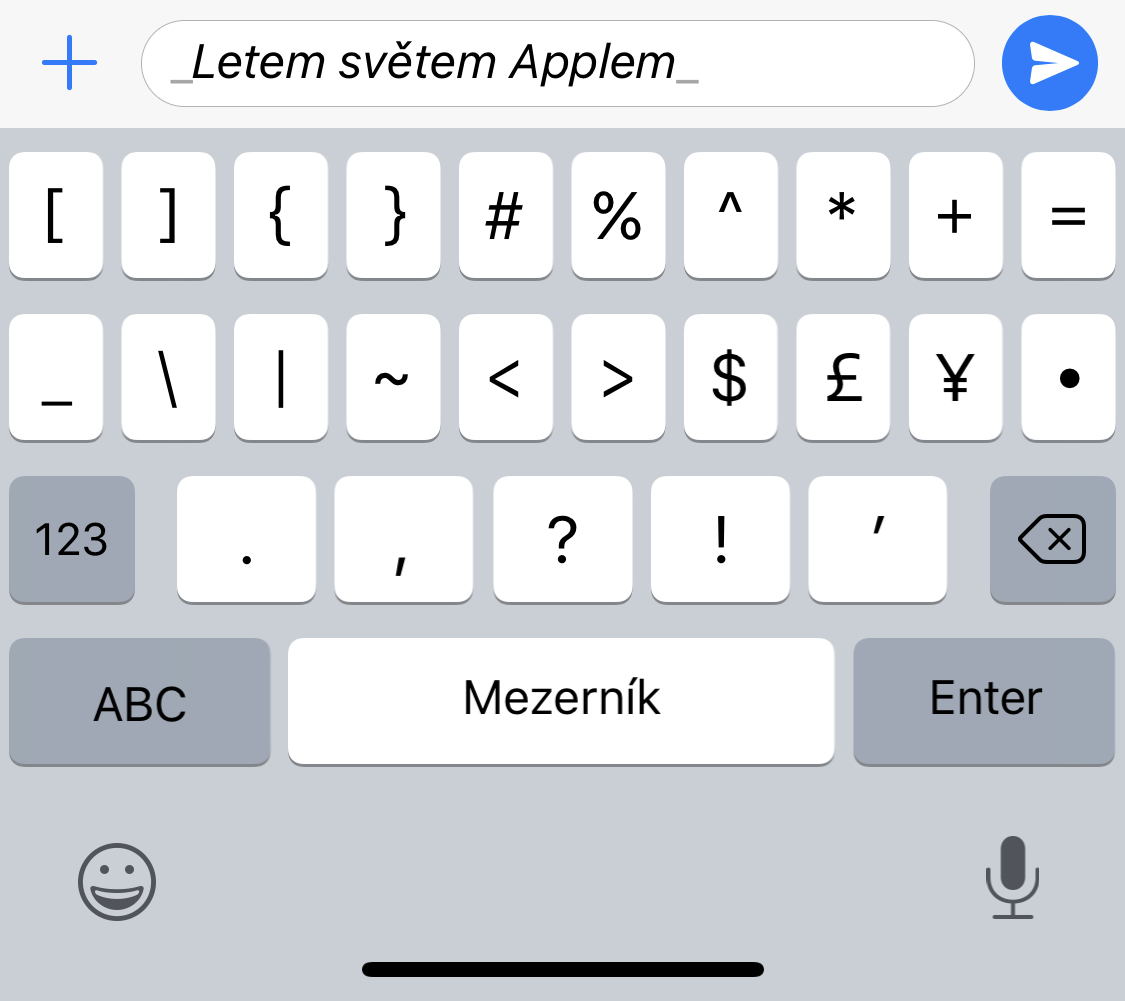
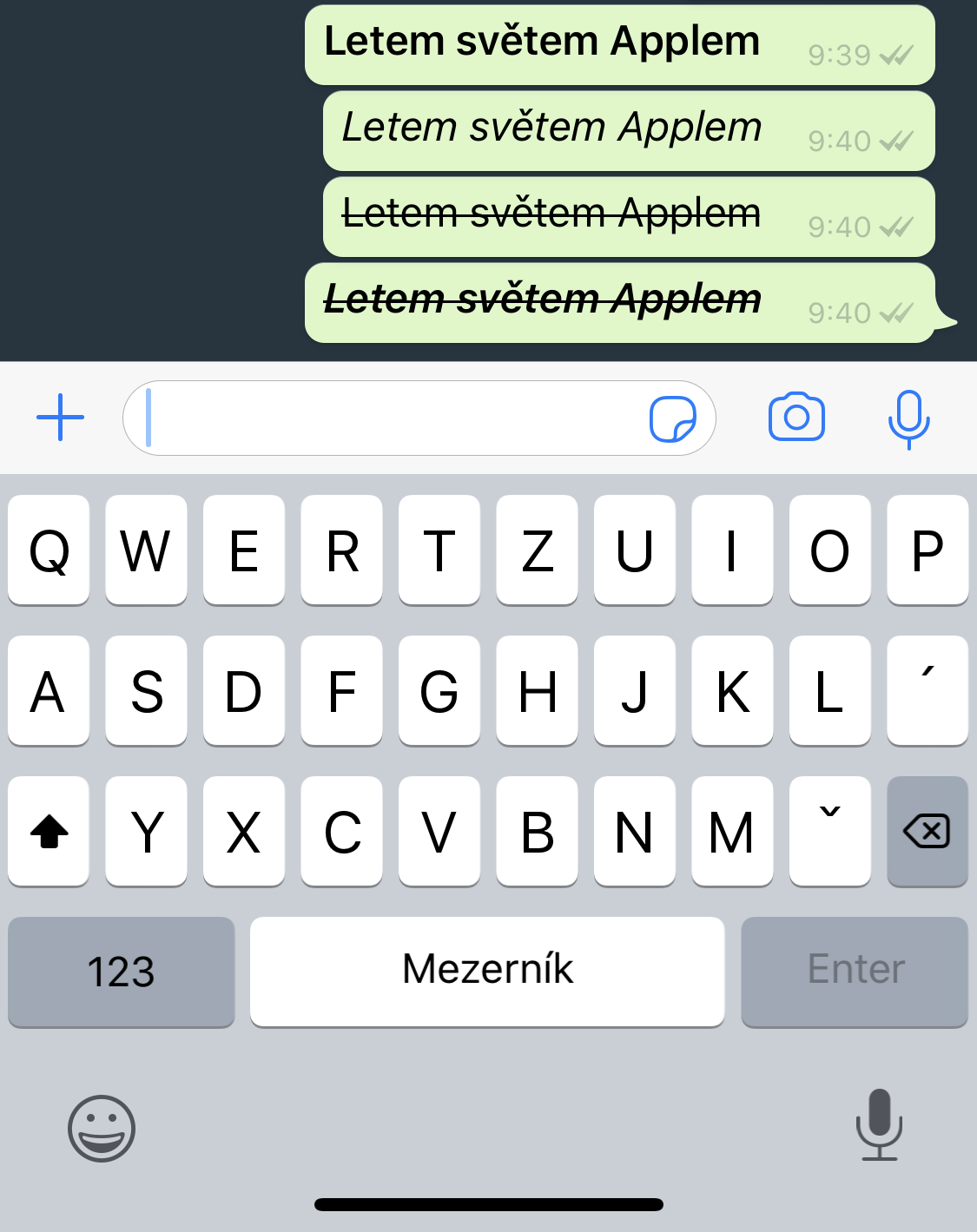
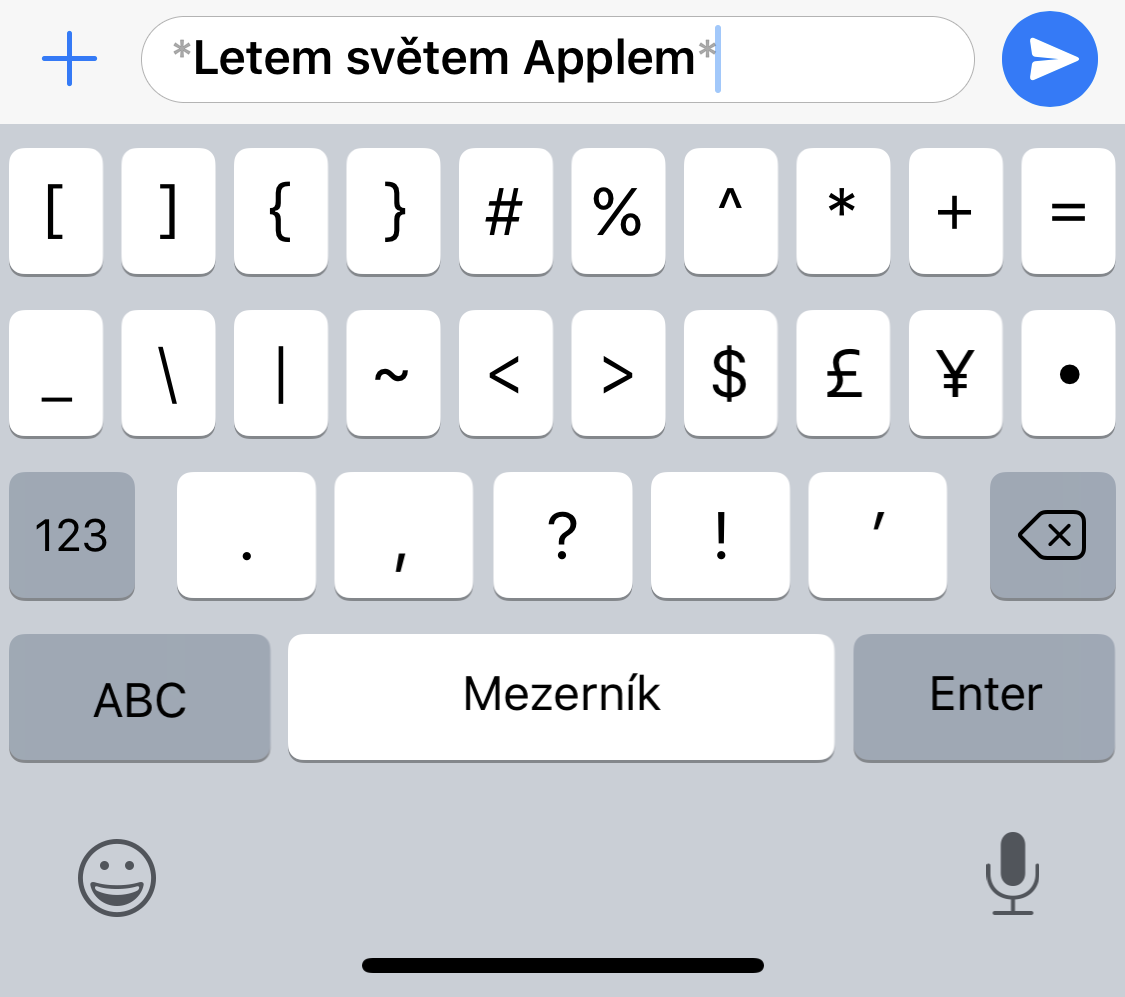
WhatsApp umožňuje psát tučně, kurzívou nebo přeškrtnutě. Stačí použít speciální znaky před a za textem, který chcete upravit. Hodí se to pro zvýraznění důležitých informací i zpřehlednění delších zpráv.
Fotogalerie
Zabezpečení aplikace Face ID či Touch ID
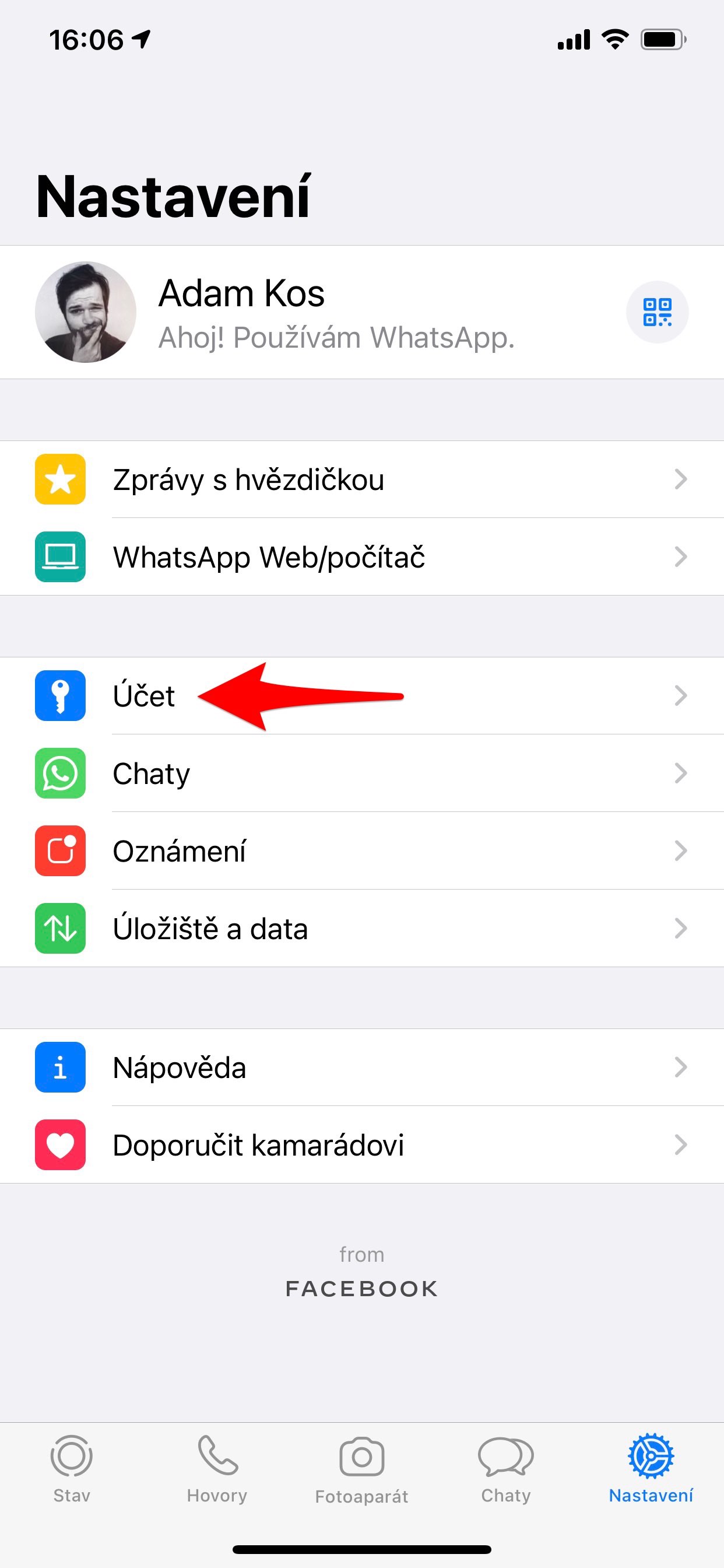
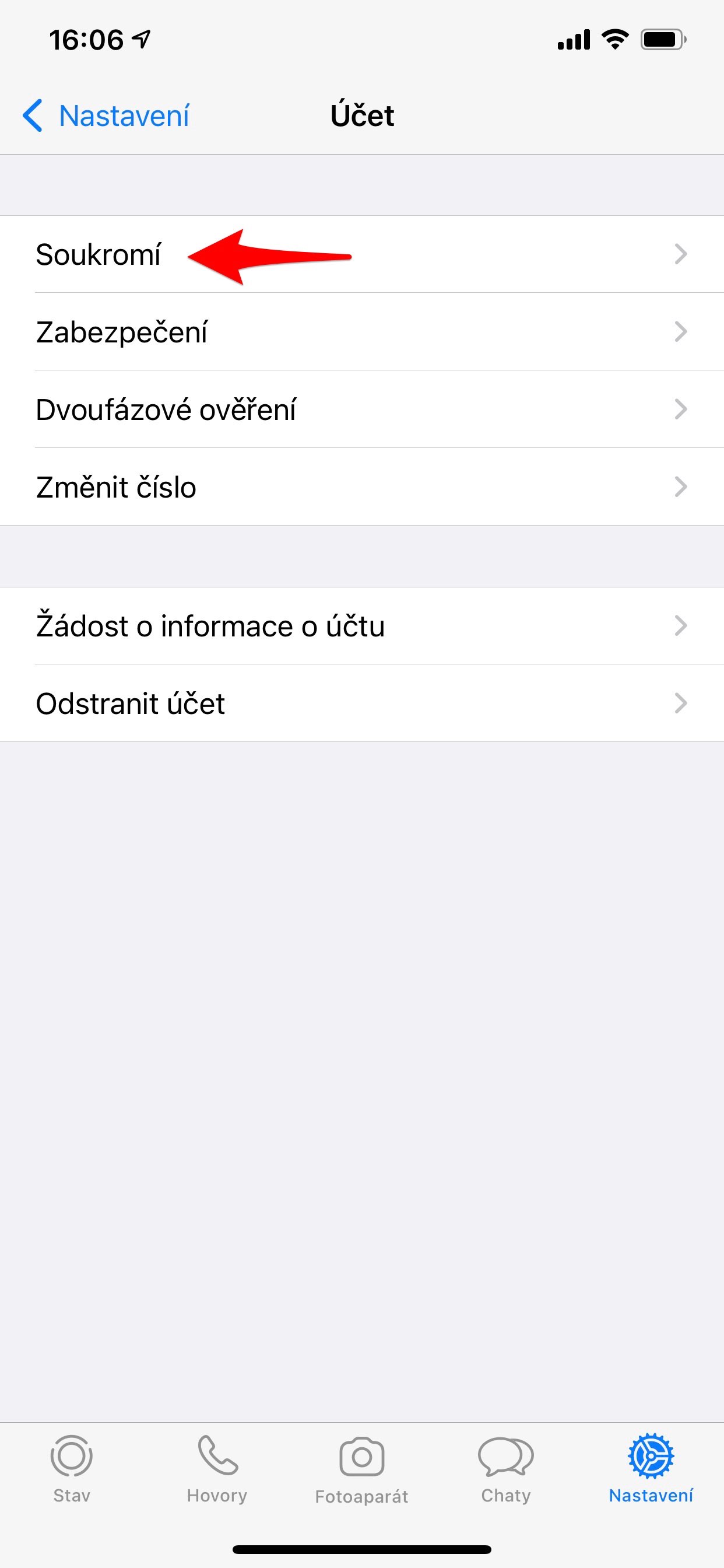
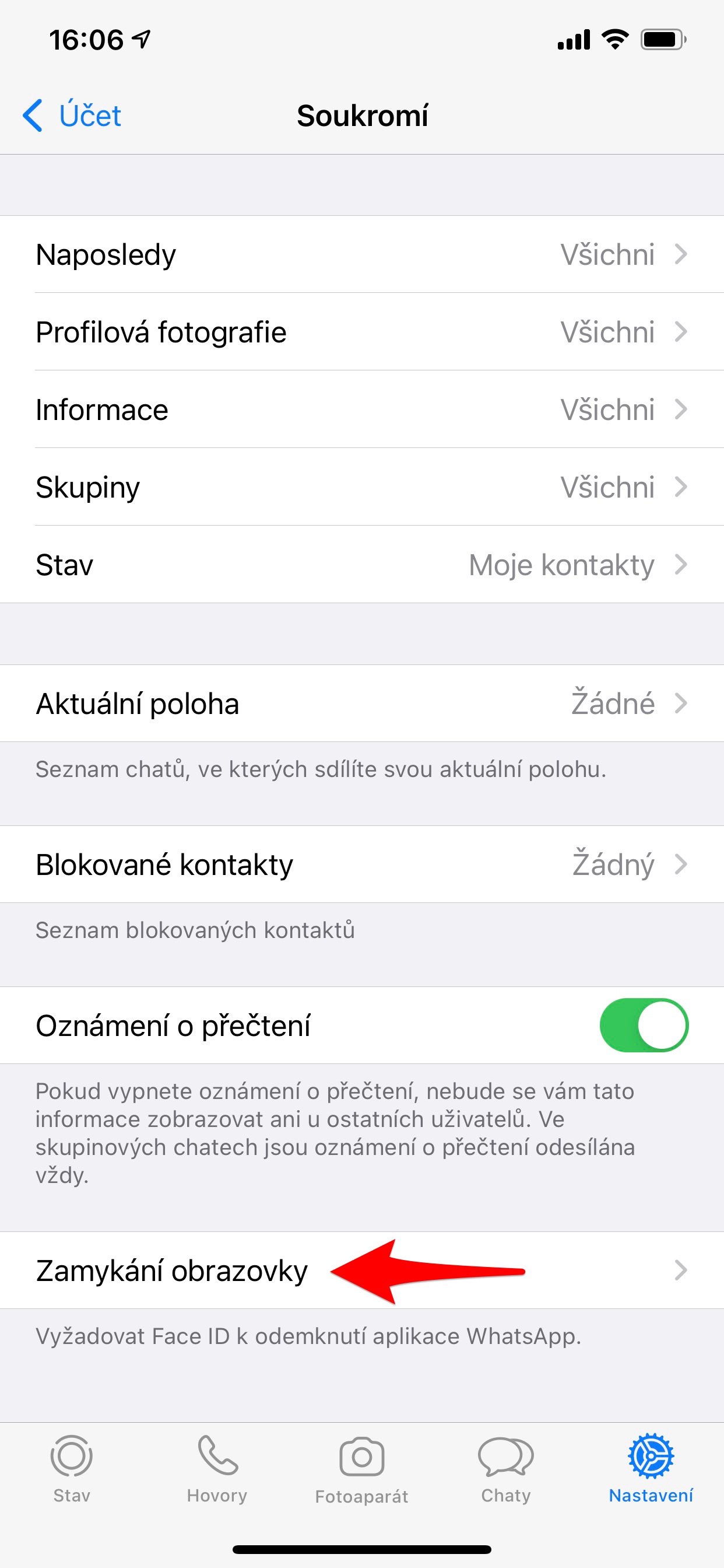
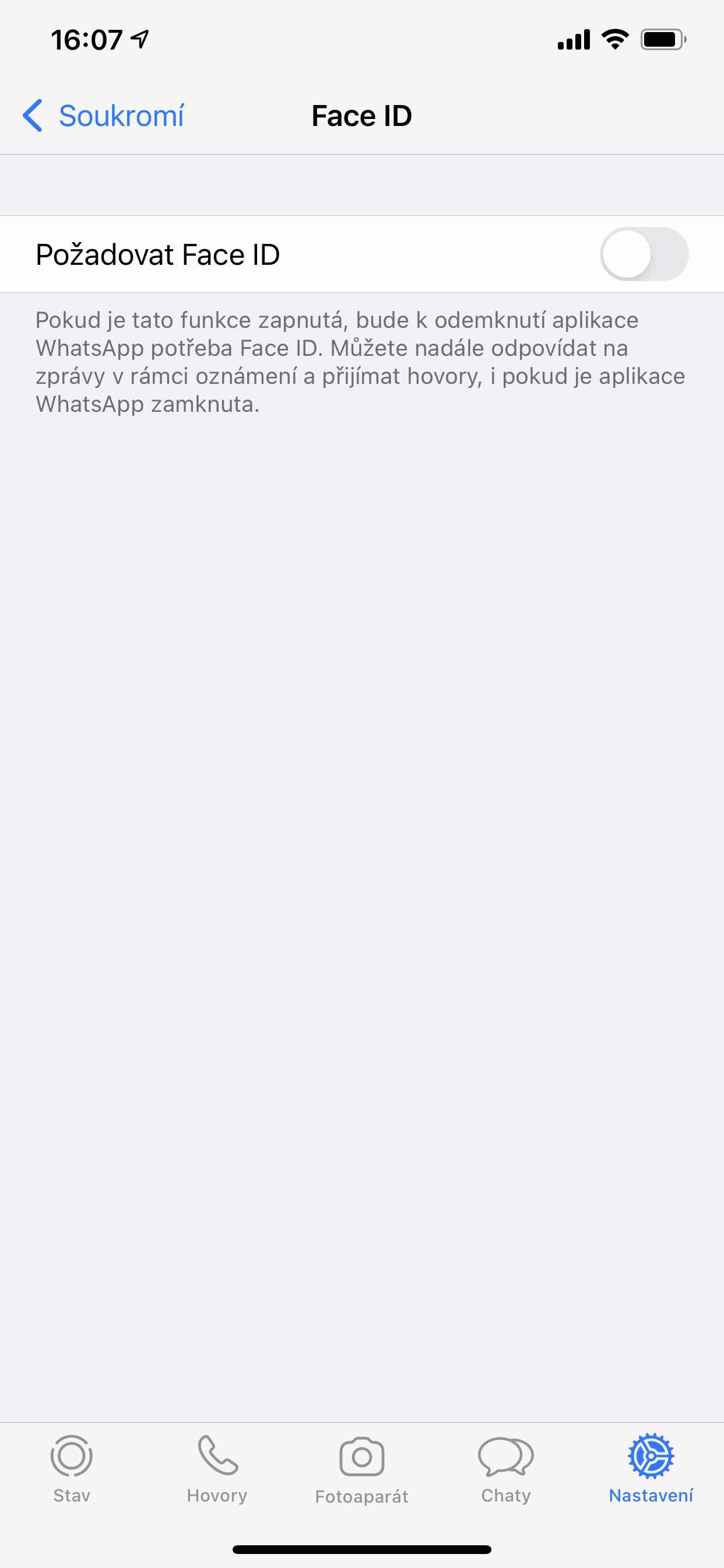
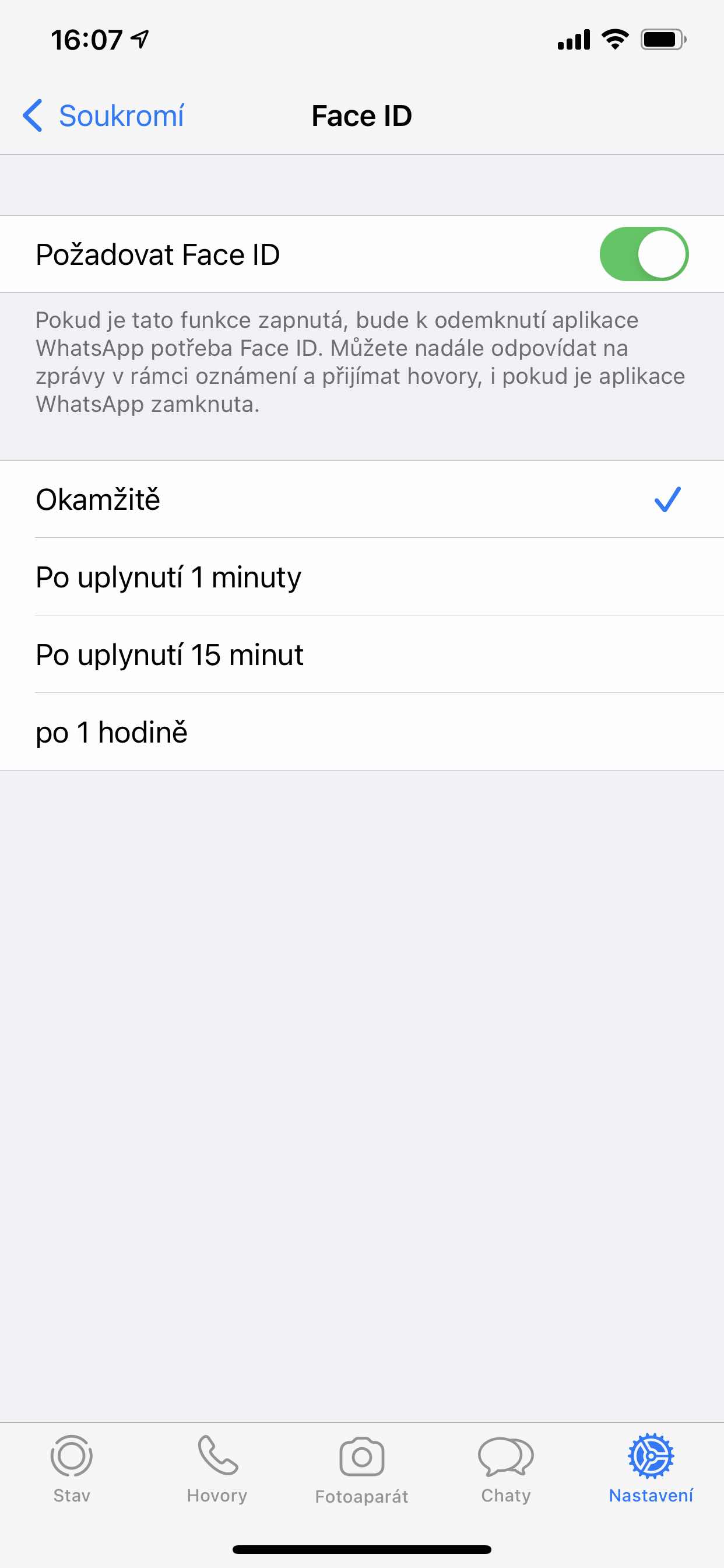
Chcete své zprávy ochránit před zvědavými pohledy? Nastavte si biometrický zámek přímo v aplikaci. Přejděte do Nastavení → Účet → Soukromí → Zamykání obrazovky a aktivujte zámek. WhatsApp se pak otevře jen po ověření vaší identity.
Fotogalerie
Snadné vyhledávání ve zprávách
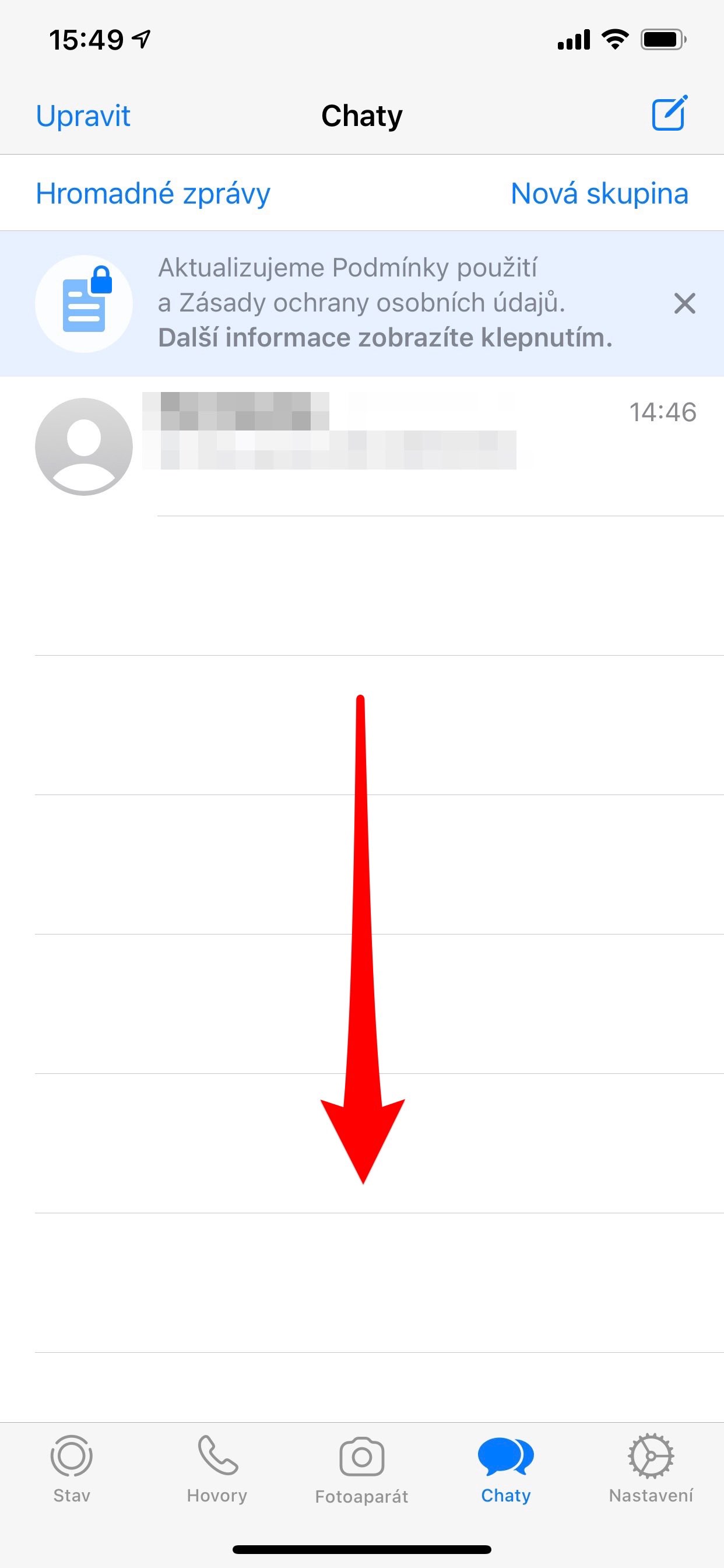
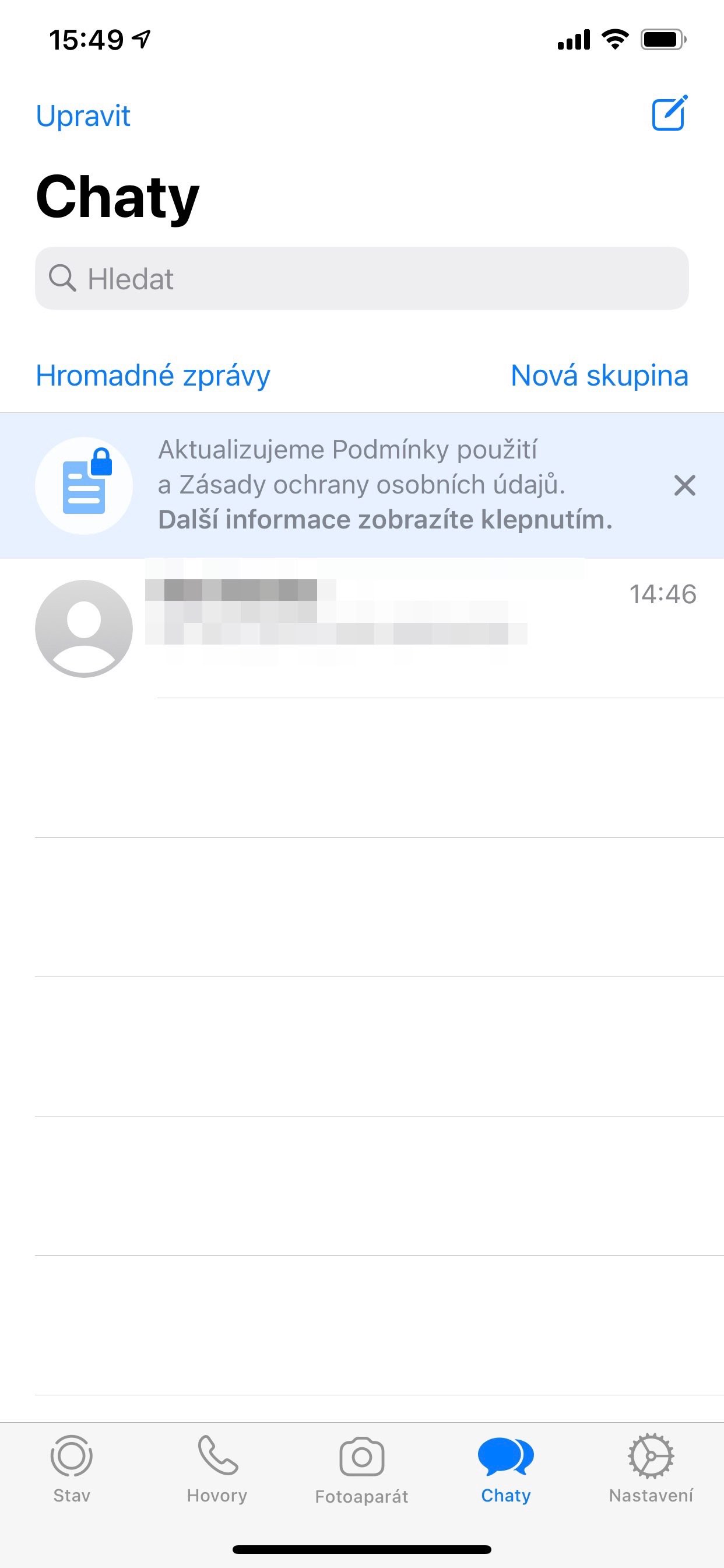
Pokud se vám v dlouhých konverzacích ztrácejí důležité informace, může vám pomoci vyhledávání. V seznamu chatů stáhněte obrazovku lehce dolů a objeví se vyhledávací pole. Stačí zadat slovo nebo frázi a WhatsApp projde všechny vaše chaty.
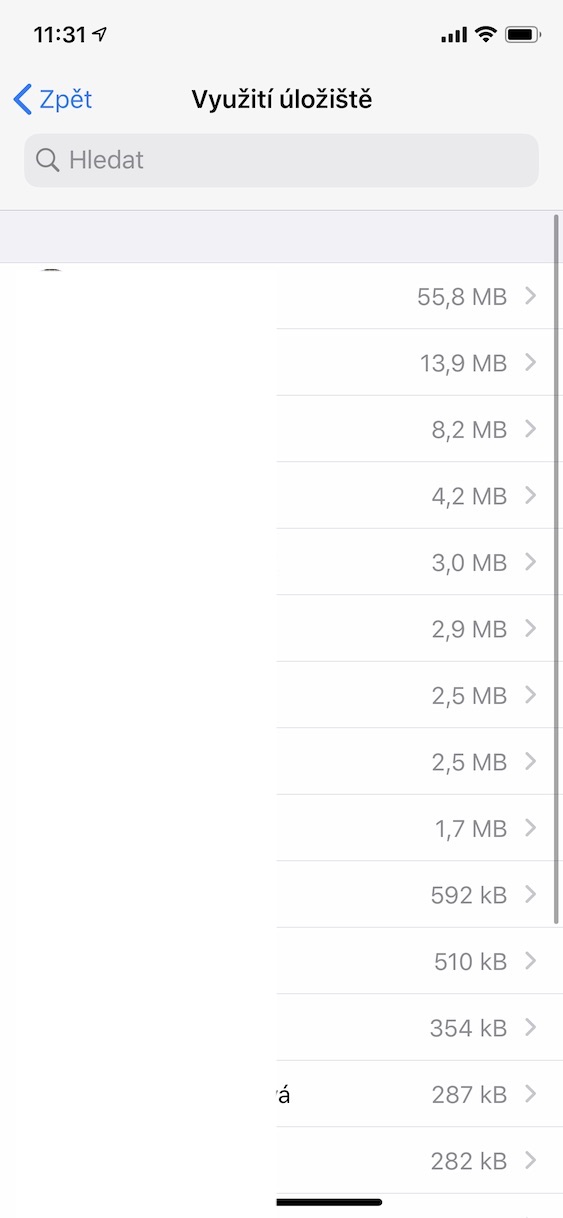
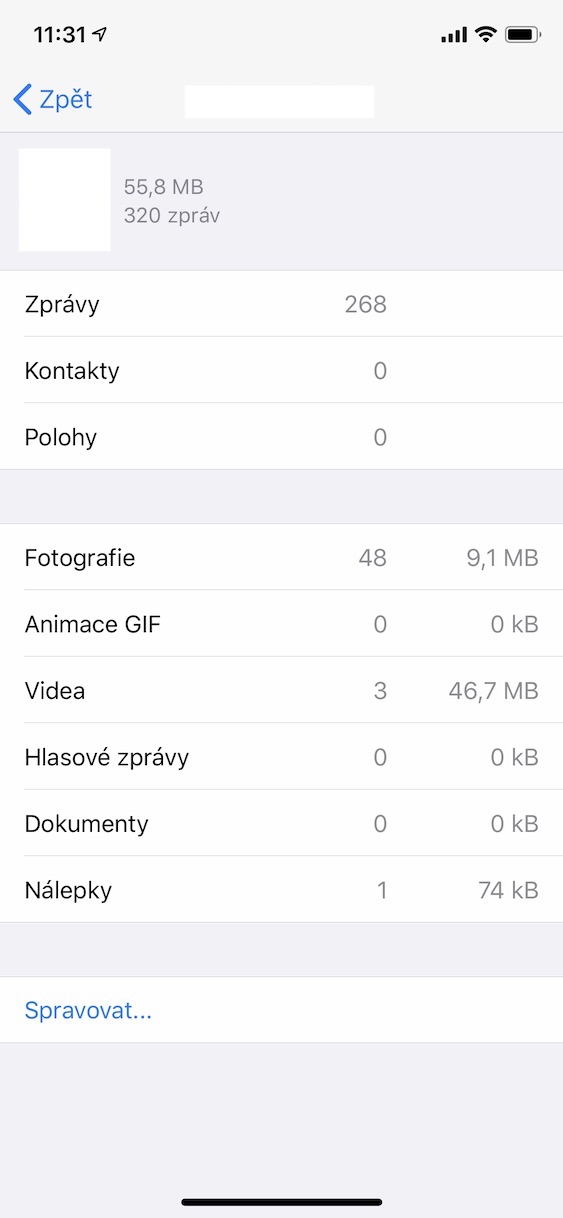
S kým si píšete nejčastěji
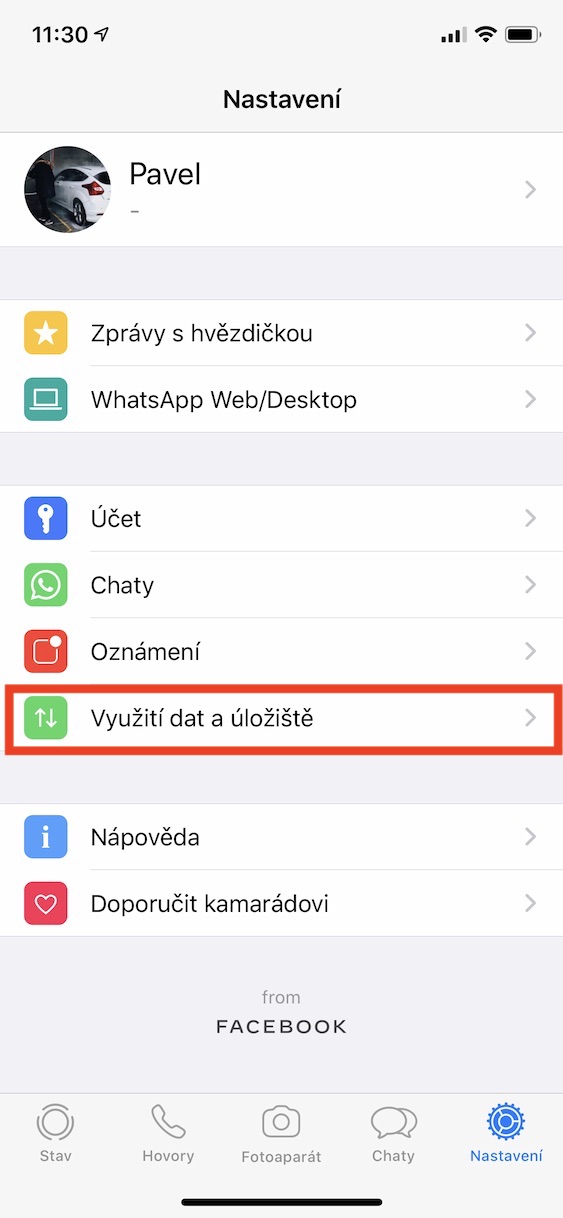
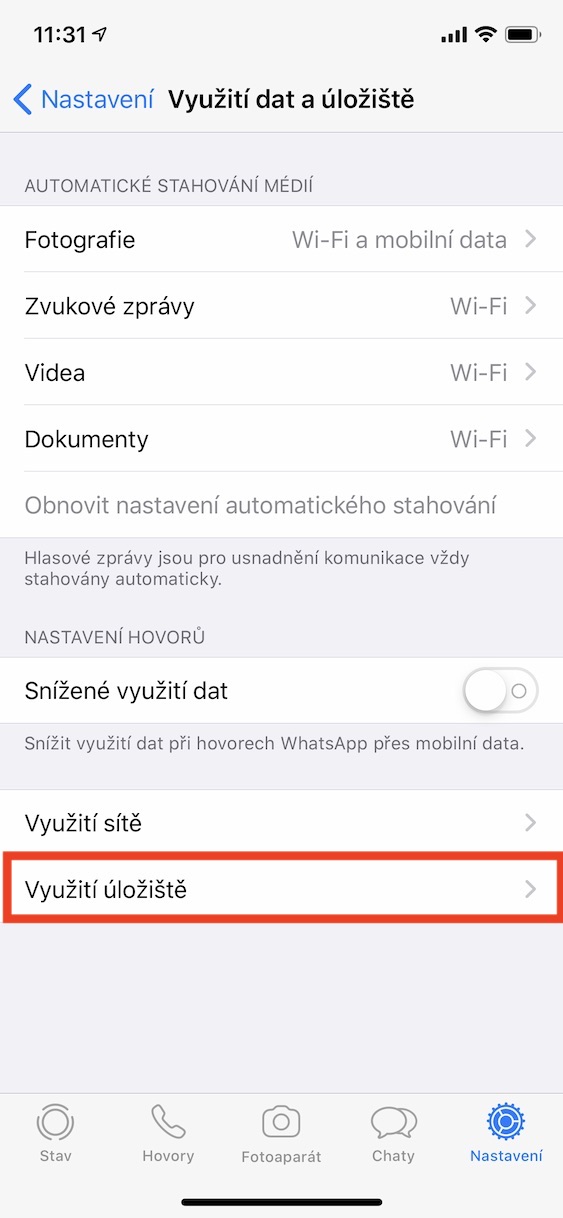
Přímou statistiku aplikace nenabízí, ale můžete to zjistit pomocí sekce Využití úložiště. V Nastavení → Využití dat a úložiště → Využití úložiště uvidíte, které konverzace obsahují nejvíce zpráv a multimédií. Snadno tak poznáte, kam směřuje většina vašich zpráv.
Fotogalerie
Vlastní tapeta pro konkrétní chaty
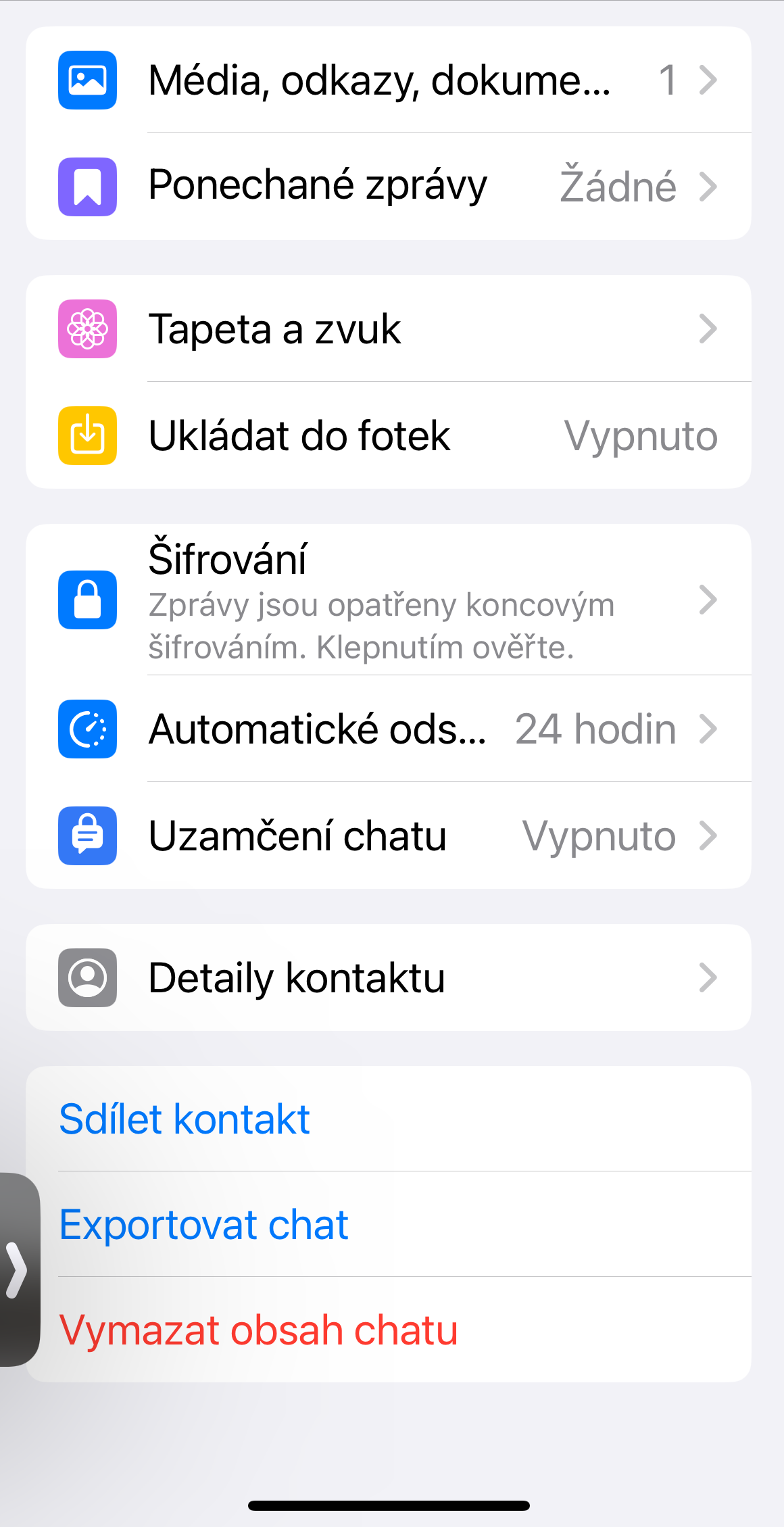
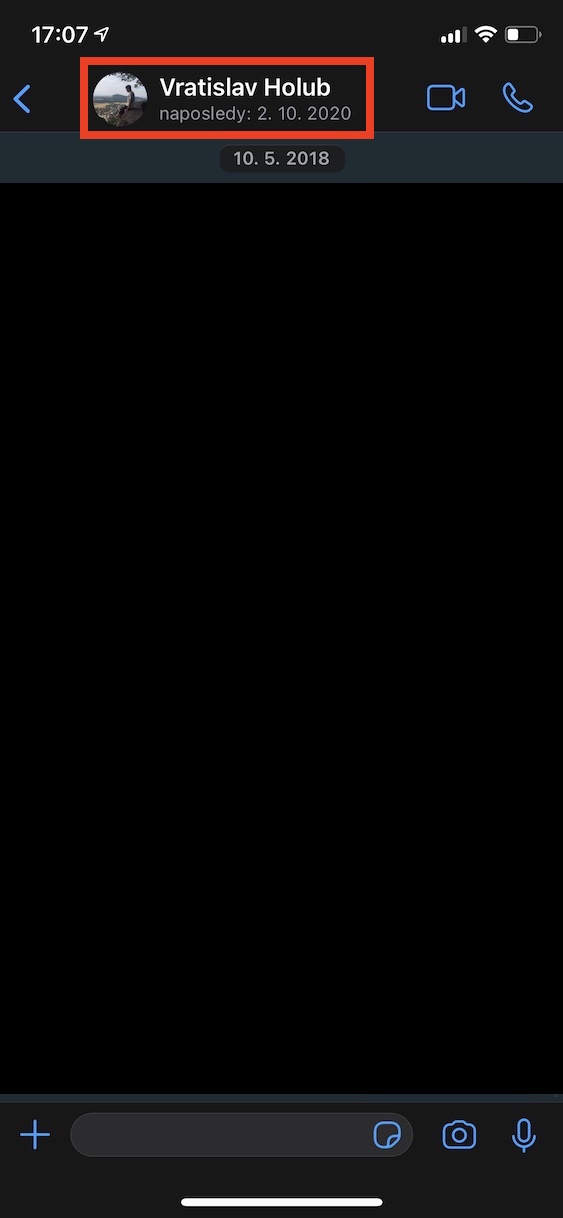
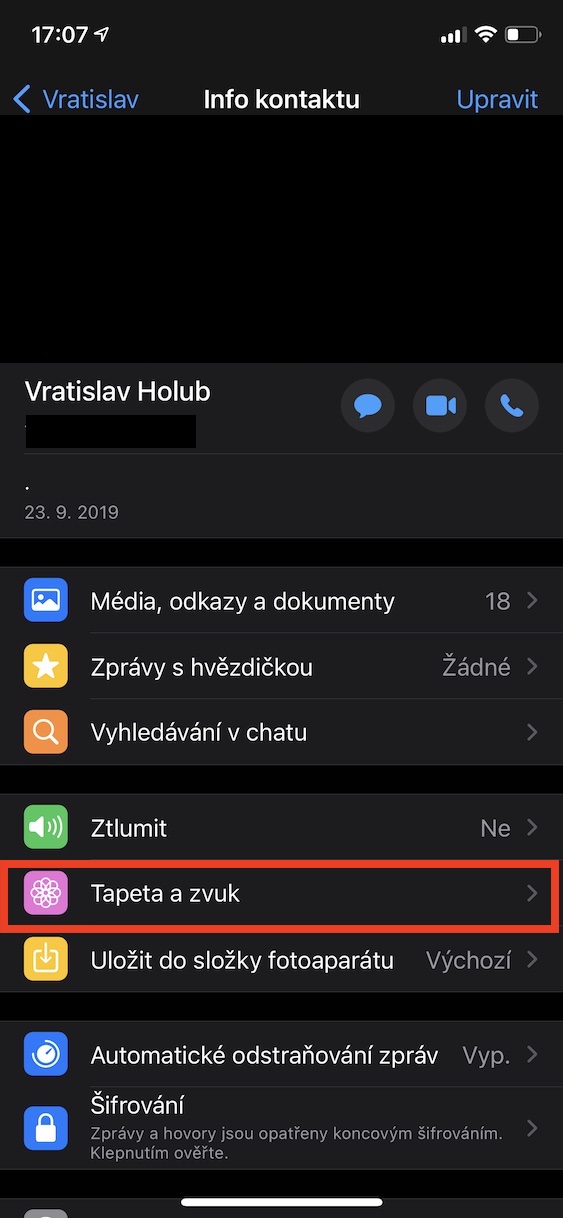
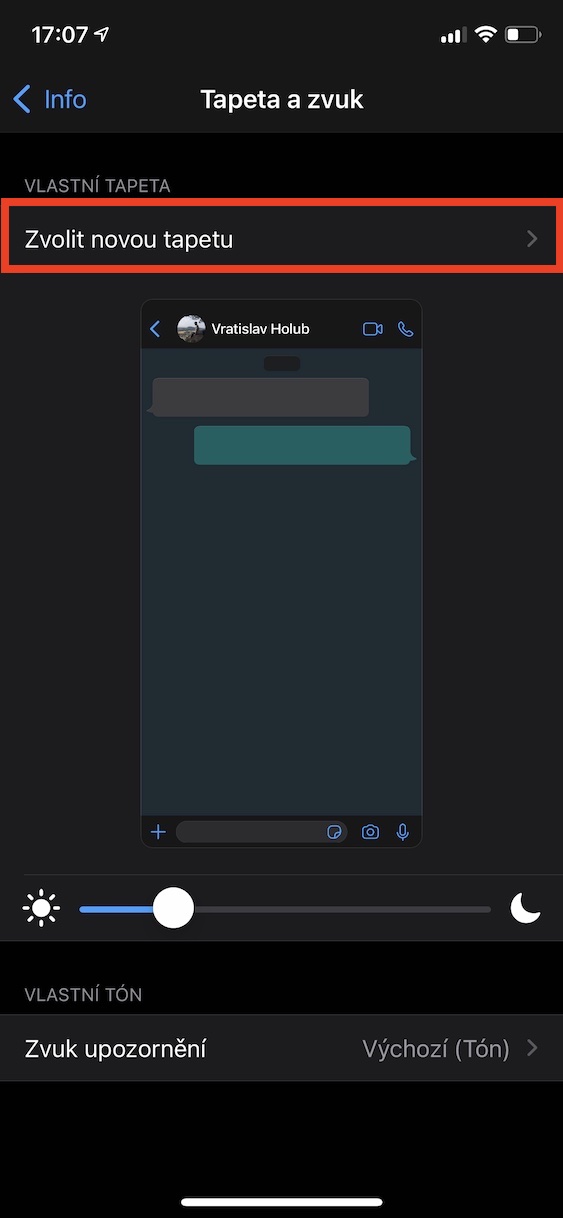
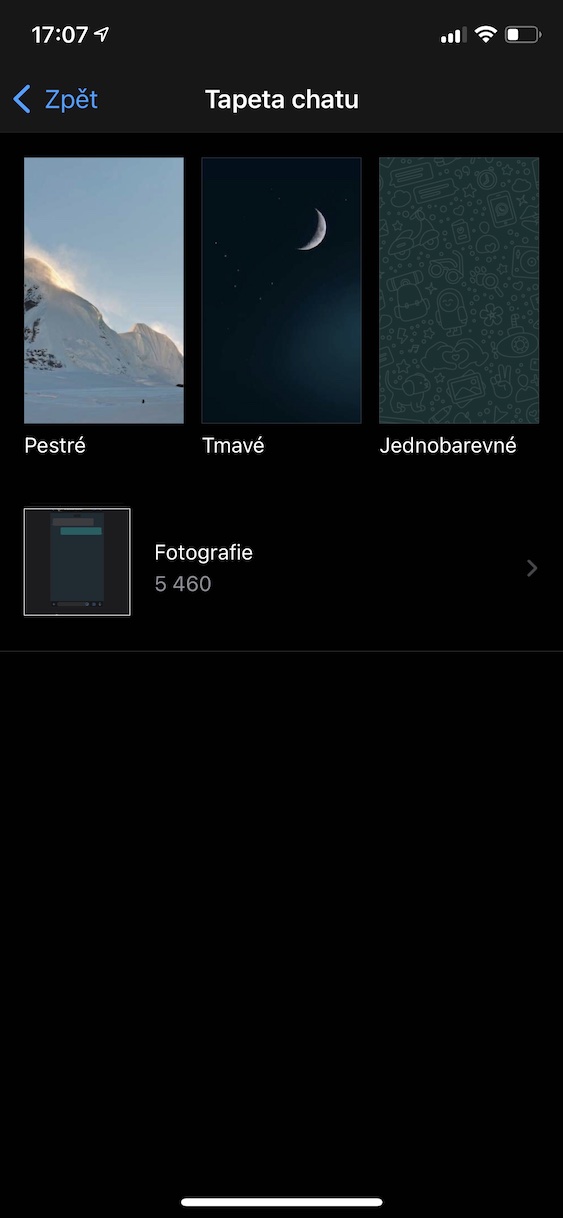
Chcete vizuálně odlišit jednotlivé konverzace? V daném chatu klepněte nahoře na jméno kontaktu, zvolte Tapeta a zvuk a vyberte novou tapetu. Díky tomu hned poznáte, s kým si píšete, ještě než se ponoříte do zpráv.
Fotogalerie
Automatické mazání zpráv
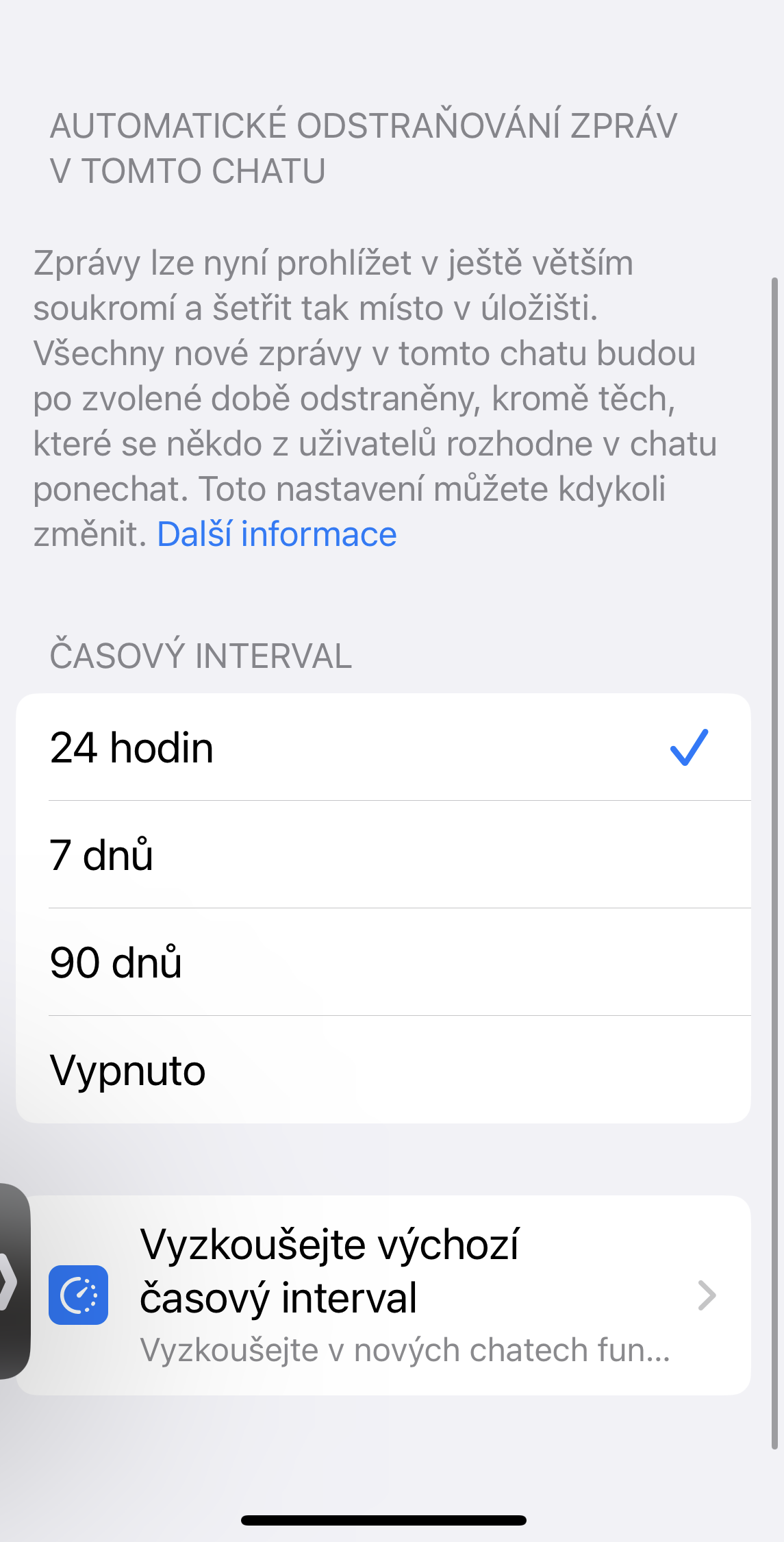
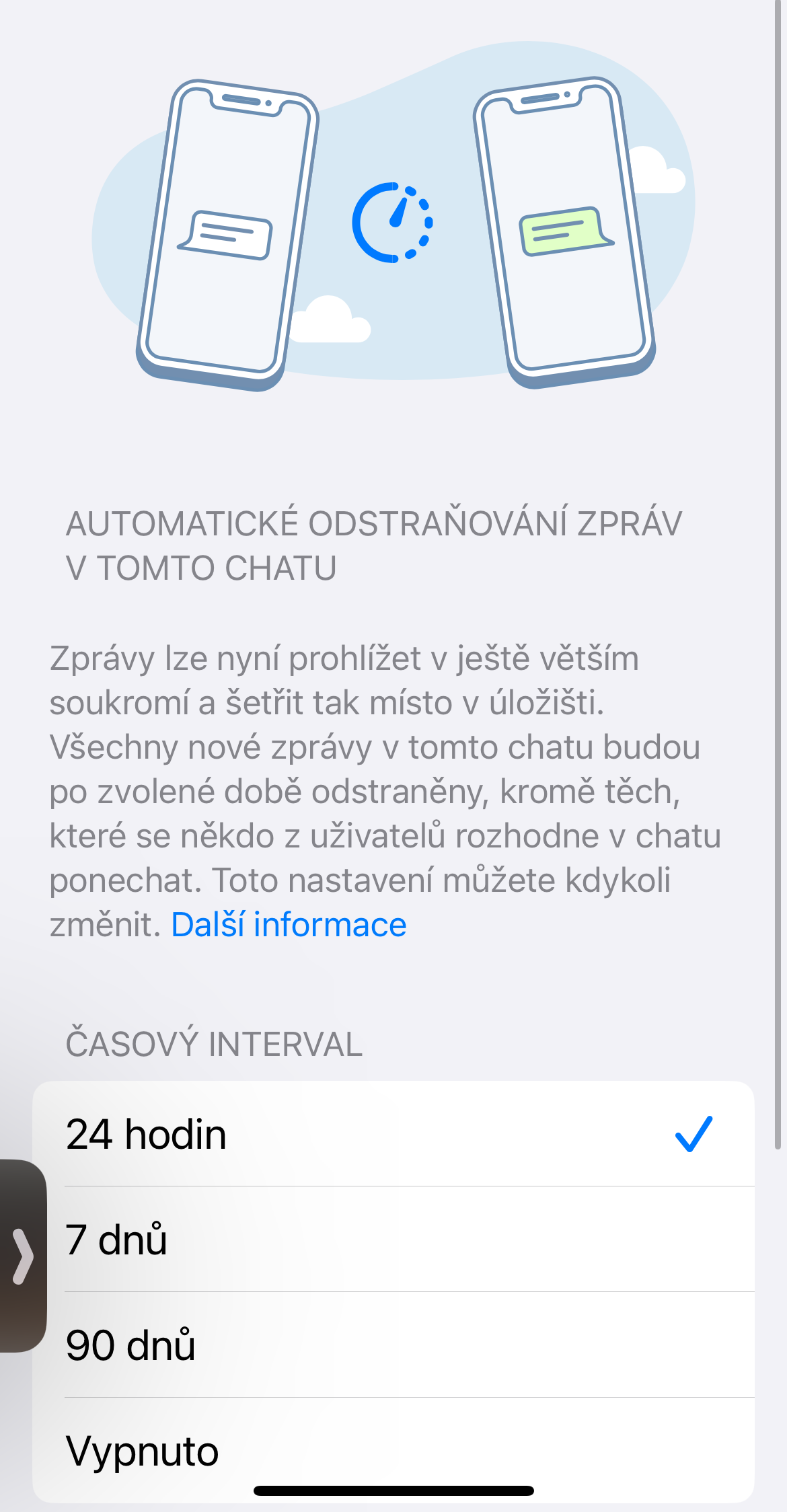
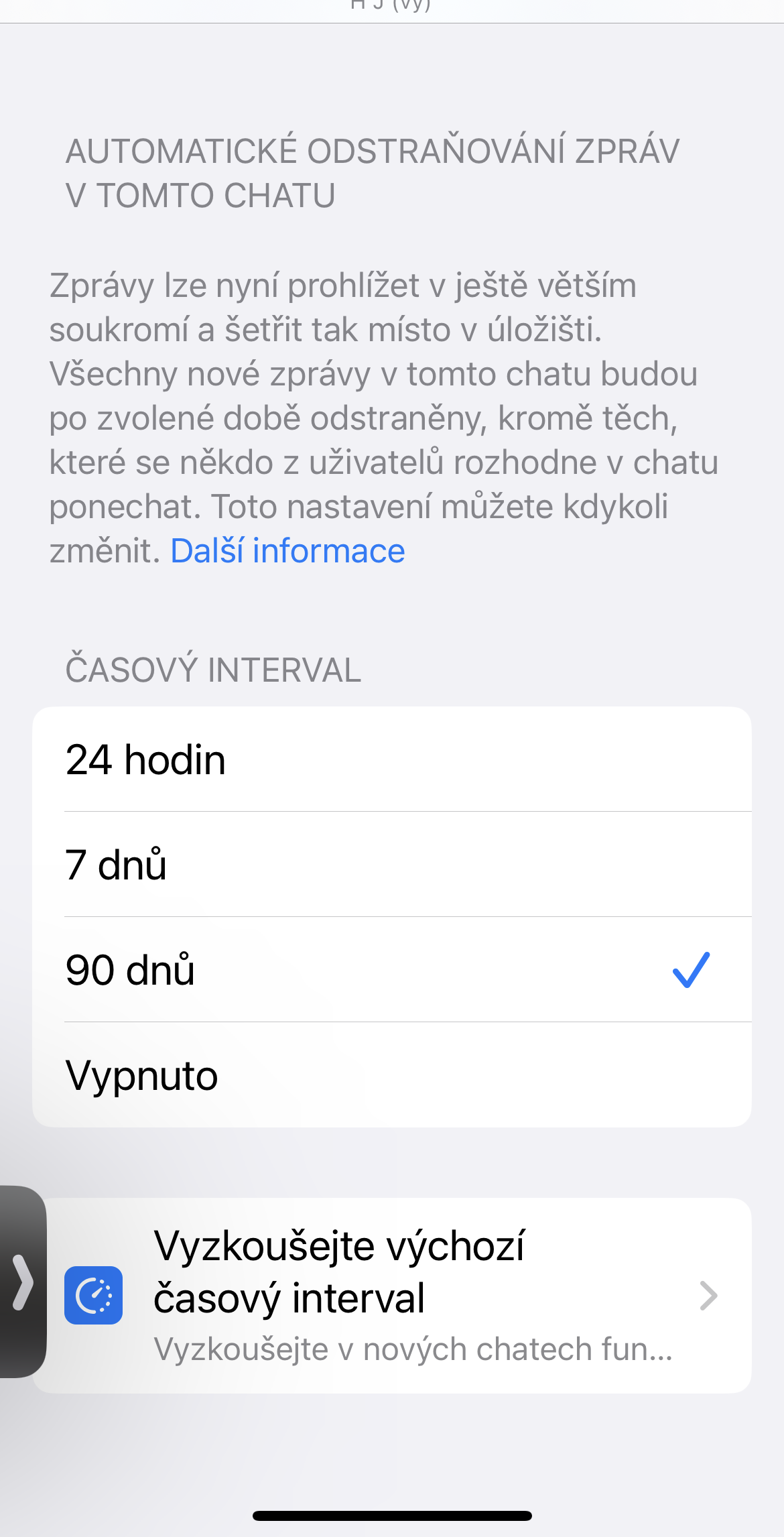
Chcete udržet své konverzace soukromé nebo jen nechcete uchovávat staré zprávy? Aktivujte automatické odstraňování. V horní části otevřené konverzace klepněte na kontakt a zvolte Automatické odstraňování zpráv. Pak jen nastavte interval a aplikace se o vše postará sama.
Fotogalerie