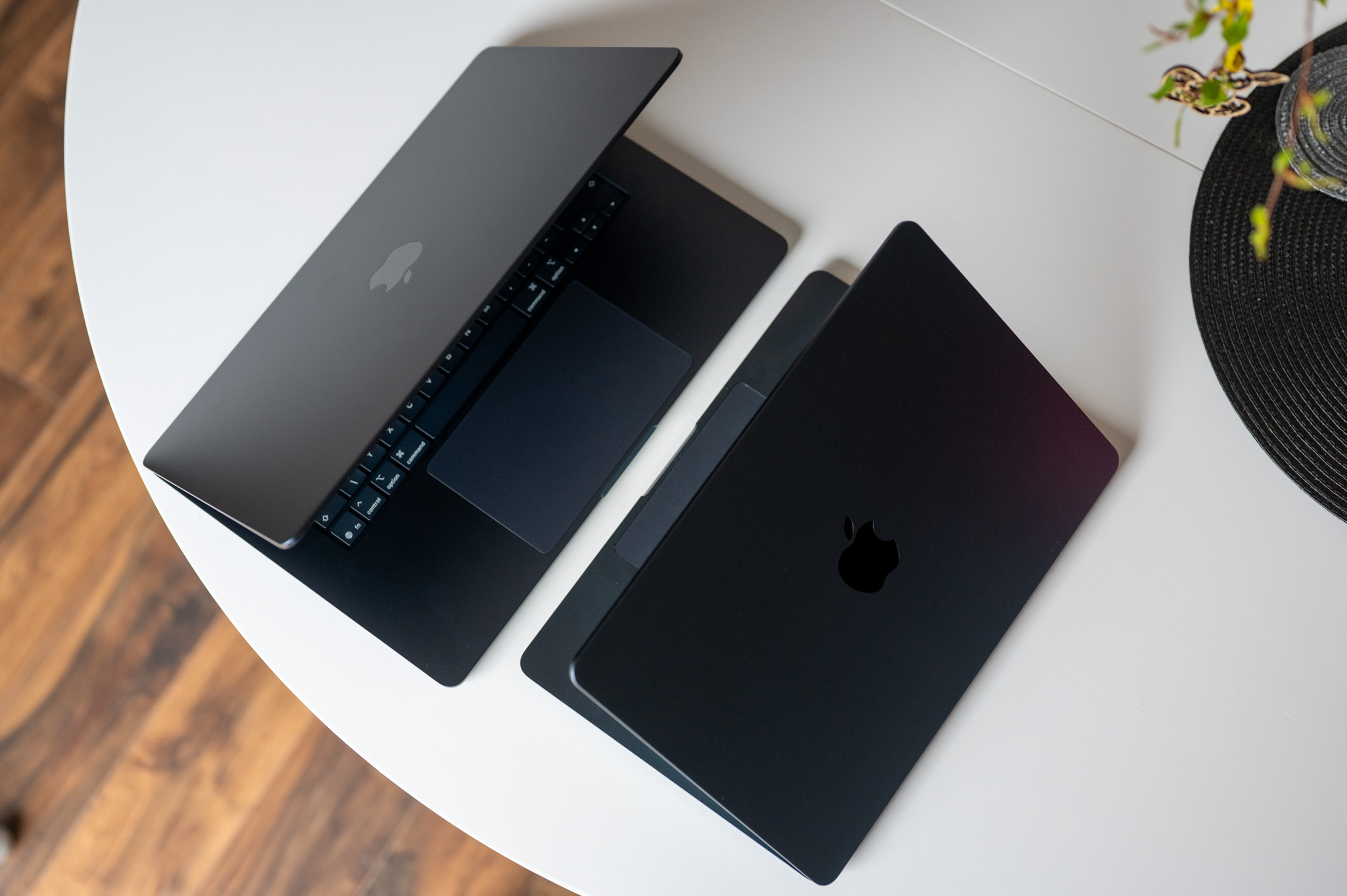
Na počítačích Mac je pořízení snímku obrazovky otázkou několika stisknutých kláves. Operační systém macOS nabízí hned několik způsobů, jak obrazovku zachytit – od využití aplikace Snímek obrazovky (kterou najdete ve složce Utility) až po funkce dostupné v aplikaci Náhled. Nicméně nejrychlejší a nejčastěji používanou metodou zůstávají klávesové zkratky, které umožňují okamžité zachycení celé obrazovky nebo její části.
Mohlo by vás zajímat
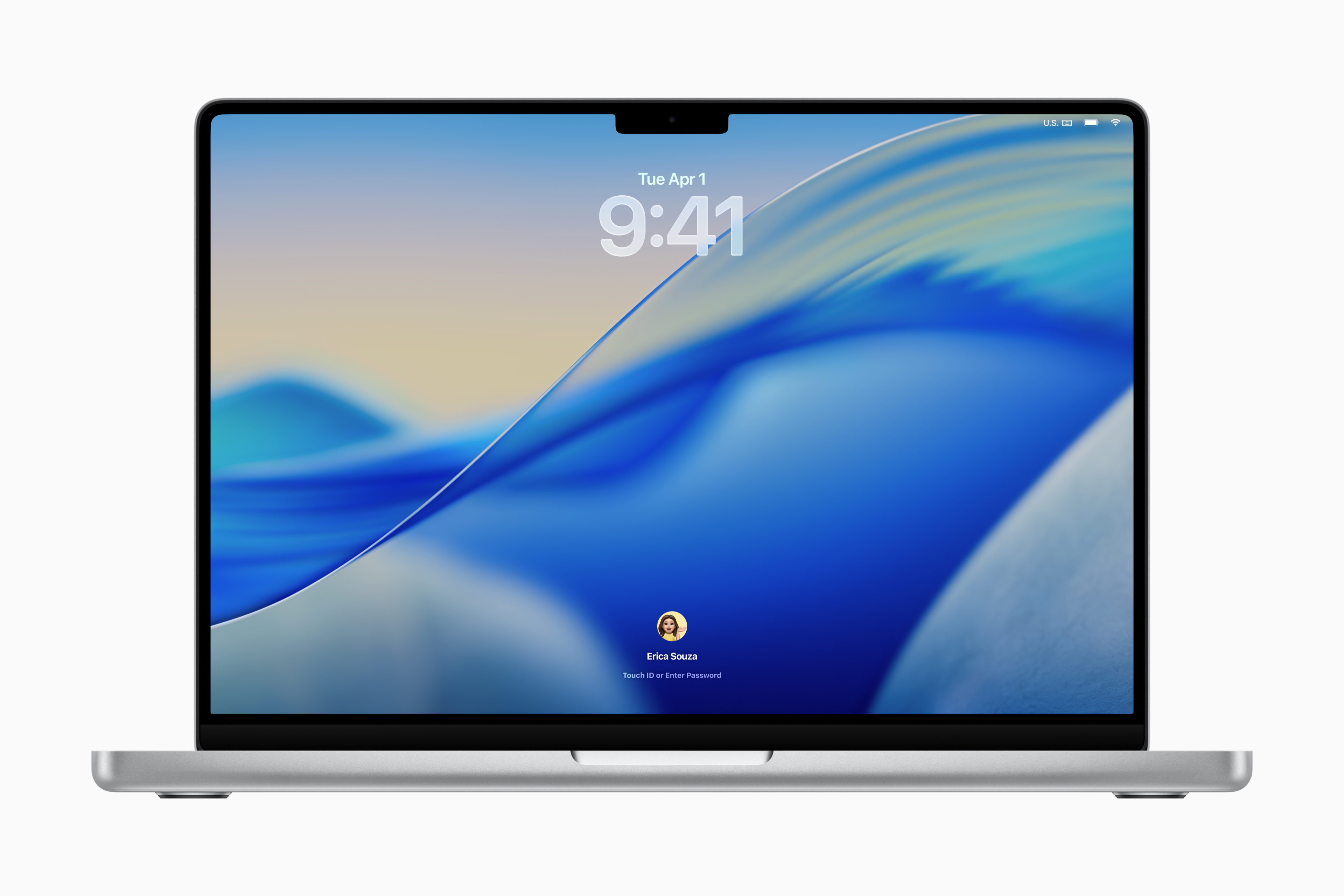
Ve výchozím nastavení se snímky obrazovky ukládají jako soubory (obvykle na plochu). Pokud však potřebujete obrázek pouze někam vložit – například do e-mailu, dokumentu, nebo zprávy – může být ukládání zbytečným krokem. Právě proto existuje možnost pořídit snímek obrazovky přímo do schránky, odkud ho lze jednoduše vložit pomocí zkratky Command + V.
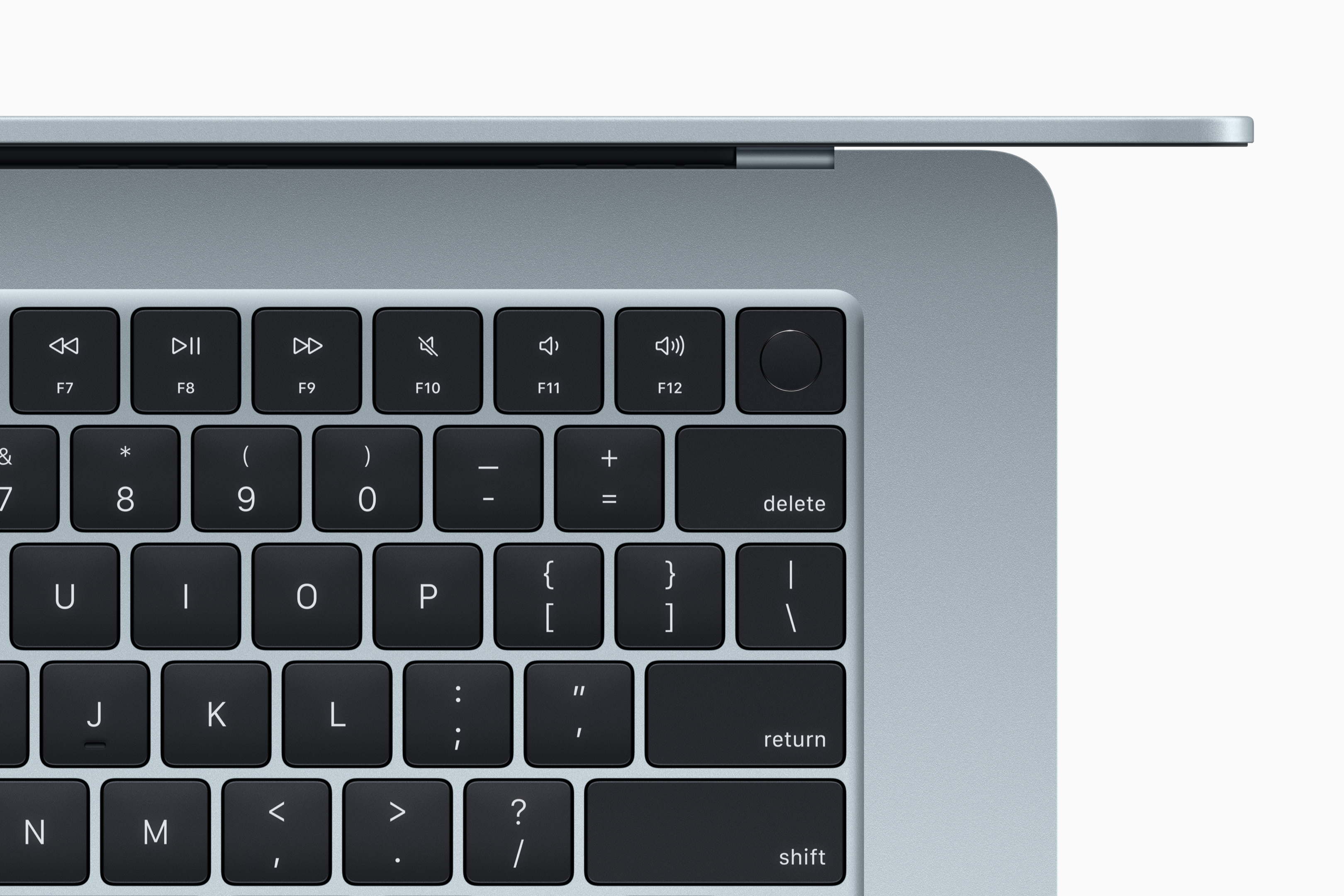
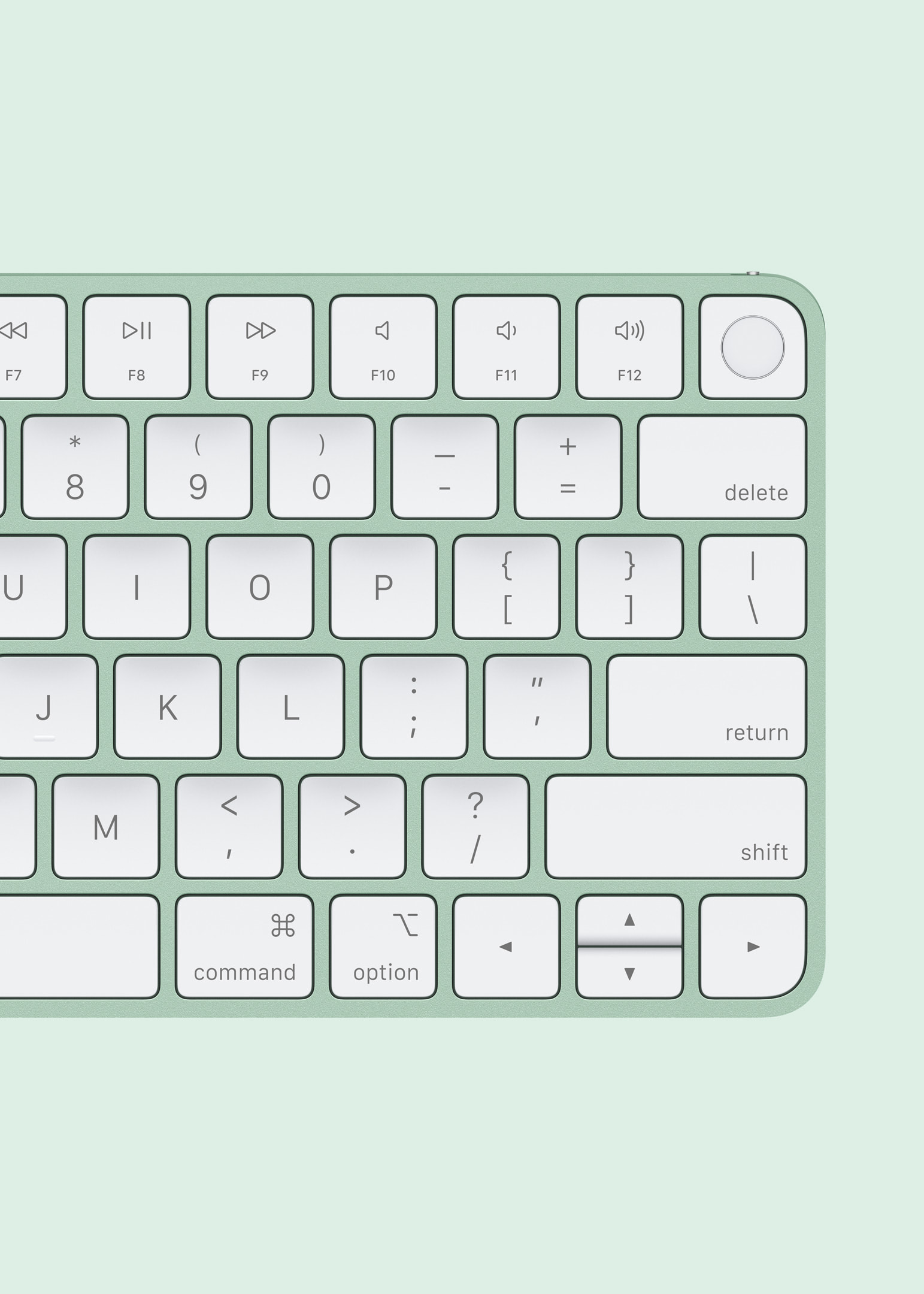
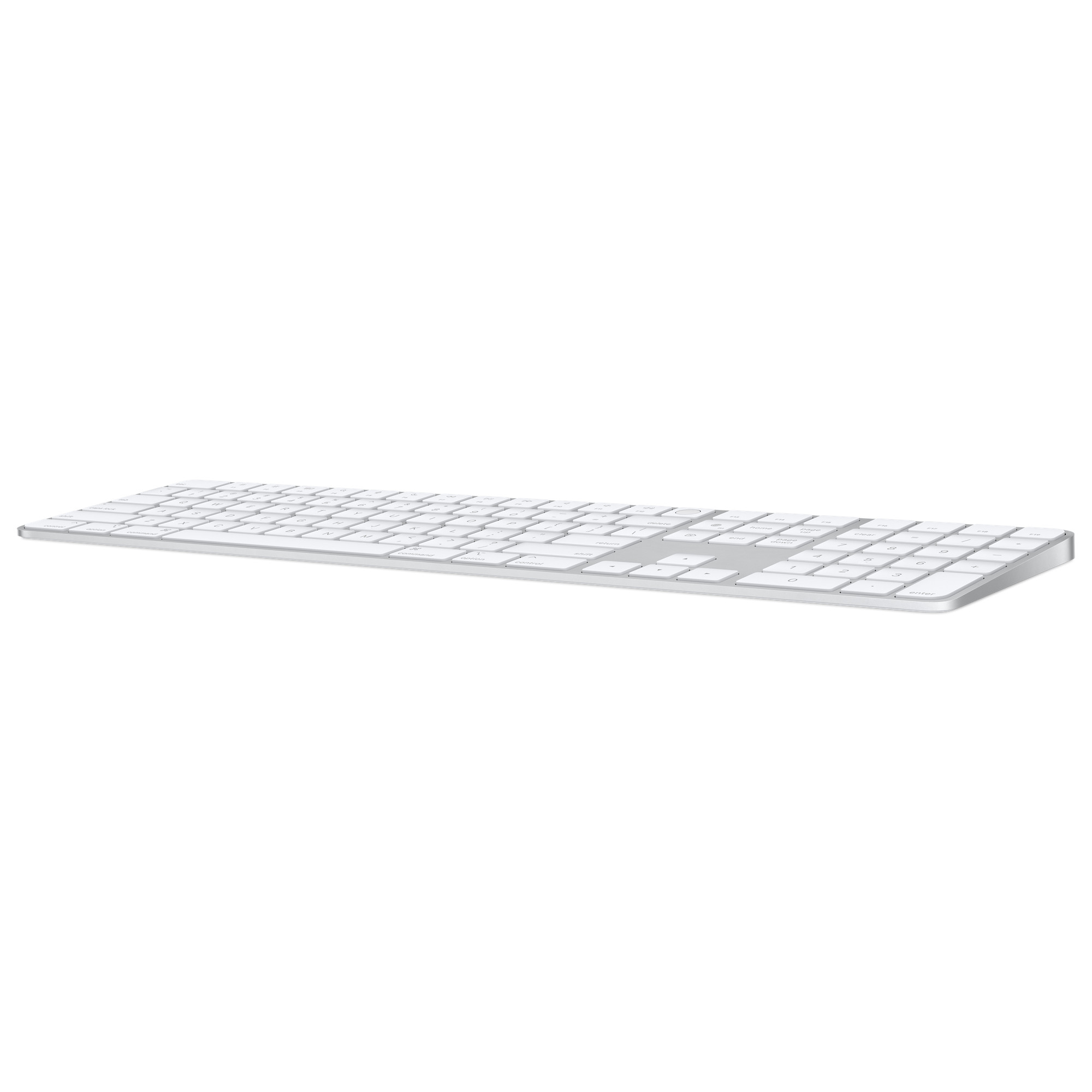
Trik spočívá v přidání klávesy Control ke klasickým zkratkám. Například kombinace Control + Shift + Command + 3 zkopíruje celou obrazovku do schránky, zatímco Control + Shift + Command + 4 umožní vybrat oblast k zachycení a uloží ji do schránky místo souboru. Pokud navíc při použití této zkratky stisknete mezerník, změní se kurzor na ikonu fotoaparátu a umožní vyfotit konkrétní okno – opět přímo do schránky.
Fotogalerie

Tato metoda je ideální v případě, že pracujete na prezentacích, vytváříte poznámky, nebo rychle komunikujete s kolegy. Snímek pak můžete vložit rovnou do aplikací jako je Pages, Keynote, Mail, Zprávy, ale i do webových chatovacích nástrojů, jako je Slack nebo WhatsApp Web. Systém vám tím ušetří nutnost snímek ukládat, vyhledávat a následně mazat.
Velkou výhodou je také propojení v rámci Apple ekosystému. Díky funkci Universal Clipboard můžete screenshot, zkopírovaný na Macu, vložit například do poznámek na iPhonu nebo iPadu. Stačí mít zařízení propojena přes stejné Apple ID, aktivní Bluetooth a Wi-Fi, a zapnutou funkci Handoff. Vkládání přes více zařízení tak probíhá zcela automaticky.
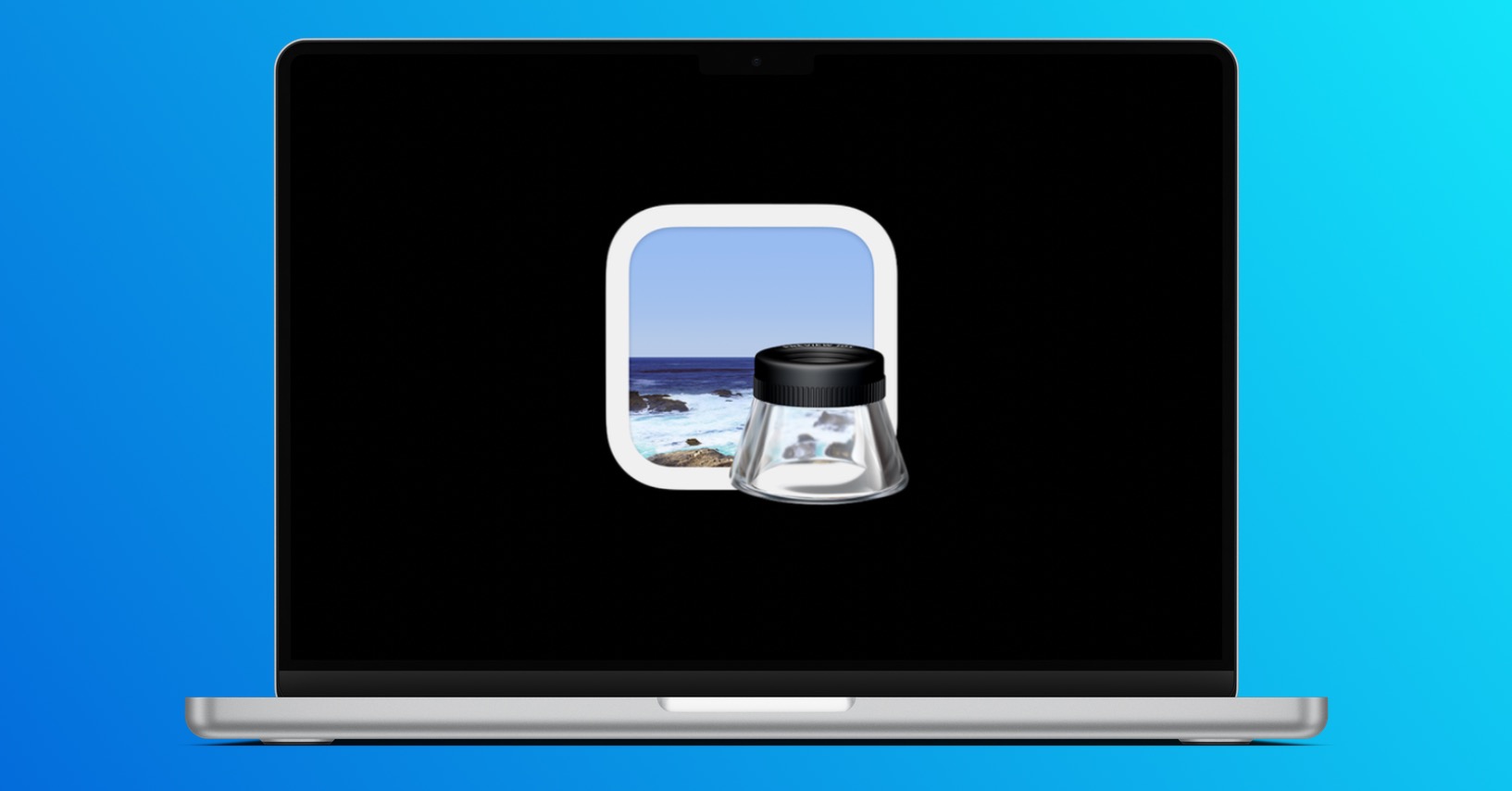
Pokud potřebujete snímek upravit nebo uložit až dodatečně, velmi dobře poslouží aplikace Náhled. Stačí ji spustit a stisknout Command + N, čímž vytvoříte nový dokument ze snímku uloženého ve schránce. Tato funkce je dostupná také v horním menu pod položkou Soubor → Nový ze schránky, což je užitečné zejména pro rychlou editaci bez potřeby ukládání a opětovného nahrávání obrázku.
Mohlo by vás zajímat
Využívání schránky při práci se snímky obrazovky je efektivní, rychlé a přehledné. Stačí si zapamatovat správnou kombinaci kláves a výrazně tím zrychlíte každodenní úkoly. Vaše plocha navíc zůstane čistá a bez zbytečných souborů – a to je bonus, který ocení každý uživatel.